РУКОВОДСТВО ПОЛЬЗОВАТЕЛЯ RTAC1750U ASUS
Бьрз перлед на Вашия RT-AC1750UБьрз перлед на Вашия RT

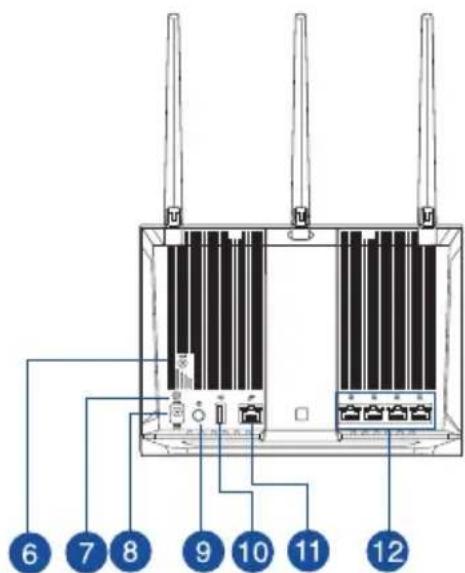
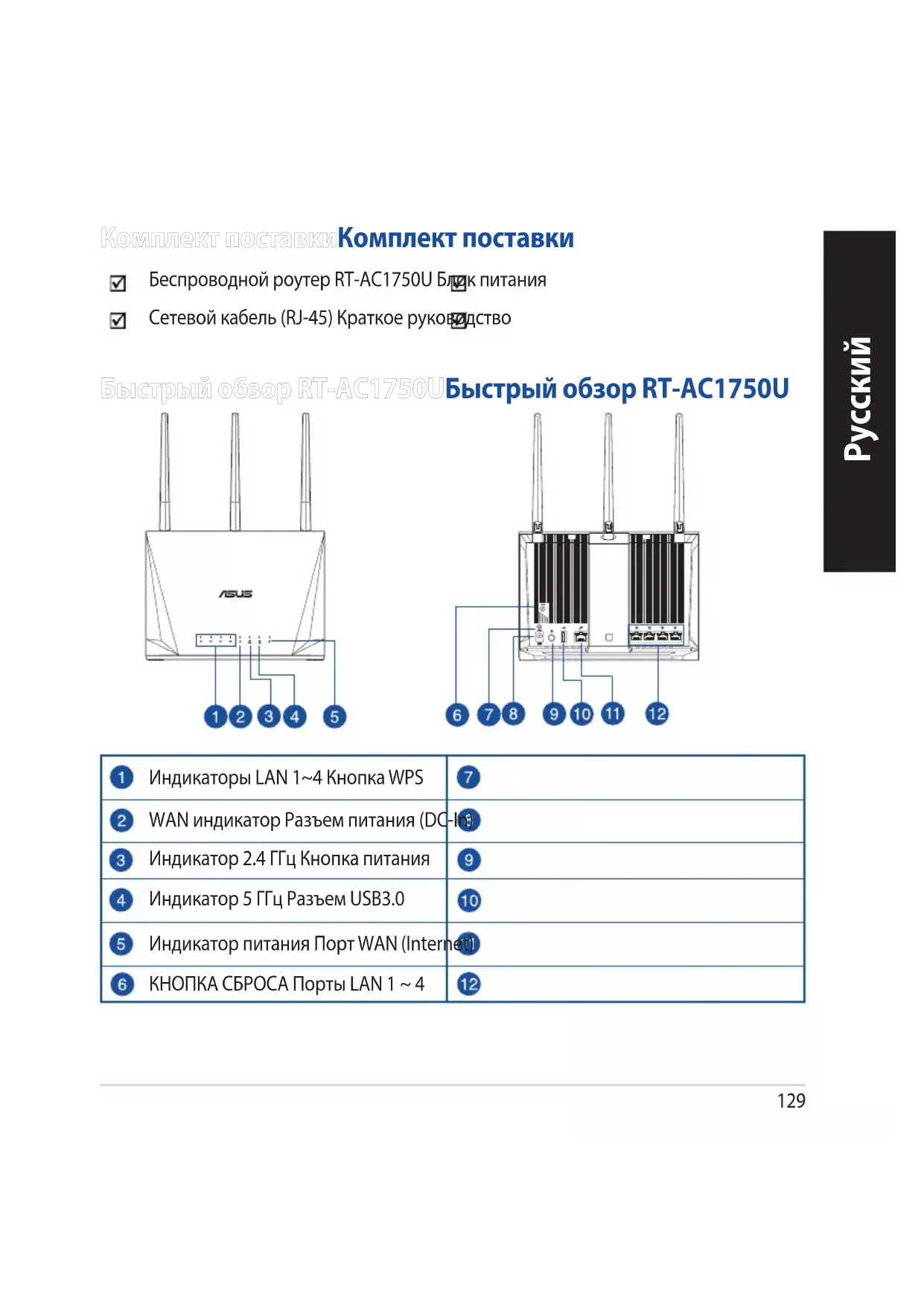
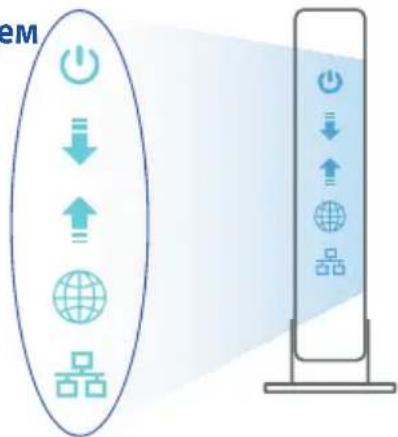
| 1 LAN 1~4 ИнданkaTop WPS 6утон | 7 |
| 2 WAN ИнданkaTop Рорт зхранвае (DC-IN) | 8DC-IN) |
| 3 2,4GHz ИнданkaTop Празвкlioцва对接ахранва对接о | 9ha axранва对接о |
| 4 5GHz ИнданkaTop USB 3.0 Порт | 10 |
| 5 ИнданkaTop на зхранва对接о WAN (Internet) Порт | 11internet) Порт |
| 6 Бутон за hyлIPAн LAN 1~4 постов | 12 |
3A6EJIEXKA:
-Да ce ИЗПОЛЗВа само aДaNTeрьТ,пpeДОCTaBeH B KOMПЛeКТа.ИЗПОЛЗВaHTo Ha ДPyг n aДaNTePи мОже DA NOВpeДи yCtpoIcTBOTO.
- Texhnueckn xapaKtepncnkn:
| Бл_OK птуни ВелихODная | MOДностb: 12 B, 2,5 A |
| Темпера typа за两点 | 0~40°C | Темпера typa заханени | 0~70°C |
| Влajность за两点 50 | ~90% | Влajность заханени 20~90% | |
PacnooloxeHne 6ecnpoBodHoro poyTepaPacnooloxeHne 6ecnpoBo
Дя улушени бесправODнов CBЯз mexду роутөмгИ 6есправODныmУстрочВами BынOLнITE седуюшee:
- Помети te 6ecnpoBODHoi poyTeB ueHTpe 6ecnpoBODHoi cetn dJa MaKcImaJIbHoro POKpbITnI.
- Помет范围内 устюгоство подalmьше OT MeТалл用电регади пямьх солпунын лучев.
- Дя пеготьрашениnomex nomecnte yctpoiCTBO noДаьше OT yctpoiCTB CTaHdapra 802.11g nii yctpoiCTB, pa6oTaIOxN ha chaTote 20 MГц nII N 2.4TUG, yctpoiCTB Bluetooth, 6ecnpoBOnHbIX TelefoHOB, TpaHCphiOpMaTOPOB, MOUHbIX DBNiratenei, fioopeceHTbIX lamn, MInKpOBoIHObBX Iyuei, XOnODINbHNIKOB IN dpyrOTo npOmblneHHoro obOpydoBaHnia.
- История постения пошиму. Ддя полоченья польоженя подровно информацни о наличинCBжей пошимьк посени саи ASUS http://www.asus.com.
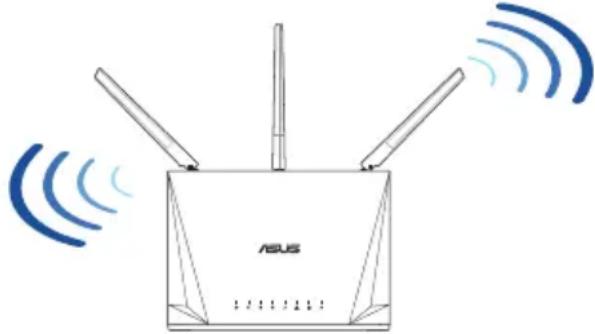
- Дя обесенья ONТIMальбHorO CnHana, paCNoJoxNte YeTbIpe CbeMHbIe aHTehHbI, KaK nOKa3aHo Ha pUCyHKe HIXe.
Iodrotobka MoeMaIodrotobka Moema
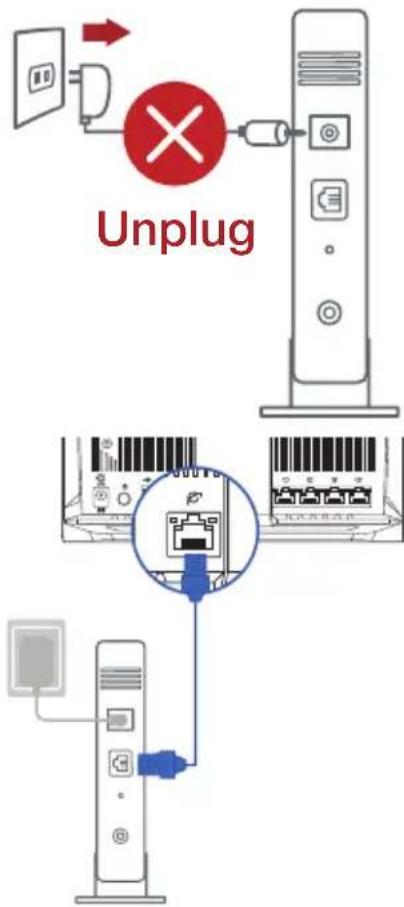
- OTKIIOUHTe Ka6eNbHbI / DSL moDEM. Прн haJIuHn pe3epBHorO aKKyMylAToPa, n3BNeKHTe erO.
ПРИМЕЧАНЕ: Пи ИСпОЛьЗOBAHIN
ПОДКЛЮЧЕНИ DSL Bamnotpe6уETcBВeCTN ИМ
ПОЛьЗOBaTeJI/NapOlbOTnpOBAДepa(ISP).
- Пордклочи рочер К мо demу Ип Кабелю npовайдар(ISP) сnomоьс остевого кабеля.
- BkIIOUHTe Ka6eJIbHbI / DSL moDEM.
- y6eHTecb,уTO nHnKaTOpbl Ka6ebhoro / DSL MOdema CBETATcR, O3Haayauoee aKTUBHOCTb NOdkIIOUeyHra.


Hacrtpoika poyrepaHaCtpoiKa poyTepa
Poyter moxho hacptpontb uepe3 npoBOdHoe nnn 6ecnpoBOdHoe noKIOUcHne.
A. Праворноюкlioочи
- Пордлочь к сети (SSID), указаанно на зашиктke на занен CTopohe pouтepа.Вцелях 6e3oanachoctn cmeHnte SSID n ha3nauchte napohl.
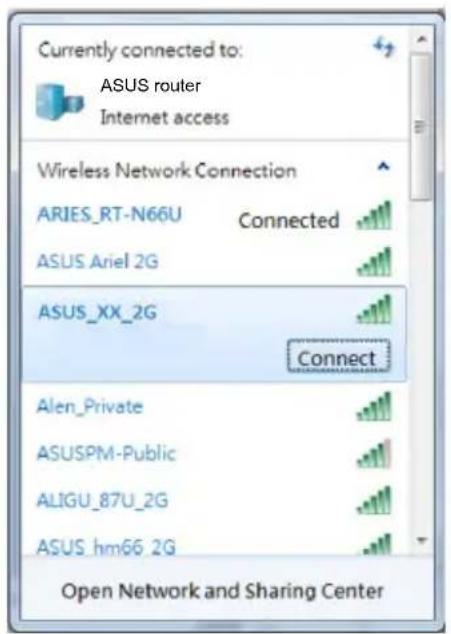
| Имя бесnéраюнов
сети 2.4 Гц (SSID): | ASUS_XX_2G |
| Имя бесnéраюнов
сети 5 Гц (SSID): | ASUS_XX_5G |
* XX OTHOCNTC K DByM NocJeHnM uNΦpam MACaIpeca dnaIana3OHa 2,4 Tc. Ero MoKHO HaHTn Ha 3TKeTke Ha 3aIHe nIaHEn poyTepa.

- Ддя настюки роутepа можно ВьбраТь Be6-Интерфси Ил пиюжене ASUS Router.
a. Hactpoika uepe3 Be6-ntepfeic
- После подкlioуеня, Вe6-nHTepфсic 3anyckaeTcra aBTOMaTHueCKn ри OTKpbITm6pay3epa.Еси ON He 3anycTmncra aBTOMaTHueCKn, BBeDInTe http://router.asus.com.
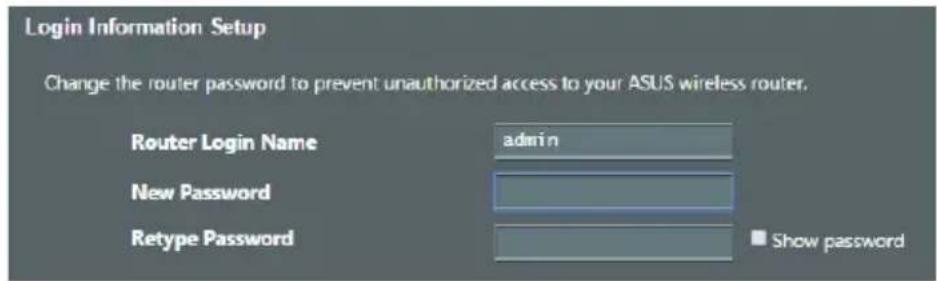
3aatape npoIb poyepa IJI ppeotBpaueHnHaHKnOHHpOBaHHoro doctyna.
Сачайтей рпложене ASUS Routerдя настpoи рочерс мобиьные устpoиства.
BknouHTe Wi-Fi Ha mo6nIbHOM yCTpoiCTBe n IIOKNIouHTecb K cetn pouTepa.
CneyuTe HnCTpyKzmaH na 3kpaHe Ira 3aBepseHna Ipocecca HaCTpOKn.

ASUS Router

GETION Google Play
| Имя рочера: Паразь: | |
| 2.4 Гц SSID: Паразь: | |
| SSID за 5 Гц: Паразь: | |
FAQ FAQ
- [Ie moxho haTn noDpo6HyIO nHphiOpMaunio o 6ecnpoBODHom poytepe?
-Онлайн FAQ:https://www.asus.com/support/faq
-Саит texnueckoюpepKn:https://www.asus.com/support
- Topraya liHHa: 6paTntecb K cnNcKy rOpaynx liHnB 3tOM KpaTKOM pyKOboDCTBe
- RykoBoJCTBO NOIb3OBeTЯ MOxHObKaaTaB CO CTpaHnUcBi https://www.asus.com/support
| 1 | Свитlandoюн 1~4 лokально« мерекia | 7 WPS button |
| 2 | Свитlandoю WAN | 8 Порот живленné (Вхожу постийHorо струmy) |
| 3 | Свитlandoю 2,4 Гц Вимькач живления | 9 |
| 4 | Свитlandoю 5 Гц Порту USB 3.0 | 10 |
| 5 | Свитlandoю живленné Порту WAN | Internet) |
| 6 | Коньka "Скинун" Порту LAN 1~4 | 12 |
PnIMITK:
KopncTyIeTcA IINe aanTePOM 3 KOMnKeTy. KopnCTyBaHHa INHIMMa anAnTePAMM MoKe NOsKOdHTN npNCtpii.
- TexHiHi xapaKTePmCTmKn:
-
Пдкючыdo eilektpomepeki shyp kNBHeHnM/MDeM DSL.
-
Перешилч/cвитлобiodи iндькатори мода mus DSL, собпессвдчntncя, со пдкюочь -akTNBHe.
HanautybaHHa RT-AC1750U HanautyBaHHa RT-AC1750U
a. Hanaштуваши черешег рафічни Be6-iHTepфсс
- Графічный Be6-iNTepфсьгСаВТOMaTиЧО 3aNYСKa€ТбСя, КОЛ NВ BiДКрИВa€Te Be6-6pay3ep.Якso BiH He 3aNYСKa€ТбСя aBТOMaTиЧО, ВБeДiTb http://router.asus.com.
BctaHOBiTb napoIb Ha MapuPyTu3aTOp, 0o6 3anO6irTu HeaBTOpu3ObaHomy doCTyny.

b. HanahtyBaHnHa Chepe3 nporpamy
3aBaHTaXTe nporpamy MapwpyTu3aTopa ASUS, 06 hanaTuBAtu MapwpyTu3aTOp uee3 MoibnipncTpoi.
- YbIMKhitb Wi-Fi ha mo6iNbHx npucrpoa x i niKluoyitb ix do mepeksi RTAC1750U.
BukohyTe iHctpykci3 hanaTuBaHH nporpaMn MapuTy3aTopa ASUS, 06 3abepuHTn hanaTuBaHH.
ASUS Router



ASUS Router
| Назва марширутузатора: Паров: | |
| SSID мерекi 2,4 Гц: Паров: | |
| SSID мерекi 5 Гц: Паров: | |
PoznoBcIopJxehi nHTaHnPaPoznoBcIopJxehi nTaNn
- De 3haɪtni 6iJIbIe iHΦopMaIi II npO ceɪ 6e3dpoTobn Mapwpytn3aTOp?
- Po3noBcIouJxehi nHTaHnOH-naH: https://www.asus.com/support/faq
- Caɪt texhɪyhoɪ πɪdʒpɪmʌn: https://www.asus.com/support
-「TapЯуліній дя кііentів:ДиВ. "Tapячілінii" y Supplementary Guide (Додасткове КерівнцтBO)
- Посicontувача можна оримати онлайн: https://www.asus.com/support
ASUS Recycling/Takeback Services