INSTRUKCJA OBSŁUGI RTAC1750U ASUS
Zawartosci opakowania Zawartosci opakowania
RT-AC1750U
Adapter bisilania
Kabel sieciowy (RJ-45)
Intrukcja szybkiego uruchomienia
Szybki przyegląd routera RT-AC1750USzybki przyegląd routera RT-


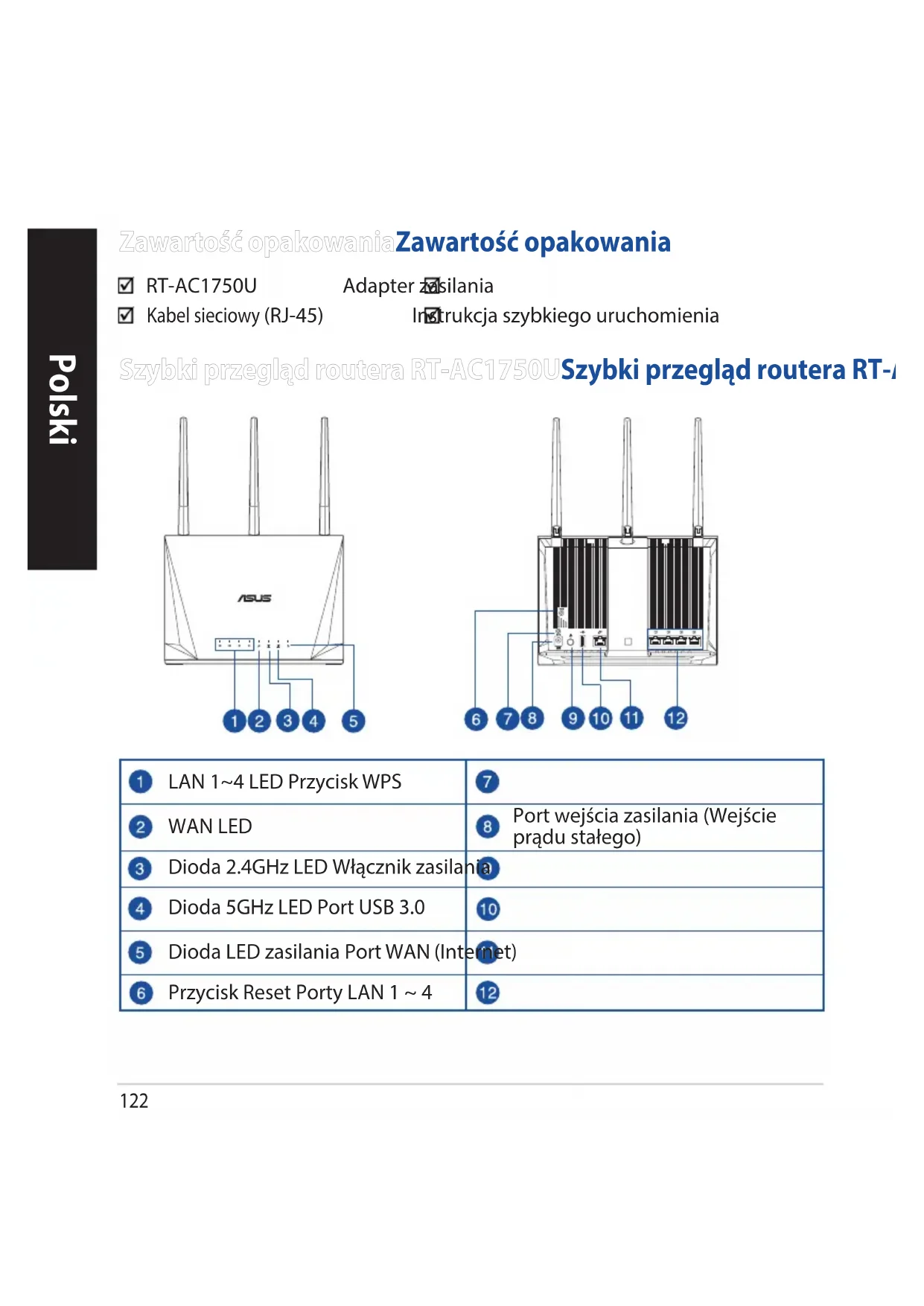
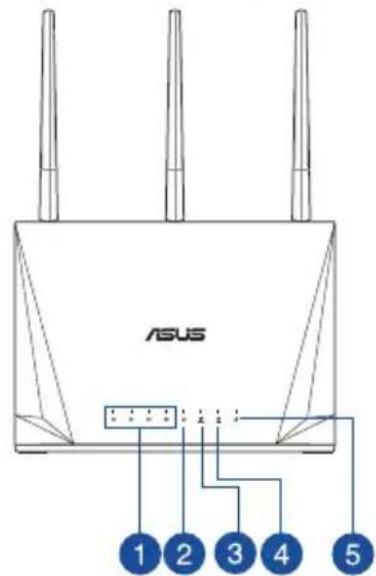
| 1 LAN 1~4 LED Przycisk WPS | 7 |
| 2 WAN LED | 8 Port wiejscia zasilania (Wejscie prądu stało) |
| 3 Dioda 2.4GHz LED Wącznik zasilania | 9 |
| 4 Dioda 5GHz LED Port USB 3.0 | 10 |
| 5 Dioda LED zasilania Port WAN (Internet) | 11 |
| 6 Przycisk Reset Porty LAN 1 ~ 4 | 12 |
UWAGI:
- Stosowac tylko zasilacz dołoczony do zestawu. Zastosowanie innych zasilaczy są spegowodstawć uszkodzenia urzadzenia.
- Dane techniczne:
| Zasilacz sieciowy prądu stało | Wyjscie prȩdu stało: +12 V przy prȩdie maks. 2,5 A |
| Temperatura pracy 0~40 | °C Przechowywanie 0~70 | °C |
| Wilgotność dzialemania 50~ | 90% Przechowywanie 20~90% | |
Pozycionowanie routera Pozycjonowanie routera
Dla zapewnienia najlepszej transmisji sygnafu bezprzewodowej pomiedzy routerem bezprzewodowym a podłuczonymi urzadzeniami sieciowymi naleź upewnić sie, ze:
- Router bezprzewodowy jest umieszczony centralnie, aby zapewnic maksymalny zasięg transmisji bezprzewodowej do urzadzen sieciowych.
- Urzadzenie trzymać z dala od metalowych przyszkód oraz bezposredniago dzialania promieniowania snonecznégo.
W celu zapobiezenia zakloceniom lub utratom sygnału trzymać urzadzenie z dala od urzadzen Wi-Fi obstugujacych wyłącznie pasma 802.11g lub 20 MHz, komputerowych urzadzen peryferyjnych 2,4 GHz, urzadzen Bluetooth, Telefonów bezprzewodowych, transformatorów, silników do wysokich obcieżen, swietłowek, kuchenek mikrofalowych, lodowej oraz innego wyposzazenia przyemysłowego.
- Zawsze zaktualizacja oprogramowanie do najnowszej wersji oprogramania sprzetowej. Najnowsze informacje dotyczze aktualizacja oprogramania sprzetowej要去 za数据分析 na stronie internetowej ASUS pod adresem http://www.asus.com.
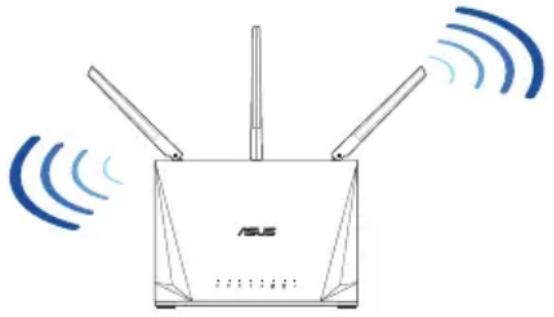
- Aby zapewnic najlepsza jakosci sygnatu bezprzewodowej, ustaw kierunek 4 odłuczanych anten, tak jak na schemacie poniżej.
Przygotawanie modemuPrzygotawanie modemu
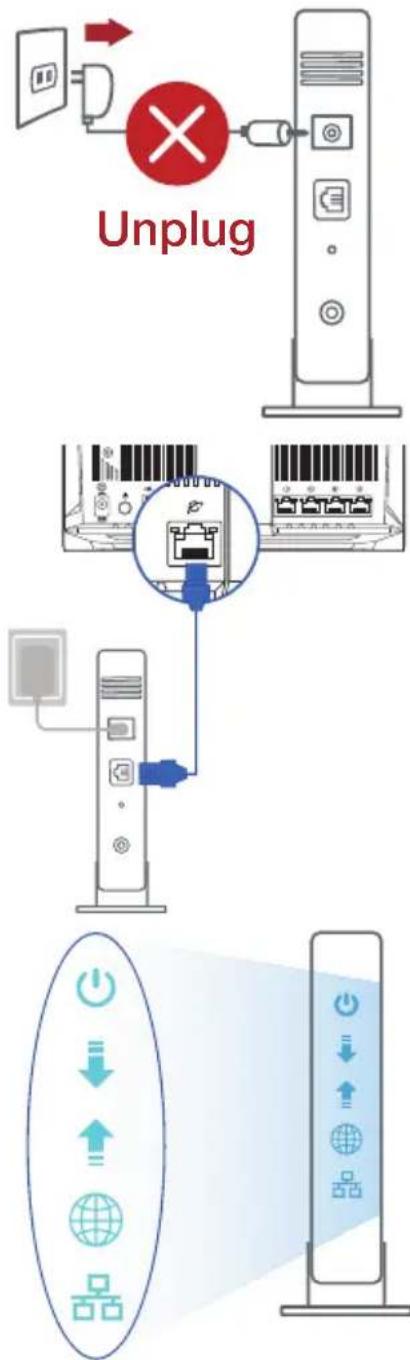
- Odłucz kabel zasilajncy/modem DSL. Jesli zaiewera on baterie podtrzymujuća, wyjmij ja.
UWAGA: Jesli modem DSL sfluzy do obstugi Internetu, konieczne;będzie odpowiednie skonfigurowanie routera przy uzyciu nazwy uzytkownika/ hasla uzyskanych od uslugodawcy internetowego (ISP).
- Podłucz modem do routera przy uzyciu dołaczonego kabla sieciowego.
- Wącz modem kablowy/DSL.
- Sprawdz wskazniki LED na modemie kablowym/ DSL w celu upewnienia sie, ze połęczenia jest aktywne.
Konfiguracja RT-AC1750U Konfiguracja RT-AC1750U
RT-AC1750Udoğan w ramach połaczenia przygewodowej lub bezprésewodowej.
A. Połaczenia przygewodowe
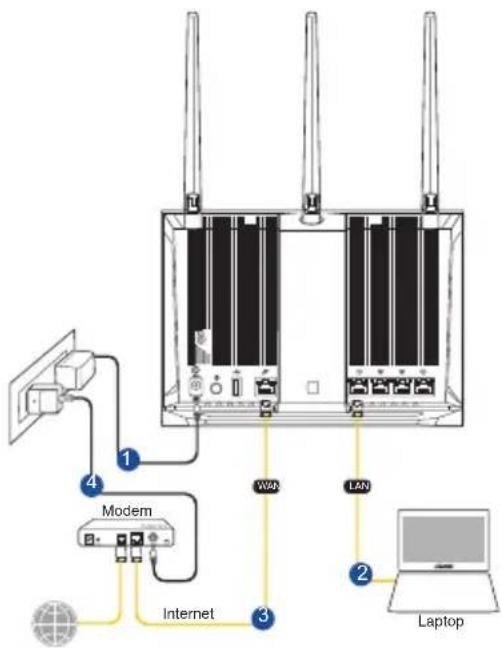
- Podźacz router do gniażda elektrycznych go i sącz go. Podźacz kabel sieciowy do komputera i portu LAN routera.
- Po uruchomieniu przytkownika, automatycznie otwiera są sieciowy, graficzny interfejs uzytkownika. JeźeliNie uruchomi są automatycznie, wpisz adres http://router.asus.com.
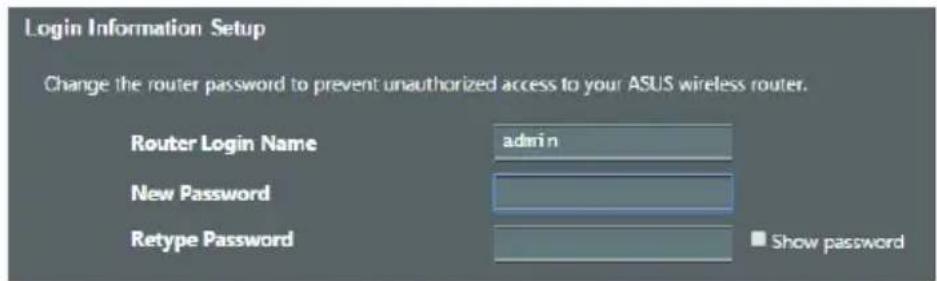
- Ustaw haslo dla routera wCEEU zabezmieczenia go przydNieautoryzowanym dostepem.

B. Połaczenia bezprzewodowe
- Podźacz router do gniażda elektrycznych go i wącz go.

- Nawią połaczenia z siecia o identyfikator SSID wskazanej na etykiecie produktu z tymi routera. Aby lepiej zabezmieczycsiec, zmień identyfikator SSID naunikatowy i przypisz haslo.

Nazwa Wi-Fi 2,4G (SSID): ASUS XX_2G
Nazwa Wi-Fi 5G (SSID): ASUS_XX_5G
-
XX to dwie ostatnie cyfry adresu MAC 2,4 GHz. Można go znaleź na etykiecie z tymi RT-AC1750U.
-
Konfiguracja routera:NOVA wykonac graficzny interfejs uzytkownika (GUI) strony sieci web GUI lub przy bez translarytics ASUS Router.
a. Konfiguracja przy bez graficzny interfejs uzytkownika (GUI) strony sieci web
-
Po polaczeniu, przy uruchamianiu przygladarki, automatycznie otwiera sie sieciowy, graficzny interfejs uzytkownika. Jeźeli nie uruchomi są automatycznie, wpisz adres http://router.asus.com.
-
Ustaw haslo dla routera w celu zabezmieczenia go przy niedeutoryzowanym dostepem.
b. Konfiguracja przy aplikacja
Pobierz aplikacja ASAP Router wCEEu konfiguracje routera przyez urzadzenia mobilne.
- Włacz Wi-Fi w urzadzeniach mobilnych i połocz z sieciaj RT-AC1750U.
Wykonaj instrukcje applikazioni ASUS Router w celu dokoczenia ustawien.
ASUS Router
GETITON GooglePlay
Zapisanie ustawien routera bezprzewodowej
- Zapamiętaj ustawienia sieci bezprzewodowej po zakończeniuk konfiguracje routera.
| Nazwa routera: Haslo: | |
| Za pomocą nazwy (identityfikadora SSID) sieci 2,4 GHz: | Haslo: |
| Za pomocą nazwy (identityfikadora SSID) sieci 5 GHz: | Haslo: |
Często zadawane pytania (FAQ) Czȩsto zadawane pytania (FAQ)
-
Gdzieromaticznej informaci o routerze bezprzewodowym?
-
Czoszczuk zadawane pytania online (FAQ): https://www.asus.com/support/faq
- Portal wsparcia technicznego: https://www.asus.com/support
- Obsługa klien: Patrz Obsługa klien w Dodatkowym przywodniku.
- Podręcznik uzytkownikaromatica uzyskać online, pod adresem https://www.asus.com/support
KomnneKT noctabkn KomnneKT noctabkn
BecnpoBoHoi poyTeP RT-AC1750U BnK nntaHna
CeteboKa6eB(RJ-45)KpaTkoepykoCTBO
b630p RT-AC1750U630p RT-AC1750U

| 1 | Индikatopby LAN 1~4 KhoIGNka WPS | 7 |
| 2 | WAN Иndikatop Pa3bem пitaIGNa (DC-10) | 9 |
| 3 | Индikatop 2.4 Гц КhoIGNka пitaIGNa | 9 |
| 4 | Индikatop 5 Гц Pa3bem USB3.0 | 10 |
| 5 | Индikatop пitaIGNa ПорТ WAN (Internet) | 11 |
| 6 | КhoIGNKA CBPOCA ПорТы LAN 1~4 | 12 |
ПРИМЕЧАЦ:
- IcnoIb3yIte TOnbKO 6IOK NITaHnA, NOCTaBnaEmbI CyCTPOiCTBOM. Iprn IcNoJIb3OBaHnN dpyrnx 6IOKOB NITaHnA yCTPOiCTBO MOKeT 6bITb IOBpeXJeHO.
Cneunfkaua:
Nastavenie vykonajte podla pokynov na nastavenie aplikaciae ASUS Router.

ASUS Router

Uproszczona deklaracja zgodnosci UE
Firma ASUSTek Computer Inc. niniejszym oswiadcz, ze urzadzenie to jest zgodne zzasadniczymi wymogami i innymi wlasciwymi postanowieniami dyrektywy 2014/53/UE. Pelny tekst deklaracji zgodnosci UE jest dostepny pod adresem https://www.asus.com/Networking/RT-AC1750U/HelpDesk Declaration/.
Deklaracja zgodnosci dotyczna dyrektywy w sprawie ekoprojektu 2009/125/WE
Przemowadzono testy pod katem wymogłow dotycznych ekoprojektu zgodnie z rozporzadzeniem (WE) Nr 1275/2008 i (UE) Nr 801/2013. Gdy urzadzenia jest w sieciowym trybie czuwania, loro porty We/Wy oraz interfejs sieciowy rownie znejduja sie wtrybie uspienia i mogaN nie dziań prawidlowo. W celu wznowienia pracy urzadzenia nalezy nacinac przycisk wyncania/wyczania sieci Wi-Fi, przycisk wyncania/wyczania wskaznika LED, przycisk resetowania lub WPS.
To urzadzenie jest zgodne z limitami UE dotyczymi ekspozycji na promieniowanie ustanowionymi dla niekontrolowanego srodowiska. Urzadzenie to powinno byc zainstalowane i uzywane przy zachowaniuminimalnej odlegosci 20 cm między radiatorem, a cialem.
Wszystkie tryby dzialania:
2.4GHz: 802.11b, 802.11g, 802.11n (HT20), 802.11n (HT40), 802.11ac (VHT20), 802.11ac (VHT40)
5GHz: 802.11g, 802.11n (HT20), 802.11n (HT40), 802.11ac (VHT20), 802.11ac (VHT40), 802.11ac (VHT80)
Poniej wskazano czestotliwość, tryb i maksymalną moc nadawania w UE:
Dziafanie tego urzadzenia w zakresie czestotliwosci od 5150 do 5350 MHz jest ograniczone wylacznie do uzytku wewnatr pomieszczen.
Ten adapter nalezy zainstalowa w povlizu urzadzenia i powinien on byc latwo dostepny.
Safety Notices
- Ten produit nalezy uzywać wmiejscach o temperaturze otoczenia w zakresie 0^ (32^) do 40^ (104^) .
- Nalezy sprawdzić tabliczek znamionowa na spodzie produktu i upewnić sie, ze zasilacz jest zgodny z podanymi wartosciami.
- NIE NALEZY umieszczac urzadzenia na hierownych lub niestabilnych powierzchniach roboczych. Po uszkodzeniu obudowy nalezy przyekazać komputer do serwisu.
- NIE NALEZY umieszczac, upuszczac lub wpychać zadnych obczych obiektów na produkt.
- NEI NALEZY wystawiać na dzialanie lub uzywac komputera w przytu pląnów, na desczcu lub wilgoci.
NIE NALEZY uzywać modemu podczas burz z wyladowaniami elektrycznych.
- Aby zapobiec przyegrzaniu systemu NIE NALEZY zakrywać szczelin produktu.
- NIE NALEZY przykrywać szczelin wentylacyjnych komputera desktop PC, aby zapobiec przyegrzanium systemu.
- Jesli uszkodzony zosatal zasilacz nie nalezy przybowac naprawiac go samemu. Nalezy skontaktowac sie wykwalifikowanym technikiem serwisu lub ze spreżawca.
- Aby zapobiec porazeniu pradem elektrycznym, przy przeniesieniem systemu nalezy odączyk kabel zasilajncy od gniazdka elektrycznego.
- NIE NALEZY montować tego urzadzenia na wysokość większej niz 2 metry.
Romanian
CE statement
Frekvencia, režim a maximalny prenosovy vykon v EU su uvedene nižsie: