
RTAX53U - Router bezprzewodowy ASUS - Bezpłatna instrukcja obsługi
Znajdź bezpłatnie instrukcję urządzenia RTAX53U ASUS w formacie PDF.
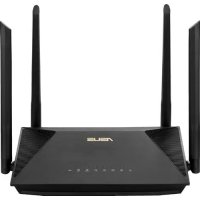



| Typ produktu | Router bezprzewodowy Wi-Fi 6 |
| Marka | ASUS |
| Model | RT-AX53U |
| Wymiary (ok.) | 230 x 134 x 56 mm |
| Waga | Około 400 g |
| Zasilanie | Zasilacz sieciowy 12V DC, 1,5 A |
| Pasma częstotliwości | 2,4 GHz i 5 GHz (podwójne pasmo) |
| Standard Wi-Fi | IEEE 802.11ax (Wi-Fi 6) |
| Maksymalna przepustowość | Do 1775 Mb/s (2,4 GHz: 574 Mb/s, 5 GHz: 1201 Mb/s) |
| Porty | 1 port WAN RJ-45, 3 porty LAN RJ-45, 1 port USB 2.0 |
| Anteny | 4 anteny zewnętrzne |
| Wskaźniki | Zasilanie, LAN 1-3, WAN, 2,4 GHz, 5 GHz, USB |
| Temperatura pracy | 0°C do 40°C |
| Temperatura przechowywania | 0°C do 70°C |
| Wilgotność pracy | 50% do 90% |
| Wilgotność przechowywania | 20% do 90% |
| Główne funkcje | Konfiguracja przez interfejs webowy lub aplikację ASUS Router, kontrola rodzicielska, zapora sieciowa, sieć gościnna, QoS, obsługa klienta VPN |
| Bezpieczeństwo | WPA2-PSK, WPA3-PSK, szyfrowanie AES |
| Konserwacja i czyszczenie | Czyścić miękką suchą szmatką, nie używać środków chemicznych |
| Części zamienne i naprawy | Zasilacz i kabel sieciowy w zestawie; pomoc techniczna online |
Często zadawane pytania - RTAX53U ASUS
Pytania użytkowników dotyczące RTAX53U ASUS
0 pytanie dotyczące tego urządzenia. Odpowiedz na te, które znasz, lub zadaj własne.
Zadaj nowe pytanie dotyczące tego urządzenia
Pobierz instrukcję dla swojego Router bezprzewodowy w formacie PDF za darmo! Znajdź swoją instrukcję RTAX53U - ASUS i weź swoje urządzenie elektroniczne z powrotem w ręce. Na tej stronie opublikowane są wszystkie dokumenty niezbędne do korzystania z urządzenia. RTAX53U marki ASUS.
INSTRUKCJA OBSŁUGI RTAX53U ASUS
Zawartość opakowania

RT-AX53U Adapter zasilania


Kabel sieciowy (RJ-45) Instrukcja szybkiego uruchomienia
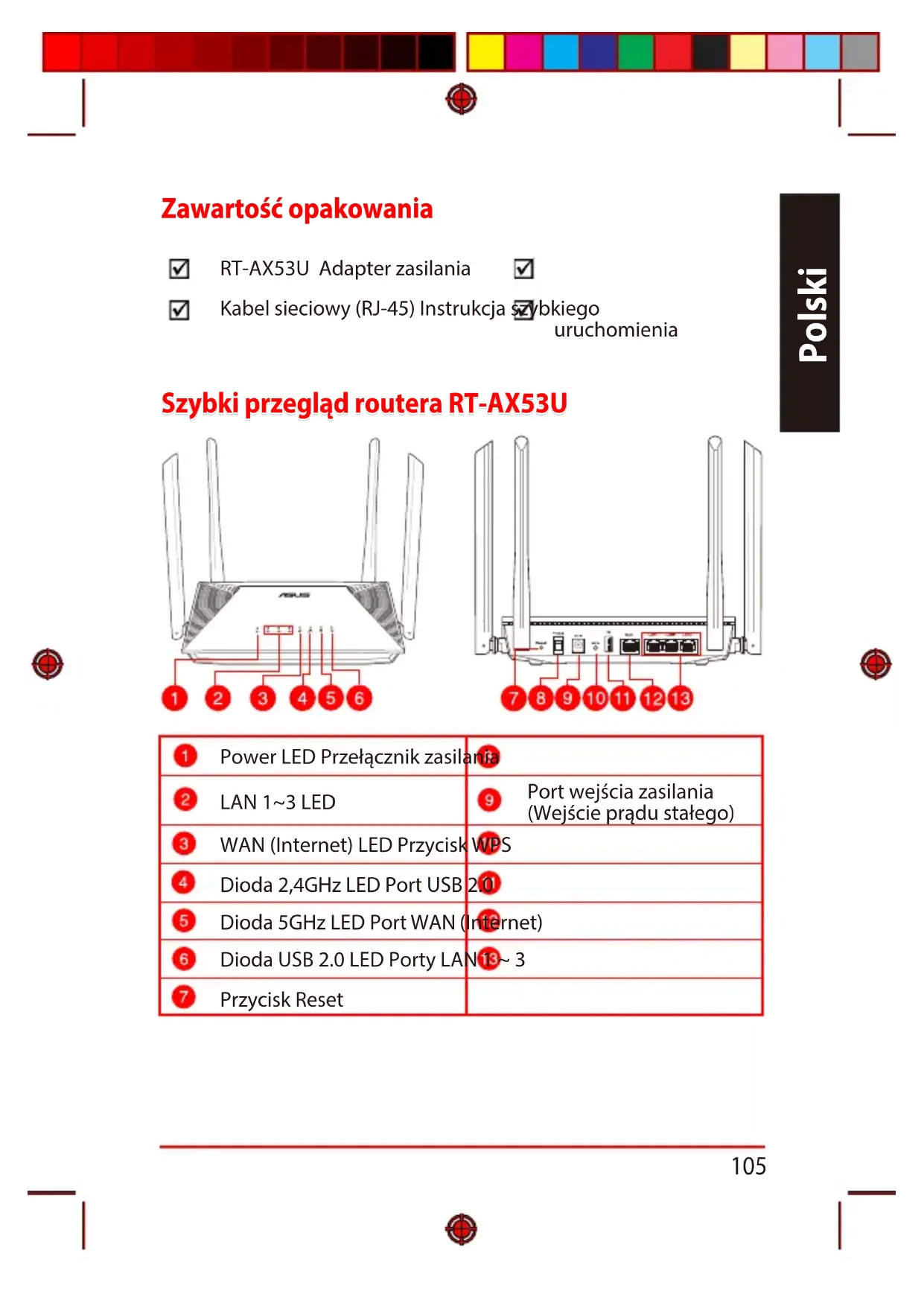
Szybki przegląd routera RT-AX53U
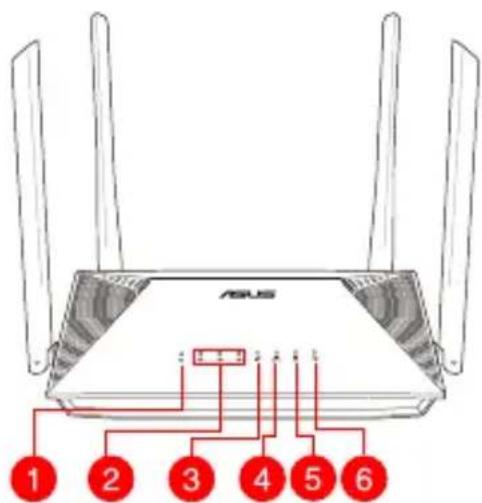
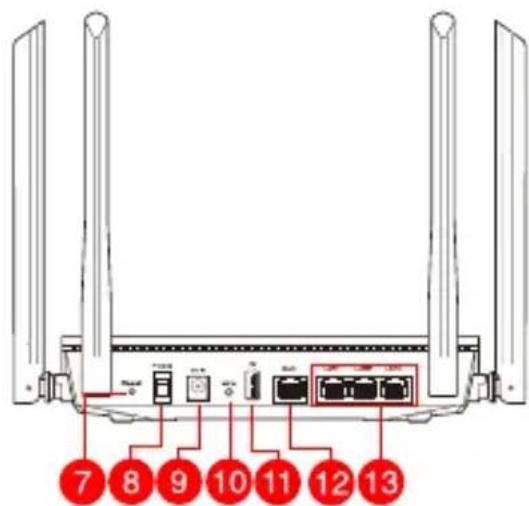
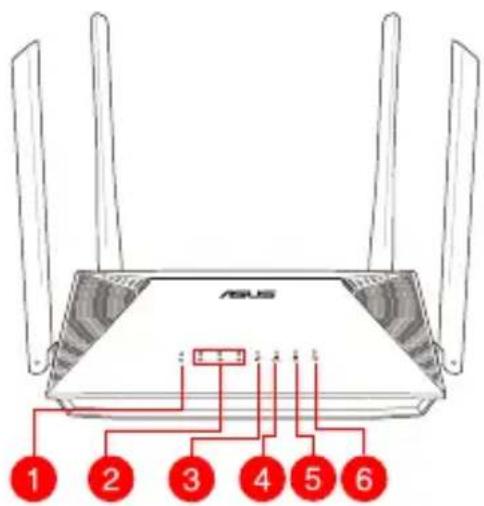
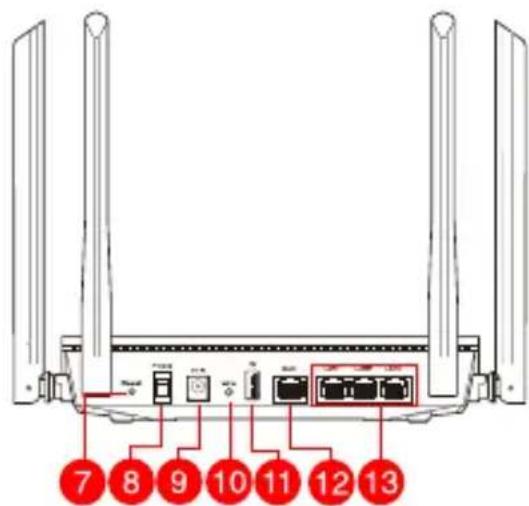
| 1 | Power LED Przelącznik zasilania | |
| 2 | LAN 1~3 LED | 9 Port wejscia zasilania (Wejscie prȩdu stało) |
| 3 | WAN (Internet) LED Przycisk WPS | |
| 4 | Dioda 2,4GHz LED Port USB 2.0 | |
| 5 | Dioda 5GHz LED Port WAN (Internet) | |
| 6 | Dioda USB 2.0 LED Porty LAN 13~3 | |
| 7 | Przycisk Reset | |
Pozycjonowanie routera
Dla zapewnienia najlepszej transmisji sygnału bezprzewodowego pomiędzy routerem bezprzewodowym a podłączonymi urządzeniami sieciowymi należy upewnić się, że:
- Router bezprzewodowy jest umieszczony centralnie, aby zapewnić maksymalny zasięg transmisji bezprzewodowej do urządzeń sieciowych.
- Urządzenia trzymać z dala od metalowych przeszkód oraz bezpośredniego działania promieniowania słonecznego. W celu zapobieżenia zakłóceniom lub utratom sygnału trzymać urządzenie z dala od urządzeń Wi-Fi obsługujących wyłącznie pasma 802.11g lub 20 MHz, komputerowych urządzeń peryferyjnych 2,4 GHz, urządzeń Bluetooth, telefonów bezprzewodowych, transformatorów, silników o wysokim obciążeniu, świetlówek, kuchenek mikrofalowych, lodówek oraz innego wyposażenia przemysłowego.
- Zawsze aktualizuj oprogramowanie do najnowszej wersji oprogramowania sprzętowego. Najnowsze informacje dotyczące aktualizacji oprogramowania sprzętowego można uzyskać na stronie internetowej ASUS pod adresem http://www.asus.com.
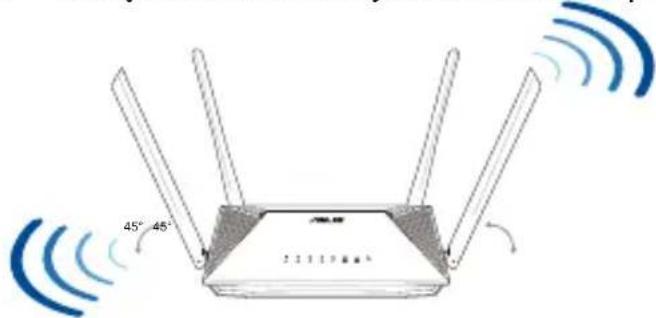
- Aby zapewnić najlepszą jakość sygnału bezprzewodowego, ustaw kierunek 4 nieodłączanych anten, tak jak na schemacie poniżej.
UWAGI:
- Stosować tylko zasilacz dołączony do zestawu. Zastosowanie innych zasilaczy może spowodować uszkodzenie urządzenia.
- Dane techniczne:
| Zasilacz sieciowy prȩdu stało | Wyjscie prȩdu stało: +12 V przy prȩdzie maks. 1.5A | ||
| Temperatura przy 0~40 °C Przechowywanie 0~70 °C | |||
| Wilgotność dziażania | 50~90% Przechowywanie 20~90% | ||
Przygotowanie modemu
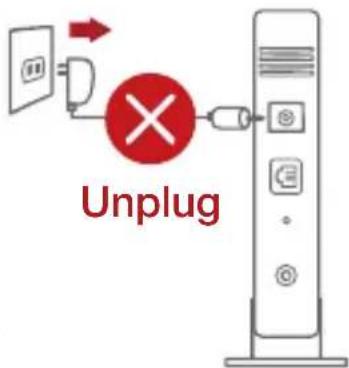
- Odłącz kabel zasilający/modem DSL. Jeśli zwiera on baterię podtrzymującą, wyjmij ją.
UWAGA: Jeśli modem DSL służy do obsługi Internetu, konieczne będzie odpowiednie skonfigurowanie routera przy użyciu nazwy użytkownika/hasła uzyskanych od usługodawcy internetowego (ISP).
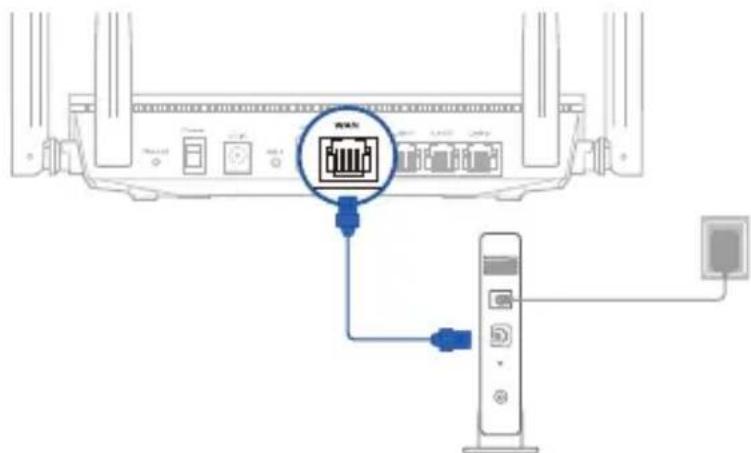
- Podłącz modem do routera przy użyciu dołączonego kabla sieciowego.
- Włącz modem kablowy/DSL.
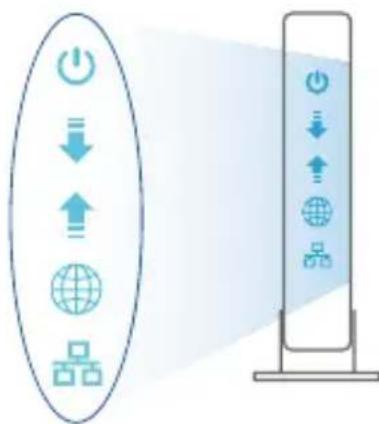
- Sprawdź wskaźniki LED na modemie kablowym/DSL, aby upewnić się, że połączenie jest aktywne.
Konfiguracja RT-AX53U
RT-AX53U można skonfigurować w ramach połączenia przewodowego lub bezprzewodowego.
A. Połączenia przewodowe
- Podłącz router do gniazda elektrycznego i włącz go. Podłącz kabel sieciowy do komputera i portu LAN routera.
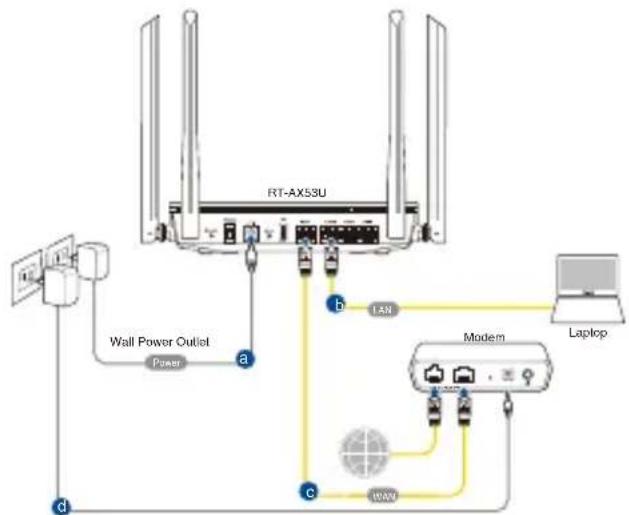
- Po uruchomieniu przeglądarki automatycznie otwiera się sieciowy, graficzny interfejs użytkownika. Jeśli nie uruchomi się automatycznie, wpisz adres http://router.asus.com.
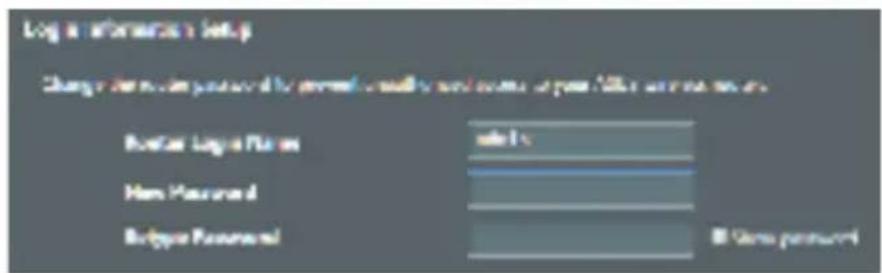
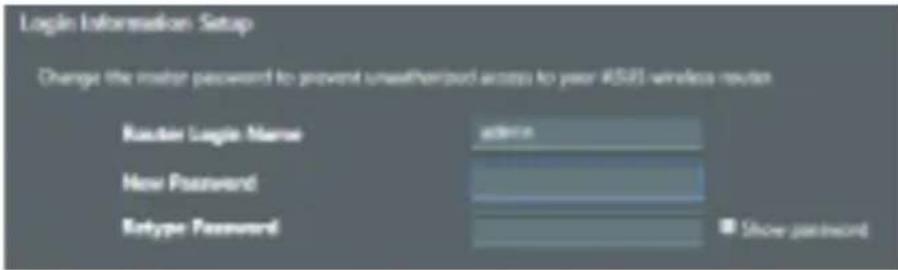
- Ustaw hasło dla routera, aby zabezpieczyć go przed nieautoryzowanym dostępem.
B. Połączenia bezprzewodowe
- Podłącz router do gniazda elektrycznego i włącz go.
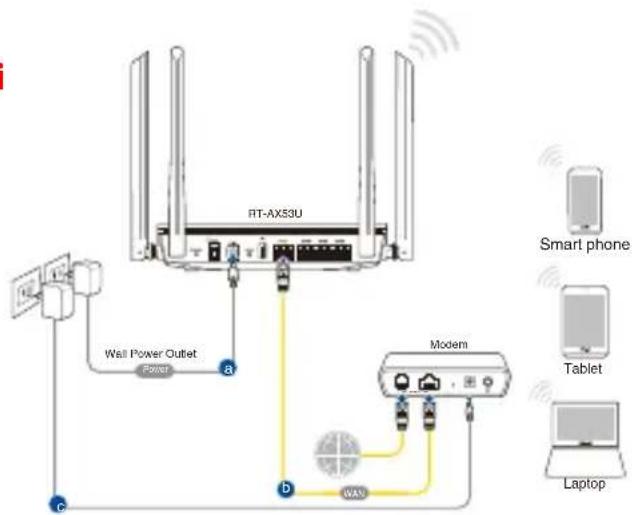
- Nawiąż połączenie z siecią o identyfikatorze SSID wskazanym na etykiecie produktu z dołu routera. Aby lepiej zabezpieczyć sieć, zmień identyfikator SSID na unikatowy i przypisz hasło.
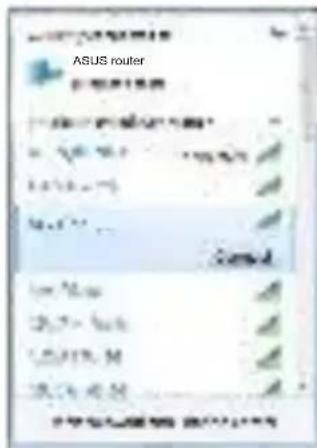
Nazwa Wi-Fi (SSID): ASUS_XX
- XX to dwie ostatnie cyfry adresu MAC. Można go znaleźć na etykiecie z dołu RT-AX53U.
- Konfiguracja routera jest wykonywana za pomocą graficznego interfejsu użytkownika (GUI) strony sieci web lub aplikacji ASUS Router.
a. Konfiguracja przez graficzny interfejs użytkownika (GUI) strony sieci web
- Po połączeniu, przy uruchamianiu przeglądarki, automatycznie otwiera się sieciowy, graficzny interfejs użytkownika. Jeśli nie uruchomi się automatycznie, wpisz adres http://router.asus.com.
- Ustaw hasło dla routera w celu zabezpieczenia go przed nieautoryzowanym dostępem.
b. Konfiguracja przez aplikację
Pobierz aplikację ASUS Router w celu konfiguracji routera przez urządzenia mobilne.
Włącz Wi-Fi w urządzeniach mobilnych i połącz z siecią RT-AX53U.
Wykonaj instrukcje aplikacji ASUS Router w celu dokończenia ustawień.
ASUS Router

ASUS Router

Zapisanie ustawień routera bezprzewodowego
- Zapamiętaj ustawienia sieci bezprzewodowej po zakończeniu konfiguracji routera.
| Nazwa routera: Haslo: | |
| Za pomocă nazwy (identityfikadora SSID) sieci 2,4 GHz: | Haslo: |
| Za pomocă nazwy (identityfikadora SSID) sieci 5 GHz: | Haslo: |
Często zadawane pytania (FAQ)
- Gdzie można znaleźć więcej informacji o routerze bezprzewodowym?
- Portal wsparcia technicznego: https://www.asus.com/support
- Podręcznik użytkownika można uzyskać online, pod adresem https://www.asus.com/support
A. Káblové pripojenie
V mobilných zariadeniach zapnite funkciu Wi-Fi a pripojte
ich k sieti vášho RT-AX53U.
Nastavenie vykonajte podľa pokynov na nastavenie aplikácie ASUS Router.
ASUS Router

ASUS Router





- ZAWARTOŚĆ OPAKOWANIA
- SZYBKI PRZEGLĄD ROUTERA RT-AX53U
- POZYCJONOWANIE ROUTERA
- UWAGI
- PRZYGOTOWANIE MODEMU
- KONFIGURACJA RT-AX53U
- RT-AX53U MOŻNA SKONFIGUROWAĆ W RAMACH POŁĄCZENIA PRZEWODOWEGO LUB BEZPRZEWODOWEGO
- POŁĄCZENIA BEZPRZEWODOWE
- KONFIGURACJA PRZEZ APLIKACJĘ
- ZAPISANIE USTAWIEŃ ROUTERA BEZPRZEWODOWEGO
- CZĘSTO ZADAWANE PYTANIA (FAQ)
- KÁBLOVÉ PRIPOJENIE
Marka : ASUS
Model : RTAX53U
Kategoria : Router bezprzewodowy