
ZenWiFi Pro XT12 - Бездротовий маршрутизатор ASUS - Безкоштовний посібник користувача
Знайдіть посібник до пристрою безкоштовно ZenWiFi Pro XT12 ASUS у форматі PDF.



| Марка | ASUS |
| Модель | ZenWiFi Pro XT12 |
| Тип продукту | Тридіапазонна система WiFi Mesh |
| Стандарти WiFi | IEEE 802.11a/b/g/n/ac/ax |
| Діапазони частот | 2,4 ГГц і 5 ГГц |
| Мережеві порти | 1 × WAN 2,5G/1G, 2 × LAN 1G, 1 × LAN 2,5G/1G |
| Кнопки | WPS, Скидання, Вимикач живлення |
| Світлодіодні індикатори | Постійний білий (гарний сигнал), Постійний жовтий (слабкий сигнал), Постійний червоний (немає сигналу) |
| Живлення | Адаптер живлення постійного струму: вихід 19 В / 2,37 А або 19,5 В / 2,31 А |
| Робоча температура | від 0 °C до 40 °C |
| Температура зберігання | від 0 °C до 70 °C |
| Робоча вологість | від 50 % до 90 % |
| Вологість зберігання | від 20 % до 90 % |
| Основні функції | Система AiMesh, режим маршрутизатора/точки доступу, Ethernet backhaul |
| Налаштування | Веб-інтерфейс (http://router.asus.com) або додаток ASUS Router |
| Безпека | Мінімальна відстань 20 см між пристроєм і тілом; уникати впливу дощу та вологи |
| Обслуговування та чищення | Чистити сухою м'якою тканиною; не використовувати рідкі засоби чи аерозолі; не закривати вентиляційні отвори |
| Загальна інформація | Інструкцію можна завантажити у форматі PDF на сайті ASUS |
Часті запитання - ZenWiFi Pro XT12 ASUS
Питання користувачів про ZenWiFi Pro XT12 ASUS
0 питання про цей пристрій. Дайте відповідь на ті, що знаєте, або поставте власне.
Поставити нове питання про цей пристрій
Завантажте інструкції для вашого Бездротовий маршрутизатор у форматі PDF безкоштовно! Знайдіть свій посібник ZenWiFi Pro XT12 - ASUS і поверніть собі контроль над електронним пристроєм. На цій сторінці опубліковані всі документи, необхідні для використання вашого пристрою. ZenWiFi Pro XT12 бренду ASUS.
ПОСІБНИК КОРИСТУВАЧА ZenWiFi Pro XT12 ASUS
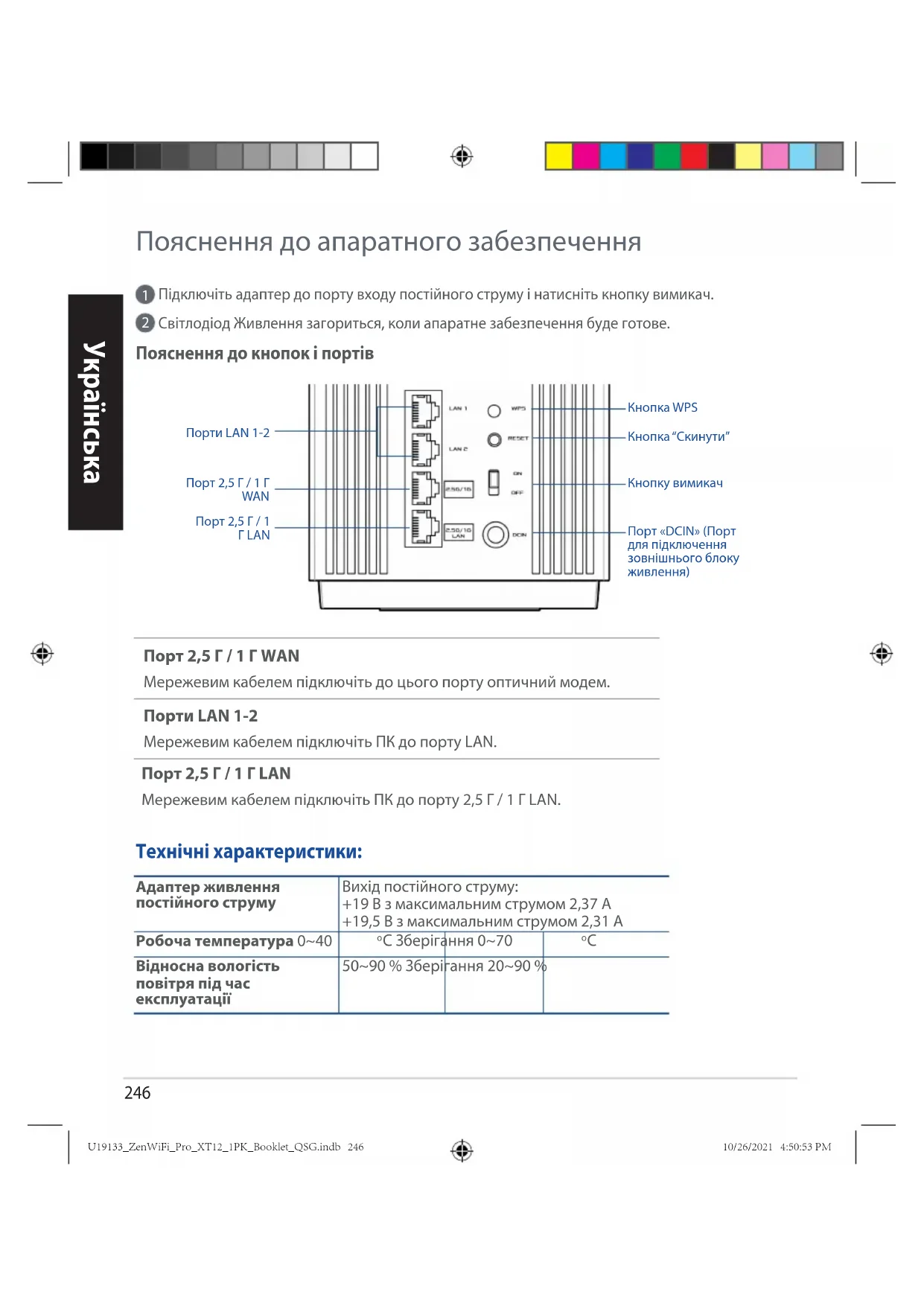
Пояснення до апаратного забезпечення
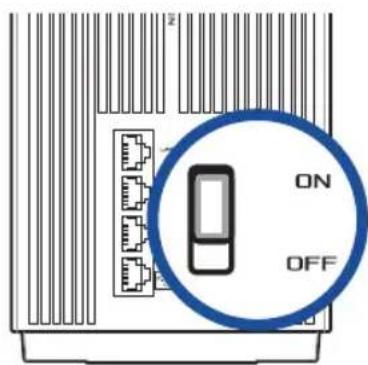
1 Підключіть адаптер до порту входу постійного струму і натисніть кнопку вимикач.
2 Світлодіод Живлення загориться, коли апаратне забезпечення буде готове.
Пояснення до кнопок і портів
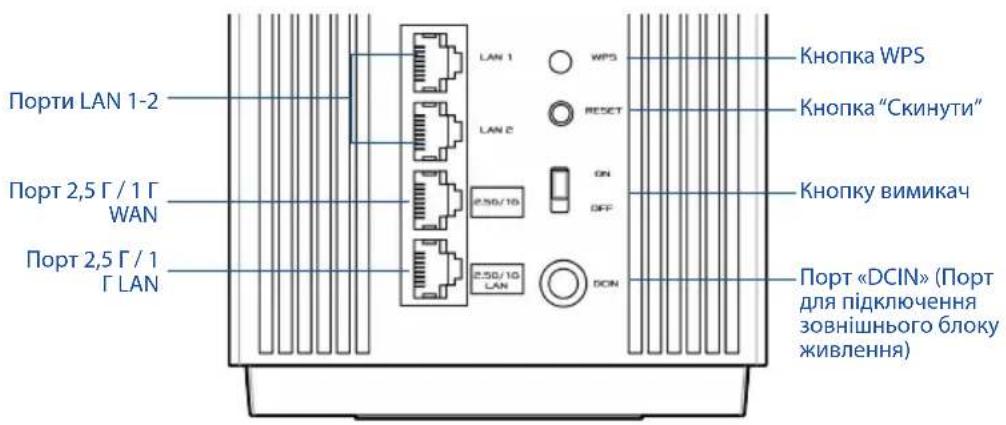

Порт 2,5 Г / 1 Г WAN
Мережевим кабелем підключіть до цього порту оптичний модем.
Порти LAN 1-2
Мережевим кабелем підключіть ПК до порту LAN.
Порт 2,5 Г / 1 Г LAN
Мережевим кабелем підключіть ПК до порту 2,5 Г / 1 Г LAN.
Технічні характеристики:
| Адаптер живлення постійного струму | Вихід постійного струму:+19 В з максимальним струмом 2,37 А+19,5 В з максимальним струмом 2,31 А | ||
| Робоча температура 0~40 | °C 36ерігання 0~70 | °C | |
| Відносна вологість повітря під час експлуатації | 50~90 % 36ерігання 20~90 % | ||

Перед Налаштуванням
01 Підготовка до налаштування окремого маршрутизатора
1 Перейдіть до ONE ROUTER SETUP STEPS (Кроки налаштування одного маршрутизатора).

Налаштування Одного Маршрутизатора
02 Підготовка до налаштування системи WiFi AiMesh Wi-Fi AiMesh
1 Підготуйте один або більше маршрутизаторів, що підтримують AiMesh.
2 Призначте один маршрутизатором AiMesh, а другий–вузлом AiMesh.
3 Перейдіть до AiMesh SETUP STEPS (Кроки налаштування AiMesh).
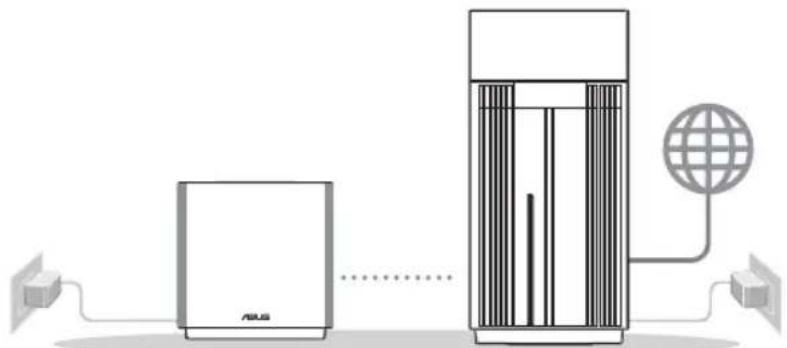
Маршрутизатор AiMeshByзол AiMesh
Кроки Налаштування AiMesh
Кроки Налаштування Одного
Маршрутизатора
01 Підготуйте модем
1 Відключіть від електромережі шнур живлення кабельного або DSL-модему (за наявності). Якщо пристрій має акумулятор, вийміть його.
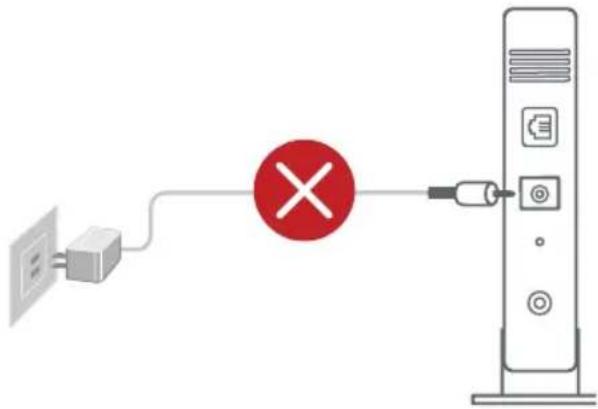
Якщо ви користується Інтернет через DSL, вам знадобиться ім'я користувача/пароль від Інтернет-провайдера, щоб правильно конфігурувати маршрутизатор.
2 Мережевим кабелем з комплекту підключіть модем до маршрутизатора.
3 Увімкніть живлення модема.
Підключіть шнур живлення модема до
електромережі та увімкніть живлення.

4 Перевірте світлодіодні індикатори модема, щоб пересвідчитися, що підключення активне.

flowchart
graph TD
    A["Power"] --> B["Download"]
    B --> C["Upload"]
    C --> D["Global"]
    D --> E["Storage"]
    E --> F["Server Tower"]
    style A fill:#f9f,stroke:#333
    style F fill:#bbf,stroke:#333
Передня панель модема
02 Підключіть пристрій
1 Увімкніть живлення модема.
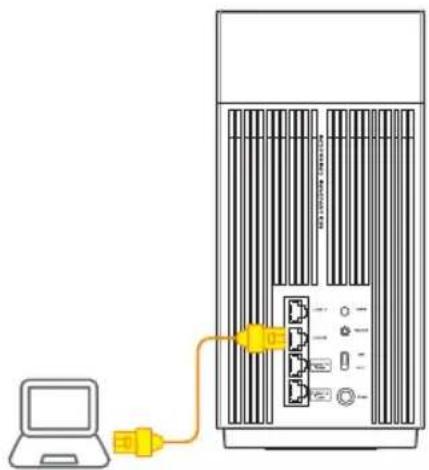
Увімкніть шнур живлення до електромережі та натисніть перемикач Увімк./Вимк. живлення ззаду на маршрутизаторі.
2 Перевірте, що світлодіод стає постійно блакитним, позначаючи готовність підключення апаратного забезпечення до налаштування.
3 [Интернет] Додатковим мережевим кабелем підключіть ПК до маршрутизатора.
[Додаток] або можна завершити налаштування через додаток ASUS Router з телефону або планшета.
03 Увійдіть до системи та встановіть зв'язок
1 [Інтернет] Відкрийте веб-браузер.
Вас буде перенаправлено до програми-помічника налаштування ASUS. Якщо ні, то перейдіть за посиланням http://router.asus.com.

[Додаток] Запустіть додаток ASUS Router і виконуйте інструкції, щоб завершити налаштування.
Кроки Налаштування AiMesh
01 Підготовка
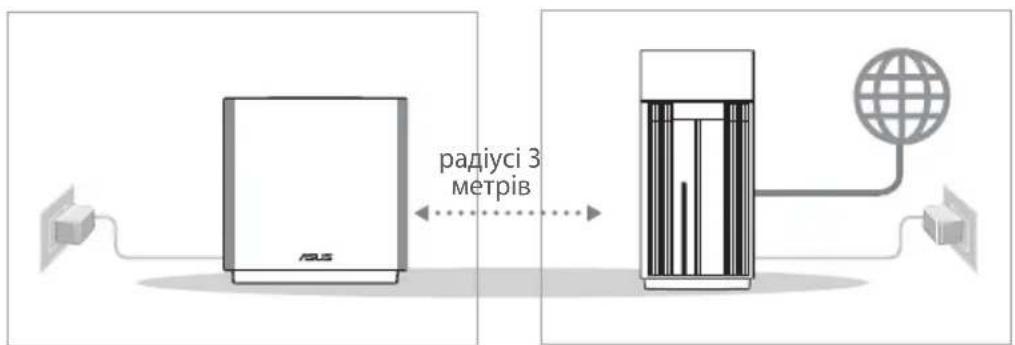
Під час процесу налаштування розташуйте маршрутизатор і вузол AiMesh на відстані 3 м один від одного.
02 Вузол AiMesh
Використовуються фабричні налаштування. Для налаштування системи AiMesh пристрій має бути ввімкненим і перебувати в режимі очікування.
Маршрутизатор AiMeshByзол AiMesh



[Интернет] ① Скористайтесь ONE ROUTER SETUP STEPS (Кроки налаштування одного маршрутизатора), щоб підключити маршрутизатор AiMesh до ПК і модема, а потім увійдіть до системи через графічний веб-інтерфейс.

flowchart
graph TD
    A["Modem"] --> B["Mapшрутизатор AiMesh"]
    B --> C["Login/Reboot"]
    D["Buzol AiMesh"] --> B
    B --> E["Return Line"]

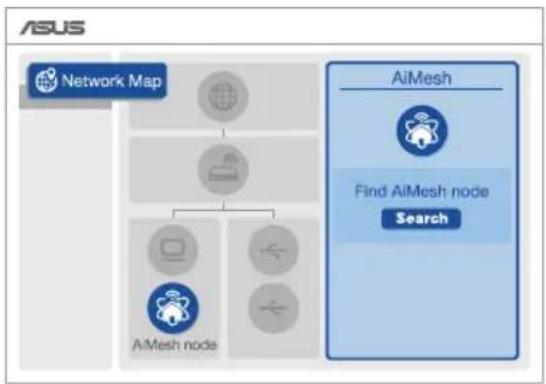
2 Перейдіть на сторінку Network Мар (Карта мережі), натисніть на піктограму AiMesh i Search (Пошук) для пошуку нового вузла AiMesh.
flowchart
graph TD
    A["Network Map"] --> B["Node"]
    B --> C["AiMesh node"]
    D["AlMesh"] --> E["Find AlMesh node"]
    E --> F["Search"]

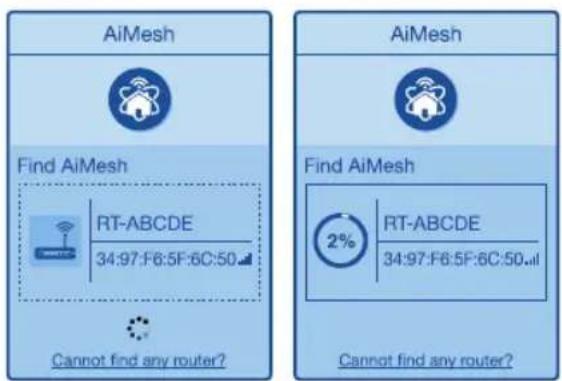
3 Натисніть Search (Пошук), воно автоматично шукатиме найближчий вузол AiMesh. Коли на цій сторінці з'явиться вузол AiMesh, натисніть на ньому, щоб додати його до системи AiMesh.
** Якщо не знаходиться жодного вузла AiMesh, перейдіть до TROUBLE SHOOTING (Усунення несправностей).




Урехинска
4 Коли синхронізацію завершено, з'являється повідомлення.
5 Вітаємо! Нижчеподані сторінки з'являться, коли вузол AiMesh буде успішно додано до мережі AiMesh.
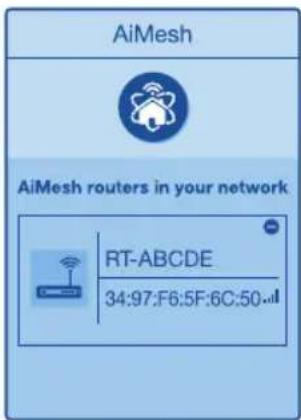
[Додаток] Увійдіть до додатку ASUS Router і виберіть Add AiMesh Node (Додати вузол AiMesh), щоб завершити налаштування.
Програма Маршрутизатора ASUS
Завантажте безкоштовну программу маршрутизатора ASUS, щоб керувати маршрутизатором(ами).

ASUS Router

Усунення несправностей
Якщо маршрутизатор AiMesh не може знайти поруч жодного вузла AiMesh, або трапляється помилка синхронізації, перевірте наступне і повторіть спробу.
a В ідеалі варто пересунути вузол AiMesh ближче до маршрутизатора AiMesh. Переконайтеся, що він знаходиться у радіусі 3 метрів.
b Увімкнено живлення вузла AiMesh.
Переміщення
Знайдіть найкраще місце для маршрутизатора і вузла AiMesh.

ПРИМІТКИ: Щоб звести до мінімуму інтерференцію, розміщуйте маршрутизатори подалі від таких пристроїв як бездротові телефони, пристрої Bluetooth і мікрохвильові печі. Радимо розміщувати маршрутизатори на відкритому або в просторому місці.
ZenWiFi Pro XT12 значення світлодіодних індикаторів

Постійний білий: Хороший сигнал

Постійний жовтий: Слабкий сигнал

Постійний червоний: Сигнал відсутній
Розпо Часті запитання
всюджені питання
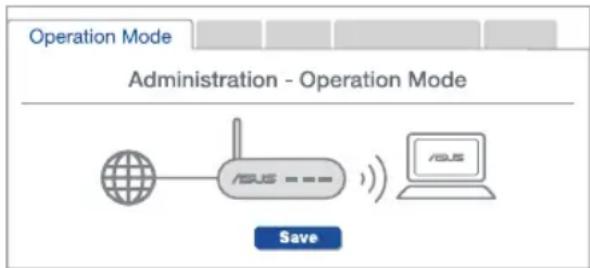
П1: Чи підтримує маршрутизатор ASUS режим точки доступу?
В: Так. Можно встановити маршрутизатор AiMesh у режим маршрутизатора або в режим точки доступу. Перейдіть до графічного веб-інтерфейсу (http://router.asus.com) і перейдіть на сторінку Administration (Адміністрація) > Operation Mode (Режим роботи).
flowchart
graph TD
    A["Operation Mode"] --> B["Administration - Operation Mode"]
    B --> C["Network Connection"]
    C --> D["Server"]
    style C fill:#f9f,stroke:#333
    style D fill:#ccf,stroke:#333
П2: Чи можна встановити дротове з'єднання між маршрутизаторами AiMesh (Ethernet-з'єднання)?
В: Так. Система AiMesh підтримує як бездротове, так і дротове підключення між маршрутизатором і вузлом AiMesh, щоб гарантувати максимальну пропускну здатність і стабільність. AiMesh аналізує силу бездротового сигналу для кожного з доступних діапазонів частот, а потім автоматично визначає, яке підключення–бездротове чи дротове–найкраще підходить для магістрального зв'язку між маршрутизаторами.
1 Виконайте кроки налаштування, щоб встановити підключення між маршрутизатором і вузлом AiMesh спочатку через WiFi.
Знайдіть ідеальне місце для вузла, щоб забезпечити найкраще покриття.
Проведіть кабель Ethernet від порту LAN на маршрутизаторі AiMesh до порту WAN на вузлі AiMesh.

3 Система AiMesh автоматично вибере найкращий маршрут для передачі даних–як дротових, так і бездротових.
ASUS Recycling/Takeback Services
Перелік режимів роботи для України:
Частота, режим і максимальна випромінювана потужність для України:
Пристрій призначено для використання тільки у приміщенні під час роботи в частотному діапазоні 5150–5350 МГц.





- Пояснення до апаратного забезпечення
- Порт 2,5 Г / 1 Г WAN
- Порти LAN 1-2
- Порт 2,5 Г / 1 Г LAN
- Перед Налаштуванням
- Підготовка до налаштування окремого маршрутизатора
- Підготовка до налаштування системи WiFi AiMesh Wi-Fi AiMesh
- Кроки Налаштування Одного
- Маршрутизатора
- Підготуйте модем
- Підключіть пристрій
- Увійдіть до системи та встановіть зв'язок
- Кроки Налаштування AiMesh
- Підготовка
- Вузол AiMesh
- Урехинска
- Програма Маршрутизатора ASUS
- Усунення несправностей
- Переміщення
- ZenWiFi Pro XT12 значення світлодіодних індикаторів
- Розпо Часті запитання
- всюджені питання
- ASUS Recycling/Takeback Services
Марка : ASUS
Модель : ZenWiFi Pro XT12
Категорія : Бездротовий маршрутизатор