
ZenWiFi Pro XT12 - Bezdrátový router ASUS - Bezplatný návod k obsluze
Najděte návod k zařízení zdarma ZenWiFi Pro XT12 ASUS ve formátu PDF.



| Značka | ASUS |
| Model | ZenWiFi Pro XT12 |
| Typ produktu | Třípásmový WiFi mesh systém |
| WiFi standardy | IEEE 802.11a/b/g/n/ac/ax |
| Frekvenční pásma | 2,4 GHz a 5 GHz |
| Síťové porty | 1× WAN 2,5G/1G, 2× LAN 1G, 1× LAN 2,5G/1G |
| Tlačítka | WPS, Reset, Vypínač napájení |
| LED indikátory | Bílá svítí (dobrý signál), Žlutá svítí (slabý signál), Červená svítí (žádný signál) |
| Napájení | Síťový adaptér DC: výstup 19 V / 2,37 A nebo 19,5 V / 2,31 A |
| Provozní teplota | 0 °C až 40 °C |
| Skladovací teplota | 0 °C až 70 °C |
| Provozní vlhkost | 50 % až 90 % |
| Skladovací vlhkost | 20 % až 90 % |
| Hlavní funkce | Systém AiMesh, režim router/přístupový bod, Ethernet backhaul |
| Konfigurace | Webové rozhraní (http://router.asus.com) nebo aplikace ASUS Router |
| Bezpečnost | Minimální vzdálenost 20 cm mezi zařízením a tělem; vyhněte se vystavení dešti a vlhkosti |
| Údržba a čištění | Čistěte suchým jemným hadříkem; nepoužívejte tekuté přípravky nebo aerosoly; neblokujte větrací otvory |
| Obecné informace | Návod ke stažení ve formátu PDF na stránkách ASUS |
Často kladené otázky - ZenWiFi Pro XT12 ASUS
Dotazy uživatelů ohledně ZenWiFi Pro XT12 ASUS
0 otázka o tomto zařízení. Odpovězte na ty, které znáte, nebo položte vlastní.
Položte novou otázku o tomto zařízení
Stáhněte si návod pro váš Bezdrátový router ve formátu PDF zdarma! Najděte svůj návod ZenWiFi Pro XT12 - ASUS a vezměte svůj elektronický přístroj zpět do rukou. Na této stránce jsou zveřejněny všechny dokumenty potřebné k používání vašeho zařízení. ZenWiFi Pro XT12 značky ASUS.
NÁVOD K OBSLUZE ZenWiFi Pro XT12 ASUS
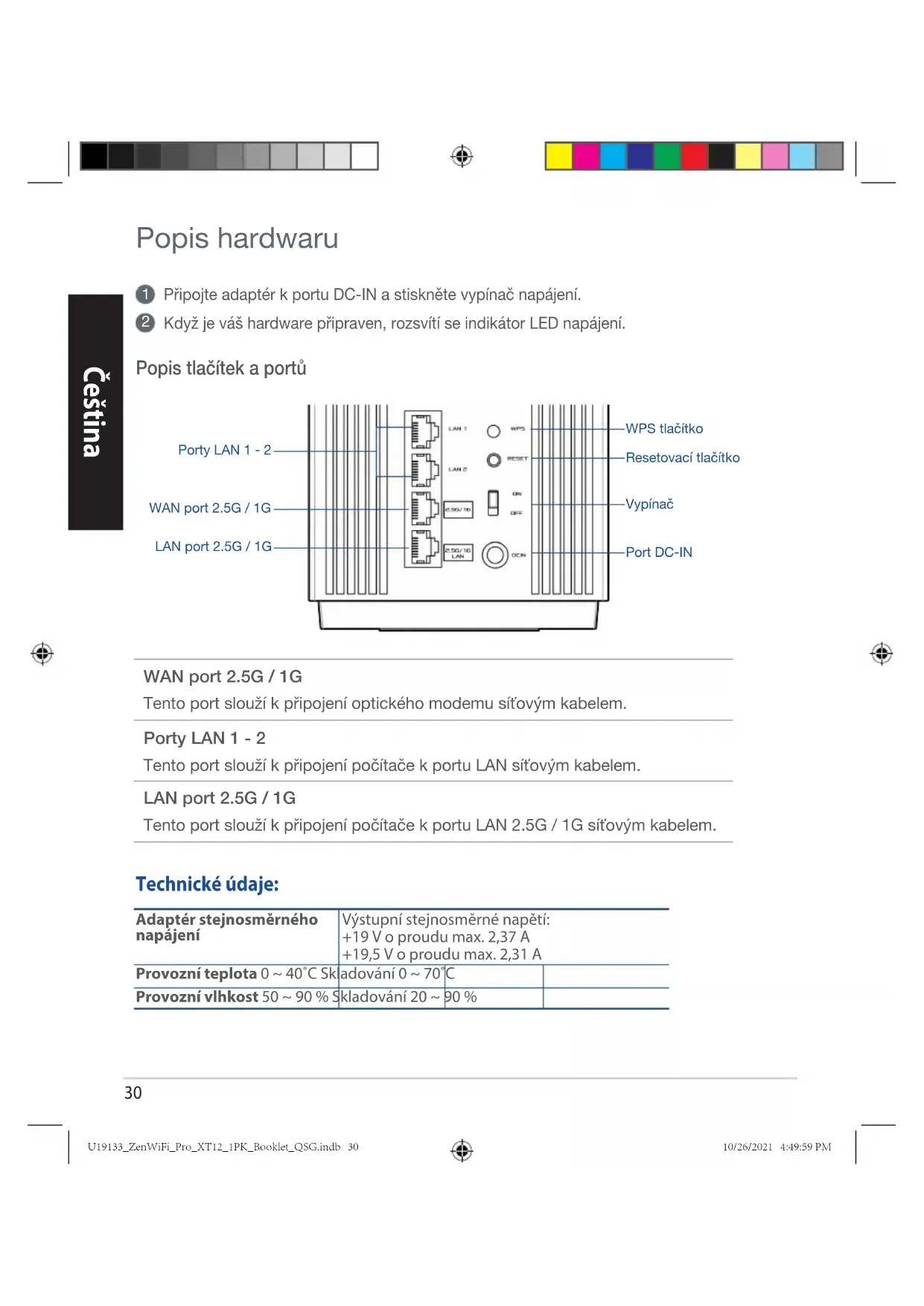
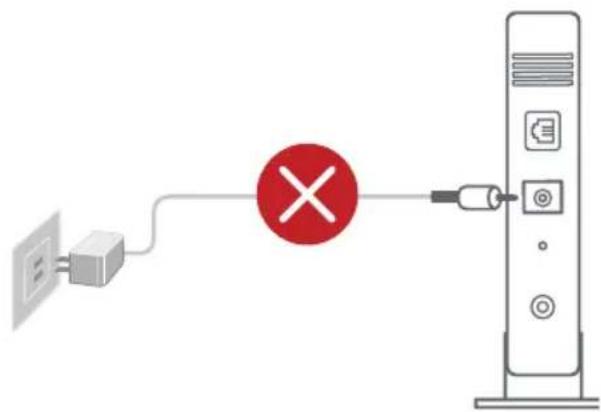
1 Připojte adaptér k portu DC-IN a stiskněte vypínač napájení.
2 Když je váš hardware připraven, rozsvítí se indikátor LED napájení.
Popis tlačítek a portů
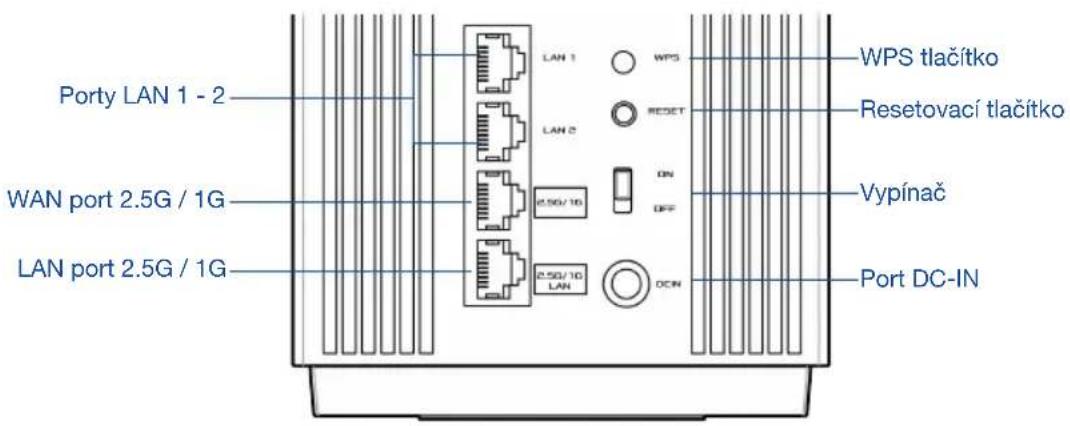
WAN port 2.5G / 1G
Tento port slouží k připojení optického modemu síťovým kabelem.
Porty LAN 1 - 2
Tento port slouží k připojení počítače k portu LAN síťovým kabelem.
LAN port 2.5G / 1G
Tento port slouží k připojení počítače k portu LAN 2.5G / 1G síťovým kabelem.
Technické údaje:
| Adaptér stejnosměrného napájení | Výstupní stejnosměrné napětí:+19 V o proudu max. 2,37 A+19,5 V o proudu max. 2,31 A | |
| Provozní teplota 0 ~ 40°C Skladování 0 ~ 70°C | ||
| Provozní vlhkost 50 ~ 90 % Skladování 20 ~ 90 % | ||
PŘED NASTAVENÍM
01 Příprava instalace samostatného směrovače
1 Přejděte na část POSTUP INSTALACE JEDNOHO SMĚROVAČE.

02 Příprava instalace systému AiMesh WiFi
Připravte dva nebo více směrovačů ASUS, které podporují funkci AiMesh.
2 Stanovte jeden jako směrovač AiMesh a druhý jako uzel AiMesh.
** Pokud máte více směrovačů AiMesh, doporučujeme použít směrovač s nejvyššími specifikacemi jako směrovač AiMesh a ostatní směrovače jako uzly AiMesh.
3 Přejděte na část POSTUP INSTALACE AiMesh.
1 Vypněte napájení kabelového/DSL modemu. Pokud má záložní baterii, vyjměte baterii.

1 Použiváte-li připojení DSL pro internet, bude pro správné nakonfigurování směrovače zapotřebí vaše uživatelské jméno/heslo od vašeho poskytovatele internetového připojení (ISP).
2 Připojte svůj modem ke směrovači dodaným sítovým kabelem.
3 Zapněte napájení modemu. Připojte modem k elektrické zásuvce a zapněte napájení.
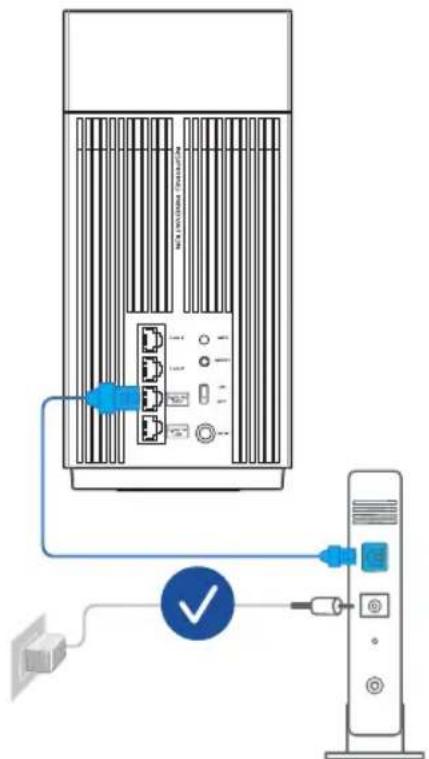
4 Podle indikátorů LED na vaše kabelovém/DSL modemu zkontrolujte, zda připojení je aktivní.

Přední strana modemu

02 Připojte svoje zařízení
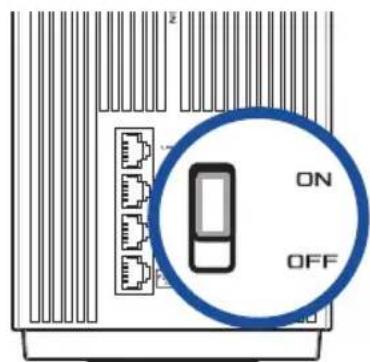
1 Zapněte napájení směrovače.
Proved'te zapojení a stiskněte hlavní vypínač na zadní straně směrovače.
② Zkontrolujte, zda kontrolka svítí modře, čímž indikuje, že je hardwarové připojení připraveno k nastavení.
3 [Web] Připojte svůj počítač ke směrovači pomocí dodatečného síťového kabelu.
[App] Případně můžete nastavení dokončit pomocí aplikace ASUS Router v telefonu nebo tabletu.

03 Přihlaste se a připojte
1 [Web] Spustte webový prohlížeč.
Budete přesměrováni na Průvodce nastavením ASUS. V opačném případě přejděte na http://router.asus.com.

[App] Spustte aplikaci ASUS Router a dokončete nastavení podle pokynů.
POSTUP INSTALACE AiMesh
01 Příprava
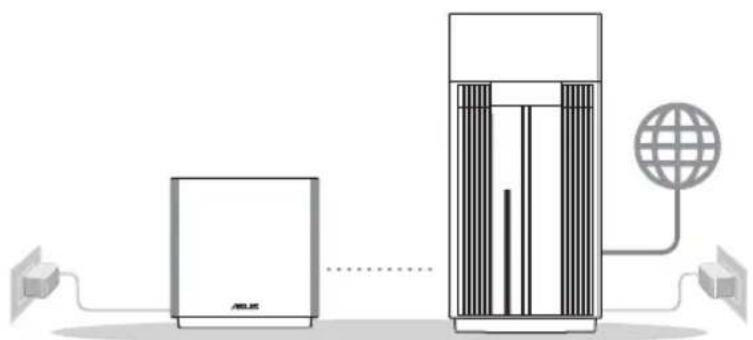
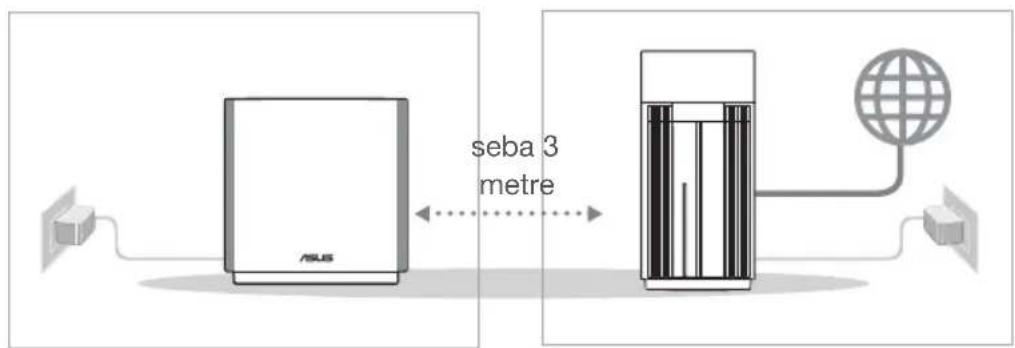
Během instalace umístěte svůj směrovač a uzel AiMesh do vzdálenosti 3 metrů od sebe navzájem.
02 Uzel AiMesh
Zachovejte zapnuté napájení a pohotovost pro systémová nastavení AiMesh.
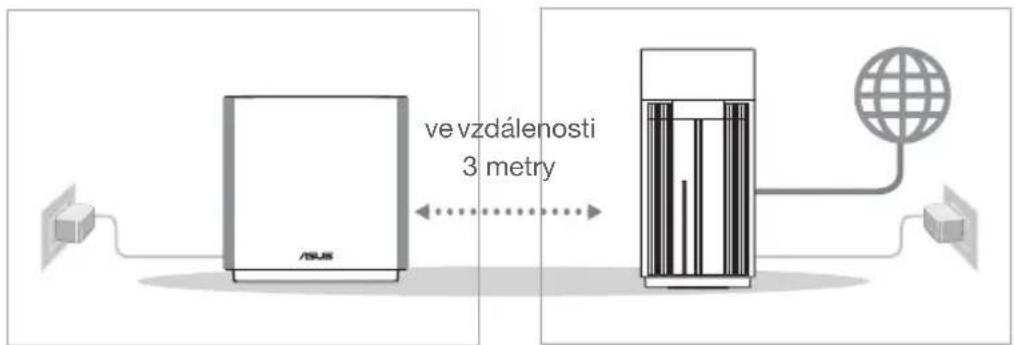
Směrovač AiMeshUzel AiMesh



03 Směrovač AiMesh
[Web] 1 Podle pokynů v části POSTUP INSTALACE JEDNOHO SMĚROVAČE připojte směrovač AiMesh ke svému počítači a modemu a přihlaste se k webovému grafickému uživatelskému rozhraní (GUI).

flowchart
graph TD
    A["Modem"] --> B["Směrovač AiMesh"]
    B --> C["Uzel AiMesh"]
    D["Login/Reboot"] --> E["Směrovač AiMesh"]
    B --> F["↓"]
    style B fill:#f9f,stroke:#333
    style C fill:#ccf,stroke:#333
    style D fill:#cfc,stroke:#333
2 Přejděte na stránku Network Map (Mapa sítě), klikněte na ikonu AiMesh a potom vyhledejte svůj rozšířující uzel AiMesh.
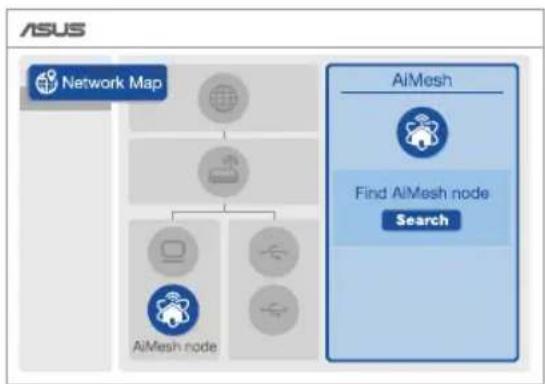
flowchart
graph TD
    A["Network Map"] --> B["Network topology"]
    B --> C["AiMesh node"]
    B --> D["Search"]
    E["AlMesh"] --> F["Find AlMesh node"]
    F --> G["Search"]

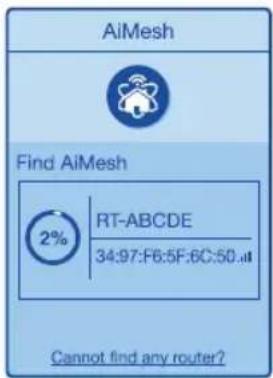
3 Kliknutím na tlačítko Search (Hledat), automaticky vyhledá uzel AiMesh v okolí. Když se uzel AiMesh zobrazí na této stránce, kliknutím jej přidejte do systému AiMesh.
** Pokud nelze najít žádný uzel AiMesh, přejděte na část ŘEŠENÍ POTÍŽÍ.
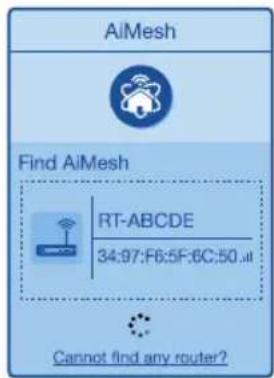



Cestina
4 Po dokončení synchronizace se zobrazí zpráva.
5 Blahopřejeme! Následující stránky se zobrazí po úspěšném přidání uzlu AiMesh do sítě AiMesh.
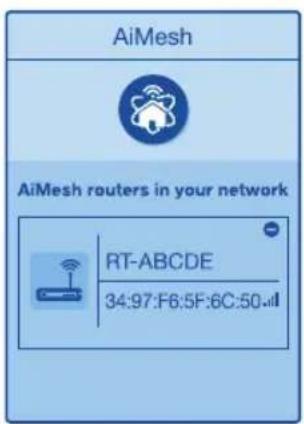
[App] Přihlaste se ke stávajícímu směrovači přes aplikaci ASUS Router a dokončete nastavení zvolením možnosti „Add AiMesh Node“ (Přidat uzel AiMesh).
APLIKACE ASUS ROUTER
Stáhněte si bezplatnou aplikaci ASUS Router pro instalaci a správu svého routeru(ů).

ASUS Router

Pokud váš router AiMesh nemůže najít žádný uzel AiMesh v okolí nebo pokud se nezdaří synchronizace, zkontrolujte, zda jsou splněny následující podmínky a zkuste to znovu.
a V ideálním případě přemístěte svůj uzel AiMesh blíže k routeru AiMesh. Zajistěte, aby byl ve vzdálenosti 3 metry.
b Je zapnuté napájení vašeho uzlu AiMesh.
Změna umístění
NEJLEPŠÍ VÝKON
Umístěte router AiMesh a uzel na nejlepší místo.
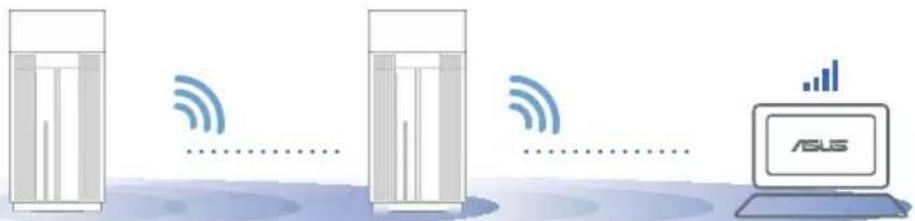
POZNÁMKY: Aby se minimalizovalo rušení, udržujte routery dostatečně daleko od zařízení, jako jsou bezdrátové telefony, zařízení Bluetooth a mikrovlnné trouby.
Doporučujeme umístit routery do volného prostoru nebo co největší místnosti.
Indikace LED routeru ZenWiFi Pro XT12

Svítí bíle: Dobrý signál

Svítí žlutě: Slabý signál

Svítí červeně: Není signál
ČASTÉ
DOTAZY
OTÁZKA
1
CASTÉ DOTAZY
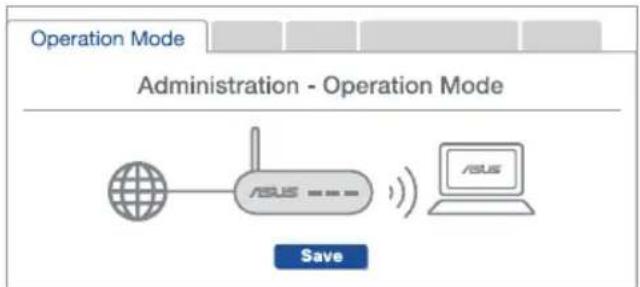
Odpověd: Ano. Router AiMesh můžete nastavit na režim routeru nebo přístupového bodu. Přejděte na webové grafické uživatelské rozhraní (GUI) (http://router.asus.com) a přejděte na stránku Administration (Správa) > Operation Mode (Provozní režim).
flowchart
graph LR
    A["Internet"] --> B["Router"]
    B --> C["Computer"]
    D["Save"] --> B
    style D fill:#f9f,stroke:#333
    style B fill:#ccf,stroke:#333
    style C fill:#cfc,stroke:#333
OTÁZKA 2
Lze vytvořit pevné připojení mezi směrovači AiMesh (páteřní ethernet)?
Odpověd: Ano. Systém AiMesh podporuje bezdrátové i pevné připojení mezi směrovačem AiMesh a uzlem pro dosažení maximální propustnosti a stability. AiMesh analyzuje sílu bezdrátového signálu pro každý dostupné frekvenční pásmo a potom automaticky určí, zda je bezdrátové nebo pevné připojení nejlepší pro vytvoření páteřního spojení mezi směrovači.
Podle pokynů pro nastavení nejdříve vytvořte spojení mezi směrovačem AiMesh a uzlem přes WiFi.
2 Umístěte uzel na ideální místa pro optimální pokrytí. Ved'te ethernetový kabel z portu LAN směrovače AiMesh do portu WAN uzlu AiMesh.

3 Systém AiMesh automaticky vybere nejlepší dráhu pro prénášení dat: drátovou nebo bezdrátovou.



Pomocou sietového kábla pripojte k tomuto portu optický modem.
Porty siete LAN 1 až 2
Pomocou sietového kábla pripojte k portu siete LAN svoj počítač.
2.5G / 1G LAN port
Pomocou sietového kábla pripojte k portu siete 2.5G / 1G LAN svoj počítač.
Parametre:
1 Odpojte napájací kábel/modem DSL. Ak je vybavený záložnou batériu, vyberte ju.
Na vykonanie nastavení systému AiMesh ponechajte napájanie zapnuté v pohotovostnom režime.
Smerovač AiMeshUzol AiMesh



03 Smerovač AiMesh
[Web (Siet)] 1 Podl'a časti KROKY NASTAVENIA JEDNÉHO SMEROVAČA pripojte svoj smerovač AiMesh k PC a modemu; potom sa prihláste v rámci webového grafického používatel'ského rozhrania.

flowchart
graph TD
    A["Modem"] --> B["Smerovač AiMesh"]
    B --> C["Uzol AiMesh"]
    D["App1 Logout/Reboot"] --> E["AiTech Router"]
    B --> F["↓"]
    C --> F

3 Kliknite na Search (Vyhl'adat), Automaticky vyhl'adá váš uzol AiMesh v okolí. Ked' sa uzol AiMesh zobrazí na tejto stránke, kliknutím naň ho pridáte do systému AiMesh.
Podporuje smerovač AiMesh režim Prístupový bod?
1:
Zjednodušené prohlášení o shodě s EU
Společnost ASUSTek Computer Inc. tímto prohlašuje, že toto zařízení splňuje základní požadavky a další příslušná ustanovení směrnice 2014/53/EU. Plné znění prohlášení o shodě EU je k dispozici na adrese https://www.asus.com/Networking-IoT-Servers/Whole-Home-Mesh-WiFi-System/ZenWiFi-WiFi-Systems/ASUS-ZenWiFi-Pro-XT12/HelpDesk_Manual/.
Prohlášení o shodě se směrnicí o ekodesignu 2009/125/ES
Bylo provedeno testování požadavků na ekodesign podle směrnic (ES) č. 1275/2008 a (EU) č. 801/2013. Když se toto zařízení nachází v pohotovostním síťovém režimu, jeho vstupy/výstupy a síťové rozhraní jsou v režimu spánku a nemusí fungovat správně. Zařízení lze probudit vypínačem WiFi, vypínačem LED, resetovacím tlačítkem nebo tlačítkem WPS.
Toto zařízení vyhovuje limitům EU pro vystavení vyažování stanoveným pro neřízené prostředí. Toto zařízení musí být nainstalováno a provozováno v minimální vzdálenosti 20 cm mezi zářičem a vaším tělem.
Všechny provozní režimy:
2.4GHz: 802.11b, 802.11g, 802.11n (HT20), 802.11n (HT40), 802.11ac(VHT20), 802.11ac (VHT40), 802.11ax(HE20), 802.11ax(HE40)
5GHz: 802.11a, 802.11n (HT20), 802.11n (HT40), 802.11ac (VHT20), 802.11ac(VHT40), 802.11ac (VHT80), 802.11ac(VHT160), 802.11ax(HE20), 802.11ax(HE40), 802.11ax(HE80), 802.11ax(HE160)
Níže je uvedena frekvence, kanál a maximální vysílaný výkon v EU:
2400-2483.5MHz (1-13): OFDM: 19.9dBm(97.7mW); CCK: 17.9dBm(61.7mW)
5150-5250MHz (36-48): 22.9dBm(195mW)
5250-5350MHz (52-64): 22.9dBm(195mW)
5470-5725MHz (100-140): 29.9dBm(977mW)
Používaný adaptér se musí nacházet v blízkosti zařízení a musí být snadno přístupný.
V zemích uvedených v tabulce je provoz sítě Wi-Fi ve frekvenčním rozsahu 5 150 - 5 350 MHz povolen pouze ve vnitřních prostorech:
 | AT BE BG CZ DK EE FR | ||||||
| DE IS IE IT EL ES CY | |||||||
| LV | LI | LT | LU | HU | MT | NL | |
| NO PL PT RO SI SK TR | |||||||
| FI SE CH HR | UK(NI) UA | ||||||
Bezpečnostní informace
- Počítač používejte jen při teplotě okolí 0 °C (32 °F) až 40 °C (104 °F).
- Informace naleznete na energetickém štítku na spodní straně vašeho produktu. Ujistěte se, že napájecí adaptér je v souladu s hodnotou na něm uvedenou.
- NEPOKLÁDEJTE na nerovné ani nestabilní pracovní povrchy. Pokud je skřín počítače poškozená, vyhledejte opravnu.
- NEDÁVEJTE ani neupouštějte předměty na horní stranu produktu ani do něj nezastrkujte žádné cizí objekty.
- NEVYSTAVUJTE ani nepoužívejte blízko tekutin, deště nebo vlhkosti. NEPOUŽÍVEJTE modem během bouřek.
- NEZAKRÝVEJTE otvory na produktu, které mají zabránit přehřátí systému.
- NEPOUŽÍVEJTE poškozené napájecí kabely, doplňky ani jiné periférie.
- Pokud je napájecí zdroj porouchaný, nepokoušejte se jej opravovat. Kontaktujte kvalifikovaného servisního technika nebo prodejce.
- Aby nedošlo k zásahu elektrickým proudem, odpojte napájecí kabel z elektrické zásuvky před přemístěním počítače.
278

Estonian
CE-kinnitus





- PŘED NASTAVENÍM
- Příprava instalace samostatného směrovače
- Příprava instalace systému AiMesh WiFi
- Připojte svoje zařízení
- Přihlaste se a připojte
- POSTUP INSTALACE AiMesh
- Příprava
- Uzel AiMesh
- Směrovač AiMesh
- APLIKACE ASUS ROUTER
- Změna umístění
- NEJLEPŠÍ VÝKON
- ČASTÉ
- DOTAZY
- OTÁZKA
- CASTÉ DOTAZY
- OTÁZKA 2
- Porty siete LAN 1 až 2
- 2.5G / 1G LAN port
- Smerovač AiMesh
- Zjednodušené prohlášení o shodě s EU
- Prohlášení o shodě se směrnicí o ekodesignu 2009/125/ES
- Bezpečnostní informace
- Estonian
- CE-kinnitus
Značka : ASUS
Model : ZenWiFi Pro XT12
Kategorie : Bezdrátový router