
ZenWiFi Pro ET12 - Bezdrátový router ASUS - Bezplatný návod k obsluze
Najděte návod k zařízení zdarma ZenWiFi Pro ET12 ASUS ve formátu PDF.



| Typ produktu | Bezdrátový router |
| Značka | ASUS |
| Model | ZenWiFi Pro ET12 |
| Standardy WiFi | 802.11a/b/g/n/ac/ax (WiFi 6) |
| Frekvenční pásma | 2,4 GHz a 5 GHz |
| Porty | 1x WAN 2,5G/1G, 2x LAN 2,5G/1G |
| Napájení | Stejnosměrný adaptér: 19V/2,37A nebo 19,5V/2,31A |
| Provozní teplota | 0°C až 40°C |
| Skladovací teplota | 0°C až 70°C |
| Provozní vlhkost | 50% až 90% |
| Skladovací vlhkost | 20% až 90% |
| Hlavní funkce | Technologie AiMesh, WiFi 6, aplikace ASUS Router |
| Kontrolky LED | Bílá stálá (dobrý signál), žlutá stálá (slabý signál), červená stálá (bez signálu) |
| Bezpečnost | Minimální vzdálenost 20 cm od těla, vyhýbejte se překážkám, použití v interiéru pro některá pásma |
| Údržba a čištění | Čistěte suchým hadříkem, nevystavujte vlhkosti, neblokujte ventilační otvory |
| Obecné informace | V souladu se směrnicemi EU 2014/53/EU a kanadskými normami ISED |
Často kladené otázky - ZenWiFi Pro ET12 ASUS
Dotazy uživatelů ohledně ZenWiFi Pro ET12 ASUS
0 otázka o tomto zařízení. Odpovězte na ty, které znáte, nebo položte vlastní.
Položte novou otázku o tomto zařízení
Stáhněte si návod pro váš Bezdrátový router ve formátu PDF zdarma! Najděte svůj návod ZenWiFi Pro ET12 - ASUS a vezměte svůj elektronický přístroj zpět do rukou. Na této stránce jsou zveřejněny všechny dokumenty potřebné k používání vašeho zařízení. ZenWiFi Pro ET12 značky ASUS.
NÁVOD K OBSLUZE ZenWiFi Pro ET12 ASUS
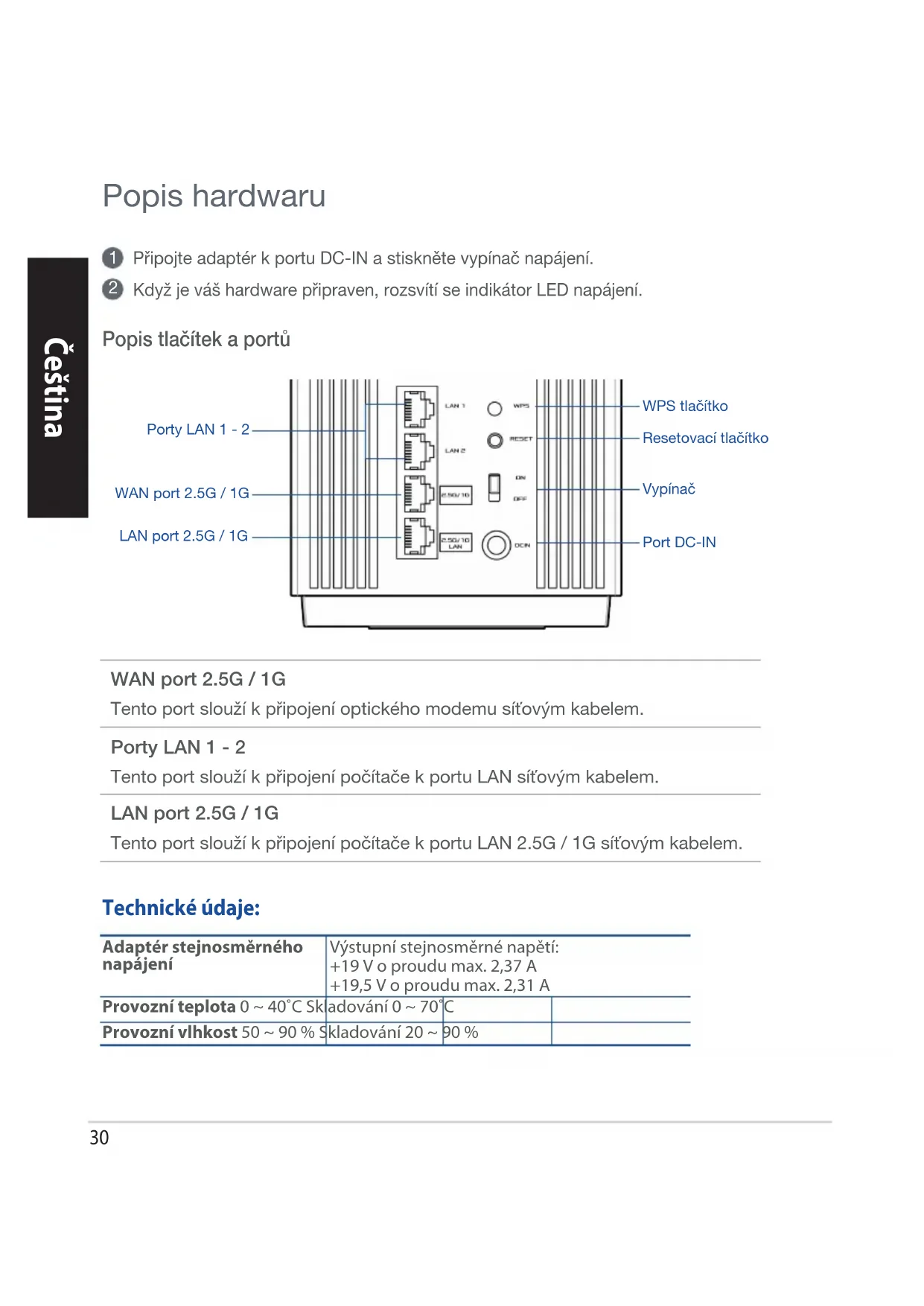
Pripojte adaptor k portu DC-IN a stiskněte vypínač napájení.
Když je vás hardware pripraven, rozsvítí se indikátor LED napajeni.
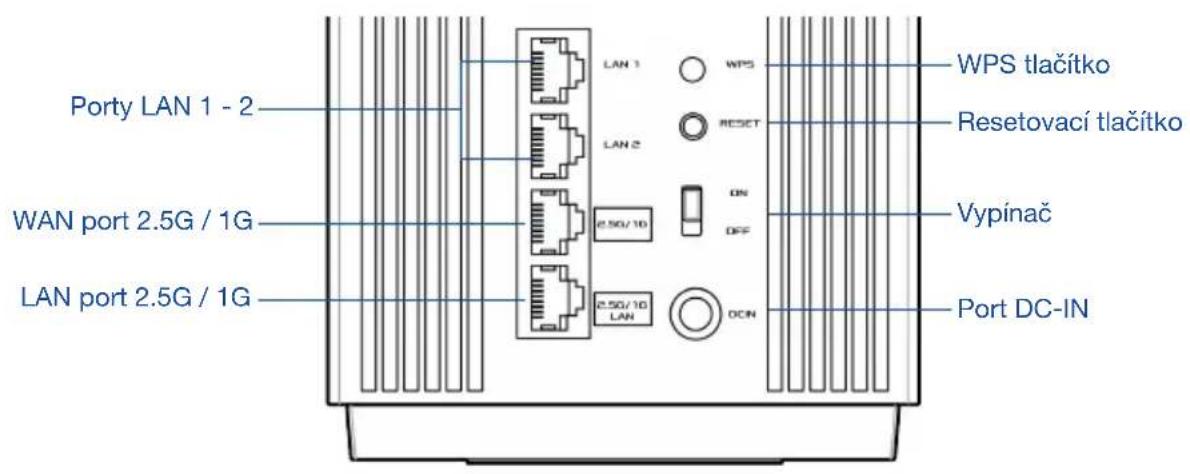
Popis tlacitek a portu
WAN port 2.5G / 1G
Tento port slouží k pripojení optického modemu sitovým kabelem.
Porty LAN 1 - 2
Tento port slouží k pripojeni počitace k portu LAN sǐovým kabelem.
LAN port 2.5G / 1G
Tento port slouží k pripojení počitače k portu LAN 2.5G / 1G sítovým kabelem.
Technické udaje:
| Adaptér stejnosměrného napájení | Vystupné stejnosměrné napětí: +19 V o proudu max. 2,37 A +19,5 V o proudu max. 2,31 A | |
| Provozní teplota 0 ~ 40°C Sk | adování 0 ~ 70°C | |
| Provozní vlhkost 50 ~ 90 % Sk | kladování 20 ~ 90 % | |
PřED NASTAVENÍM
01 Praprava instalace samostatného směrovače
1 Prejdete na ccast POSTUP INSTALACE JEDNOHO SMEROVACE.
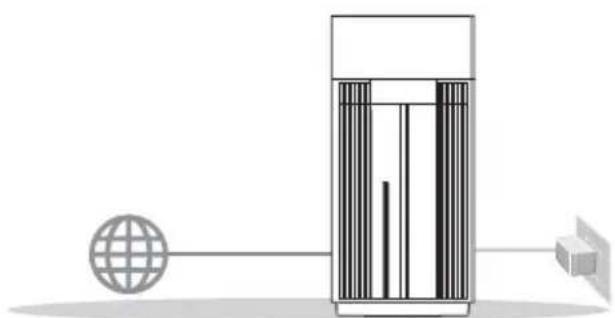
INSTALLACE JEDNOHO SMÉROVÁČE
02 Praprava instalace systému AiMesh WiFi
Prijavte dva nebo vice smerovaču ASUS, které podporují funkci AiMesh.
2 Stanovte jeder怎么样 smerovač AiMesh a druhý jako uzel AiMesh.
** Pokud matevice smerovacu AiMesh, doporuucjeme pouzit smerova c s nejvyssimi specifikacemi jako smerova AiMesh aostatni smerova c jeako uzly AiMesh.
3 Prejdtete na ccast POSTUP INSTALACE AiMesh.

POSTUP INSTALACE AiMesh
POSTUP INSTALLACE JEDNOHO SMÉROVACE
01 Praprava modemu
1 Vypněte napájení kabelového/DSL modemu. Pokud má záložné baterii, vyjměte baterii.

2 Pripoje svuj modem ke smerovaci dodanym siovym kabelem.
3 Zapnete napajeni modemu. Pripojte modem k elektrické zasuvce a zapnete napajeni.
Používáte-li pripojeni DSL pro internet, bude pro správné nakonfigurování směrovace zapotreťe vase uživatelské jměno/heslo od vašeho poskytovatele internetového pripojeni (ISP).
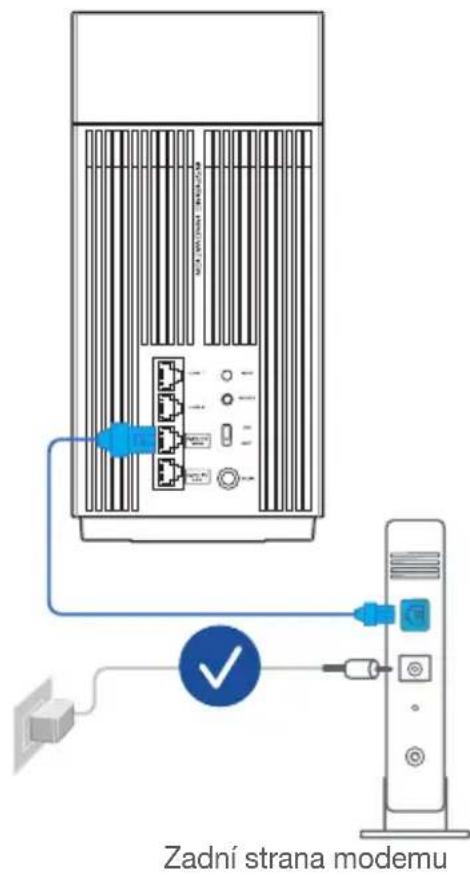
4 Podle indicatoru LED na vase kabelovém/DSL modemu zkontrolujte, zda pripojeni je aktivni.
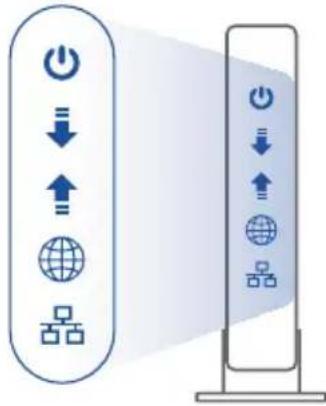
Pridni strana modemu
02 Pripojte svoje zařizení
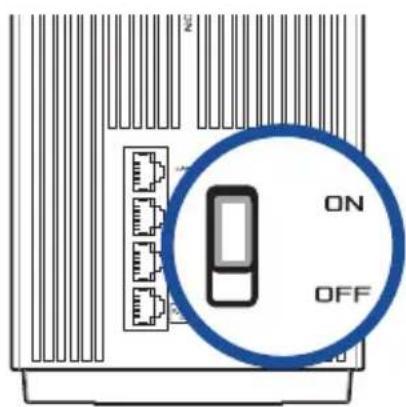
1 Zapnete napajeni smerovace.
Provedte zapojeni a stiskněte hlavní vypínač na zadné straně směrovače.
Zkontrolujte, zda kontrlka sviti modre, cimz indikuje, ze je hardwarové priopojen pripraveno k nastaveni.
[Web] Pripojte svuj počitač ke smerovacipomoci dodatečného sitového kabelu.
[App] Pripadne mužete nastavení dokončit pomoci aplikace ASUS Router v Telefonu nebotabletu.

03 Prihlaste se a pripojte
Web] Spustte webov' prohlizec.
Budete présmérovani na Pruvodce nastavenim ASUS. V opacné m pripadé préjdete na http://router.asus.com.

[App] Spustte aplikaci ASUS Router a dokcete nastaveni podlePokynu.
POSTUP INSTALLACE AiMesh
01 Priprava
Během instalace umístěte svůj směrovač a uzel AiMesh do vzdálenosti 3 metrů od sebe navzajem.
02 Uzel AiMesh
Zachovejte zapnuté napajeni a pohotovost pro systémová nastavení AiMesh.

03 Směrovač AiMesh
[Web] PodlePokynu v casti POSTUP INSTALLACE JEDNOHO SMEROVACE pripojte smerova AiMesh ke svemu pocitaci a modemu a prihlaste se k webovemu grafickemu uživatelskemu rozhrani (GUI).
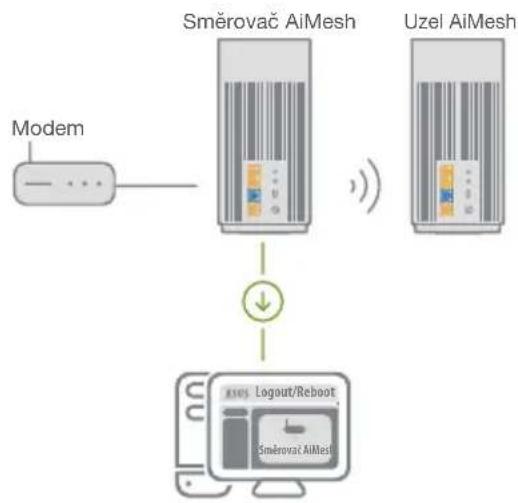
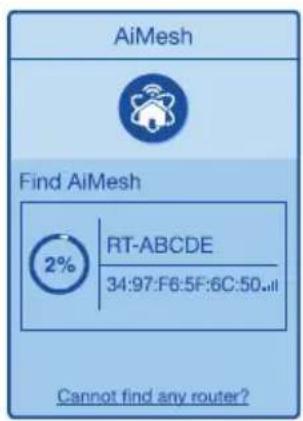
2 Prejdtete na stranku Network Map (Mapa site), kliknete na ikonu AiMesh a potom vyhledje ste svuj rozsruijici uzel AiMesh.

3 Kliknutim na tlacitko Search (Hledat), automaticy vyhledá uzel AiMesh v okoli. Když se uzel AiMesh zobrazi na teto strancce, kliknutim jej pridejte do systému AiMesh.
** Pokud nelze najit zadny uzel
AiMesh, prejdtete na ccast RESENI
POTIŽI.
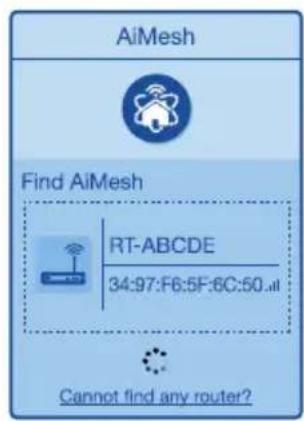
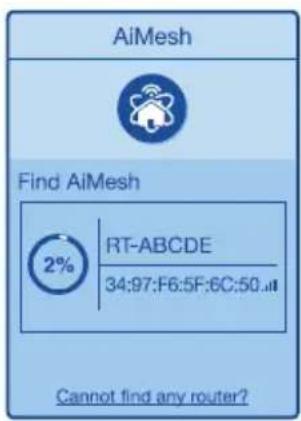
4 Po dokončeni synchronizace se zobrazí zpréva.
Blahoprejeme! Následujíc stránky se zobrazi po uspěsném pridáni uzlu AiMesh do site AiMesh.

[App] Prihaste se ke stavajicimu smerovaci pres aplikaci ASUS Router a dokoncte nastaveni zvolenim moznosti „Add AiMesh Node" (Pridat uzel AiMesh).
APLIKACE ASUS ROUTER
Stáhněte si bezplatnou aplikaci ASUS Router pro instalaci a správu svého routeru(ú).




Odstrańovani potiží
Pokud vás router AiMesh nemuže najít Žádný uzel AiMesh v okoli nebo pokud se nezdaři synchronizace, zkontrolujte, zda jsou splnény nasledujíci podmíky a zkuste to znovu.
a V ideánlím prípadé prěmistěte svúj uzel AiMesh blíze k routeru AiMesh. Zajistěte, aby byl ve vzdálenosti 3 metry.
b Je zapnuté napajeni vašeho uzlu AiMesh.
Změna umístěné
NEJLEPSI VYKON
Umistete router AiMesh a uzel na nejlepsi misto.

POZNÁMKY: Aby se minimalizovalo ruşeni, udržujte routery dostatečné daleko od zařizení, jako jsou bezdrátové Telefony, zařizení Bluetooth a mikrovlné trouby.
Doporucjeme umistit routery do volného prostoru nebo co největsí mîstnosti.
Indikace LED routeru ZenWiFi Pro ET12

Svití bile: Dobrý signál

Podporuje router AiMesh režim pristupového bodu?
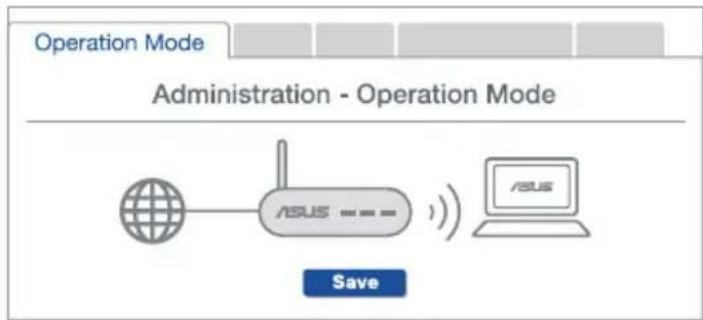
Odpoved: Ano. Router AiMesh muzete nastavit na rezim routeru nebo pristupového bodu. Přejděte na webové grafické uživatelské rozhraní (GUI) (http://router.asus.com) a prějděte na stránku Administration (Správa) > Operation Mode (Provozní režim).
OTÁZKA 2
Lze vytrovit pevné pripojení mezi smerovaci AiMesh (paterni ethernet)?
Odpoved: Ano. Systém AiMesh podporuje bezdrátové i pevné pripojení mezi smerovačem AiMesh a uzlem pro dosaženi maximálné propustnosti a stability. AiMesh analyzujé silu bezdrátového signálu pro každý dostupné frekvenčné pásmo a potom automaticicky určí, zda je bezdrátové nebo pevné pripojenínejlepsí pro vytvorené páterního spojení mezi smerovácí.
1 Podle pokynu pro nastaveni nejdrive vytvorte spojeni mezi smerovacem AiMesh a uzlem prs WiFi.
2 Umistete uzel na idealni mista pro optimalinikPokryti. Ved'teernetovy kabel z portu LAN smerovace AiMesh do portu WAN uzlu AiMesh.
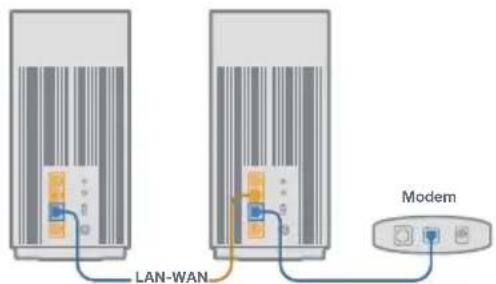
3 System AiMesh automaticky vybere nejlepsi drahu pro prenaseni dat: dratovou nebo bezdratovou.
Pomocou sietového kábla pripjte k tomuto portu optický modem.
Forty siete LAN 1 až 2
Pomocou sietového kábla pripojte k portu siete LAN svoj počitač.
2.5G / 1G LAN port
Pomocou sietového kábla pripojte k portu siete 2.5G / 1G LAN svoj počitač.
Parametre:
Odpojte napajaci kabel/modem DSL. Ak je vybaveny zaloznou bateriu, vyberte ju.

Na vykonanie nastavení systému AiMesh ponechajte napájanie zapnuté v pohotovostnom režime.

Smerovač AiMeshUzol AiMesh
03 Smerovač AiMesh
[Web (Siet)] Podla Časti KROKY NASTAVENIA JEDNÉHO SMEROVACApripojte svoj smerova ČAiMesh k PC a modemu; potom sa prihláste v rámci webového grafického použivatel'ského rozhrania.

2 Prejdite na stranku Network Map (Mapa siete), kliknite na ikonu AiMesh a potom vyhladajte Rozsirujuci uzol AiMesh.
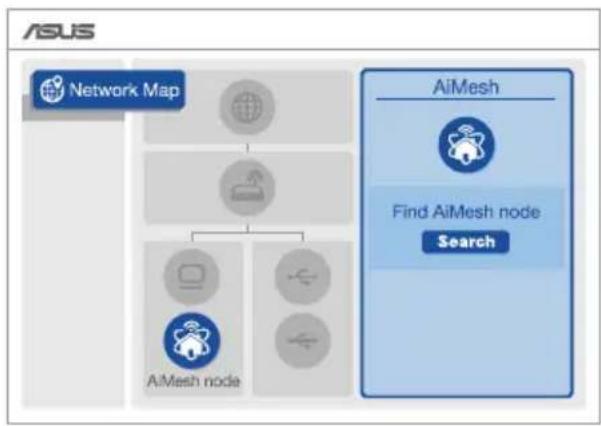
Kliknite na Search (Vyhladat), Automaticicky vyhladá vás uzol AiMesh v okoli. Ked' sa uzol AiMesh zobrázi na tejto stránke, kliknutím nah ho pridáte do systému AiMesh.
** Ak nedokázte najstžiadny uzol AiMesh, prejdite načast RIESENIE PROBLEMOV.

Podporuje smerovač AiMesh režim Prístupový bod?
1:
Odpoved: Áno. Smerovač AiMesh möžete nastavit v režime Smerovač alebo v režime Prístupový bod. Otverte grafické používatel'ské rozhranie GUI (http://router.asus.com) a prejdite na stránku Administration (Správa) > Operation Mode (Režim prevadzky).

Otázka Móźem vykonat káblovie pripojenie medzi smerovačmi AiMesh (spātny prenos.cz siet Ethernet)?
2:
Zjednodušené prohlášeni o shoděs EU
Společnost ASUSTek Computer Inc. tímto prohlášuje, ze toto zařizení splnuje základní požadaky a dalísi príslušné ustanovéni směrnice 2014/53/EU. Plné zněné prohlášeni o shodě EU je k dispozici na adrese https:// www.asus.com/Networking-IoT-Servers/Whole-Home-Mesh-WiFi-System/ZenWiFi-WiFi-Systems/ASUS-ZenWiFi-Pro-ET12/HelpDesk_Manual/.
Prohláseni o shode se směrnici o ekodesignu 2009/125/ES
Bylo provedeno testovani požadavku na ekodesign podle směrnic (ES) Č. 1275/2008 a (EU) Č. 801/2013. Když se toto zařizení nacházi v pohotovostním sítovém režimu, jeho vstupy/vystupy a sítové rozhrani jsou v režimu spanku a nemusi fungovat správně. Zařizení lze probudit vypínačem WiFi, vypínačem LED, resetovacim tlacitkem nebo tlacitkem WPS.
Toto zařizení vyhovuje limitum EU pro vystavení vyzařováni stanoveným pro nežerené prostředí. Toto zařizení musí byt nainstalovANO a provozovANO v minimálné vzdálenosti 20 cm mezi zařěcem a vaším telem.
Vsechny provozni rezimi:
2.4GHz: 802.11b, 802.11g, 802.11n (HT20), 802.11n (HT40), 802.11ac(VHT20), 802.11ac (VHT40), 802.11ax(HE20), 802.11ax(HE40)
5GHz: 802.11a, 802.11n (HT20), 802.11n (HT40), 802.11ac (VHT20), 802.11ac(VHT40), 802.11ac (VHT80),
802.11ac(VHT160), 802.11ax(HE20), 802.11ax(HE40), 802.11ax(HE80), 802.11ax(HE160)
Nizé je uvedena frevence, kaná a maximálí vysilány vykon v EU:
2400-2483.5MHz (1-13): OFDM: 19.9dBm(97.7mW); CCK: 17.9dBm(61.7mW)
5150-5250MHz (36-48): 22.9dBm(195mW)
5250-5350MHz (52-64): 22.9dBm(195mW)
5470-5725MHz (100-140): 29.9dBm(977mW)
Použivaný adaptér se musí nacházet v blízkosti zařizení a musí byt snadno pristupné.
V zemich uvedenych v tabulce nizé je provozsite Wi-Fi v pásmu 5150-5350 MHz a 5945-6425 povolen pouze ve vnitrničn prostorech:
| AT BE BG CZ DK EE FR | ||||||
| DE IS IE IT EL ES CY | ||||||
| LV | LI | LT | LU | HU | MT | NL |
| NO PL PT RO SI SK TR | ||||||
| FI | SE CH HR | UK(NI) UA | ||||
Bezpečnostní informace
- Pocitac pouzivejte jen pri teplote okoli 0ircC (32ircF) az 40ircC (104ircF) .
- Informace naleznete na energetickem stitku na spodni strane vaseho produktu. Ujistete se, ze napajeci adaptor ter je v souladu s hodnotou na nem uvedenou.
- NEPOKLÁDEJTE na nerovné ani nestabilní pracovní povrchy. Pokud je skříž počitace poskozená, vyhledejte opravnu.
- NEDÁVEJTE ani neupoustějte prědětý na horní stranu produktu ani do něj nezastrkujte zádné cízi objekty.
- NEVYSTAVUJTE ani nepoužívejte blízkó tekutin, destě nebo vlhkosti. NEPOUŽÍVEJTE modem během bouřek.
- NEZAKR¥VEJTE otvory na produits, které mají zabránit prehárát systému.
- NEPOUZIVEJTE poškozené napájecí kabely, doplýký ani jiné periférie.
- Pokud je napájecí zdroj porouchány, nepokoušejte se jej opravovat. Kontaktujte kvalifikovaného servisniho technika nebo prodejce.
- Aby nedoslo k zásahu elektrickým proudem, odpoje napajeci kabel z elektrické zásuvky préd premistemím počitace.
Estonian
CE-kinnitus
Vsetky prevadzkové rezimi:
2.4GHz: 802.11b, 802.11g, 802.11n (HT20), 802.11n (HT40), 802.11ac(VHT20), 802.11ac (VHT40), 802.11ax(HE20), 802.11ax(HE40)
5GHz: 802.11a, 802.11n (HT20), 802.11n (HT40), 802.11ac (VHT20), 802.11ac(VHT40), 802.11ac (VHT80), 802.11ac(VHT160), 802.11ax(HE20), 802.11ax(HE40), 802.11ax(HE80), 802.11ax(HE160)
Frekvencia, kaná a maximalny prenosovy vykon v EU sú uvedene nižsie:
2400-2483.5MHz (1-13): OFDM: 19.9dBm(97.7mW); CCK: 17.9dBm(61.7mW)
5150-5250MHz (36-48): 22.9dBm(195mW)
5250-5350MHz (52-64): 22.9dBm(195mW)
5470-5725MHz (100-140): 29.9dBm(977mW)
Vedla zariadenia musi byt nainstalovany adaptor, ktory musi byt'lahko pristupny.





- PřED NASTAVENÍM
- Praprava instalace samostatného směrovače
- Praprava instalace systému AiMesh WiFi
- POSTUP INSTALLACE JEDNOHO SMÉROVACE
- Praprava modemu
- Pripojte svoje zařizení
- Prihlaste se a pripojte
- POSTUP INSTALLACE AiMesh
- Priprava
- Uzel AiMesh
- Směrovač AiMesh
- APLIKACE ASUS ROUTER
- Odstrańovani potiží
- Změna umístěné
- NEJLEPSI VYKON
- OTÁZKA 2
- Smerovač AiMesh
- Zjednodušené prohlášeni o shoděs EU
- Prohláseni o shode se směrnici o ekodesignu 2009/125/ES
- Bezpečnostní informace
- Estonian
- CE-kinnitus
Značka : ASUS
Model : ZenWiFi Pro ET12
Kategorie : Bezdrátový router