
4GN16 - Bezdrátový router ASUS - Bezplatný návod k obsluze
Najděte návod k zařízení zdarma 4GN16 ASUS ve formátu PDF.



| Typ produktu | Bezdrátový 4G LTE router |
| Značka | ASUS |
| Model | 4GN16 |
| Wi-Fi standardy | IEEE 802.11b/g/n (2,4 GHz) |
| Maximální Wi-Fi rychlost | 150 Mbps |
| Podporovaná mobilní pásma | 4G/LTE, 3G/WCDMA |
| Porty | 1x Ethernet RJ-45 10/100 Base-T |
| Antény | 2 odnímatelné LTE antény |
| Typ SIM karty | Micro SIM/USIM (3FF) |
| Napájení | 12V DC, 0,5A (včetně síťového adaptéru) |
| Provozní teplota | -10°C až 40°C |
| Skladovací teplota | -20°C až 65°C |
| Provozní vlhkost | ≤ 90% |
| Skladovací vlhkost | ≤ 95% |
| Tlačítka | Napájení, WPS, Wi-Fi, Reset |
| Indikační LED | Napájení, 2,4 GHz pásmo, Internet 4G/LTE, 3G/4G signál |
| Výchozí IP adresa | 192.168.50.1 |
| Výchozí přihlašovací údaje | admin / admin |
| Wi-Fi zabezpečení | WPA/WPA2, WPS |
| Síťové funkce | DHCP, NAT, Firewall, Přesměrování portů |
| Údržba | Čistěte suchým měkkým hadříkem. Vyhněte se vlhkosti. |
| Obsah balení | Router, síťový adaptér, RJ-45 kabel, 2 LTE antény, stručný návod, záruční karta |
Často kladené otázky - 4GN16 ASUS
Dotazy uživatelů ohledně 4GN16 ASUS
0 otázka o tomto zařízení. Odpovězte na ty, které znáte, nebo položte vlastní.
Položte novou otázku o tomto zařízení
Stáhněte si návod pro váš Bezdrátový router ve formátu PDF zdarma! Najděte svůj návod 4GN16 - ASUS a vezměte svůj elektronický přístroj zpět do rukou. Na této stránce jsou zveřejněny všechny dokumenty potřebné k používání vašeho zařízení. 4GN16 značky ASUS.
NÁVOD K OBSLUZE 4GN16 ASUS
4G-N16 Wi-Fi LTE router Sityovy adapter
1 x Sitovy kabel (RJ-45) Strucná priručka
2x Odpojitelné antény LTE Záruční karta

POZNÁMKY: Pokud je některá z položek poškozena nebo chybl, se obratte na prodejce.
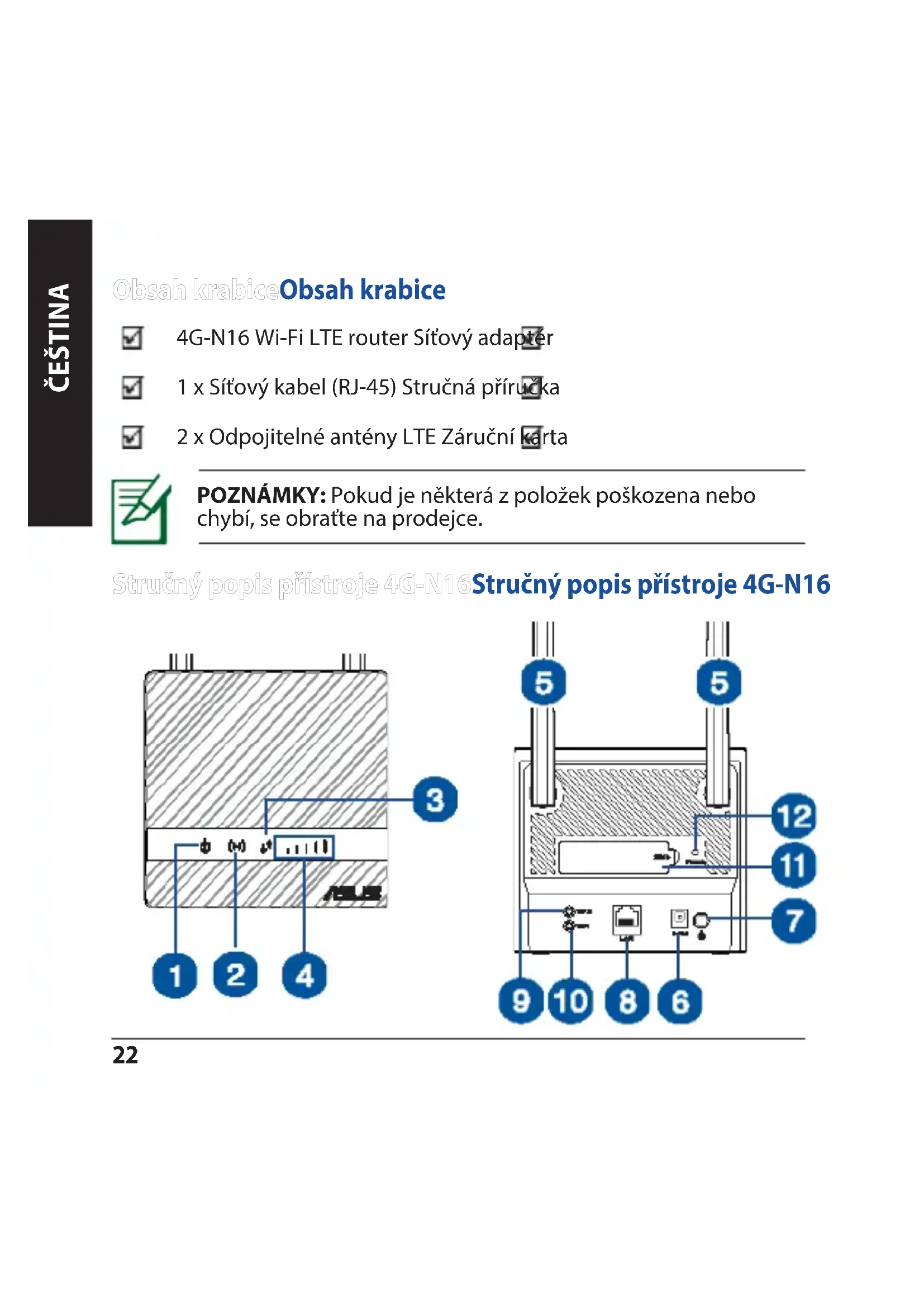
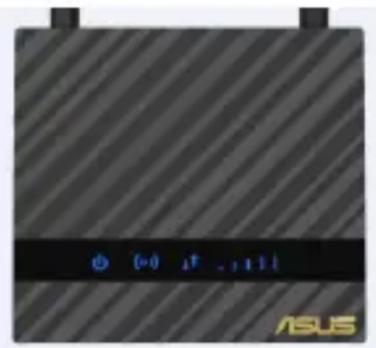
| 1. Sí'tovy LED 7. Tlačítko napájení | |
| 2. 2.4GHz Indikátor LED 8. Porty LAN | |
| 3. Indikátor LED sítě 4G/LTE 9. WPS | tlačítko |
| 4. Indikátor LED signálu 3G/4G LED | 10. WiFi tlačítko |
| 5. Odpojitelné antény LTE 11. Slot na kartu SIM | |
| 6. Napájecí port (DC-IN) 12. Resetovací tlačítko |
Instalace smerovaceInstalace smerovace
1. Splnte pożadavky pro instalaci.
Aby bylo możné nastavit bezdrátovou sít, musí byt splněny následujćí požadavky:
- Karta Mikro SIM/USIM s tarifem WCDMA a LTE
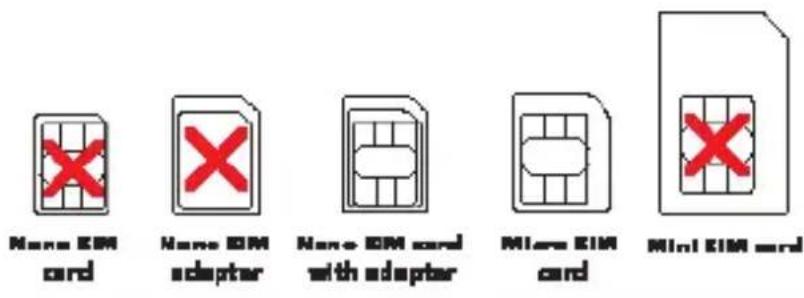
DULEZITE! Karta Mikro SIM/USIM musi BYt prihlase na k odbéru služeb WCDMA a LTE. Informujte se o těchto službách u vašeho mobilného operatóra. Pred vložením karty SIM zkontrolujte, zda je zařizení vampnuté.
POZOR!
V tomto smerovaci pouzivejte pouze standardni kartu Mikro SIM/USIM s prilozenym adapterem SIM.
Vždy zasunte Mikro SIM adaptor s kartou Nano SIM. Pokud Mikro SIM adaptorzasunete prázdny, muže se zaseknout.
- Počitač s portem Ethernet RJ-45 (LAN) (10Base-T/100 Base-TX) nebo zařizení s technologii Wi-Fi s rozhraním 2.4 GHz 802.11 b/g/n
- Webový prohlízeč, například Internet Explorer, Firefox, Safari nebo Google Chrome
2. Nastavte si svuj bezdratovy LTE smerovač.
- Préd zapnutím napájení routeru vložte kartu Mikro SIM a nainstalujte LTE antény. Připojte sítový kabel od počitače ke Žlutemu portu Ethernet na routeru.
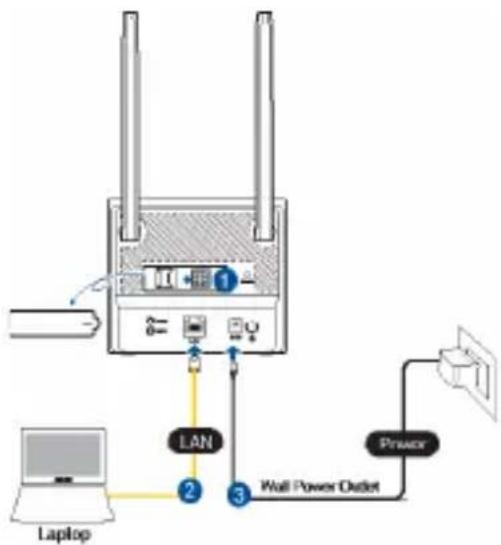
- Router automaticy detekuje nastavení vašeho ISP a profil APN. Pokud LED indicátory signálu 3G/4G začnou svítit modré, mžete začit používat internet.

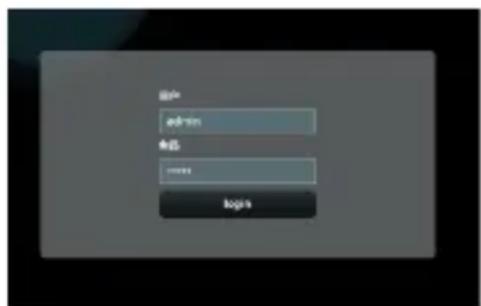
- Pokud se vašemu routeru nepodáři úspěšné detekovat nastavení vašeho ISP, LED indicátory signálu 3G/4G se nerozsvítí. Do svého webového prohlížeće zadejte výchozi IP adresu bezdrátového routeru 192.168.50.1/.
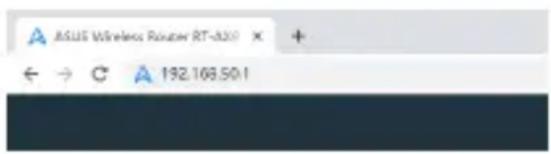
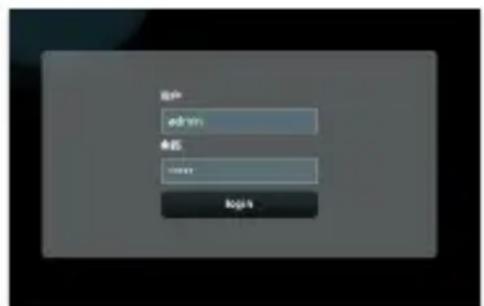
- Na strancce pro prihlaseni zadejte vychoziu uzivatelske jmeneo (admin) a heslo (admin).
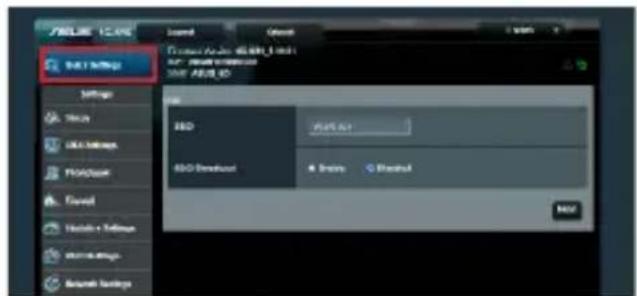
- Na hlavním ovládacím panelu kliknéte na položku Quick Settings (Rychlá nastavení) a dokocte nastavení podle zobrazenych pokynú.
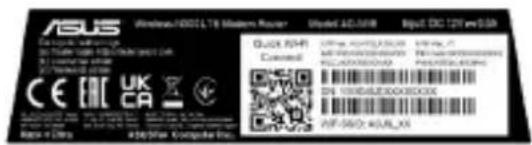
- Chcete-li se pripojit k internetu prostrednictvim site Wi-Fi, pripojte se k názvu bezdrátové site (SSID), ktery je uveden na spodni strané routeru a v pripadé potreby zadejte klic Wi-Fi.
FAQ FAQ
- Kde lze najit dal'si informace o toto bezdratovem smerovaci?
Server online s odpovedmi na Časté dotazy: http://support.asus.com/faq
- Server technické podpory: https://www.asus.com/support
- Horká linka pro zákazníky: Viz Networks Global Hotline Information (Informace o globálí horé sítové lince) v Doplěnkové príručce
| Adaptér stejnosměrného napájení | Výstup stejnosměrného napájení: +12V s proudem max. 0.5 A | ||
| Provozní teplota -10~40 | °C Skladování -20~65 | °C | |
| Provozní vlhkost ≤ 90% Skladování | ≤ 95% | ||
Pakkens indhold Pakkens indhold

4G-N16 Wi-Fi LTE-router Strømadapter

2 x Odpojitelné antény LTE Záručny list

Rychly pohlad na vás 4G-N16
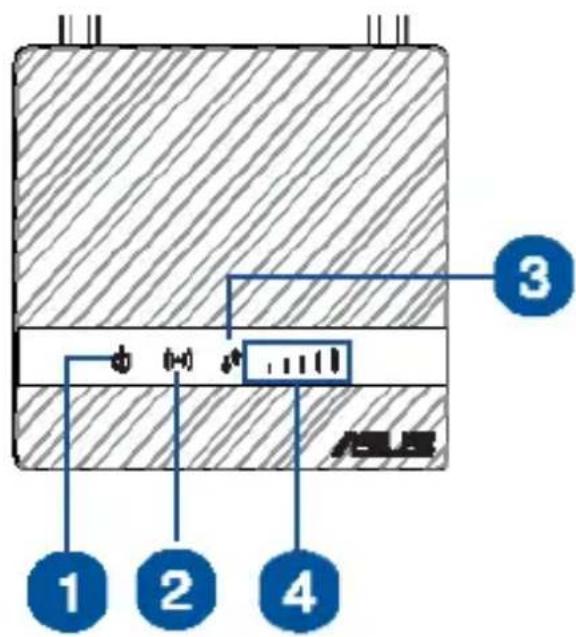
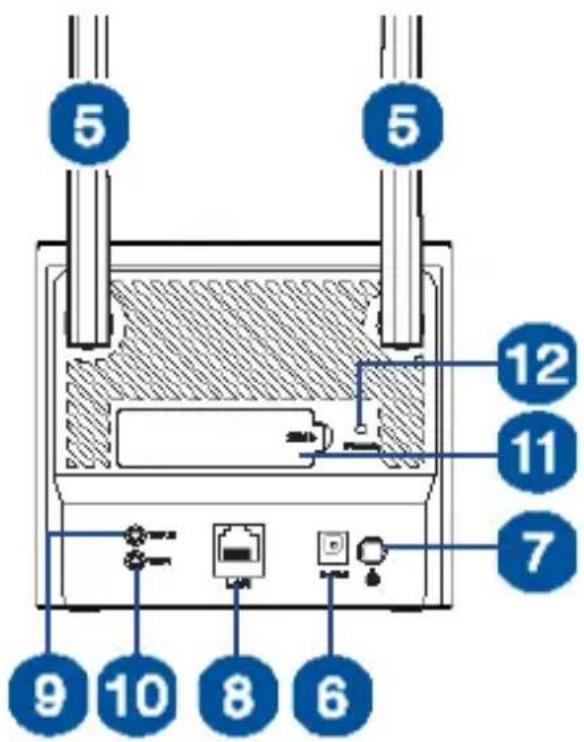
| 1. LED indicátornapájania | 7. Tlačidlo napájania |
| 2. LED indicátornpe 2.4 GHz 8. Port | siete LAN |
| 3. Svetelná LED kontrlka 4G/LTE Internet | 9. Tlačidlo WPS |
| 4. Signál 3G/4G LED 10. Tlačidlo WiFi | |
| 5. Odpojitelné antény LTE 11. Štrbina pre kartu SIM | |
| 6. Port napájania (DC-IN – vstrup jegnosmerného prúdu) | 12. Tlačidlo na resetovanie |
Instalacia vasho smerovača Instalacia vasho smerovača
1. Zabezpečte podmienky na instaláciu.
- Pred zapnutím smerováča vložte kartu micro SIM a namontujte antény LTE. Sietový kabel z modemu zapojte do Žltý portu Ethernet v smerováči.
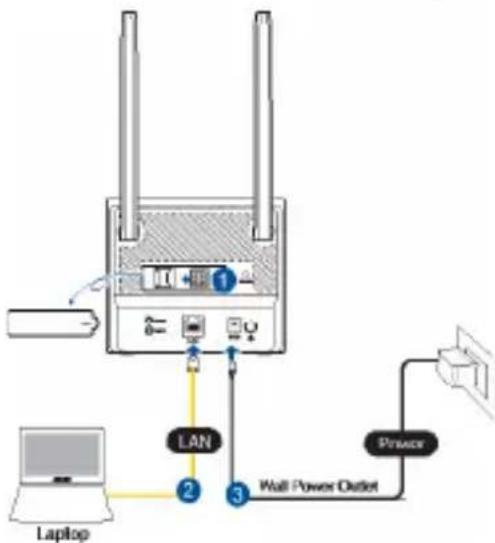
- Smerovač automaticicky zistí nastavenia ISP a profil APN. Ked'svietia modré signálne LED kontrolky 3G/4G, možete začat surfovat' po internete.
- V rámci prihlasovacej stránky napíste predvolné uživatel'ské meno (admin) a heslo (admin).
Častokladené otázky (FAQ)Častokladené otázky (FAQ)





- Instalace smerovaceInstalace smerovace
- Splnte pożadavky pro instalaci.
- POZOR!
- Nastavte si svuj bezdratovy LTE smerovač.
- FAQ FAQ
- Pakkens indhold Pakkens indhold
- Rychly pohlad na vás 4G-N16
- Instalacia vasho smerovača Instalacia vasho smerovača
- Zabezpečte podmienky na instaláciu.
- Častokladené otázky (FAQ)Častokladené otázky (FAQ)
Značka : ASUS
Model : 4GN16
Kategorie : Bezdrátový router