
4GN16 - Routeur sans fil ASUS - Notice d'utilisation et mode d'emploi gratuit
Retrouvez gratuitement la notice de l'appareil 4GN16 ASUS au format PDF.



| Type de produit | Routeur sans fil 4G LTE |
| Marque | ASUS |
| Modèle | 4GN16 |
| Normes Wi-Fi | IEEE 802.11b/g/n (2,4 GHz) |
| Débit Wi-Fi maximal | 150 Mbps |
| Bandes mobiles supportées | 4G/LTE, 3G/WCDMA |
| Ports | 1 port Ethernet RJ-45 10/100 Base-T |
| Antennes | 2 antennes LTE amovibles |
| Type de carte SIM | Micro SIM/USIM (3FF) |
| Alimentation | 12V CC, 0,5A (adaptateur secteur inclus) |
| Température de fonctionnement | -10°C à 40°C |
| Température de stockage | -20°C à 65°C |
| Humidité de fonctionnement | ≤ 90% |
| Humidité de stockage | ≤ 95% |
| Boutons | Alimentation, WPS, Wi-Fi, Réinitialisation |
| Voyants lumineux | Alimentation, bande 2,4 GHz, Internet 4G/LTE, signal 3G/4G |
| Adresse IP par défaut | 192.168.50.1 |
| Identifiants par défaut | admin / admin |
| Sécurité Wi-Fi | WPA/WPA2, WPS |
| Fonctionnalités réseau | DHCP, NAT, Pare-feu, Port Forwarding |
| Entretien | Nettoyer avec un chiffon sec et doux. Éviter l'humidité. |
| Contenu de la boîte | Routeur, adaptateur secteur, câble RJ-45, 2 antennes LTE, guide de démarrage rapide, carte de garantie |
FOIRE AUX QUESTIONS - 4GN16 ASUS
Questions des utilisateurs sur 4GN16 ASUS
0 question sur cet appareil. Repondez a celles que vous connaissez ou posez la votre.
Poser une nouvelle question sur cet appareil
Téléchargez la notice de votre Routeur sans fil au format PDF gratuitement ! Retrouvez votre notice 4GN16 - ASUS et reprennez votre appareil électronique en main. Sur cette page sont publiés tous les documents nécessaires à l'utilisation de votre appareil 4GN16 de la marque ASUS.
MODE D'EMPLOI 4GN16 ASUS
Contenu de la boîte

Routeur Wi-Fi LTE 4G-N16 Adaptateur secteur

1 x Câble réseau (RJ-45) Guide de démarrage rapide

2 x Antennes LTE amovibles Carte de garantie

REMARQUE: Si l'un des éléments est endommagé ou manquant, veuillez contacter votre revendeur.

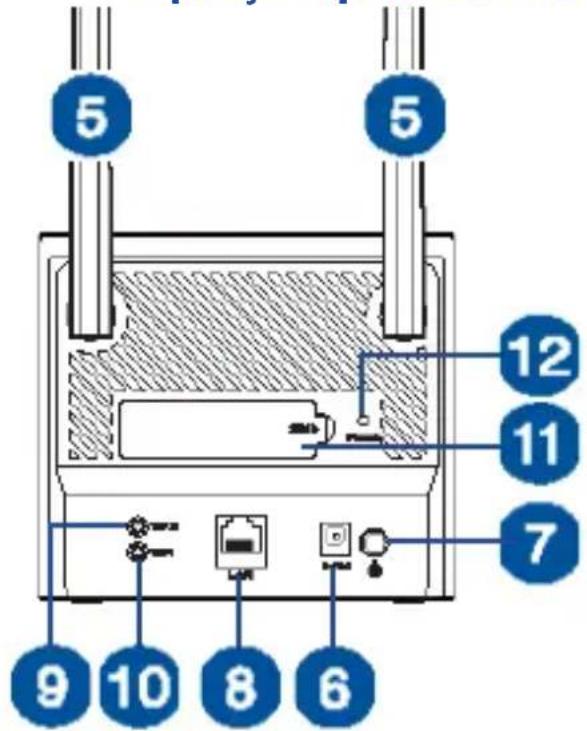
| 1. Voyant d'alimentation 7. Bouton d'alimentation |
| 2. Voyant de bande 2,4 GHz 8. Port réseau |
| 3. Voyant internet 4G/LTE 9. Bouton WPS |
| 4. Voyant de signal 3G/4G 10. Bouton Wi-Fi |
| 5. Antennes LTE amovibles 11. Fente pour carte SIM |
| 6. Port d'alimentation (CC) 12. Bouton de réinitialisation |
1. Pré-requis d'installation
Pour établir votre réseau Wi-Fi, vous aurez besoin des éléments suivants :
- Une carte micro SIM/USIM pour laquelle vous avez souscrit aux services WCDMA et LTE
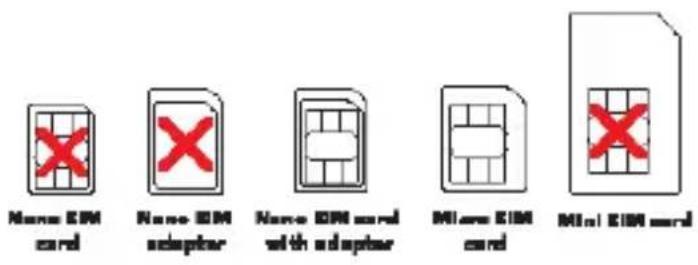
IMPORTANT! Assurez-vous d'utiliser une carte micro SIM/USIM pour laquelle vous avez souscrit aux services WCDMA et LTE. Contactez votre opérateur pour plus d'informations. Assurez-vous que votre appareil est éteint avant d'insérer une carte SIM.
Attention!
- Utilisez uniquement une carte micro SIM/USIM standard avec ce routeur.
- Insérez toujours l'adaptateur Micro SIM avec la carte Nano SIM. L'adaptateur Micro SIM peut se bloquer s'il est inséré seul.
- Un ordinateur doté d'une prise réseau Ethernet (RJ-45 de type 10 Base-T/100 Base-TX) ou d'un adaptateur Wi-Fi sur bande 2,4 GHz avec les normes 802.11 b/g/n
- Navigateur internet tel qu'Internet Explorer, Firefox, Safari ou Google Chrome
2. Configurer le routeur wi-fi LTE.
- Insérez votre carte micro SIM et installez les antennes LTE avant d'allumer votre routeur. Utilisez le câble réseau pour relier votre ordinateur au port Ethernet jaune du routeur.

- Notre routeur détectera automatiquement les paramètres de votre FAI et le profil APN (identifiant du point d'accès). Si les voyants lumineux de signal 3G/4G affichent un bleu fixe, vous pouvez commencer à naviguer sur Internet.

- Les voyants lumineux de signal 3G/4G ne s'allumeront pas si votre routeur ne parvient pas à détector les paramètres de votre FAI. Saisissez l'adresse IP par défaut de votre routeur Wi-Fi 192.168.50.1 dans votre navigateur.
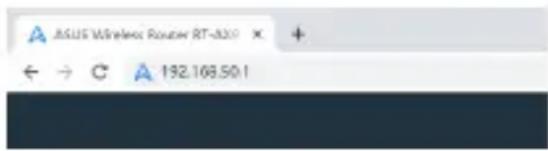
- Dans la fenêtre de connexion, saisissez le nom d'utilisateur par défaut (admin) et le mot de passe (admin).

- Depuis le tableau de bord principal, cliquez sur Réglages rapides et suivez les instructions à l'écran pour terminer le processus de configuration.

- Si vous souhaitez vous connecter à Internet via Wi-Fi, connectez-vous au nom du réseau sans fil (SSID) qui se trouve sur l'étiquette située sous le routeur, puis saisissez la clé Wi-Fi lorsqu'elle est requise.
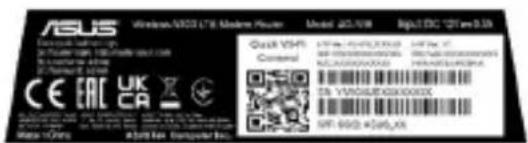
- Où puis-je trouver plus d'informations sur le routeur Wi-Fi?
- FAQ en ligne: http://support.asus.com/faq
- Site de support technique: https://www.asus.com/fr/support
- Service clientèle : consultez la liste des centres d'appent ASUS en fin de guide
| Adaptateur secteur CC Sortie CC : 1 | 2V (0,5A max.) | ||
| Température de fonctionnement | -10~40°C Stockage | -20~65°C | |
| Humidité de fonctionnement | ≤ 90% | Stockage | ≤ 95% |

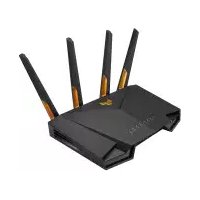
Marque : ASUS
Modèle : 4GN16
Catégorie : Routeur sans fil