
ZenWiFi Pro ET12 - Bezdrôtový router ASUS - Bezplatný návod na obsluhu
Nájdite návod k zariadeniu zdarma ZenWiFi Pro ET12 ASUS vo formáte PDF.



| Typ produktu | Bezdrôtový router |
| Značka | ASUS |
| Model | ZenWiFi Pro ET12 |
| WiFi štandardy | 802.11a/b/g/n/ac/ax (WiFi 6) |
| Frekvenčné pásma | 2,4 GHz a 5 GHz |
| Porty | 1 WAN port 2,5G/1G, 2 LAN porty 2,5G/1G |
| Napájanie | Jednosmerný sieťový adaptér: 19V/2,37A alebo 19,5V/2,31A |
| Prevádzková teplota | 0°C až 40°C |
| Skladovacia teplota | 0°C až 70°C |
| Prevádzková vlhkosť | 50% až 90% |
| Skladovacia vlhkosť | 20% až 90% |
| Hlavné funkcie | Technológia AiMesh, WiFi 6, aplikácia ASUS Router |
| LED indikátory | Stála biela (dobrý signál), stála žltá (slabý signál), stála červená (žiadny signál) |
| Bezpečnosť | Minimálna vzdialenosť 20 cm od tela, vyhýbajte sa prekážkam, používanie v interiéri pre niektoré pásma |
| Údržba a čistenie | Čistiť suchou handričkou, nevystavovať vlhkosti, neblokovať vetracie otvory |
| Všeobecné informácie | V súlade so smernicami EÚ 2014/53/EÚ a kanadskými normami ISED |
Často kladené otázky - ZenWiFi Pro ET12 ASUS
Otázky používateľov k ZenWiFi Pro ET12 ASUS
0 otázka o tomto zariadení. Odpovedzte na tie, ktoré poznáte, alebo položte vlastnú.
Položte novú otázku o tomto zariadení
Stiahnite si návod pre váš Bezdrôtový router vo formáte PDF zadarmo! Nájdite svoj návod ZenWiFi Pro ET12 - ASUS a vezmite svoje elektronické zariadenie späť do rúk. Na tejto stránke sú zverejnené všetky dokumenty potrebné na používanie vášho zariadenia. ZenWiFi Pro ET12 značky ASUS.
NÁVOD NA OBSLUHU ZenWiFi Pro ET12 ASUS
| Adaptér na napájanie striedavým prúdom | Vystup striedavého prúdu: +19 V s max. prúdom 2,37 A +19,5 V s max. prúdom 2,31 A | ||
| Prevádková teplota 0 až 40 | °C Skladovanie 0 až 70 | °C | |
| Prevádková vlhkost'50 až 90 % Skladovanie | 20 až 90 % | ||
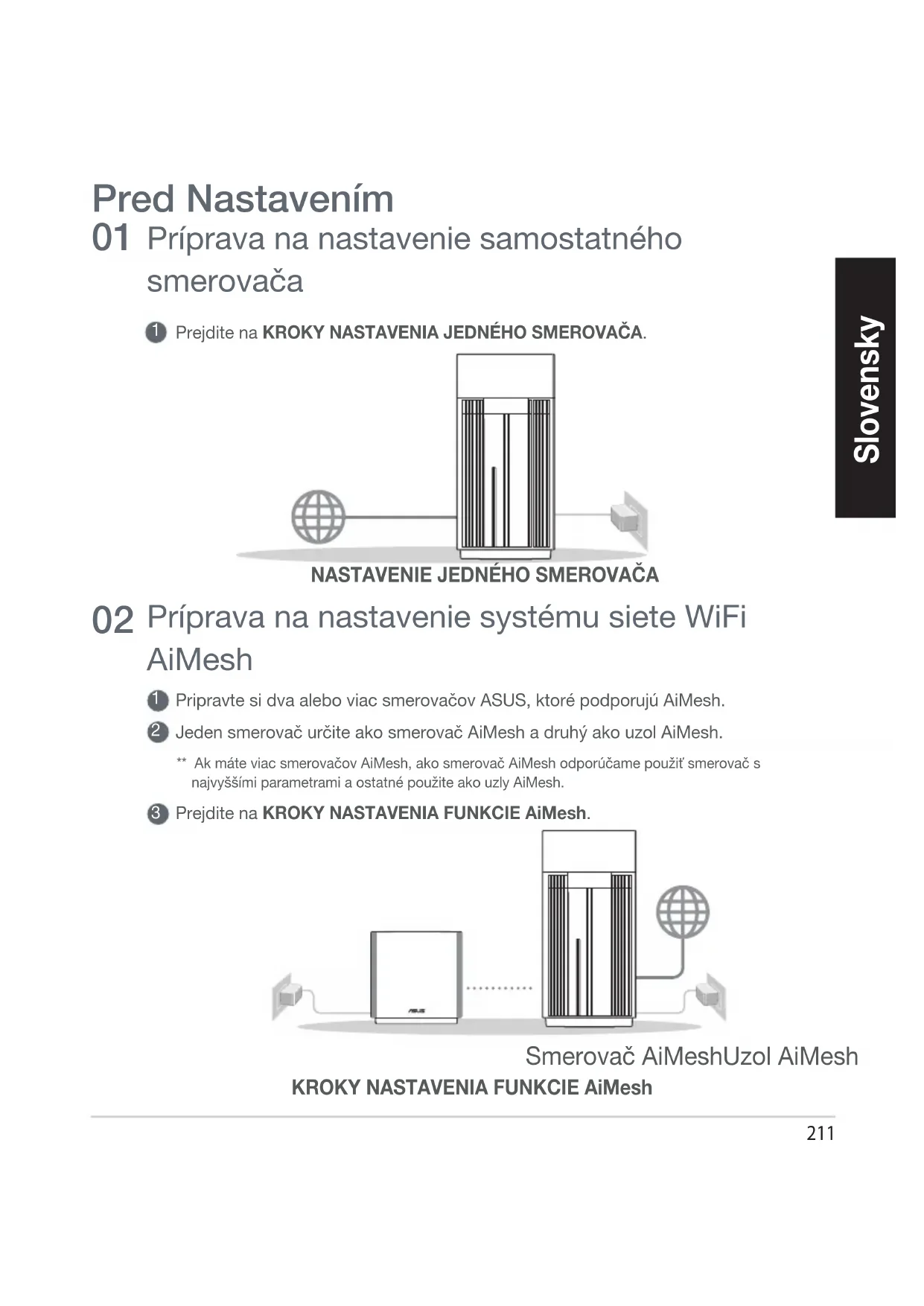
Pred Nastavením
01 Príprava na nastavenie samostatného smerovača
Prejdite na KROKY NASTAVENIA JEDNEHO SMEROVACA.

02 Priprava na nastavenie systému siete WiFi AiMesh
Pripravte si dva alebo viac smerovačov ASUS, ktoré podporuju AiMesh.
Jeden smerovač určite ako smerovač AiMesh a druhý ako uzol AiMesh.
** Ak mate viac smerovačov AiMesh, ako smerovač AiMesh odporucame použit smerovač s najvyšimi parametrami a ostatné použite ako uzly AiMesh.
Prejdite na KROKY NASTAVENIA FUNKCIE AiMesh.

Smerovač AiMeshUzol AiMesh KROKY NASTAVENIA FUNKCIE AiMesh
Kroky Nastavenia Jedného Smerovača
01 Príprava modemu
Ak na internetové pripojenie používate DSL, na správnu konfiguráciu smerováča budete musiţ zadat svojpe používatěské meno/heslo od vasho poskytovatel' internetovych sluzieb (ISP).
Modem pripojte k smerovaču pomocou dodaného sietového kábla.
Modem zapnite. Modem zapojte do elektrickej zastrcky a zapnite ho.

Zadna strana modemu
4 Skontrolujte kontrolky LED na modeme DSL/napajaci kabel a uistite sa, ze priopojenie je aktívne.
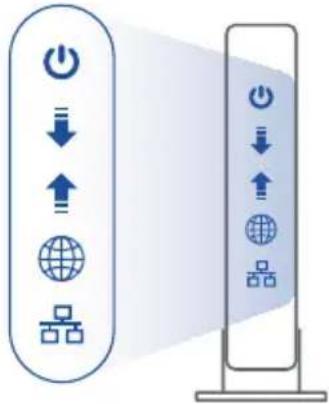
Predná strana modemu
02 Pripojenie zariadenia
1 Zapnite smerovac.
Zapojte a stlacte vypinač na zadnej strane smerováča.
2 Skontrolujte, ci svieti modra LED kontrolka, co znamena, ze pripojeny hardver je pripraveny na nastavenie.
[Web (Siet)] Pomocou d'alsieho sietového kábla pripoje PC k smerovaču.
[App (Aplikacia)] Nastavenie moźete tieź vykonat' pomocou Telefonu alebo tabletu cz aplikáciu ASUS Router.

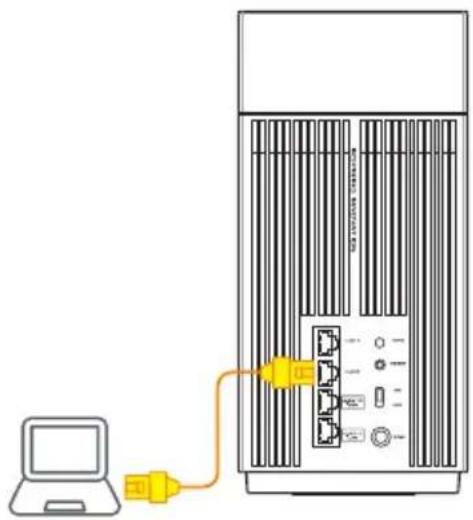
03 Prihlásenie a pripojenie
Web (Siet)] Otverte webovy prehladávac.
Budete presmerovani na sprievodcu nastavenim ASUS. Ak k tomu nedojde, prejdite na stranku http://router.asus.com.

[App (Aplikácia)] Spustite aplikáciu ASUS Router a na dokončenie nastavenia postupujte podl'apokynov.
Kroky Nastavenia Funkcie AiMesh
01 Priprava
Počas procesu nastavenia umiestnite smerovac a uzol AiMesh 3 metre od seba.
02 Uzol AiMesh
4 Po dokončeni synchronizácie sa zobrázi správa.
[App (Aplikácia)] Pomocou aplikácie ASUS Router sa prihláste do svojho existujúceho smerováča a na dokoněenie nastavenia zvolte možnost „Pridat' uzol AiMesh".
ASUS ROUTER APP
Na nastavenie a správu svojich smerovačov si stiahnite ASUS Router APP.

ASUS Router


GET IT ON Google Play


Download on the
App Store
Riešenie problemov
Ak smerovač AiMesh nedokáze najstžiadny uzol AiMesh v blízkosti alebo synchronizácia zlyhá, skontrolujte nasledovné a skúste znova.
a Idealne premiestnite uzol AiMesh blizsie k smerovaču AiMesh. Vzdialenost musi byt' 3 metre.
Uzol AiMesh zapnite.
Premiestnenie
NAJLEPSI VYKON
Smerovač a uzol AiMesh umiestnite na Najlepsom mieste.

POZNÁMKY: Aby sa minimalizovalo ruşenie, smerovace musia byt' v dostatočnej vzdialenosti od zariadení ako su bezkáblové telefony, zariadenia s rozhranim Bluetooth a mikrovlné rúry.
Odporucame umiestnit smerovace na otvorenom priestranstve.
LED indicáry ZenWiFi Pro ET12

Neprerusovane na bielo: dobry signal

Neprerusovane na zlto: Slaby signal

Neprerusovane na cerveno: ziadny signal
NO NAJCASTEJSIE OTAZKY
Otázka
Odpoved' Ano. System AiMesh podporuje bezdrotové aj kálové pripojenie medzi smerovačom a uzlom AiMesh na maximalizovanie priepustnosti a stability. AiMesh analyzuje silu bezdrôtového signalu pre káznde dostupné frekvençné pásmo a potom automaticky stanovuje, Č je na základné pripojenie medzi smerovačmi lepsie použit' bezdrôtovie alebo kálové pripojenie.
Najprv vykonajte kroky na vytvorenie pripojenia medzi smerovačom a uzlom AiMesh pomocou siete WiFi.
Uzol umiestnite na ideálne miesto s majlepsímPokrytm. Port LAN na smerovaci AiMesh pripojte pomocou kábla siete Ethernet k portu WAN na uzle AiMesh.

3 System AiMesh automaticky zvolí najepsiu trasu na prenos dát, káblovú alebo bezdrótovú.
Opis strojne opreme
Priključite polnilnik na priključek DC-IN in pritisnite stikalo za vklop/izklop.
2 LED-dioda za napajanje se vklopi, ko je strojna oprema priapravljena za uporabo.
CE - Vyhlásenie o zhode
Zjednodušené vyhlásenie o zhode ES
Spolocnst ASUSTek Computer Inc. tymto vyhlasuj, ze toto zariadenie je v zhode s hlavnymi poziadavkami a ostatnymi prisluynmi ustanoveniami smernice 2014/53/EU. Cely text vyhlasenia o zhode ES najdete na adrese https://www.asus.com/Networking-IoT-Servers/Whole-Home-Mesh-WiFi-System/ZenWiFi-WiFi-Systems/ASUSZenWiFi-Pro-ET12/HelpDesk_Manual/.
Vyhlasenie o zhode podla smernice o ekodizajne c. 2009/125/ES
Bolo vykonane testovanie na splnenie poziadaviek na ekodizajn podla smernice (ES) c. 1275/2008 a (EU) c. 801/2013. Ak je zariadenie v pohotovostnom rezime v rámci siete, jeho vstupné/vystupné a sietóve Rozhranie su v rezime spanku a nemusia správné fungovat. Ak chcete zariadenie zobudit, stlachte tlacidlo Zapnut/Vypnut WiFi / Zapnut/Vypnut' LED / Resetovanie alebo WPS.
Toto zariadenie vyhovuje europskym (EU) limitnym hodnotam pre vystavenie ziareniu stanovenym pre nekontrolované prostredie. Toto zariadenie sa ma instalova t a prevadzkovat minimalev 20 cm vzdialenosti medzi ziaričom a telom.
Prevádzka siete WiFi v pásmach 5150-5350 a 5945-6425 MHz bude obmedzená pri vnútornom používani v krajinách, ktoré su uvedené v tabulke nizsie:
| AT BE BG CZ DK EE FR | ||||||
| DE IS IE IT EL ES CY | ||||||
| LV | LI | LT | LU | HU | MT | NL |
| NO | PL | PT | RO | SI | SK | TR |
| FI | SE CH HR | UK(NI) UA | ||||
Bezpečnostné informácie
Tento vyrobok pouzivajte v prostrediach s okolitou teplotou od 0^ (32^) do 40^ (104^)
- Pozrite si typovy štitok na spodnej strane zariadenia a uistite sa,Že napajaci adaptér vyhovuje tomuto menovitému vykonu.
- NEUMIESTNUJTE na nerovné a nestabilné pracovné povrchy. V pripadu poškodenia skrinky vyhladajte pomoc servisného strediska.
- Na hornú stranu zariadenia NEUMIESTÑUJTE ani NENECHÁVAJTE Žiadne predmety a nevkladajte don Žiadne budzie predmety.
- NEVYSTAVUJTE ani nepoužívajte v blízkosti kvapalín, v daždi alebo vlhkom prostredi. NEPOUŽÍVAJTE modem počas burky s výskytom bleskov.
Vetracie otvory na zariadeni NEZAKRYVAJTE,aby sa neprehrievalo.
- NEPOUZIVAJTE kable, prisluosenstvo alebo periférne zariadenia, ktore su poskodené.
- Ked' je zdroj napajania poskodeny, nepokušajte sa ho sami opravovat. Obrâtte sa na kompetentného servisného technika alebo svojho predajca.
- Pred premiestnovanim zariadenia odpojte sietovy kabel z elektrickej zasuvky, aby sa zabranoi riziku urazu elektrickym prudom.
Turkish
CE Beyani
Basidestirilmis AB Uygunluk Bildirimi
ASUSTek Computer Inc., bu aygitim temel gereksinimlerle ve 2014/53/EU Yonergesinin diger ilgili kosullariyla uyumlu oldugunu bildirir. AB uygunluk bildiriminin tam metni https://www.asus.com/Networking-IoT-Servers/Whole-Home-Mesh-WiFi-System/ZenWiFi-WiFi-Systems/ASUS-ZenWiFi-Pro-ET12/HelpDesk_Manual/adresinde bulunabilitir.
2009/125/EC Cevreye Duyarli Tasarim yonergesi icin Uygunluk Bildirimi





- Pred Nastavením
- Príprava na nastavenie samostatného smerovača
- Priprava na nastavenie systému siete WiFi AiMesh
- Kroky Nastavenia Jedného Smerovača
- Príprava modemu
- Pripojenie zariadenia
- Prihlásenie a pripojenie
- Kroky Nastavenia Funkcie AiMesh
- Priprava
- Uzol AiMesh
- ASUS ROUTER APP
- Riešenie problemov
- Premiestnenie
- NAJLEPSI VYKON
- LED indicáry ZenWiFi Pro ET12
- NO NAJCASTEJSIE OTAZKY
- Otázka
- Opis strojne opreme
- CE - Vyhlásenie o zhode
- Zjednodušené vyhlásenie o zhode ES
- Vyhlasenie o zhode podla smernice o ekodizajne c. 2009/125/ES
- Bezpečnostné informácie
- Turkish
- CE Beyani
- Basidestirilmis AB Uygunluk Bildirimi
- 2009/125/EC Cevreye Duyarli Tasarim yonergesi icin Uygunluk Bildirimi
Značka : ASUS
Model : ZenWiFi Pro ET12
Kategória : Bezdrôtový router