
ZenWiFi Pro ET12 - Бездротовий маршрутизатор ASUS - Безкоштовний посібник користувача
Знайдіть посібник до пристрою безкоштовно ZenWiFi Pro ET12 ASUS у форматі PDF.



| Тип продукту | Бездротовий маршрутизатор |
| Бренд | ASUS |
| Модель | ZenWiFi Pro ET12 |
| Стандарти WiFi | 802.11a/b/g/n/ac/ax (WiFi 6) |
| Діапазони частот | 2,4 ГГц та 5 ГГц |
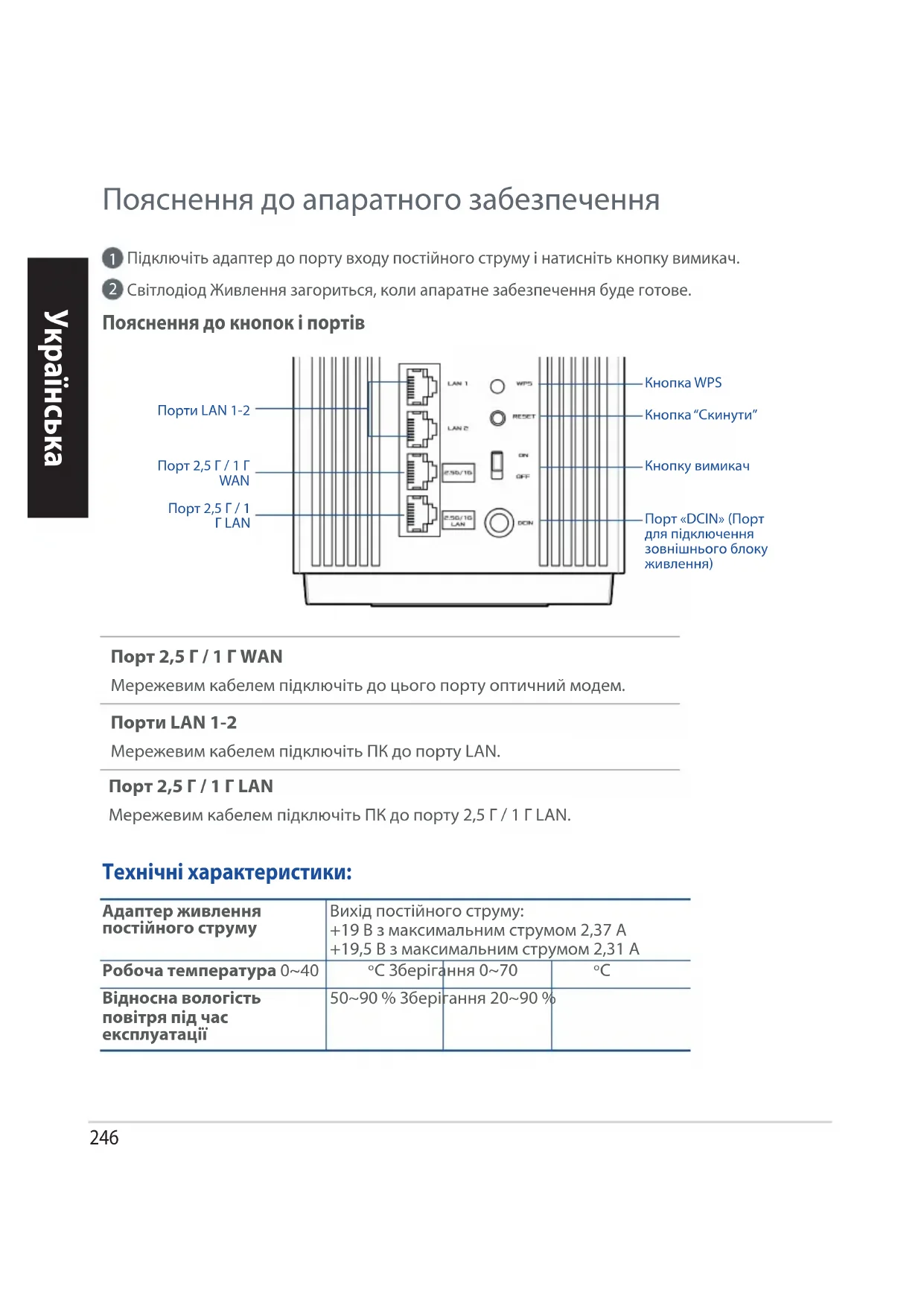
| Порти | 1 порт WAN 2,5G/1G, 2 порти LAN 2,5G/1G |
| Живлення | Адаптер живлення постійного струму: 19V/2,37A або 19,5V/2,31A |
| Робоча температура | від 0°C до 40°C |
| Температура зберігання | від 0°C до 70°C |
| Робоча вологість | від 50% до 90% |
| Вологість зберігання | від 20% до 90% |
| Основні функції | Технологія AiMesh, WiFi 6, додаток ASUS Router |
| Світлодіодні індикатори | Постійний білий (хороший сигнал), постійний жовтий (слабкий сигнал), постійний червоний (немає сигналу) |
| Безпека | Мінімальна відстань 20 см від тіла, уникайте перешкод, використання в приміщенні для деяких діапазонів |
| Догляд та чищення | Чистити сухою ганчіркою, не піддавати впливу вологи, не блокувати вентиляційні отвори |
| Загальна інформація | Відповідає директивам ЄС 2014/53/ЄС та канадським стандартам ISED |
Часті запитання - ZenWiFi Pro ET12 ASUS
Питання користувачів про ZenWiFi Pro ET12 ASUS
0 питання про цей пристрій. Дайте відповідь на ті, що знаєте, або поставте власне.
Поставити нове питання про цей пристрій
Завантажте інструкції для вашого Бездротовий маршрутизатор у форматі PDF безкоштовно! Знайдіть свій посібник ZenWiFi Pro ET12 - ASUS і поверніть собі контроль над електронним пристроєм. На цій сторінці опубліковані всі документи, необхідні для використання вашого пристрою. ZenWiFi Pro ET12 бренду ASUS.
ПОСІБНИК КОРИСТУВАЧА ZenWiFi Pro ET12 ASUS
| Адамер КИВLEння ностийого-stруму | Виши постийого-stруму: +19 B 3 мakсимальнIM StpymOM 2,37 A +19,5 B 3 мakсимальнIM StpymOM 2,31 A | ||
| Робоча Temпepатура 0~40 | °C 36ePIraHHЯ 0~70 | °C | |
| Вidiнона ВолorICTb nobITря пID чac ekspnyataцii | 50~90 % 36ePIraHHЯ 20~90 % | ||
Перед Налаштуваим
01ПiДrTOBkadoHaJaStTyBaHHa OKpeMOro MapuTn3aTopa
1 NpeenidIbdo ONE ROUTER SETUP STEPS (Kpokn HanaTbyBaHHo Ondoro Mapwpytn3aTopa).
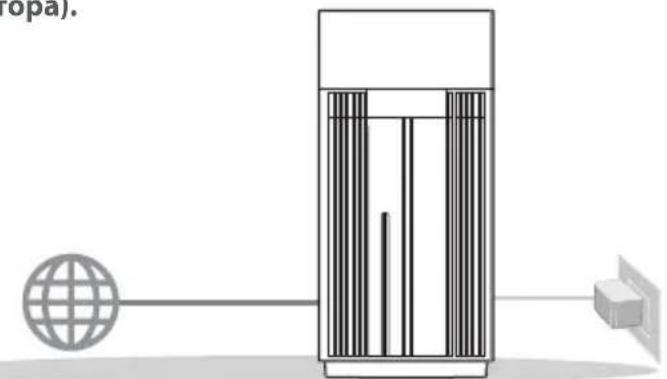
HanaHTyBaHHo Ondoro MapwpyTu3aTopa
02ПiДrToBkadoHaJaStyBaHnCnCTeMnWiFiAiMesh Wi-Fi AiMesh
Ipirotyte oAn a6o 6iNbwe Mapwpytn3aTopib, 0nPiTpmytB AiMesh.
2ПиЗнayTe OINH МаршуТи3aTOpom AiMesh, apyrN-By3nom AiMesh.
**Якшо ви масте декльka МаршутuraTopiB AiMesh, радимо корпстуваця МаршутuraTopoM 3 найбilьш сухачнихххаразakтетерпстukами як МаршутuraTopoM AiMesh,.aiшни МаршутuraTopaMu-як Byзлами AiMesh.
3 Ipeeniditb do AiMesh SETUP STEPS (Kpokn hanaatybaHna AiMesh).
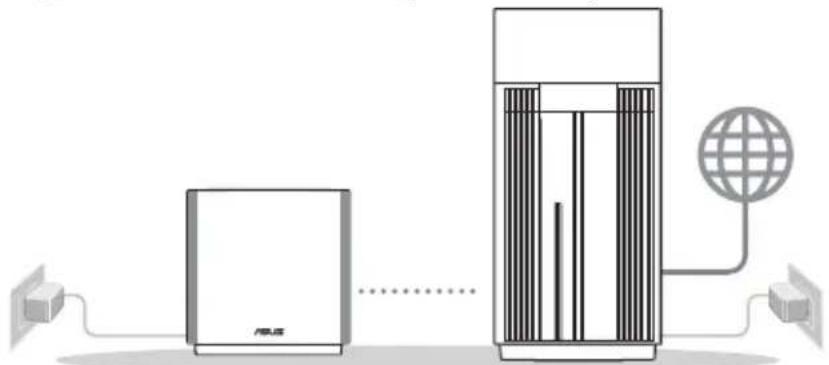
Mapшутузатop AiMeshBy30n AiMes
Kpokn HanaatvbaHna AiMesh
Kpokn HanaStyBaHnOdHoro MapspTy3aTopa
01ПiДroTuIteMoDem
BidKlHcytB BiE eNekTpomepeXi shyP KnBHeHHa6eHbHoro a6o DSL-Moemy (3a HaeBHocTi).KaIO npucpiM aE akymyIaTOp, BmMitb Noro.
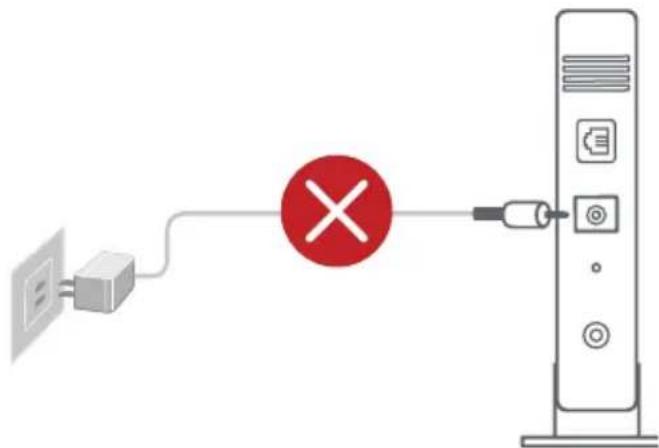
KIO BNI KOpNCTyTEcra IHTepHET uepe3 DSL, Bam 3HaNo6nTbcra im'KopNCTyBaHa/napoBbIg IHTepHET-nPobaInepa,io6 npabunbHO KOHigpyBaTu MapuPytn3atOp.
2 MepexeBm Ka6eIem 3 KomnleKTy niklouitb MoIeM do MapwpyTu3aTopa.
3 yBIMKHiTb XnBHeHHa MoeMa. PidKnIOuITb UHyp XnBHeHHa MoeMa do eNEKTpOmepeXi Ta yBIMKHiTb XnBHeHHa.
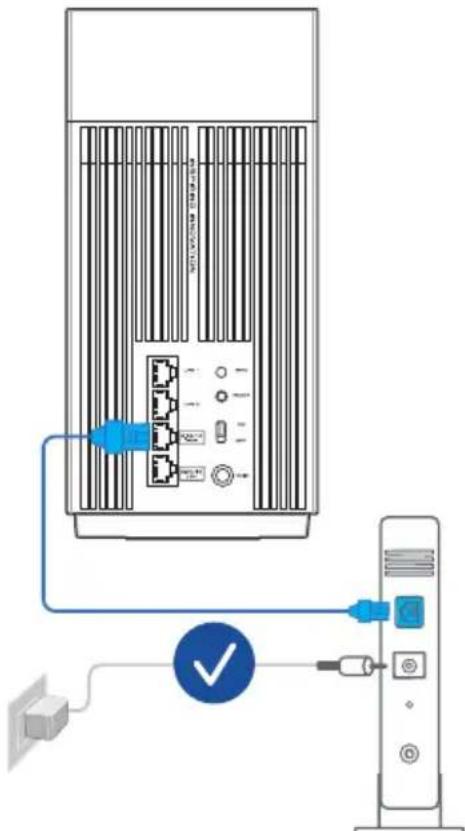
3aHn paHeB moEma
4 Ipepeipte cbiioiDihi iHdkatopn Moema, o6 nepecbiuHTncs, o npikoueHHaKTNBHe.
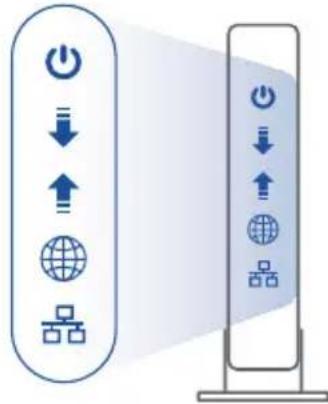
PpeHnHaHeIb MoeMa
02Пдклочьпсстри
1 yBIMKHiTb XnBJIeHHa MoJaMa.
YbIMKHiTb HHyp XNBHeHHa Do eJeKTpomepeXi TaHaTnCHiTb NepemKau YbIMK./BnMK. XNBHeHHa 33aNy Ha MapuTyN3aTopi.
2 IpebeipTe, 0cBtIoD cTaE noCTiH NoakHTHM, N03HaauOuN rTOOBHCTb iKIOUeHHa npaTHOro 3a6e3neueHHa HalaSTyBaHHa.
[HTepHeT]IodaTKOBmMepeXeBmKa6eJem niknouitb NKdoMapupyTu3aTopa.
[Додатok] a60 moхна 3aBepшNTи HanaHTyBaHHaYepe3doataK ASUS Router 3 TeNefoHy a6oПланшета.
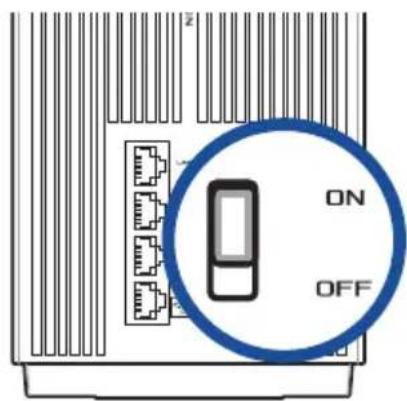

03 YbiiDITb Do CnCTeMn Ta BCTaHOBiTb 3B'ra3OK
П2:Чи можна ВстановпдpoTOBE 3'Енання mix МаршутузаТорам AiMesh (Ethernet-3'Енання)?
B:Tak.CnCTema AiMesh nIDTPmMye k 6e3dpoTOBe, taK i dpoTOBe nIKIoueHHaMIX mapwpyTu3atopom i Byznom AiMesh, uO6 rapaHTyBaTN MaKcImmaIbHy npOnyckHy 3daTHicTb i cta6iINbHicTb. AiMesh aHaJI3ye cnny 6e3dpoTOBO rCnHaNy DnRA KOxHOrO 3doCTynHnx Diapa3OHIB qAcTOT, a NOTIM aBTOMaTNUHO BN3Haue, JaKe nIKIIOUeHHa-6e3dpoTOBe nn dpoTOBe-HaIKpaue nIXoDNTb Inra MarICTpaIbHoro 3B'3kY mix MapwpyTu3atopamn.
1 BnkoHaIe KpOKn HanaSTyBaHHa, 06 BCTaHOBNTn iKlOueHn MIX MapwpyTu3aTopom i By3nom AiMesh cnoataKy uepe3 WiFi.
2 3hauiitb ideaIbHe micpe Ira By3na, uo6 3a6e3neuHTn HauKpaue nokpTT. PpoBeiItb ka6eB Ethernet BiD nopTy LAN Ha MapwpyTu3atopi AiMesh do nopTy WAN Ha By3ni AiMesh.
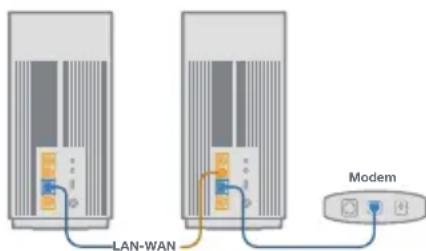
3 CnCTema AiMesh aBTOMaTnUHO Bn6epe Naikpauu MapwpyT dny nepedaui daHnx-ak npoTOBux, TaK i 6e3dpoTOBux.
ASUS Recycling/Takeback Services





Марка : ASUS
Модель : ZenWiFi Pro ET12
Категорія : Бездротовий маршрутизатор