
ZenWiFi Pro XT12 - Juhtmevaba ruuter ASUS - Tasuta kasutusjuhend
Leidke seadme juhend tasuta ZenWiFi Pro XT12 ASUS PDF-formaadis.



| Mark | ASUS |
| Mudel | ZenWiFi Pro XT12 |
| Toote tüüp | Kolmesageduslik WiFi Mesh-süsteem |
| WiFi standardid | IEEE 802.11a/b/g/n/ac/ax |
| Sagedusalad | 2,4 GHz ja 5 GHz |
| Võrgupordid | 1 × WAN 2,5G/1G, 2 × LAN 1G, 1 × LAN 2,5G/1G |
| Nupud | WPS, Lähtestamine, Toitelüliti |
| LED-indikaatorid | Püsiv valge (hea signaal), Püsiv kollane (nõrk signaal), Püsiv punane (signaal puudub) |
| Toide | Alalisvoolu toiteadapter: väljund 19 V / 2,37 A või 19,5 V / 2,31 A |
| Töötemperatuur | 0 °C kuni 40 °C |
| Ladustamistemperatuur | 0 °C kuni 70 °C |
| Tööniiskus | 50 % kuni 90 % |
| Ladustamisniiskus | 20 % kuni 90 % |
| Põhifunktsioonid | AiMesh-süsteem, ruuter/pääsupunkti režiim, Etherneti backhaul |
| Seadistamine | Veebiliides (http://router.asus.com) või ASUS Routeri rakendus |
| Ohutus | Minimaalne vahemaa 20 cm seadme ja keha vahel; vältida kokkupuudet vihma ja niiskusega |
| Hooldus ja puhastus | Puhastada kuiva ja pehme lapiga; mitte kasutada vedelaid või aerosooltooteid; mitte blokeerida ventilatsiooniavasid |
| Üldine teave | PDF-vormingus allalaaditav juhend ASUSe veebisaidil |
Korduma kippuvad küsimused - ZenWiFi Pro XT12 ASUS
Kasutajate küsimused teemal ZenWiFi Pro XT12 ASUS
0 küsimus selle seadme kohta. Vastake nendele, mida teate, või esitage oma.
Esita uus küsimus selle seadme kohta
Laadige alla juhend oma Juhtmevaba ruuter PDF-formaadis tasuta! Leidke oma juhend ZenWiFi Pro XT12 - ASUS ja võtke oma elektrooniline seade uuesti kätte. Sellel lehel on avaldatud kõik teie seadme kasutamiseks vajalikud dokumendid. ZenWiFi Pro XT12 kaubamärgi ASUS.
KASUTUSJUHEND ZenWiFi Pro XT12 ASUS
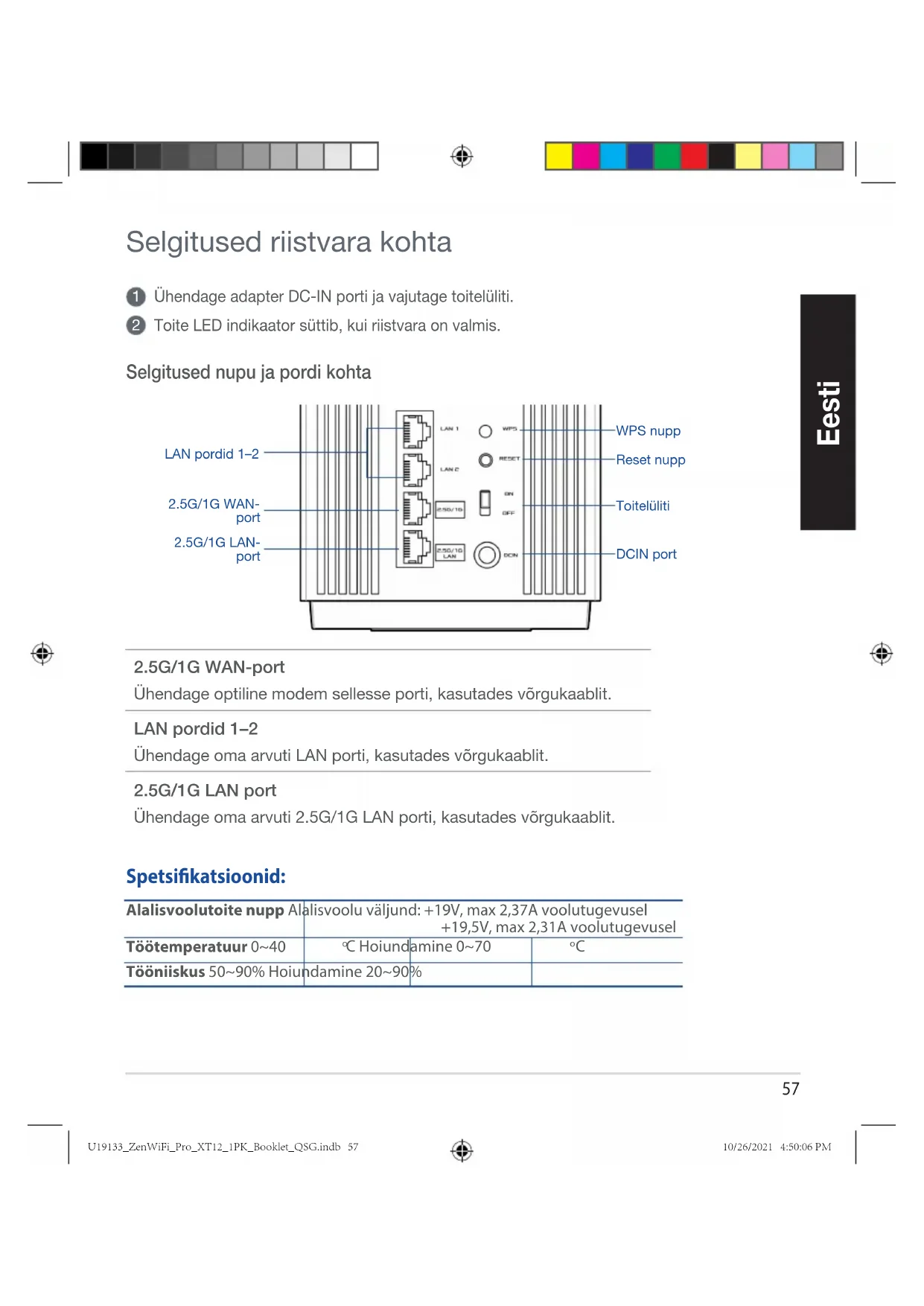
Selgitused riistvara kohta
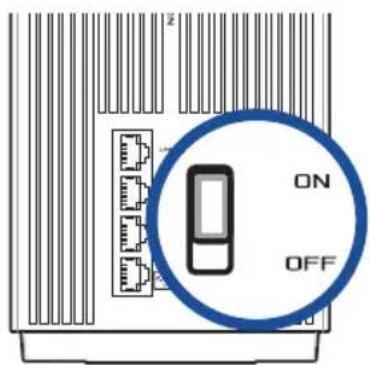
1 Ühendage adapter DC-IN porti ja vajutage toitelüliti.
2 Toite LED indikaator süttib, kui riistvara on valmis.
Selgitused nupu ja pordi kohta

2.5G/1G WAN-port
Ühendage optiline modem sellesse porti, kasutades vörgukaablit.
LAN pordid 1-2
Ühendage oma arvuti LAN porti, kasutades vörgukaablit.
2.5G/1G LAN port
Ühendage oma arvuti 2.5G/1G LAN porti, kasutades vörgukaablit.
Spetsifikatsioonid:
| Alalisvoolutoite nupp Alalisvoolu väljund: +19V, max 2,37A voolutugevusel+19,5V, max 2,31A voolutugevusel | |||
| Töötemperatuur 0~40 | °C Hoiund | amine 0~70 | °C |
| Tööniiskus 50~90% Hoiundamine 20~90% | |||
SEADISTAMISEELSED TOIMINGUD
Eesti
01 Eraldiseisva ruuteri seadistamiseks ette valmistamine
1 Minge jaotisse ONE ROUTER SETUP STEPS (SEADISTUSTOIMINGUD ÜHE RUUTERI JAOKS).

02 AiMesh WiFi süsteemi ettevalmistamine seadistamiseks
Valmistage ette kaks või rohkem ASUS-e ruuterit, mis toetavad AiMesh-i.
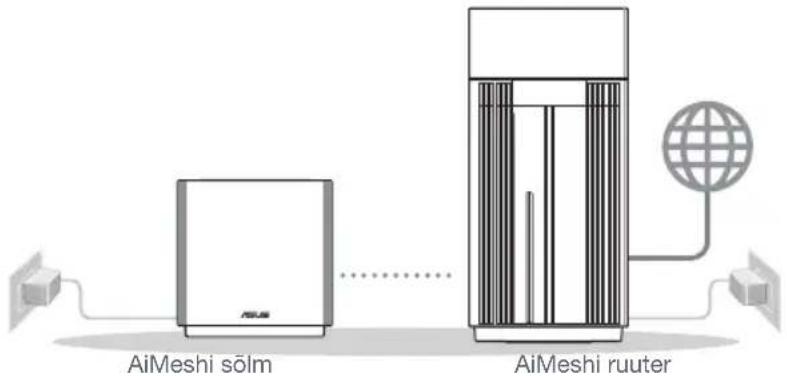
2 Määrake üks AiMeshi ruuteriks ja teine AiMeshi sölmeks.
** Kui teil on mitu AiMeshi ruuterit, siis soovitame kasutada kõrgeimate näitajatega seadet AiMeshi ruuterina ja teisi AiMeshi sõlmedena.
3 Minge jaotisse AiMesh SETUP STEPS (AiMesh SEADISTUSTOIMINGUD).
01 Teie modemi ettevalmistus
1 Ühendage kaabel/DSL-modemi toitejuhe lahti. Kui see on varustatud akuga, eemaldage aku. 1
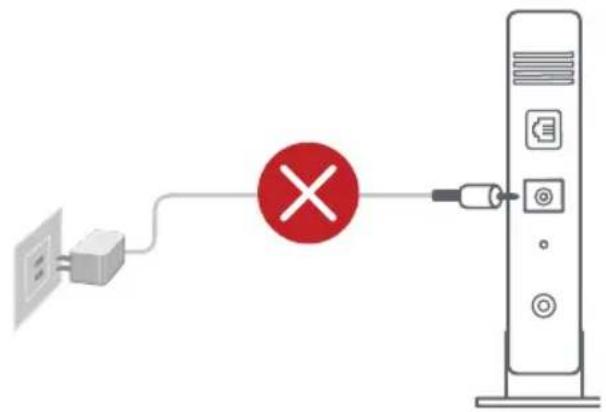
1 Kui te kasutate DSL Internetiühendust, vajate ruuteri korralikuks konfigureerimiseks oma kasutajanime/parooli, mille saate Interneti-teenuse pakkujalt.
2 Ühendage oma modem komplektis olevat vörgukaablit kasutades.
3 Lülitage modem sisse. Pange modemi toitejuhe pistikupessa ja lülitage sisse.

4 Vaadake kaabel/DSL-modemi LED indikaatoreid, et kontrollida, kas ühendus on aktiivne.
02 Ühendage oma seade
1 Lülitage ruuter sisse.
Pange pistik pessa ja vajutage ruuteri taga olevat toitenuppu Sees/Väljas.
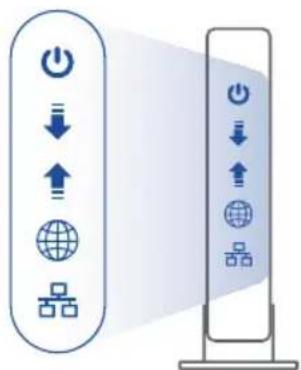
② Kontrollige, et LED-märgutuled põlevad püsivalt siniselt, mis näitab, et riistvara on ühendatud ja valmis seadistamiseks.
3 [Veeb] Ühendage oma arvuti ruuterile täiendava võrgukaabliga.
[Rakendus] Võite kasutada telefoni või tahvelarvutit, et teha seadistamine ASUS-e ruuteri rakenduse kaudu.

03 Sisselogimine ja ühendamine
1 [Veeb] Avage veebibrauser.
Teid suunatakse ASUSe häälestusviisardisse. Kui seda ei toimu, navigeerige lehele http://router.asus.com.

[Rakendus] Käivitage ASUS-e ruuteri rakendus ja järgige seadistamisjuhiseid.

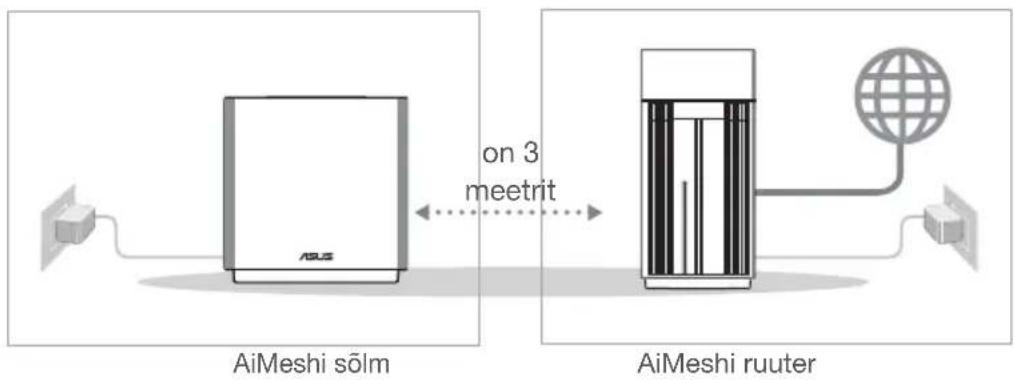
Pange AiMeshi ruuter ja sölm häälestamise ajaks üksteisest 3 meetri kaugusele.
02 AiMeshi sölm
Hoidke toide sees ja AiMeshi süsteemi sätted ootel.
flowchart
graph LR
    A["ASLS"] -->|on 3 meetrit| B["AiMeshi sõlm"]
    B --> C["AiMeshi router"]
    C --> D[" globe icon"]


03 AiMeshi ruuter
[Veeb] ① Juhinduge juhistest ONE ROUTER SETUP STEPS (SEADISTUSTOIMINGUD ÜHE RUUTERI JAOKS), et ühendada oma AiMeshi ruuter oma arvuti ja modemiga ja seejärel logige sisse GUI-kasutajaliidesesse.

flowchart
graph TD
    A["Modem"] --> B["AiMesh router"]
    B --> C["↓"]
    C --> D["Airay Logout/Reboot"]
    D --> E["AiMesh Router"]
    F["AiMesh sõlm"] --> G["Wireless Signal"]
    style A fill:#f9f,stroke:#333
    style B fill:#ccf,stroke:#333
    style C fill:#cfc,stroke:#333
    style D fill:#fcc,stroke:#333
    style E fill:#cff,stroke:#333
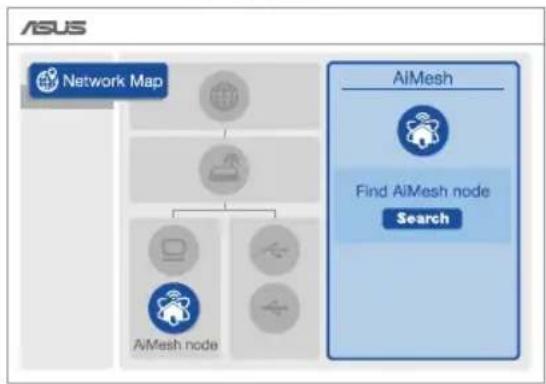
2 Minge Network Mapi (Võrgukaart) lehele, klõpsake AiMeshi ikooni ja otsige seejärel oma AiMeshi sõlme laiendust.
flowchart
graph TD
    A["Network Map"] --> B["Node"]
    B --> C["Node"]
    C --> D["Node"]
    D --> E["Node"]
    E --> F["Node"]
    F --> G["Node"]
    G --> H["Search"]
    I["AiMesh"] --> J["Find AiMesh node"]
    J --> K["Search"]
3 Klöpsake Search (Otsing), see otsib automaatselt välja läheduses olevad AiMesh-i sölmed. Kui sellel lehel on näidatud AiMeshi sölm, klöpsake seda, et lisada see AiMeshi süsteemi.
** Kui te ei leia AiMeshi sõlme, siis vaadake TROUBLE SHOOTING (RIKKEOTSING).
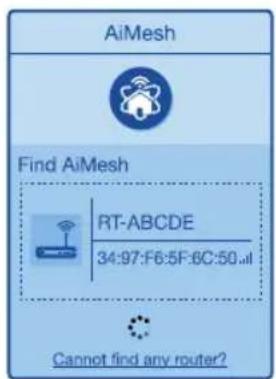
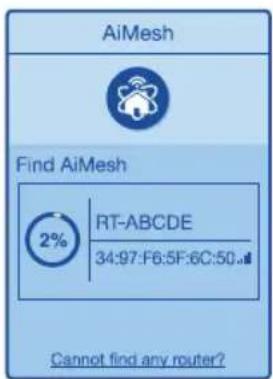





4 Pärast sünkroonimise löpetamist kuvatakse sönum.
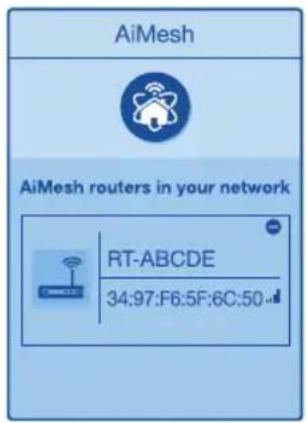
5 Önnitleme! Allpool näidatakse kas AiMeshi sölm on edukalt AiMeshi vörku ühendatud.

Kui AiMeshi ruuter ei leia lähedusest ühtegi AiMeshi sõlme või kui sünkroonimine ebaõnnestub, kontrollige järgmist ja proovige uuesti.
a Ideaaljuhul peaksite viima AiMeshi sõlme AiMeshi ruuterile lähemale. Veenduge, et nende vaheline kaugus on 3 meetrit
b Teie AiMeshi sölm on sisse lülitatud.
Ümberpaigutamine
PARIM JÓUDLUS
MÄRKUSED. Häirete minimeerimiseks hoidke ruuterid eemal sellistest seadmetest nagu juhtmeta telefonid, Bluetooth-seadmed ja mikrolaineahjud.
Soovitatav on paigutada ruuterid avatud ja avarasse kohta.
ZenWiFi Pro XT12 LED indikaatorite tähendused

Püsivalt valge: hea signaal

Püsivalt kollane: nõrk signaal

Püsivalt punane: signaal puudub
KKK KORDUMA KIPPUVAD KÜSIMUSED
1. küsimus
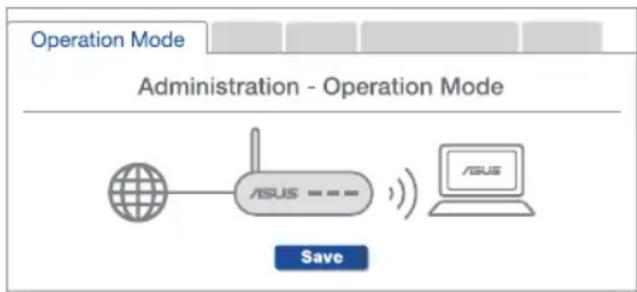
V: Jah. Te saate valida, kas seada AiMeshi ruuter toimima ruuteri-režiimis või pääsupunktirežiimis. Minge veebipõhisesse graafilisse kasutajaliidesesse (http://router.asus.com) ja minge lehele Administration (Haldamine) > Operation Mode (Töörežiim).
flowchart
graph TD
    A["ASUS"] --> B["Network"]
    B --> C["ASUS"]
    D["Save"] --> B
    style A fill:#f9f,stroke:#333
    style B fill:#ccf,stroke:#333
    style C fill:#cfc,stroke:#333
    style D fill:#fcc,stroke:#333
2. küsimus
Kas AiMeshi ruutereid saab juhtmega ühendada (Ethernet-tagasiühendus)?
V: Jah. AiMeshi süsteem toetab nii juhtmega kui juhtmeta ühendust AiMeshi ruuteri ja sölme vahel, et tösta läbilaskevõimet ning stabiilsust. AiMesh analüüsib raadiosignaali tugevust igal saadaoleval sagedusel ja seejärel määrab automaatselt, kas ruuterite omavahelise sidepidamise magistraalvõrguks on parim kasutada juhtmega või juhtmeta ühendust.
1 Järgige häälestustoiminguid, et luua AiMeshi ruuteri ja sõlme vahel esmalt WiFi-võrk.
2 Pange sõlm parimat katvust tagavasse kohta. Ühendage AiMeshi ruuteri LAN-port Etherneti kaabli abil AiMeshi sõlme WAN-pordiga.
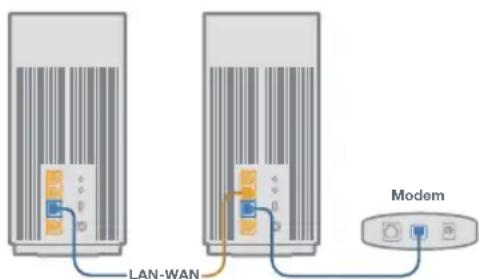
3 AiMeshi süsteem valib automaatselt parima raja andmeedastuseks, kas juhtmega või juhtmeta.



01 Modeemin valmistelu
Lihtsustatud ELi vastavusdeklaratsioon
Käesolevaga kinnitab ASUSTek Computer Inc., et see seade on vastavuses direktiivi 2014/53/EL oluliste nõuete ja teiste asjakohaste sätetega. ELi vastavusdeklaratsiooni täielik tekst on saadaval aadressil https://www.asus.com/Networking-IoT-Servers/Whole-Home-Mesh-WiFi-System/ZenWiFi-WiFi-Systems/ASUS-ZenWiFi-Pro-XT12/HelpDesk_Manual/.
Vastavuse kinnitus ökodisaini direktiivile 2009/125/EÜ
Ökodisaini erinõuetele vastavust testiti kooskõlas määruste (EÜ) nr 1275/2008 ja (EÜ) nr 801/2013 nõuetega. Kui seade on võrku ühendatud ooterežiimis, on selle I/O ja võrguliides unerežiimis ning seetõttu on võimalik, et seade ei toimi nõuetekohaselt. Seadme äratamiseks vajutage WiFi on/off-nuppu, LED on/off-nuppu, lähtestusnuppu või WPS nuppu.
Käesolev seade vastab kontrollimata keskkonnale sätestatud ELi kiirgusnormidele. Antud seadme paigaldamisel ja kasutamisel tuleb arvestada, et see peab jääma radiaatorist ja teie kehast vähemalt 20 cm kaugusele.
Kõik töörežiimid:
2.4GHz: 802.11b, 802.11g, 802.11n (HT20), 802.11n (HT40), 802.11ac(VHT20), 802.11ac (VHT40), 802.11ax(HE20), 802.11ax(HE40)
5GHz: 802.11a, 802.11n (HT20), 802.11n (HT40), 802.11ac (VHT20), 802.11ac (VHT40), 802.11ac (VHT80), 802.11ac (VHT160), 802.11ax (HE20), 802.11ax (HE40), 802.11ax (HE80), 802.11ax (HE160)
Teave sageduse, kanal ja maksimaalse edastatava võimsuse kohta ELis on esitatud allpool:
2400-2483.5MHz (1-13): OFDM: 19.9dBm(97.7mW); CCK: 17.9dBm(61.7mW)
5150-5250MHz (36-48): 22.9dBm(195mW)
5250-5350MHz (52-64): 22.9dBm(195mW)
5470-5725MHz (100-140): 29.9dBm(977mW)
Adapter tuleb paigaldada seadme lähedusse, kus see on hölpsalt kättesaadav.
Sagedusvahemikus 5150-5350 MHz töötava WiFi kasutamine on järgmistes riikides lubatud ainult siseruumides:
 | AT BE BG CZ DK EE FR | ||||||
| DE IS IE IT EL ES CY | |||||||
| LV | LI | LT | LU | HU | MT | NL | |
| NO PL PT RO SI SK TR | |||||||
| FI SE CH HR | UK(NI) UA | ||||||
Ohutusmärkused
- Seda seadet vöib kasutada ümbritseva keskkonna temperatuuril 0 °C (32 °F) kuni 40 °C (104 °F).
- Vaadake seadme põhjal asuvat silti ja veenduge, et teie toiteadapter vastab toitepingele.
- ÄRGE asetage ebaühtlasele või ebastabiilsele pinnale. Kui aku ümbris on kahjustada saanud, pöörduge teenindusse.
- ÄRGE pange või laske kukkuda mingeid esemeid seadme peale ja ärge torgake midagi seadme sisse.
- ÄRGE kasutage seadet vihma käes ega vedelike ja niiskuse lähedal. ÄRGE kasutage modemit äikese ajal.
- ÄRGE katke kinni seadme öhutusavasid, et vältida selle ülekuumenemist.
- ÄRGE kasutage kahjustunud toitejuhtmeid, lisa- ega välisseadmeid.
- Kui toiteadapter on rikkis, siis ärge püüdke seda ise parandada. Võtke ühendust kvalifitseeritud hooldustehnikuga või jaemüüjaga.
- Elektrilöögi ohu vältimiseks ühendage toitekaabel pistikupesast lahti enne, kui süsteemi ümber paigutate.
Hungarian
CE-nyilatkozat





- Selgitused riistvara kohta
- 2.5G/1G WAN-port
- SEADISTAMISEELSED TOIMINGUD
- Eesti
- Eraldiseisva ruuteri seadistamiseks ette valmistamine
- AiMesh WiFi süsteemi ettevalmistamine seadistamiseks
- Teie modemi ettevalmistus
- Ühendage oma seade
- Sisselogimine ja ühendamine
- AiMeshi sölm
- AiMeshi ruuter
- Ümberpaigutamine
- PARIM JÓUDLUS
- KKK KORDUMA KIPPUVAD KÜSIMUSED
- küsimus
- küsimus
- Modeemin valmistelu
- Lihtsustatud ELi vastavusdeklaratsioon
- Vastavuse kinnitus ökodisaini direktiivile 2009/125/EÜ
- Ohutusmärkused
- Hungarian
- CE-nyilatkozat
Kaubamärk : ASUS
Mudel : ZenWiFi Pro XT12
Kategooria : Juhtmevaba ruuter