
ZenWiFi Pro XT12 - Vezeték nélküli router ASUS - Ingyenes használati útmutató
Találja meg az eszköz kézikönyvét ingyenesen ZenWiFi Pro XT12 ASUS PDF formátumban.



| Márka | ASUS |
| Modell | ZenWiFi Pro XT12 |
| Termék típusa | Háromsávos Mesh WiFi rendszer |
| WiFi szabványok | IEEE 802.11a/b/g/n/ac/ax |
| Frekvenciasávok | 2,4 GHz és 5 GHz |
| Hálózati portok | 1 × WAN 2,5G/1G, 2 × LAN 1G, 1 × LAN 2,5G/1G |
| Gombok | WPS, Visszaállítás, Tápkapcsoló |
| LED jelzőfények | Fehér folyamatos (jó jel), Sárga folyamatos (gyenge jel), Piros folyamatos (nincs jel) |
| Tápellátás | Egyenáramú hálózati adapter: kimenet 19 V / 2,37 A vagy 19,5 V / 2,31 A |
| Üzemi hőmérséklet | 0 °C és 40 °C között |
| Tárolási hőmérséklet | 0 °C és 70 °C között |
| Üzemi páratartalom | 50% és 90% között |
| Tárolási páratartalom | 20% és 90% között |
| Főbb funkciók | AiMesh rendszer, router/hozzáférési pont mód, Ethernet backhaul |
| Beállítás | Webes felület (http://router.asus.com) vagy ASUS Router alkalmazás |
| Biztonság | Minimális 20 cm távolság a készülék és a test között; kerülje az eső és nedvesség hatását |
| Karbantartás és tisztítás | Száraz, puha ruhával tisztítsa; ne használjon folyékony vagy aeroszolos termékeket; ne akadályozza a szellőzőnyílásokat |
| Általános információk | Az ASUS webhelyéről letölthető PDF formátumú használati útmutató |
Gyakran ismételt kérdések - ZenWiFi Pro XT12 ASUS
Felhasználói kérdések a következőről ZenWiFi Pro XT12 ASUS
0 kérdés erről a készülékről. Válaszolj azokra, amiket ismersz, vagy tedd fel a sajátod.
Tegyél fel egy új kérdést erről a készülékről
Töltse le az útmutatót a következőhöz Vezeték nélküli router PDF formátumban ingyenesen! Találja meg kézikönyvét ZenWiFi Pro XT12 - ASUS és vegye vissza elektronikus eszközét a kezébe. Ezen az oldalon közzé van téve az eszköze használatához szükséges összes dokumentum. ZenWiFi Pro XT12 márka ASUS.
HASZNÁLATI ÚTMUTATÓ ZenWiFi Pro XT12 ASUS
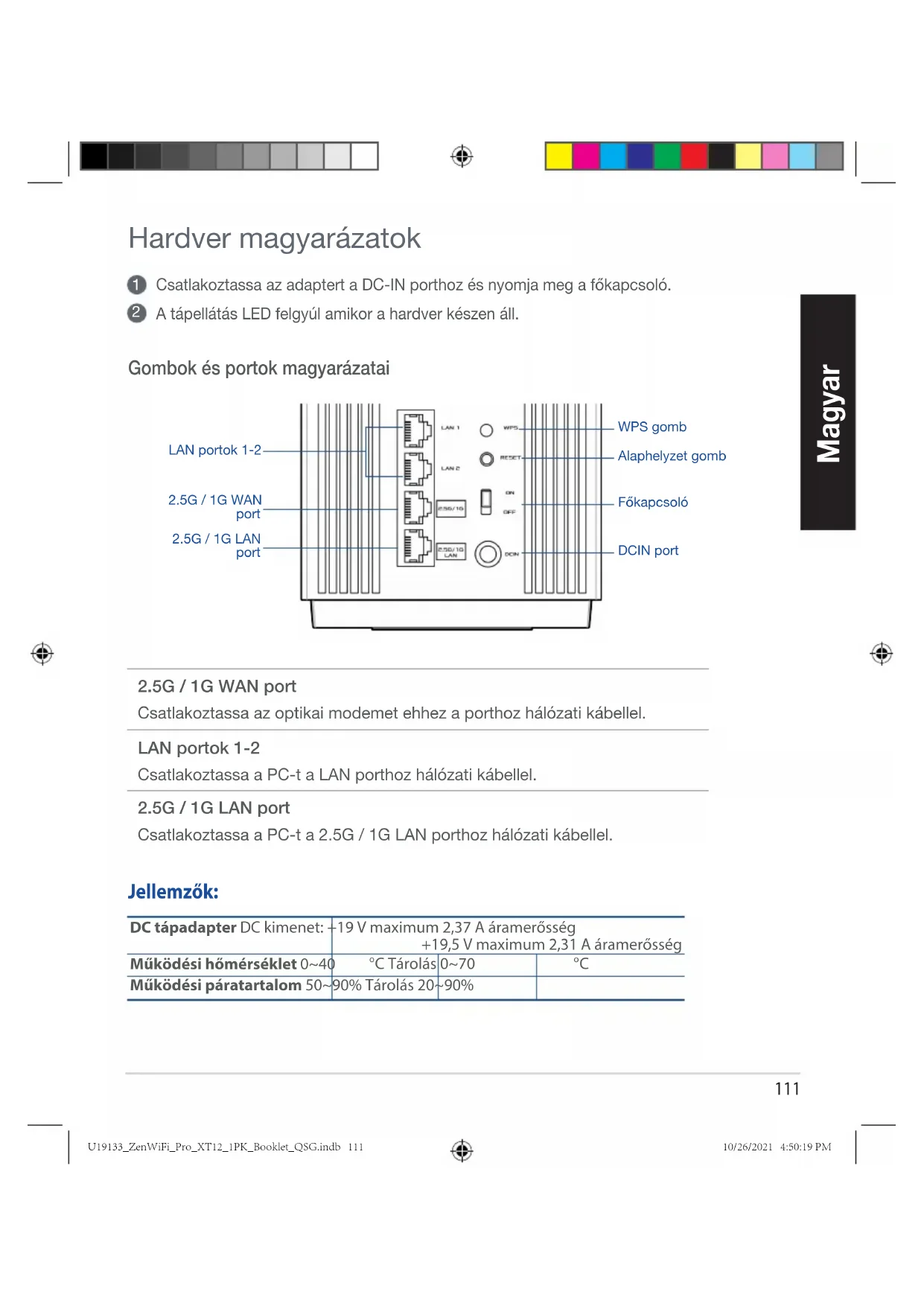
Hardver magyarázatok
1 Csatlakoztassa az adaptert a DC-IN porthoz és nyomja meg a főkapcsoló.
2 A tápellátás LED felgyúl amikor a hardver készen áll.
Gombok és portok magyarázatai

2.5G / 1G WAN port
Csatlakoztassa az optikai modemet ehhez a porthoz hálózati kábellel.
LAN portok 1-2
Csatlakoztassa a PC-t a LAN porthoz hálózati kábellel.
2.5G / 1G LAN port
Csatlakoztassa a PC-t a 2.5G / 1G LAN porthoz hálózati kábellel.
Jellemzók:
| DC tápadapter DC kimenet: | +19 V maximum 2,37 A áramerősség +19,5 V maximum 2,31 A áramerősség | ||
| Működési hőmérséklet 0~40 | °C Tárolás | 0~70 | °C |
| Működési páratartalom 50~ | 90% Tárolás 20~ | 90% | |
Beállítás Elótti Teendők
01 A különálló router beállításának előkészítése
1 Lásd: EGYETLEN ROUTER BEÁLLÍTÁSA – LÉPÉSEK.

Egyetlen Router Beállítása
02 Az AiMesh WiFi rendszer beállításának előkészítése
1 Készítsen elő két vagy több, AiMesh rendszert támogató ASUS routert
② Jelölje ki az egyiket AiMesh routerként, a másikat pedig AiMesh csomópontként.
** Ha több AiMesh routerrel rendelkezik, azt javasoljuk, hogy azt a routert használja AiMesh routerként, amely a legmagasabb specifikációval rendelkezik, a többit pedig használja AiMesh csomópontként.
3 Lásd: AZ AiMesh BEÁLLÍTÁSA – LÉPÉSEK.

AiMesh csomópont
AiMesh router
AZ AiMesh BEÁLLÍTÁSA – LÉPÉSEK
Egyetlen Router Beállítása – Lépések
01 A modem előkészítése
1 Húzza ki a Ethernet-/DSL-modem tápkábelét. Ha tartalék akkumulátorral rendelkezik, azt is távolítsa el.
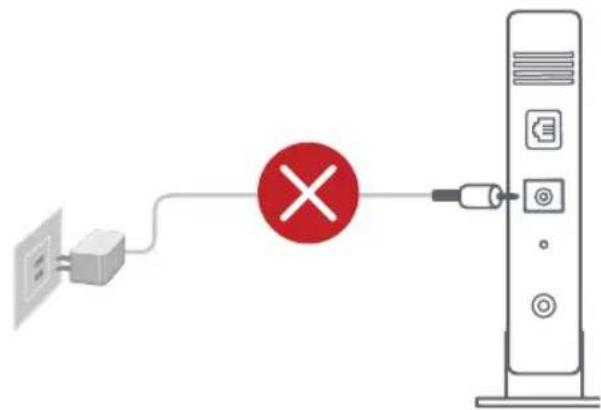
Ha DSL-kapcsolaton éri el az internetet, az internetszolgáltató (ISP) által megadott felhasználónévre/jelszóra lesz szüksége a router konfigurálásához.

2 Csatlakoztassa a modemet a routerhez a mellékelt hálózati kábel segítségével.
3 Kapcsolja be a modemet. Csatlakoztassa a modemet a konnektorba, majd kapcsolja be.



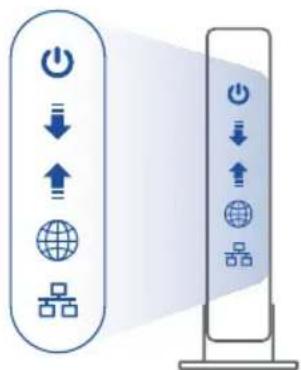
4 Ellenőrizze a modem LED jelzőfényeit, hogy aktív-e az internetkapcsolat.

02 Az eszköz csatlakoztatása
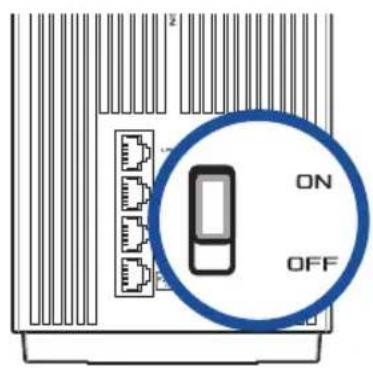
1 Kapcsolja be a routert.
Csatlakoztassa és nyomja meg a Tápellátás Be/ki kapcsolót a router hátoldalán.
2 Ellenőrizze, hogy a LED folyamatos kékre vált, jelezve ezzel hogy a hardver csatlakozás készen áll telepítésre.
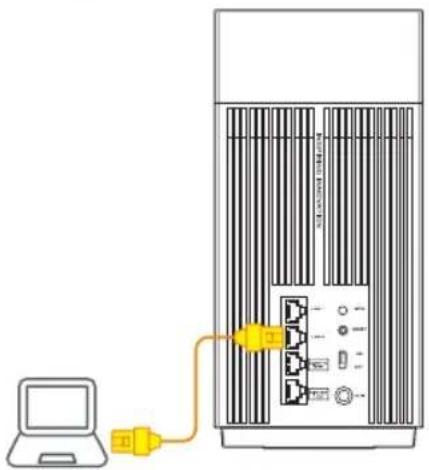
3 [Web] Csatlakoztassa a számítógépét a routerhez a plusz hálózati kábel segítségével.
[Alkalmazás] Vagy használhatja a telefont vagy a padot a telepítés befejezésére az ASUS Router alkalmazáson keresztül.
03 Bejelentkezés és csatlakozás
1 [Web] Nyisson meg egy webböngészőt.
A rendszer átirányítja az ASUS beállítási varázslóhoz. Ha ez nem történik meg, navigáljon a http://router.asus.com címre.

[Alkalmazás] Indítsa el az ASUS Router alkalmazást és kövesse az útmutatásokat a telepítés befejezéséhez.
Az Aimesh Beállítása – Lépések
01 Előkészítés
A beállítási folyamat során ügyeljen arra, hogy az AiMesh router és csomópont 3 méter távolságra legyen egymástól.
02 AiMesh csomópont
Hagyja bekapcsolva és készenléti módban az AiMesh rendszerbeállításokhoz.
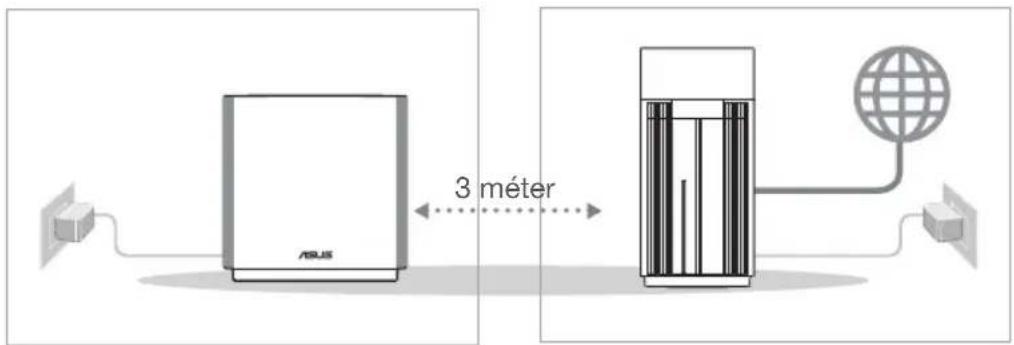
[Web] 1 Csatlakoztassa az AiMesh routert a számítógéphez és a modemhez az EGYETLEN ROUTER BEÁLLÍTÁSA - LÉPÉSEK című részben leírtak szerint, majd jelentkezzen be a grafikus felhasználói felületen kereztül.

flowchart
graph TD
    A["Modem"] --> B["AiMesh router"]
    B --> C["AiMesh node"]
    D["Internet"] --> E["AirS Logout/Reboot"]
    E --> F["AirMesh Router"]
2 Navigáljon a Network Map (Hálózati térkép) oldalra, kattintson az AiMesh ikonra, majd keresse meg a kiterjesztett AiMesh csomópontot.

flowchart
graph TD
    A["Network Map"] --> B["Network Map"]
    B --> C["AIMesh node"]
    C --> D["AIMesh node"]
    D --> E["Search"]
    F["AIMesh"] --> G["Find AIMesh node"]
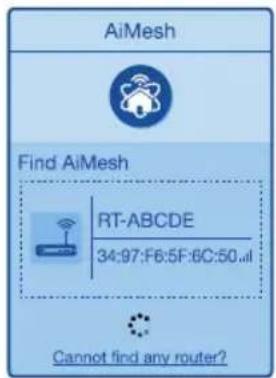
3 Kattintson a Search (Keresés) gombra, automatikusan megkeresi a közelben levő AiMesh csomópontot. Amikor az AiMesh csomópont megjelenik az oldalon, kattintson rá, és adja hozzá az AiMesh rendszerhez.
** Ha az AiMesh csomópont nem található, tekintse meg a HIBAELHÁRÍTÁS című részt.
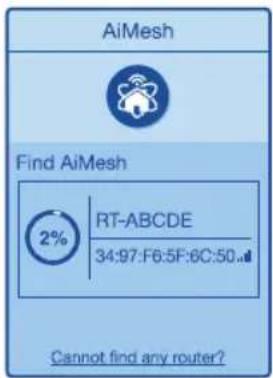



4 A szinkronizálás befejeződésekor megjelenik egy üzenet.
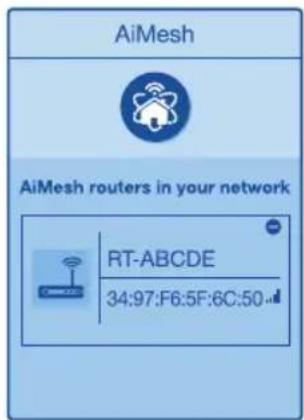
5 Gratulálunk! Ha az AiMesh csomópontot sikeresen hozzáadta az AiMesh hálózathoz, az alábbi oldalak jelennek meg.
Magyar
[Alkalmazás] Jelentkezzen be a létező routerre az ASUS Router alkalmazáson keresztül és válassza “AiMesh csomópont hozzáadása” a telepítlés befejezéséhez.

ASUS Router App
Töltse le az ingyenes ASUS Router alkalmazást, hogy beállítsa és kezelje a router(eke)t.


Amennyiben az AiMesh router nem talál a közelben AiMesh csomópontot vagy a szinkronizálás sikertelen, kérjük ellenőrizze az alábbiakat és próbálja újra.
a Vigye közelebb az AiMesh csomópontot az AiMesh routerhez. Győződjön meg, hogy 3 méteren belül van.
b Az AiMesh csomópont be van kapcsolva.
Áthelyezés
A LEGJOBB TELJESÍTMÉNY
Helyezze az AiMesh routert és csomópontot a legjobb helyre.
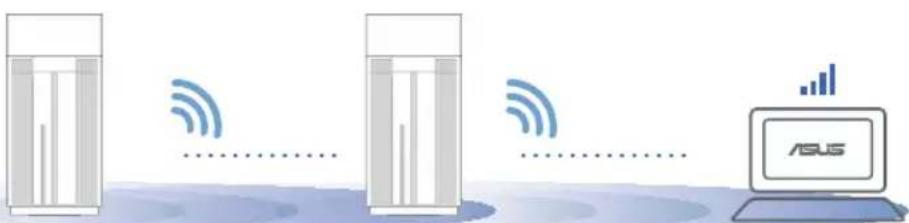
MEGJEGYZÉSEK: Az interferencia minimálisra csökkentéséhez tartsa a routert távol olyan eszközöktől, mint vezeték nélküli telefonok, Bluetooth eszközök és mikrohullámú sütők.
Ajánlott, hogy a routert egy nyitott és tágas helyre tegye.
ZenWiFi Pro XT12 LED jelzések

Folyamatos fehér: Jó jel

Folyamatos sárga: Gyenge jel

Folyamatos vörös: Nincs jel
GYIK GYAKRAN INTÉZETT KÉRDÉSEK
K1: Az AiMesh router támogatja az Acces Point módot?
V: Igen. Választhat, hogy az AiMesh routert router módban vagy hozzáférési pont módban használja. Kérjük lépjen a webes felületre (http://router.asus.com), az oldalra Administration (Adminisztráció) > Operation Mode (Működési mód).

flowchart
graph TD
    A["ASUS"] --> B["Network"]
    B --> C["Laptop"]
    D["Save"] --> B
    style A fill:#f9f,stroke:#333
    style C fill:#ccf,stroke:#333
    style D fill:#cff,stroke:#333
K2: Létrehozhatok vezetékes kapcsolatot az AiMesh routerek között (Ethernet backhaul)?
V: Igen. Az AiMesh rendszer a vezetékes és vezeték nélküli kapcsolatot egyaránt lehetővé teszi az AiMesh router és csomópont között a teljesítmény és a stabilitás maximalizálása érdekében. Az AiMesh minden egyes frekvenciasáv esetében kielemzi a vezeték nélküli jel erősségét, majd ezután automatikusan meghatározza, hogy a vezetékes vagy a vezeték nélküli kapcsolat lenne-e optimálisabb a routerek közötti kapcsolat gerinchálózataként.
Kövesse a beállítási lépéseket, és először az AiMesh router és csomópont között hozza létre a csatlakozást WiFi-kapcsolaton keresztül.
2 Tegye a csomópontot optimális helyre a megfelelő lefedettség érdekében.
Csatlakoztassa az Ethernet-kábelt az AiMesh routeren lévő LAN-port és az AiMesh csomóponton lévő WAN-port közé.
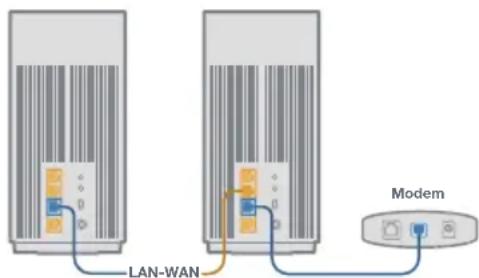
3 Az AiMesh rendszer automatikusan kiválasztja az optimális útvonalat az adatátvitelhez, függetlenül attól, hogy Ön vezetékes vagy vezeték nélküli kapcsolatot használ-e.



Specifiche hardware
Egyszerűsített EU-megfelelőségi nyilatkozat
Az ASUSTek Computer Inc. ezennel kijelenti, hogy ez a készülék megfelel a 2014/53/EU irányelv alapvető követelményeinek és egyéb vonatkozó rendelkezéseinek. Az EU-megfelelőségi nyilatkozat teljes szövegét a következő weboldalon tekintheti meg: https://www.asus.com/Networking-IoT-Servers/Whole-Home-Mesh-WiFi-System/ZenWiFi-WiFi-Systems/ASUS-ZenWiFi-Pro-XT12/HelpDesk_Manual/.
Megfelelőségi nyilatkozat a környezettudatos tervezésről szóló 2009/125/EK irányelvhez
A környezettudatos tervezés követelményeit illetően tesztelést végeztünk az (EK) 1275/2008 és (EU) 801/2013 előírásai szerint. Ha a készülék hálózati készenléti üzemmódra van állítva, akkor az I/O és a hálózati csatoló alvó üzemmódba kerül, és elképzelhető, hogy nem működik megfelelően. A készülék felébresztéséhez nyomja meg a WiFi vagy a LED főkapcsolóját, a reset gombot vagy a WPS gombot.
Ez a berendezés megfelel az Európai Unió rádiófrekvenciás sugárzásra vonatkozó, ellenőrizetlen környezethez megállapított határértékeinek. A készülék telepítésekor és használata során legalább 20 cm távolságot kell hagyni a fűtőtest és a teste között.
Minden működési üzemmód:
2.4GHz: 802.11b, 802.11g, 802.11n (HT20), 802.11n (HT40), 802.11ac(VHT20), 802.11ac (VHT40), 802.11ax(HE20), 802.11ax(HE40)
5GHz: 802.11a, 802.11n (HT20), 802.11n (HT40), 802.11ac (VHT20), 802.11ac (VHT40), 802.11ac (VHT80), 802.11ac (VHT160), 802.11ax (HE20), 802.11ax (HE40), 802.11ax (HE80), 802.11ax (HE160)
Az alábbiakban megtekintheti az Európai Unióban érvényes frekvenciát, csatorna és maximális átviteli teljesítményt: 2400-2483.5MHz (1-13): OFDM: 19.9dBm(97.7mW); CCK: 17.9dBm(61.7mW)
5150-5250MHz (36-48): 22.9dBm(195mW)
5250-5350MHz (52-64): 22.9dBm(195mW)
5470-5725MHz (100-140): 29.9dBm(977mW)
Az adaptert a berendezés közelében kell telepíteni, és egyszerűen elérhetővé kell tenni.
Az 5150-5350 MHz-es sávban működő Wi-Fi-t beltéri használatra kell korlátozni az alábbi táblázatban felsorolt országokban:
 | AT BE BG CZ DK EE FR | ||||||
| DE IS IE IT EL ES CY | |||||||
| LV | LI | LT | LU | HU | MT | NL | |
| NO PL PT RO SI SK TR | |||||||
| FI SE CH HR | UK(NI) UA | ||||||
Biztonsági információ
- A terméket 0°C (32°F) és 40°C (104°F) közötti hőmérsékleten használja.
- Tekintse meg a termék alján lévő minősítési címkét, és ellenőrizze, hogy a hálózati adapter megfelel a minősítésnek.
- NE tegye a számítógépet labilis, vagy egyenetlen felületre. A sérült burkolatot javíttassa meg.
- NE helyezzen és NE ejtsen tárgyakat a készülék tetejére, és ne dugjon idegen tárgyakat a belsejébe.
- NE tegye ki folyadéknak, esőnek vagy nedvességnek, vagy használja azok közelében. NE használja a modemet villámlás közben.
- NE fedje be a készüléken lévő szellőzőnyílásokat, nehogy túlmelegedjen a rendszer.
- NE használjon sérült tápkábelt, kiegészítőt vagy más perifériát.
- Ha a tápegység elromlik, ne kísérelje meg saját maga megjavítani. Forduljon szakemberhez vagy a termék viszonteladójához.
- Az áramütés elkerülése érdekében húzza ki a berendezés tápkábelét a konnektorból, mielőtt áthelyezné a rendszert.
280

Latvian
CE pareiškimas





- Hardver magyarázatok
- 2.5G / 1G WAN port
- LAN portok 1-2
- 2.5G / 1G LAN port
- Beállítás Elótti Teendők
- A különálló router beállításának előkészítése
- Az AiMesh WiFi rendszer beállításának előkészítése
- Egyetlen Router Beállítása – Lépések
- A modem előkészítése
- Az eszköz csatlakoztatása
- Bejelentkezés és csatlakozás
- Az Aimesh Beállítása – Lépések
- Előkészítés
- AiMesh csomópont
- ASUS Router App
- Áthelyezés
- A LEGJOBB TELJESÍTMÉNY
- ZenWiFi Pro XT12 LED jelzések
- GYIK GYAKRAN INTÉZETT KÉRDÉSEK
- Specifiche hardware
- Egyszerűsített EU-megfelelőségi nyilatkozat
- Megfelelőségi nyilatkozat a környezettudatos tervezésről szóló 2009/125/EK irányelvhez
- Biztonsági információ
- Latvian
- CE pareiškimas
Márka : ASUS
Modell : ZenWiFi Pro XT12
Kategória : Vezeték nélküli router