
ZenWiFi Pro XT12 - Ασύρματος δρομολογητής ASUS - Δωρεάν εγχειρίδιο χρήσης
Βρείτε δωρεάν το εγχειρίδιο της συσκευής ZenWiFi Pro XT12 ASUS σε μορφή PDF.



| Μάρκα | ASUS |
| Μοντέλο | ZenWiFi Pro XT12 |
| Τύπος προϊόντος | Σύστημα WiFi mesh τριπλής ζώνης |
| Πρότυπα WiFi | IEEE 802.11a/b/g/n/ac/ax |
| Ζώνες συχνότητας | 2,4 GHz και 5 GHz |
| Θύρες δικτύου | 1 × WAN 2,5G/1G, 2 × LAN 1G, 1 × LAN 2,5G/1G |
| Κουμπιά | WPS, Επαναφορά, Διακόπτης τροφοδοσίας |
| Ενδεικτικές λυχνίες LED | Σταθερό λευκό (καλό σήμα), Σταθερό κίτρινο (ασθενές σήμα), Σταθερό κόκκινο (χωρίς σήμα) |
| Τροφοδοσία | Τροφοδοτικό συνεχούς ρεύματος (DC): έξοδος 19 V / 2,37 A ή 19,5 V / 2,31 A |
| Θερμοκρασία λειτουργίας | 0 °C έως 40 °C |
| Θερμοκρασία αποθήκευσης | 0 °C έως 70 °C |
| Υγρασία λειτουργίας | 50 % έως 90 % |
| Υγρασία αποθήκευσης | 20 % έως 90 % |
| Κύριες λειτουργίες | Σύστημα AiMesh, λειτουργία δρομολογητή/σημείου πρόσβασης, Ethernet backhaul |
| Διαμόρφωση | Διεπαφή ιστού (http://router.asus.com) ή εφαρμογή ASUS Router |
| Ασφάλεια | Ελάχιστη απόσταση 20 cm μεταξύ της συσκευής και του σώματος· αποφύγετε την έκθεση στη βροχή και την υγρασία |
| Συντήρηση και καθαρισμός | Καθαρίστε με ένα στεγνό και απαλό πανί· μη χρησιμοποιείτε υγρά προϊόντα ή αερολύματα· μην εμποδίζετε τα ανοίγματα εξαερισμού |
| Γενικές πληροφορίες | Εγχειρίδιο λήψης σε μορφή PDF από τον ιστότοπο της ASUS |
Συχνές ερωτήσεις - ZenWiFi Pro XT12 ASUS
Ερωτήσεις χρηστών για ZenWiFi Pro XT12 ASUS
0 ερώτηση για αυτή τη συσκευή. Απαντήστε σε αυτές που γνωρίζετε ή κάντε τη δική σας.
Κάντε μια νέα ερώτηση σχετικά με αυτή τη συσκευή
Κατεβάστε τις οδηγίες για το Ασύρματος δρομολογητής σε μορφή PDF δωρεάν! Βρείτε το εγχειρίδιό σας ZenWiFi Pro XT12 - ASUS και πάρτε ξανά την ηλεκτρονική σας συσκευή στα χέρια σας. Σε αυτή τη σελίδα δημοσιεύονται όλα τα έγγραφα που απαιτούνται για τη χρήση της συσκευής σας. ZenWiFi Pro XT12 της μάρκας ASUS.
ΕΓΧΕΙΡΊΔΙΟ ΧΡΉΣΗΣ ZenWiFi Pro XT12 ASUS
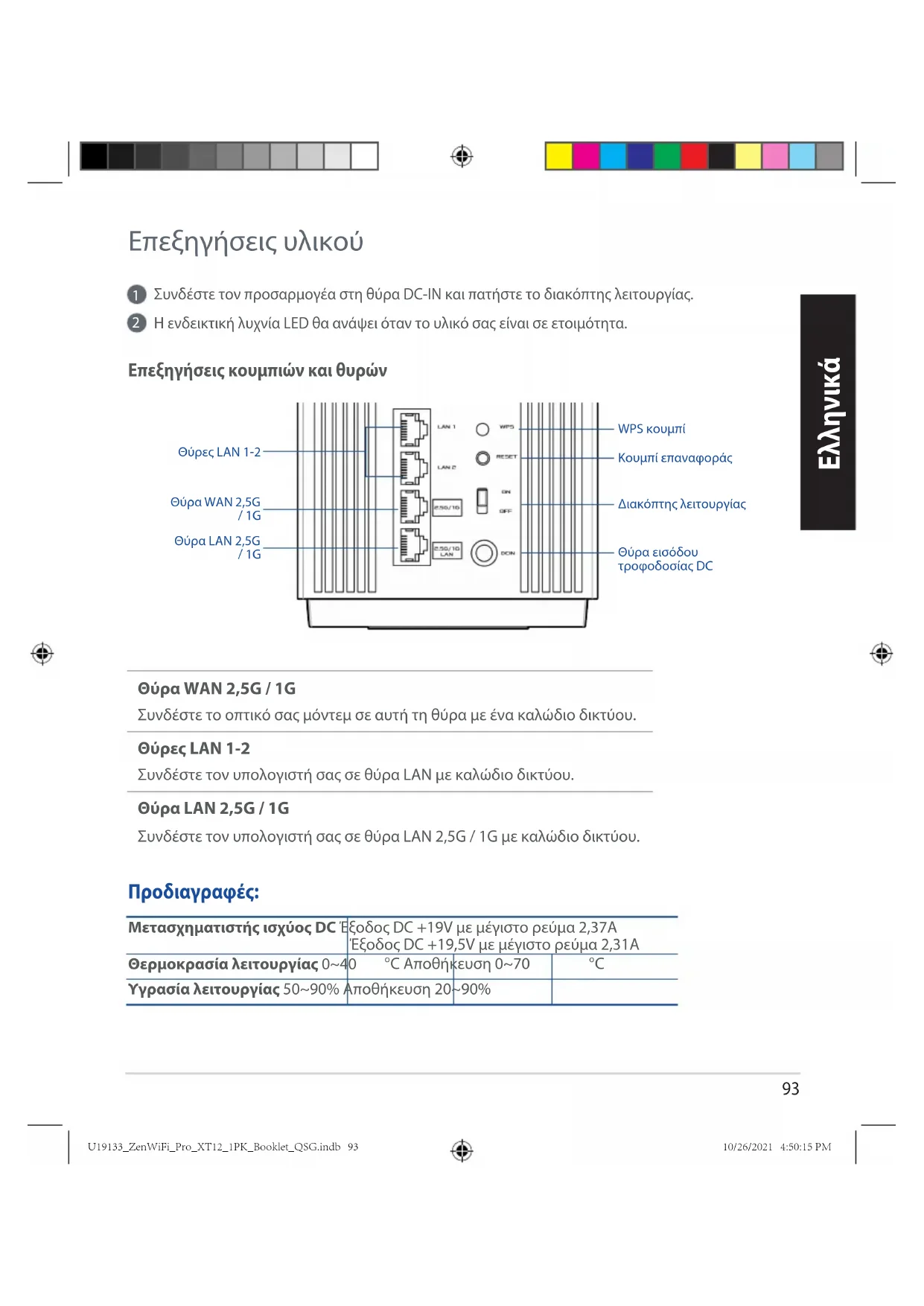
1 Συνδέστε τον προσαρμογέα στη θύρα DC-IN και πατήστε το διακόπτης λειτουργίας.
2 Η ενδεικτική λυχνία LED θα ανάψει όταν το υλικό σας είναι σε ετοιμότητα.
Επεξηγήσεις κουμπιών και θυρών

Θύρα WAN 2,5G / 1G
Συνδέστε το οπτικό σας μόντεμ σε αυτή τη θύρα με ένα καλώδιο δικτύου.
Θύρες LAN 1-2
Συνδέστε τον υπολογιστή σας σε θύρα LAN με καλώδιο δικτύου.
Óúpa LAN 2,5G / 1G
Συνδέστε τον υπολογιστή σας σε θύρα LAN 2,5G / 1G με καλώδιο δικτύου.
Προδιαγραφές:
| Μετασχηματιστής ισχύος DC Έξοδος DC +19V με μέγιστο ρεύμα 2,37AΈξοδος DC +19,5V με μέγιστο ρεύμα 2,31A | ||
| Θερμοκρασία λειτουργίας 0~40 °C Αποθήκευση 0~70 | °C | |
| Υγρασία λειτουργίας 50~90% Αποθήκευση 20~90% | ||



Πριν Τη Ρυθμιση
EXHIVIKD
01 Προετοιμασία για τη εγκατάσταση ενός αυτόνομου δρομολογητή
1 Μεταβείτε στην παράγραφο ΒΗΜΑΤΑ ΕΓΚΑΤΑΣΤΑΣΗΣ ΕΝΟΣ ΔΡΟΜΟΛΟΓΗΤΗ.
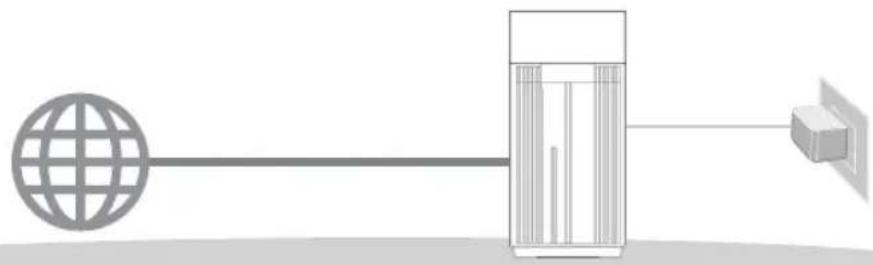
Εγκατασταση Ενος Δρομολογητη
02 Προετοιμασία για τη ρύθμιση ενός συστήματος AiMesh WiFi
1 Προετοιμάστε δύο ή περισσότερους δρομολογητές ASUS που υποστηρίζουν λειτουργία AiMesh.
2 Ορίστε τον ένα ως δρομολογητή AiMesh και τον άλλο ως κόμβο AiMesh.
** Αν έχετε πολλαπλούς δρομολογητές AiMesh, συνιστούμε να χρησιμοποιήσετε τον δρομολογητή με τις υψηλότερες προδιαγραφές ως δρομολογητή AiMesh και τους άλλους ως κόμβους AiMesh.
3 Μεταβείτε στην παράγραφο ΒΗΜΑΤΑ ΕΓΚΑΤΑΣΤΑΣΗΣ ΑιMesh.

Βηματα Εγκαταστασης Aimesh

Βηματα Εγκαταστασης Ενος Δρομολογητη
01 Προετοιμάστε το μόντεμ σας
ποσυνδέστε το καλώδιο τροφοδοσίας/μόντεμ DSL. Αν διαθέτει εφεδρική μπαταρία, αφαιρέστε τη μπαταρία.¹
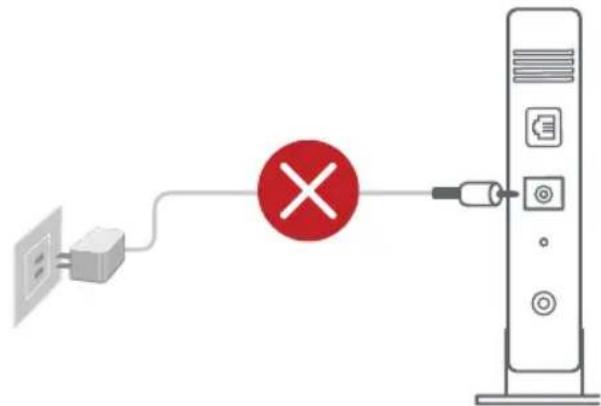
1 Av χρησιμοποιείτε DSL για το Internet, θα χρειαστείτε το όνομα χρήστη/κωδικό πρόσβασης από τον πάροχο υπηρεσιών Internet (ISP) για τη σωστή διαμόρφωση του δρομολογητή.

2 Συνδέστε το μόντεμ σας με τον δρομολογητή με το παρεχόμενο καλώδιο δικτύου.
3 Ενεργοποιήστε το μόντεμ. Συνδέστε το μόντεμ στην πρίζα και ενεργοποιήστε το.

Λέγξτε τις λυχνίες LED του καλωδίου/μόντεμ DSL για να βεβαιωθείτε ότι η σύνδεση είναι ενεργή.
ΕΛΛηνικά
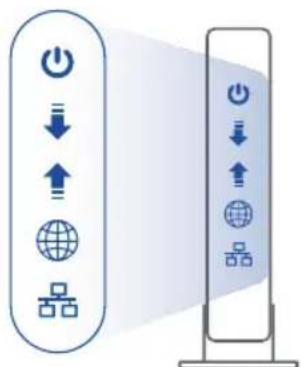
Μπροστινή πλευρά μόντεμ
02 Σύνδεση της συσκευής σας
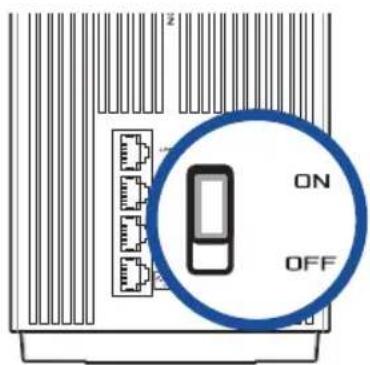
1 Ενεργοποιήστε τον δρομολογητή.
Συνδέστε και πατήστε τον διακόπτη On/Off
(Ενεργοποίηση/Απενεργοποίηση) στο πίσω μέρος
του δρομολογητή σας.
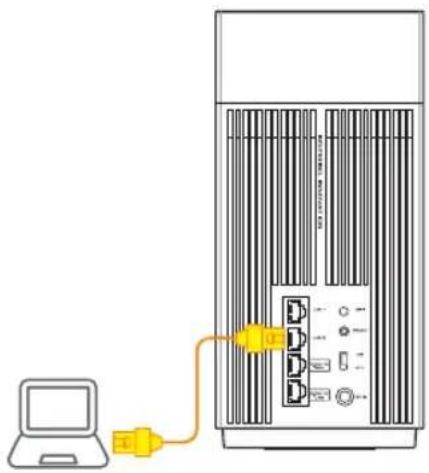
2 Βεβαιωθείτε ότι η ενδεικτική λυχνία LED ανάβει με μπλε χρώμα για να υποδείξει ότι η σύνδεση υλικού είναι έτοιμη προς ρύθμιση.
3 [Ιστός] Συνδέστε τον υπολογιστή σας στο δρομολογητή χρησιμοποιώντας ένα πρόσθετο καλώδιο δικτύου.
[Εφαρμογή] Εναλλακτικά, μπορείτε να χρησιμοποιήσετε ένα τηλέφωνο ή pad για να ολοκληρώσετε τη ρύθμιση μέσω της εφαρμογής ASUS Router.
03 Είσοδος και σύνδεση
1 [Ιστός] Ανοίξτε ένα πρόγραμμα περιήγησης στο Web.
Θα μεταφερθείτε στον Οδηγό Εγκατάστασης ASUS. Εάν δεν μεταφερθείτε αυτόματα, πληκτρολογήστε τη διεύθυνση http://router.asus.com.

[Εφαρμογή] Εκκινήστε την εφαρμογή ASUS Router και, στη συνέχεια, ακολουθήστε τις οδηγίες που εμφανίζονται στην οθόνη για να ολοκληρώσετε την ρύθμιση.
Βηματα Εγκαταστασης Aimesh
01 Προετοιμασία
Τοποθετήστε τον δρομολογητή AiMesh και τον κόμβο σας σε απόσταση 3 μέτρων μεταξύ τους κατά τη διάρκεια της διαδικασίας ρύθμισης.
02 Κόμβος AiMesh
Διατηρήστε σε λειτουργία για τις ρυθμίσεις του συστήματος AiMesh.
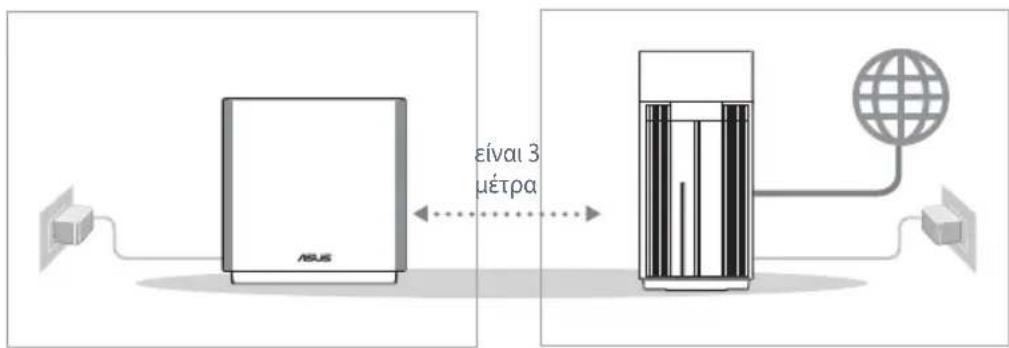
Κόμβος AiMesh Δρομολογητής AiMesh


03 Δρομολογητής AiMesh
ΕΛΛηνικά
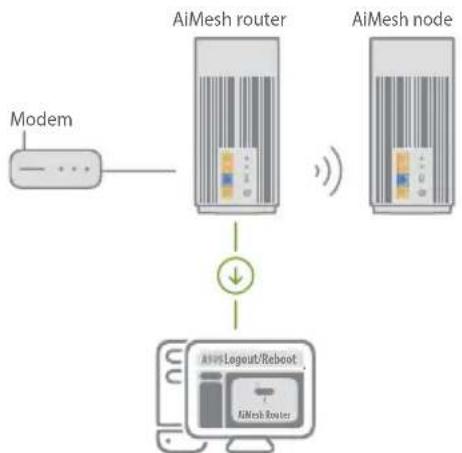
[Ιστός] ① Ανατρέξτε στην παράγραφο ΒΗΜΑΤΑ ΕΓΚΑΤΑΣΤΑΣΗΣ ΕΝΟΣ ΔΡΟΜΟΛΟΓΗΤΗ για να συνδέσετε τον δρομολογητή AiMesh στον υπολογιστή και το μόντεμ σας και, στη συνέχεια, συνδεθείτε στο διαδικτυακό GUI.
flowchart
graph TD
    A["Modem"] --> B["AiMesh router"]
    C["AiMesh node"] --> D["AiMesh router"]
    B --> E["↓"]
    D --> E
    E --> F["AiMesh Logout/Reboot"]
2 Μεταβείτε στη σελίδα Network Map (Χάρτης δικτύου), κάντε κλικ στο εικονίδιο AiMesh και, στη συνέχεια, στην επιλογή Search for your extending AiMesh node (Αναζήτηση κόμβου επέκτασης AiMesh).

flowchart
graph TD
    A["Network Map"] --> B["Node"]
    B --> C["Node"]
    C --> D["Node"]
    D --> E["Node"]
    E --> F["Node"]
    F --> G["Node"]
    G --> H["Search"]
    I["AiMesh"] --> J["Find AiMesh node"]
    J --> K["Search"]
3 Κάντε κλικ στην επιλογή Search (Αναζήτηση) θα αρχίσει αυτόματα η αναζήτηση του κόμβου AiMesh. Όταν εμφανιστεί ο κόμβος AiMesh σε αυτήν τη σελίδα, κάντε κλικ για να τον προσθέσετε στο σύστημα AiMesh.
** Αν δεν μπορείτε να βρείτε κάποιον κόμβο AiMesh, μεταβείτε στην παράγραφο ΑΝΤΙΜΕΤΩΠΙΣΗ ΠΡΟΒΛΗΜΑΤΩΝ.
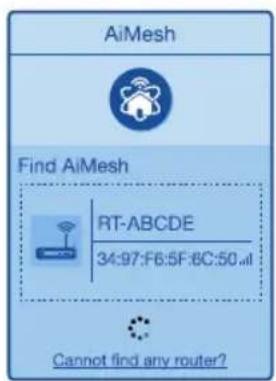





4 Εμφανίζεται ένα μήνυμα όταν ολοκληρωθεί ο συγχρονισμός.
5 Συγχαρητήρια! Θα βρείτε τις παρακάτω σελίδες που εμφανίζονται όταν ένας κόμβος AiMesh έχει προστεθεί με επιτυχία στο δίκτυο AiMesh.

[Εφαρμογή] Συνδεθείτε στον υφιστάμενο δρομολογητή μέσω της εφαρμογής ASUS Router και επιλέξτε "Add AiMesh Node" (Προσθήκη κόμβου AiMesh) για να ολοκληρώσετε τη ρύθμιση.
Εφαρμογη ASUS Router
Κατεβάστε δωρεάν την εφαρμογή ASUS Router για να ρυθμίσετε και να διαχειριστείτε τον δρομολογητή σας.


Αντιμετώπιση προβλημάτων
Εάν ο δρομολογητής AiMesh δεν μπορεί να βρει κανένα κοντινό κόμβο AiMesh ή ο συγχρονισμός αποτύχει, ελέγξτε τα ακόλουθα και δοκιμάστε ξανά.
a Metakivñote tov κόμβο AiMesh πιο κοντά στον δρομολογητή AiMesh. Βεβαιωθείτε ότι η απόσταση είναι 3 μέτρα.
β Ο κόμβος AiMesh είναι ενεργοποιημένος.
Μετατόπιση
ΒΕΛΤΙΣΤΗ ΑΠΟΔΟΣΗ
Τοποθετήστε τον δρομολογητή AiMesh και τον κόμβο στην καλύτερη θέση.

ΣΗΜΕΙΩΣΕΙΣ: Για να ελαχιστοποιήσετε τις παρεμβολές, διατηρείτε τους δρομολογητές μακριά από συσκευές όπως ασύρματα τηλέφωνα, συσκευές Bluetooth και φούρνους μικροκυμάτων.
Συνιστάται να τοποθετείτε τους δρομολογητές σε ανοιχτή ή ευρύχωρη τοποθεσία.
Ενδεικτικές λυχνίες LED του ZenWiFi Pro XT12

Ανάβει σταθερά με λευκό χρώμα: Καλό σήμα

Ανάβει σταθερά με κίτρινο χρώμα: Ασθενές σήμα

Ανάβει σταθερά με κόκκινο χρώμα: Δεν υπάρχει σήμα
Συχνές ΣΥΝΗΘΕΙΣ ΕΡΩΤΗΣΕΙΣ ερωτήσεις
Ερ.1: Υποστηρίζει ο δρομολογητής AiMesh λειτουργία σημείου πρόσβασης;
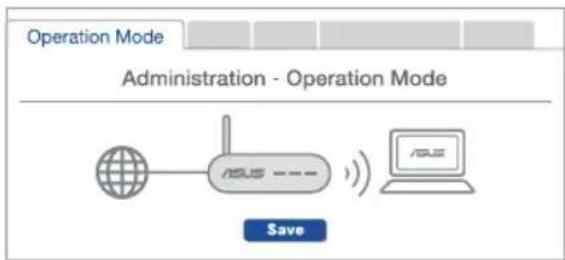
Απ.: Ναι. Μπορείτε να επιλέξετε λειτουργία του δρομολογητή AiMesh ως δρομολογητής ή σημείο πρόσβασης. Μεταβείτε στο διαδικτυακό GUI (http://router.asus.com) και μεταβείτε στη σελίδα Administration (Διαχείριση) > Operation Mode (Κατάσταση λειτουργίας).
flowchart
graph LR
    A["Internet"] --> B["ASUS"]
    B --> C["Laptop"]
    D["Save"] --> B
    style A fill:#f9f,stroke:#333
    style B fill:#ccf,stroke:#333
    style C fill:#cfc,stroke:#333
Ερ.2: Μπορώ να ρυθμίσω ενσύρματη σύνδεση μεταξύ δρομολογητών AiMesh (οπισθόζευξη Ethernet);
Απ.: Ναι. Το σύστημα AiMesh υποστηρίζει ασύρματη και ενσύρματη σύνδεση μεταξύ του δρομολογητή AiMesh και του κόμβου για μεγιστοποίηση της απόδοσης και της σταθερότητας. Το AiMesh αναλύει την ισχύ του ασύρματου σήματος για κάθε διαθέσιμη ζώνη συχνοτήτων και στη συνέχεια καθορίζει αυτόματα αν μια ασύρματη ή ενσύρματη σύνδεση είναι καλύτερη ως βάση για τη σύνδεση μεταξύ των δρομολογητών.
1 Ακολουθήστε τα βήματα εγκατάστασης για να δημιουργήσετε πρώτα μια σύνδεση μέσω WiFi μεταξύ του δρομολογητή AiMesh και του κόμβου.
2 Τοποθετήστε τον κόμβο στην ιδανική θέση για καλύτερη κάλυψη. Συνδέστε με ένα καλώδιο Ethernet τη θύρα LAN του δρομολογητή AiMesh με τη θύρα WAN του κόμβου AiMesh.

3 Το σύστημα AiMesh θα επιλέξει αυτόματα την καλύτερη διαδρομή μετάδοσης δεδομένων, ενσύρματη ή ασύρματη.



תְרָה בַלְאָה
Απλουστευμένη δήλωση συμμόρφωσης της ΕΕ
Με το παρόν, η ASUSTek Computer Inc. δηλώνει πως αυτή η συσκευή συμμορφώνεται με τις θεμελιώδεις απαιτήσεις και άλλες σχετικές διατάξεις της Οδηγίας 2014/53/ΕΕ. Το πλήρες κείμενο της δήλωσης συμμόρφωσης της ΕΕ είναι διαθέσιμο στη διεύθυνση https://www.asus.com/Networking-IoT-Servers/Whole-Home-Mesh-WiFi-System/ZenWiFi-WiFi-Systems/ASUS-ZenWiFi-Pro-XT12/HelpDesk_Manual/.
Δήλωση συμμόρφωσης για την οδηγία Ecodesign (Οικολογικός σχεδιασμός) 2009/125/ΕΚ
'Εχει διενεργηθεί δοκιμή για τις απαιτήσεις οικολογικού σχεδιασμού σύμφωνα με τους κανονισμούς (ΕΚ) αριθ. 1275/2008 και (ΕΕ) αριθ. 801/2013. Όταν η συσκευή βρίσκεται σε λειτουργία Αναμονή δικτύου, η διασύνδεση Ι/Ο και δικτύου βρίσκονται σε κατάσταση αναμονής και ενδέχεται να μην λειτουργούν σωστά. Για να ενεργοποιήσετε τη συσκευή, πατήστε το πλήκτρο ενεργοποίησης/απενεργοποίησης WiFi, ενεργοποίησης/απενεργοποίησης λυχνίας LED, επαναφοράς ή το πλήκτρο WPS.
Ο παρόν εξοπλισμός συμμορφώνεται με τα όρια έκθεσης σε ακτινοβολία της ΕΕ που έχουν διατυπωθεί για μη ελεγχόμενο περιβάλλον. Ο συγκεκριμένος εξοπλισμός πρέπει να εγκατασταθεί και να λειτουργεί με ελάχιστη απόσταση 20 εκ μεταξύ της συσκευής ακτινοβολίας και του σώματός σας.
Όλοι οι τρόποι λειτουργίας:
2.4GHz: 802.11b, 802.11g, 802.11n (HT20), 802.11n (HT40), 802.11ac(VHT20), 802.11ac (VHT40), 802.11ax(HE20), 802.11ax(HE40)
5GHz: 802.11a, 802.11n (HT20), 802.11n (HT40), 802.11ac (VHT20), 802.11ac(VHT40), 802.11ac (VHT80), 802.11ac(VHT160), 802.11ax(HE20), 802.11ax(HE40), 802.11ax(HE80), 802.11ax(HE160)
Η συχνότητα, ο κανάλια και η μέγιστη μεταδιδόμενη ισχύς στην ΕΕ αναφέρονται παρακάτω:
2400-2483.5MHz (1-13): OFDM: 19.9dBm(97.7mW); CCK: 17.9dBm(61.7mW)
5150-5250MHz (36-48): 22.9dBm(195mW)
5250-5350MHz (52-64): 22.9dBm(195mW)
5470-5725MHz (100-140): 29.9dBm(977mW)
Η προσαρμογέας θα πρέπει να εγκατασταθεί κοντά στον εξοπλισμό και να είναι εύκολα προσβάσιμος.
To WiFi που λειτουργεί στη ζώνη 5150-5350MHz περιορίζεται για χρήση σε εσωτερικούς χώρους για τις χώρες που αναφέρονται στον παρακάτω πίνακα:
 | AT BE BG CZ DK EE FR | ||||||
| DE IS IE IT EL ES CY | |||||||
| LV | LI | LT | LU | HU | MT | NL | |
| NO PL PT | RO | SI SK TR | |||||
| FI SE | CH HR | UK(NI) UA | |||||
Πληροφορίες ασφαλείας
- Να χρησιμοποιείτε το προϊόν σε χώρους με θερμοκρασίες περιβάλλοντος από 0°C έως 40°C.
- Ανατρέξτε στην ετικέτα χαρακτηριστικών στο κάτω μέρος του προϊόντος σας και βεβαιωθείτε ότι ο προσαρμογέας τροφοδοσίας σας συμμορφώνεται με την αναγραφόμενη τιμή.
- MHNtopoθετείτε τη συσκευή σε ανώμαλη ή ασταθή επιφάνεια εργασίας. Πηγαίνετε τη συσκευή για σέρβις αν το περίβλημα έχει πάθει βλάβη.
- MHN τοποθετείτε αντικείμενα επάνω και μην σπρώχνετε αντικείμενα μέσα στο προϊόν.
- MHN την εκθέτετε ή τη χρησιμοποιείτε κοντά σε υγρά, βροχή, ή υγρασία. MHN χρησιμοποιείτε το μόντεμ κατά τη διάρκεια ηλεκτρικής καταιγίδας.
- MHN kalúpítete ta anoíγματα εξαερισμού στο προϊόν για να αποφύγετε τυχόν υπερθέρμανση του συστήματος.
- MHN kalúptete ta avoíγματα εξαερισμού στο Desktop PC για να αποφύγετε τυχόν υπερθέρμανση του συστήματος.
- Αν το καλώδιο παροχής ρεύματος πάθει βλάβη, μην προσπαθήσετε να το επιδιορθώσετε μόνοι σας. Επικοινωνήστε με κατάλληλα εκπαιδευμένο τεχνικό επισκευών ή με τον μεταπωλητή σας.
• Για να αποφύγετε τον κίνδυνο ηλεκτροπληξίας, αποσυνδέστε το καλώδιο παροχής ρεύματος από την πρίζα πριν αλλάξετε θέση στο σύστημα.
270

Italian





- Θύρα WAN 2,5G / 1G
- Θύρες LAN 1-2
- Óúpa LAN 2,5G / 1G
- Πριν Τη Ρυθμιση
- EXHIVIKD
- Βηματα Εγκαταστασης Ενος Δρομολογητη
- Προετοιμάστε το μόντεμ σας
- ΕΛΛηνικά
- Σύνδεση της συσκευής σας
- Είσοδος και σύνδεση
- Βηματα Εγκαταστασης Aimesh
- Προετοιμασία
- Κόμβος AiMesh
- Δρομολογητής AiMesh
- Εφαρμογη ASUS Router
- Αντιμετώπιση προβλημάτων
- Μετατόπιση
- ΒΕΛΤΙΣΤΗ ΑΠΟΔΟΣΗ
- Συχνές ΣΥΝΗΘΕΙΣ ΕΡΩΤΗΣΕΙΣ ερωτήσεις
- תְרָה בַלְאָה
- Απλουστευμένη δήλωση συμμόρφωσης της ΕΕ
- Δήλωση συμμόρφωσης για την οδηγία Ecodesign (Οικολογικός σχεδιασμός) 2009/125/ΕΚ
- Πληροφορίες ασφαλείας
- Italian
Μάρκα : ASUS
Μοντέλο : ZenWiFi Pro XT12
Κατηγορία : Ασύρματος δρομολογητής