
ROG Strix GSAX3000 - Ασύρματος δρομολογητής ASUS - Δωρεάν εγχειρίδιο χρήσης
Βρείτε δωρεάν το εγχειρίδιο της συσκευής ROG Strix GSAX3000 ASUS σε μορφή PDF.

 FR
FR
 BG
BG
 CS
CS
 DA
DA
 DE
DE
 EL
EL
 EN
EN
 ES
ES
 ET
ET
 FI
FI
 HE
HE
 HU
HU
 IT
IT
 LT
LT
 LV
LV
 NL
NL
 PL
PL
 PT
PT
 RO
RO
 RU
RU
 SK
SK
 SL
SL
 SV
SV
 TR
TR
 UK
UK
| Τύπος προϊόντος | Ασύρματος δρομολογητής |
| Μάρκα | ASUS |
| Μοντέλο | ROG Strix GSAX3000 |
| Πρότυπο Wi-Fi | Wi-Fi 6 (802.11ax) |
| Συνολική ταχύτητα | Έως 3000 Mbps (2.4 GHz: 574 Mbps, 5 GHz: 2402 Mbps) |
| Ζώνες συχνοτήτων | Διπλή ζώνη 2,4 GHz και 5 GHz |
| Κεραίες | 4 εξωτερικές κεραίες που μπορούν να προσανατολιστούν |
| Θύρες LAN | 4 θύρες Gigabit RJ-45 (LAN 1-4) |
| Θύρα WAN | 1 θύρα Gigabit RJ-45 (Διαδίκτυο) |
| Θύρα USB | 1 θύρα USB 3.2 Gen1 |
| Τροφοδοσία | Μετασχηματιστής ρεύματος DC 12V, 2A |
| Θερμοκρασία λειτουργίας | 0°C έως 40°C |
| Θερμοκρασία αποθήκευσης | 0°C έως 70°C |
| Υγρασία λειτουργίας | 50% έως 90% |
| Υγρασία αποθήκευσης | 20% έως 90% |
| Περιεχόμενα συσκευασίας | Δρομολογητής, μετασχηματιστής ρεύματος, καλώδιο δικτύου RJ-45, οδηγός γρήγορης έναρξης |
| Κουμπιά | WPS, επαναφορά, διακόπτης τροφοδοσίας |
| Ενδεικτικές λυχνίες LED | Τροφοδοσία, 2,4 GHz, 5 GHz, WAN |
| Εφαρμογή για κινητά | ASUS Router (iOS και Android) |
| Ασφάλεια | Κωδικός πρόσβασης διαχειριστή, κρυπτογράφηση Wi-Fi, ενσωματωμένο τείχος προστασίας |
| Ενημέρωση υλικολογισμικού | Μέσω διεπαφής web ή εφαρμογής |
| Διαμόρφωση | Ενσύρματη ή ασύρματη μέσω προγράμματος περιήγησης ή εφαρμογής ASUS Router |
Συχνές ερωτήσεις - ROG Strix GSAX3000 ASUS
Ερωτήσεις χρηστών για ROG Strix GSAX3000 ASUS
0 ερώτηση για αυτή τη συσκευή. Απαντήστε σε αυτές που γνωρίζετε ή κάντε τη δική σας.
Κάντε μια νέα ερώτηση σχετικά με αυτή τη συσκευή
Κατεβάστε τις οδηγίες για το Ασύρματος δρομολογητής σε μορφή PDF δωρεάν! Βρείτε το εγχειρίδιό σας ROG Strix GSAX3000 - ASUS και πάρτε ξανά την ηλεκτρονική σας συσκευή στα χέρια σας. Σε αυτή τη σελίδα δημοσιεύονται όλα τα έγγραφα που απαιτούνται για τη χρήση της συσκευής σας. ROG Strix GSAX3000 της μάρκας ASUS.
ΕΓΧΕΙΡΊΔΙΟ ΧΡΉΣΗΣ ROG Strix GSAX3000 ASUS
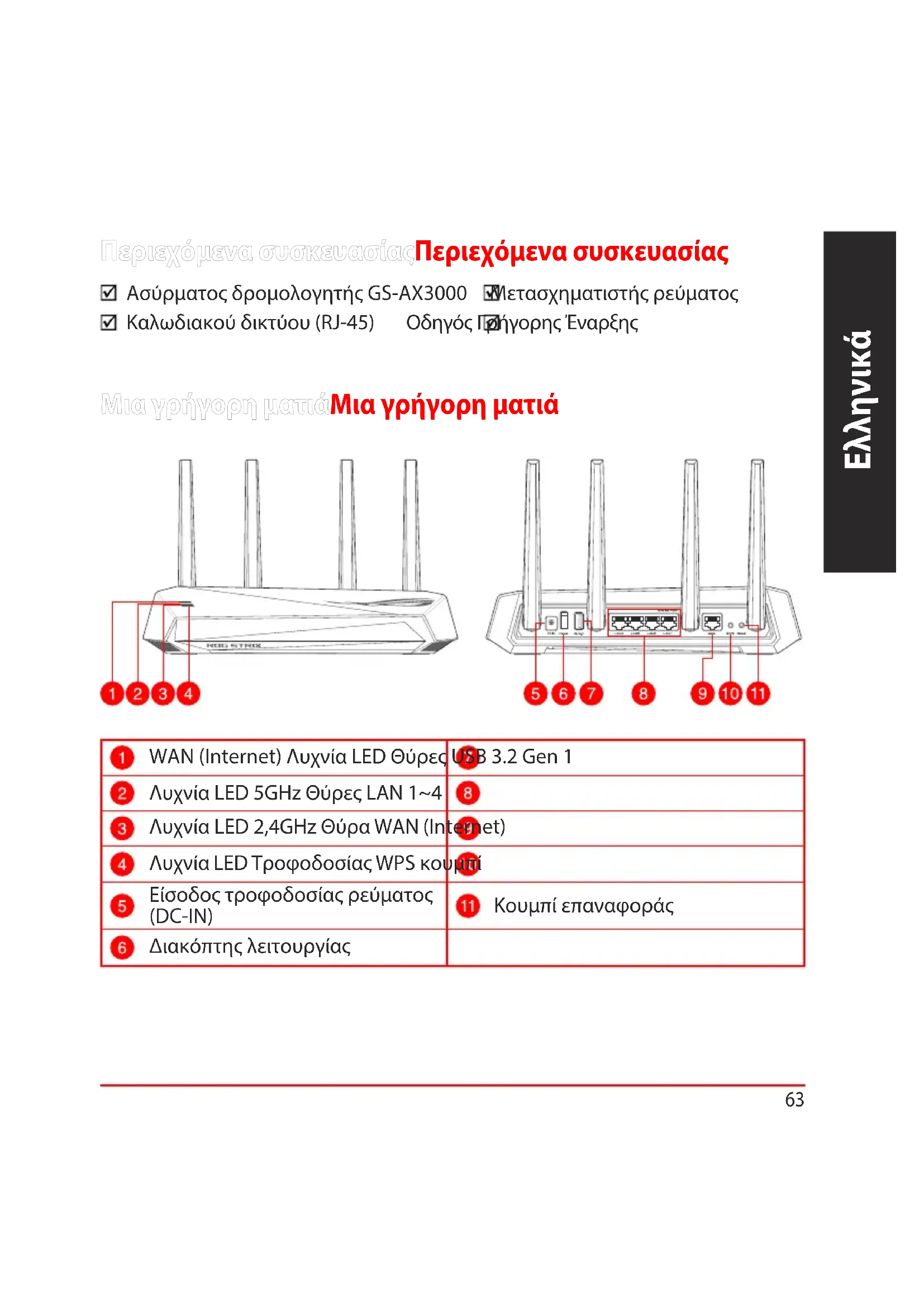
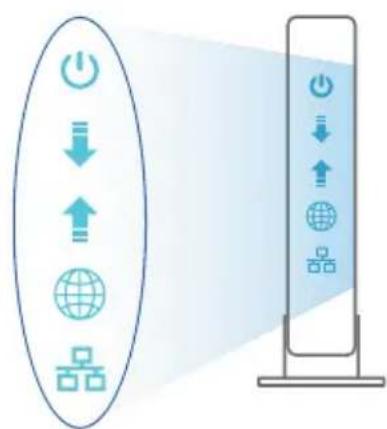
| 1 WAN (Internet) Αυχία LED Θύρες | USB 3.2 Gen 1 |
| 2 Αυχία LED 5GHz Θύρες LAN 1~4 | 8 |
| 3 Αυχία LED 2,4GHz Θύρα WAN (Internet) | |
| 4 Αυχία LED Tροφοδοσίας WPS κουμι | 11 Kouμπι επαναφοράς |
| 5 Eίσοδος τροφοδοσίας ρεύματος (DC-IN) | |
| 6 Διακόπης λειτουργίας |
Η δια βίου δυνατή απομακρυσμένη μετάδοση του ονόματος μεταξύ του ασύρματου δρομολογητή και των συσκευών του δικτύου του είναι συνδεδεμένες σε αυτόν, σημαίνει ότι:
Είναι το σύστημα το οποίο δημιουργείται από μια κεντρική περιφέρεια και διαχέεται για τις ανάγκες του δικτύου.
- Διατηρείτε τη συσκευή μακριά από μεταλλικά εμπόδια και μακριά από το άμεσο ηλιακό φως.
- Διατηρείτε τη συσκευή μακριά από συσκευές Wi-Fi 802.11g ή 20MHz, περιφερειακές συσκευές υπολογιστών 2.4GHz, συσκευές Bluetooth, ασύρματα τηλέφωνα, μετασχηματιστές, κινητήρες βαριάς χρήσης, λαμπτήρες φθορισμού, φούρνους μικροκυμάτων, υγεία και άλλες βιομηχανικές συσκευές για αποφυγή παρεμβολών ή απώλειας σήματος.
Ενημερωθείτε για την πιο πρόσφατη έκδοση υλικολογισμικού. Επισκεφθείτε τον ιστότοπο ASUS στη διεύθυνση http://www.asus.com για τις νέες προσθήκες ενημέρωσης υλικολογισμικού.
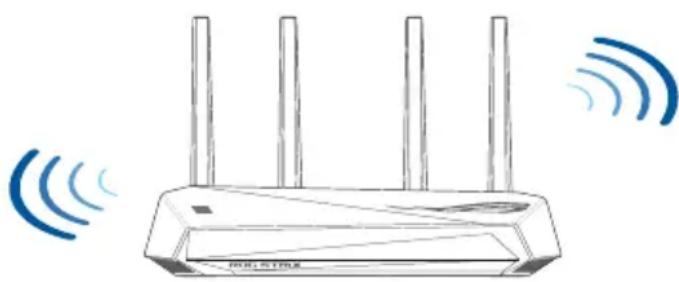
Για να διασφαλίσετε ότι το ασύρματο σήμα θα είναι το καλύτερο δυνατό, προσανατολίστε τις 4 ή περισσότερες κεραίες όπως απεικονίζεται στο παρακάτω σχήμα.
ΣΗΜΕΙΩΣΕΙΣ:
Χρησιμοποιείτε μόνο τον μεταγλωττιστή που παρέχεται στη συσκευασία. Η χρήση άλλων μεταγλωττιστών μπορεί να προκαλέσει βλάβη στη συσκευή σας. Τεχνικές προδιαγραφές:
| Mετασχημαιοτής ρεύματος DC | Εξοδος DC: +12V με ρεύμα 2A; | |
| Θερμοκρασία λειτουργίας | 0~40°C Αποθήκευοή 0~70 | °C |
| Υγρασία περιβάλλοντος σε κατάσταση λειτουργίας | 50~90% Αποθήκευοή 20~90% | |
Προστασία του περιβάλλοντος και Προστασία του περιβάλλοντος
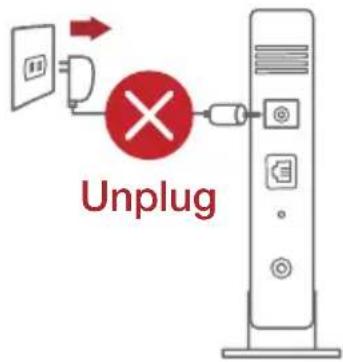
- Αποσυνδέστε το καλώδιο τροφοδοσίας/μόντεμ DSL. Αν διαθέτει εφεδρική μπαταρία, αφαιρέστε τη μπαταρία.
ΣΗΜΕΙΩΣΗ: Αν χρησιμοποιείτε DSL για το Internet, θα χρειαστείτε το όνομα χρήστη/κωδικό πρόσβασης από τον πάροχο υπηρεσιών Internet (ISP) για τη σωστή διαμόρφωση του δρομολογητή.
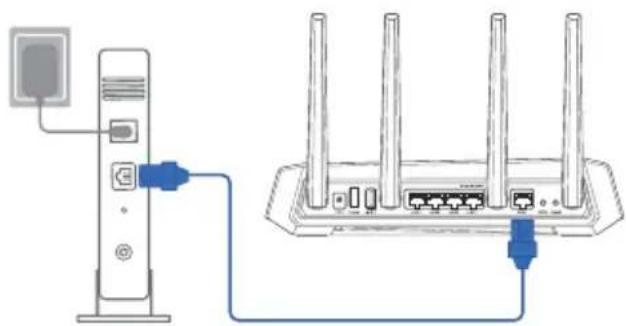
- Συνδέστε το μόντεμ στον δρομολογητή με το παρεχόμενο καλώδιο δικτύου.
- Ενεργοποιήστε το καλώδιο/μόντεμ DSL.
- Ελέγξτε τις λυχνίες LED του καλωδίου/μόντεμ DSL για να βεβαιωθείτε ότι η σύνδεση είναι ενεργή.
Εγκατάσταση GS-AX3000
Μπορείτε να ρυθμίσετε το GS-AX3000 μέσω ενσύρματης ή ασύρματης σύνδεσης.
Α. Ενσύρματη σύνδεση
- Συνδέστε τον δρομολογητή σας σε μια πρίζα και ενεργοποιήστε τον. Συνδέστε το καλώδιο δικτύου του υπολογιστή σας σε μία θύρα LAN του δρομολογητή.
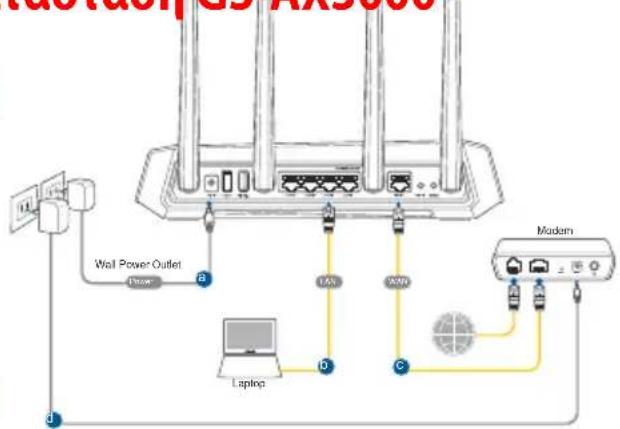
- Η διεπαφή μέσω διαδικτύου (GUI) εκκινεί αυτόματα όταν ανοίξετε την εφαρμογή περιήγησης στο διαδίκτυο. Σε περίπτωση που δεν εκκινήσει αυτόματα, πληκτρολογήστε http://router.asus.com.
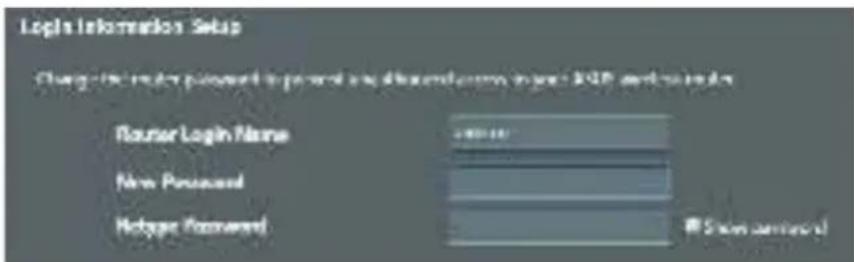
- Ορίστε έναν κωδικό πρόσβασης για τον δρομολογητή για πρώτη φορά από την Εξουσιοδοτημένη πρόσβαση.
Β. Ασύρματη σύνδεση
- Συνδέστε τον δρομολογητή σας σε μια πρίζα και ενεργοποιήστε τον.
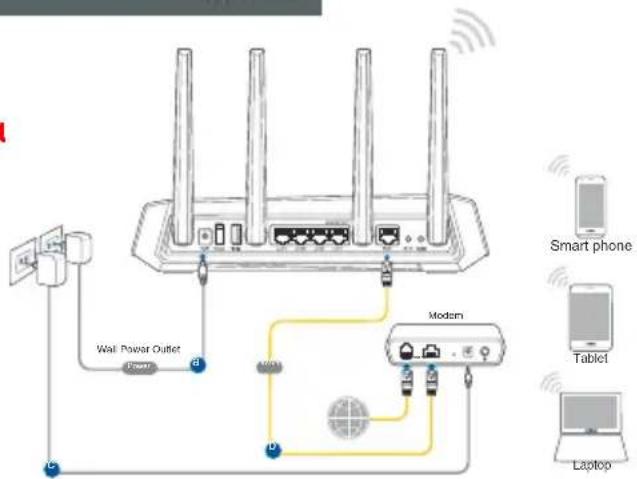
- Συνδεθείτε στο όνομα δικτύου (SSID) που εμφανίζεται στην ετικέτα προϊόντος στην πίσω πλευρά του δρομολογητή. Για μεγαλύτερη ασφάλεια δικτύου, αλλάξτε το σε ένα μοναδικό SSID και εκχωρήστε έναν κωδικό πρόσβασης.
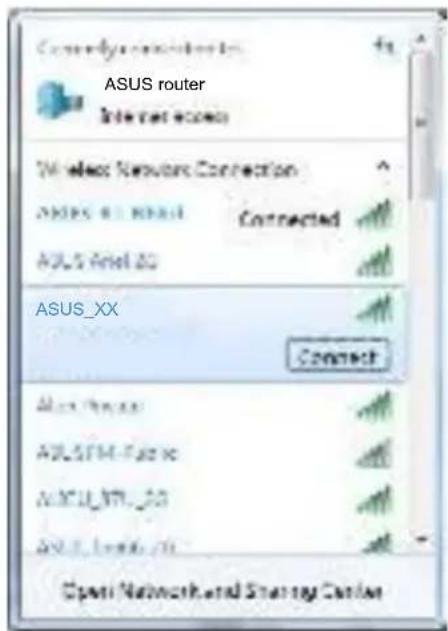
Wi-Fi Όνομα (SSID): ASUS XX
- Το XX αναφέρεται στα δύο τελευταία ψηφία μιας διεύθυνσης 2,4GHz MAC. Μπορείτε να το βρείτε στην ετικέτα στο πίσω μέρος του GS-AX3000.
- Μπορείτε να επιλέξετε είτε την εφαρμογή Web GUI είτε την ASUS Router για να εγκαταστήσετε τον δρομολογητή.
α. Εγκατάσταση Web GUI
Μόλις συνδεθείτε στη διεπαφή μέσω διαδικτύου (GUI), εκκινείται αυτόματα όταν ανοίξετε την εφαρμογή περιήγησης στο διαδίκτυο. Σε περίπτωση που δεν εκκινείται αυτόματα, πληκτρολογήστε http://router.asus.com. - Ορίστε έναν κωδικό πρόσβασης για τον δρομολογητή πρώτα από όλα. - Εξουσιοδοτημένη πρόσβαση.
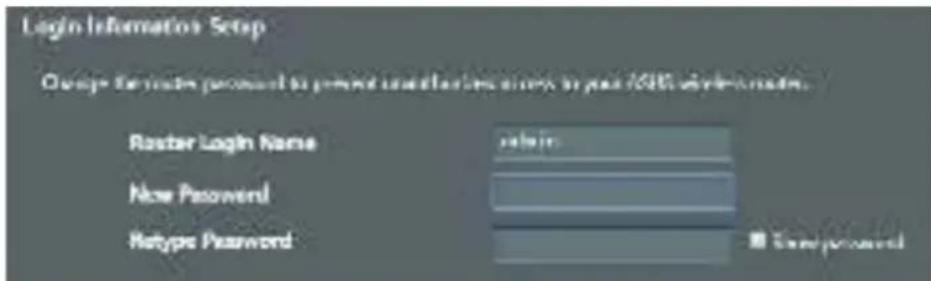
β. Εγκατάσταση εφαρμογής
Πραγματοποιήστε τη σύνδεση της εφαρμογής ASUS Router και εγκαταστήστε το δρομολογητή σας μέσω των κινητών συσκευών σας.
ASUS Router
- Ενεργοποιήστε το Wi-Fi στις κινητές συσκευές σας και συνδεθείτε στο δίκτυο της GS-AX3000.
ASUS Router
Ακολουθήστε τις οδηγίες εγκατάστασης της κάρτας ASUS Router προκειμένου να ολοκληρώσετε την εγκατάσταση.
Πώς να βρείτε τις ρυθμίσεις του ασύρματου δρομολογητή
Σημειώστε τις ασύρματες ρυθμίσεις όταν ολοκληρώσετε την εγκατάσταση του δρομολογητή.
| Ovoua δρομολογητή: Kωδικός πρόσβαοης: |
| 2,4GHz δίκτuo SSID: Kωδικός πρόσβαοης: |
| 5GHz δίκτuo SSID: Kωδικός πρόσβαοης: |
Συχνές ερωτήσεις (FAQ)Συχνές ερωτήσεις (FAQ)
- Να μάθετε πού μπορείτε να βρείτε περισσότερες πληροφορίες για τον ασύρματο δρομολογητή στην ιστοσελίδα Τεχνικής Υποστήριξης: https://www.asus.com/support
- Γραμμή άμεσης υποστήριξης πελατών: Ανατρέξτε στην ενότητα Γραμμή άμεσης υποστήριξης σε αυτόν τον Οδηγό Γρήγορης Έναρξης. Μπορείτε να πραγματοποιήσετε το εγχειρίδιο χρήσης στο https://www.asus.com/support





Μάρκα : ASUS
Μοντέλο : ROG Strix GSAX3000
Κατηγορία : Ασύρματος δρομολογητής