
ROG Strix GSAX3000 - Router wireless ASUS - Manuale utente e istruzioni gratuiti
Trova gratuitamente il manuale del dispositivo ROG Strix GSAX3000 ASUS in formato PDF.




| Tipo di prodotto | Router wireless |
| Marca | ASUS |
| Modello | ROG Strix GSAX3000 |
| Standard Wi-Fi | Wi-Fi 6 (802.11ax) |
| Velocità totale | Fino a 3000 Mbps (2.4 GHz: 574 Mbps, 5 GHz: 2402 Mbps) |
| Bande di frequenza | Doppia banda 2,4 GHz e 5 GHz |
| Antenne | 4 antenne esterne orientabili |
| Porte LAN | 4 porte Gigabit RJ-45 (LAN 1-4) |
| Porta WAN | 1 porta Gigabit RJ-45 (Internet) |
| Porta USB | 1 porta USB 3.2 Gen1 |
| Alimentazione | Alimentatore CC 12V, 2A |
| Temperatura di funzionamento | 0°C a 40°C |
| Temperatura di conservazione | 0°C a 70°C |
| Umidità di funzionamento | 50% a 90% |
| Umidità di conservazione | 20% a 90% |
| Contenuto della confezione | Router, alimentatore, cavo di rete RJ-45, guida rapida |
| Pulsanti | WPS, reset, interruttore di alimentazione |
| LED indicatori | Alimentazione, 2,4 GHz, 5 GHz, WAN |
| Applicazione mobile | ASUS Router (iOS e Android) |
| Sicurezza | Password amministratore, crittografia Wi-Fi, firewall integrato |
| Aggiornamento firmware | Tramite interfaccia web o applicazione |
| Configurazione | Cablata o wireless tramite browser o applicazione ASUS Router |
Domande frequenti - ROG Strix GSAX3000 ASUS
Domande degli utenti su ROG Strix GSAX3000 ASUS
0 domanda su questo apparecchio. Rispondi a quelle che conosci o fai la tua.
Fai una nuova domanda su questo apparecchio
Scarica le istruzioni per il tuo Router wireless in formato PDF gratuitamente! Trova il tuo manuale ROG Strix GSAX3000 - ASUS e riprendi in mano il tuo dispositivo elettronico. In questa pagina sono pubblicati tutti i documenti necessari per l'utilizzo del tuo dispositivo. ROG Strix GSAX3000 del marchio ASUS.
MANUALE UTENTE ROG Strix GSAX3000 ASUS
Contenuto della confezione
Router wireless GS-AX3000, Adattatore AC, Cavo di rete Ethernet (RJ-45), Guida rapida
Aspetto del vostro GS-AX3000
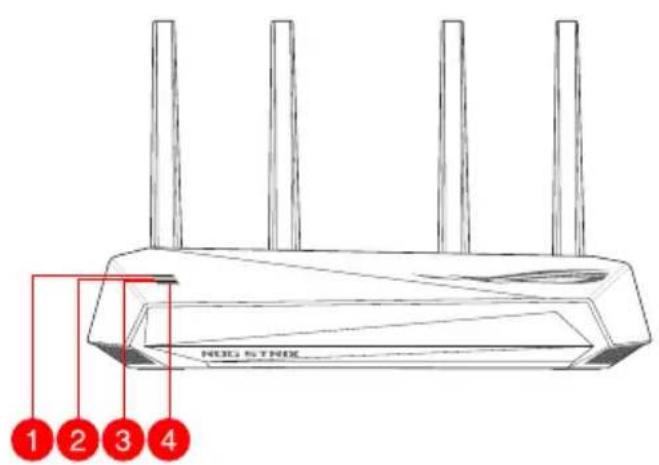
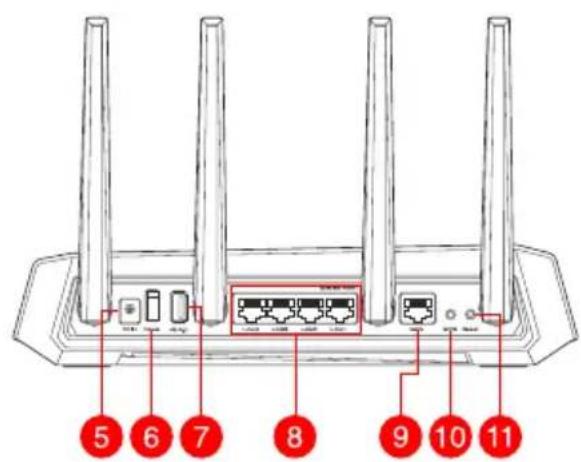
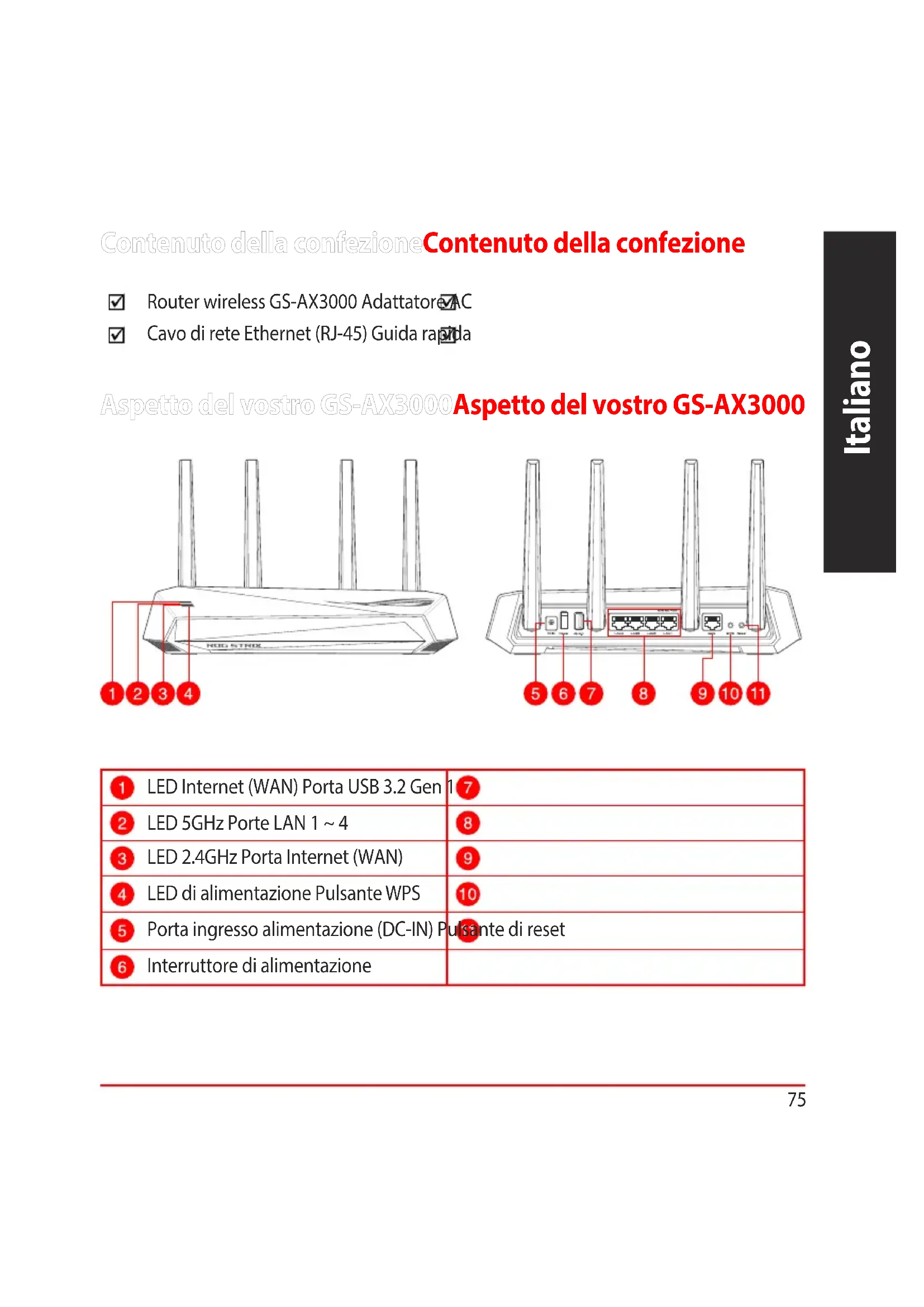
| 1 LED Internet (WAN) Porta USB 3.2 Gen | 7 |
| 2 LED 5GHz Porte LAN 1 ~ 4 | 8 |
| 3 LED 2.4GHz Porta Internet (WAN) | 9 |
| 4 LED di alimentazione Pulsante WPS | 10 |
| 5 Porta ingresso alimentazione (DC-IN) Pulsante di reset | |
| 6 Interruttore di alimentazione | |
Posizionamento del vostro router wireless
Per ottenere una migliore trasmissione del segnale tra il router wireless e i dispositivi di rete connessi, assicuratevi di:
- Posizionare il router wireless il più possibile al centro della vostra area per avere una copertura globale migliore.
- Tenere il router lontano da ostacoli di metallo e dalla luce solare diretta.
- Tenere lontano da dispositivi Wi-Fi (che supportino solo 802.11g o 20 MHz), periferiche per computer a 2.4 GHz, dispositivi Bluetooth, telefoni cordless, trasformatori, motori pesanti, luci fluorescenti, forni a microonde, frigoriferi o altre attrezzature industriali per prevenire interferenze sul segnale.
- Aggiornate sempre all'ultimo firmware disponibile. Scaricate l'ultimo firmware dal sito web ASUS: http://www.asus.com.
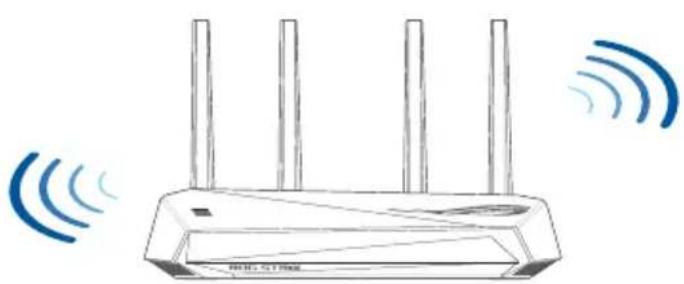
- Per assicurare la migliore qualità del segnale, orientate le quattro antenne non rimovibili come mostrato nella figura seguente.
NOTE:
- Usate solamente l'adattatore di alimentazione fornito nella confezione. L'utilizzo di altri adattatori potrebbe danneggiare il dispositivo.
Specifiche:
| Adattatore di alimentazione DC: | Uscita alimentatore DC: +12V con corrente 2A | ||
| Temperatura di esercizio 0~40°C | Archivazione | 0~70°C | |
| Umidità di esercizio 50~90% Archivazione 20~90% | |||
Preparazione del modem
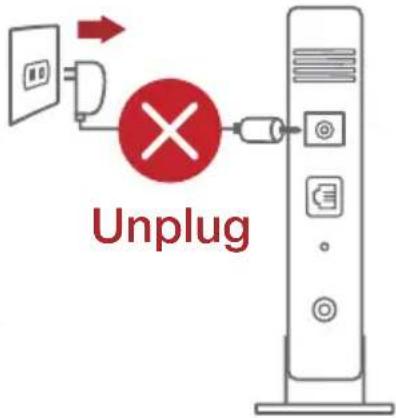
- Scollegate il cavo di alimentazione/modem DSL. Se è presente una batteria di riserva, rimuovetela.
NOTA: Se si utilizza la linea DSL per Internet, saranno necessari nome utente e password forniti dal proprio ISP (Internet Service Provider) per configurare correttamente il router.
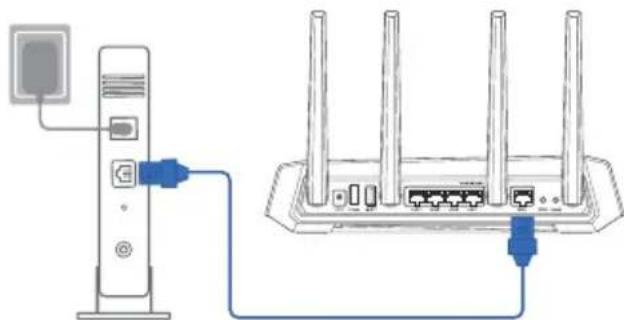
- Collegare il modem al router utilizzando il cavo di rete in dotazione.
- Accendere il modem DSL/cavo.
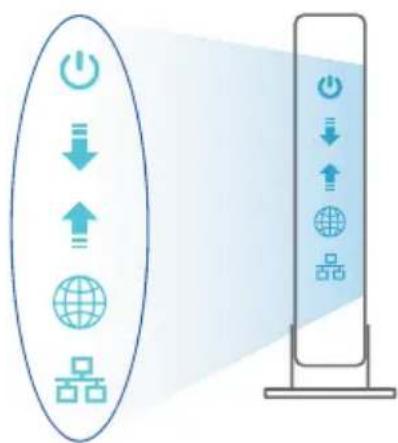
- Controllare i LED sul modem DSL/cavo per verificare che la connessione sia attiva.
Installazione di GS-AX3000
È possibile configurare il router tramite connessione cablata o senza fili.
A. Connessione cablata
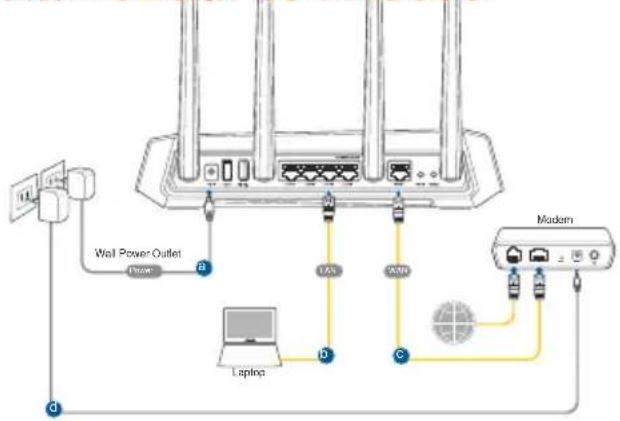
- Collegare il router a una presa di corrente e accenderlo. Collegare un cavo di rete dal computer a una porta LAN del router.
- L'interfaccia web (GUI) si avvia automaticamente all'apertura di un browser web. In caso contrario, digitare http://router.asus.com nella barra degli indirizzi.
- Impostare una password per il router per prevenire accessi non autorizzati.
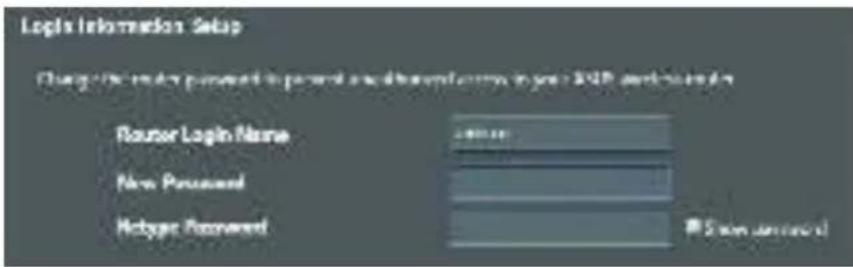
B. Connessione senza fili
- Collegare il router a una presa di corrente e accenderlo.
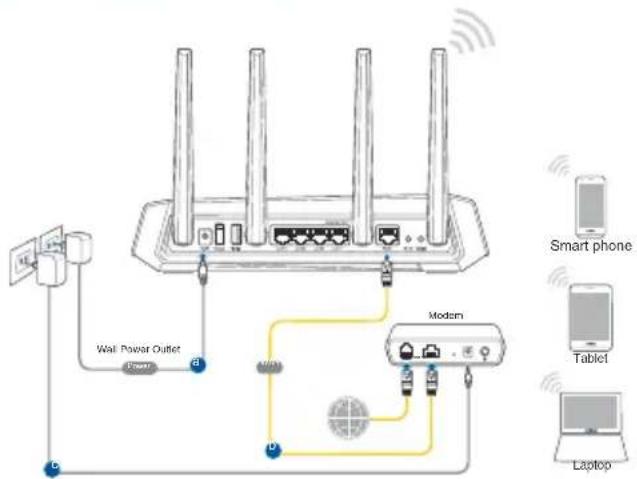
- Stabilire la connessione alla rete senza fili con il nome (SSID) riportato sull'etichetta nella parte posteriore del router. Per una maggiore sicurezza di rete, modificare l'SSID inserendo un nome univoco e assegnare una password.
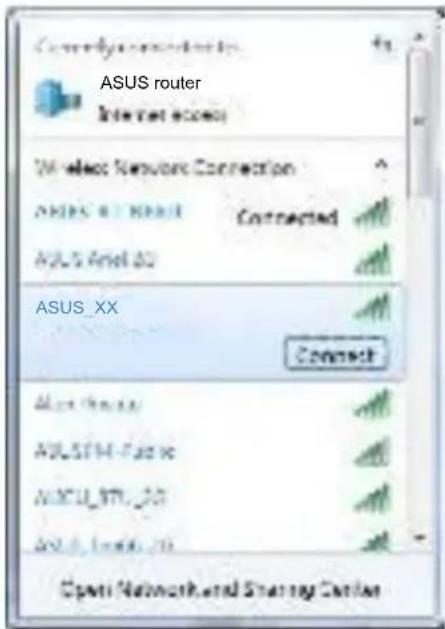
Nome rete Wi-Fi (SSID): ASUS XX
- XX corrisponde alle ultime due cifre dell'indirizzo MAC 2.4GHz. Potete trovare l'indirizzo sull'etichetta sul retro del router.
- Per configurare il router potete scegliere l'interfaccia web GUI o l'app ASUS Router.
a. Configurazione tramite interfaccia web GUI
- Una volta eseguita la connessione, l'interfaccia web (GUI) si avvia automaticamente quando aprite un browser web. In caso contrario, inserite http://router.asus.com nella barra degli indirizzi.
- Impostate una password per il vostro router per prevenire accessi non autorizzati.
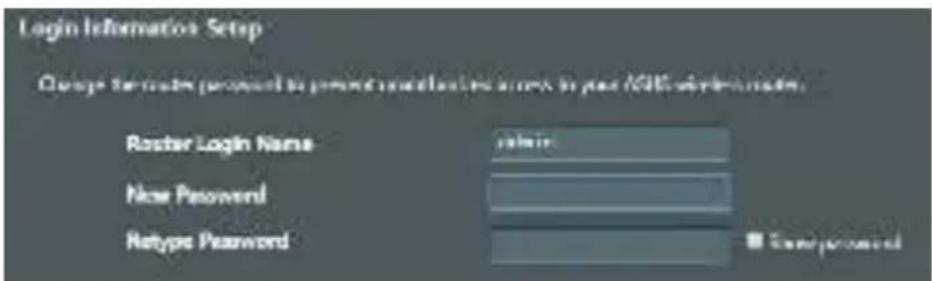
b. Configurazione tramite app
Scaricate l'app ASUS Router per configurare il router tramite il vostro dispositivo mobile.
ASUS Router
- Abilitate la connessione Wi-Fi sul vostro dispositivo mobile per connettervi alla rete del router.
- Seguite le istruzioni sull'app ASUS Router per completare la configurazione.
Router ASUS
Prendi nota delle impostazioni del router wireless
- Prendi nota delle impostazioni wireless dopo aver completato la configurazione.
| Nome utente: Password: | |
| SSID rete 2.4GHz: Password: | |
| SSID rete 5GHz: Password: |
FAQ
- Dove posso trovare ulteriori informazioni sul mio router wireless?
- Sito del supporto tecnico: http://www.asus.com/it/support - Numero del servizio clienti: consultate la sezione Networks Global Hotline Information in questa guida rapida
- Potete consultare il manuale utente online all'indirizzo http://www.asus.com/it/support
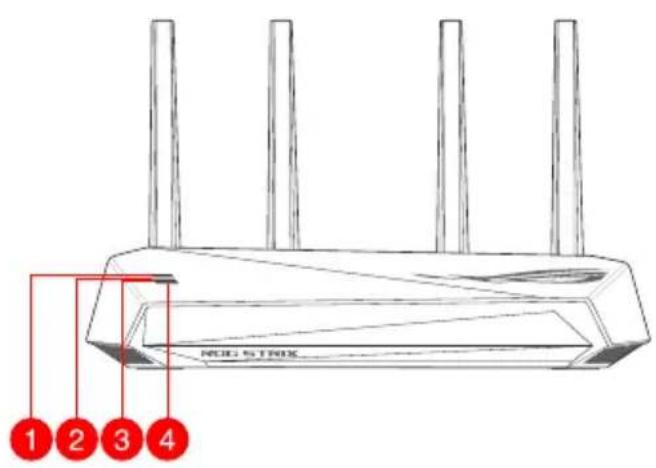
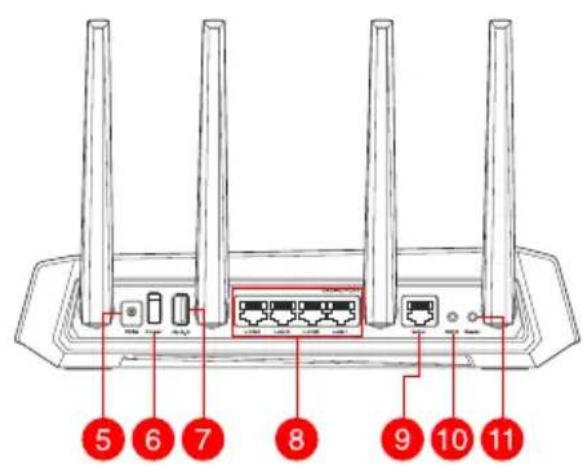
| 1 WAN (Internet) LED USB 3.2, Gen 1 | " ptrievadai |
| 2 5GHz LED LAN 1~4 ptrievadai | 8 |
| 3 2,4GHz LED WAN (Internet) port | 9 |
| 4 Maitinimo LED WPS mygtukas | 10 |
| 5 Maitinimo (nuolatinès srovès ijvado) ptrievadas | Paleidimo iš naujo mygtukas |
| 6ljungimo jungiklis |





Marca : ASUS
Modello : ROG Strix GSAX3000
Categoria : Router wireless