
ROG Strix GSAX3000 - Беспроводной маршрутизатор ASUS - Бесплатное руководство пользователя
Найдите руководство к устройству бесплатно ROG Strix GSAX3000 ASUS в формате PDF.

 FR
FR
 BG
BG
 CS
CS
 DA
DA
 DE
DE
 EL
EL
 EN
EN
 ES
ES
 ET
ET
 FI
FI
 HE
HE
 HU
HU
 IT
IT
 LT
LT
 LV
LV
 NL
NL
 PL
PL
 PT
PT
 RO
RO
 RU
RU
 SK
SK
 SL
SL
 SV
SV
 TR
TR
 UK
UK
| Тип продукта | Беспроводной маршрутизатор |
| Бренд | ASUS |
| Модель | ROG Strix GSAX3000 |
| Стандарт Wi-Fi | Wi-Fi 6 (802.11ax) |
| Общая скорость | До 3000 Мбит/с (2,4 ГГц: 574 Мбит/с, 5 ГГц: 2402 Мбит/с) |
| Диапазоны частот | Двухдиапазонный 2,4 ГГц и 5 ГГц |
| Антенны | 4 внешние регулируемые антенны |
| LAN-порты | 4 порта Gigabit RJ-45 (LAN 1-4) |
| WAN-порт | 1 порт Gigabit RJ-45 (Интернет) |
| USB-порт | 1 порт USB 3.2 Gen1 |
| Питание | Адаптер питания DC 12V, 2A |
| Рабочая температура | от 0°C до 40°C |
| Температура хранения | от 0°C до 70°C |
| Влажность при эксплуатации | от 50% до 90% |
| Влажность при хранении | от 20% до 90% |
| Содержимое коробки | Маршрутизатор, адаптер питания, кабель RJ-45, краткое руководство |
| Кнопки | WPS, сброс, выключатель питания |
| Светодиодные индикаторы | Питание, 2,4 ГГц, 5 ГГц, WAN |
| Мобильное приложение | ASUS Router (iOS и Android) |
| Безопасность | Пароль администратора, шифрование Wi-Fi, встроенный брандмауэр |
| Обновление прошивки | Через веб-интерфейс или приложение |
| Настройка | Проводное или беспроводное через браузер или приложение ASUS Router |
Часто задаваемые вопросы - ROG Strix GSAX3000 ASUS
Вопросы пользователей о ROG Strix GSAX3000 ASUS
0 вопрос об этом устройстве. Ответьте на те, что знаете, или задайте свой.
Задать новый вопрос об этом устройстве
Скачайте инструкцию для вашего Беспроводной маршрутизатор в формате PDF бесплатно! Найдите своё руководство ROG Strix GSAX3000 - ASUS и возьмите своё электронное устройство обратно в руки. На этой странице опубликованы все документы, необходимые для использования вашего устройства. ROG Strix GSAX3000 бренда ASUS.
РУКОВОДСТВО ПОЛЬЗОВАТЕЛЯ ROG Strix GSAX3000 ASUS
- Подключите кабель/DSL модем.
- Подключите кабель/DSL модем к порту WAN вашего роутера, чтобы установить соединение.
Настройка GS-AX3000
роутер
Вы можете настроить роутер GS-AX3000 через проводное или беспроводное соединение.
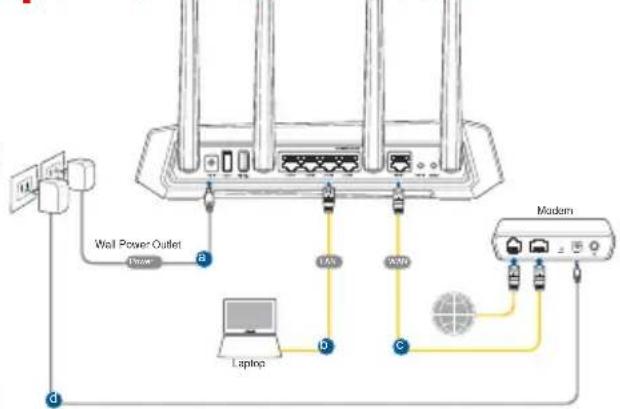
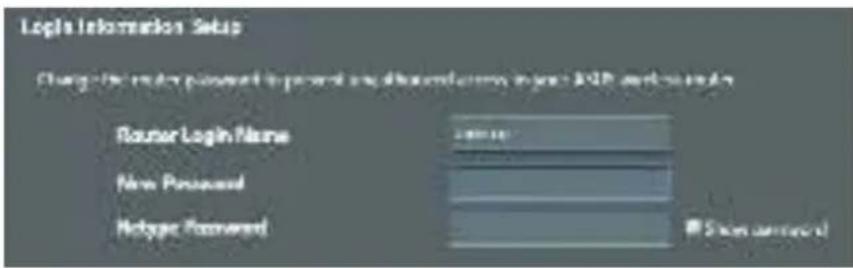
A. Проводное соединение 1. Вставьте адаптер питания роутера в электрическую розетку и включите роутер. Подключите сетевой кабель от вашего компьютера к порту LAN роутера. 2. Веб-интерфейс откроется автоматически при открытии браузера. Если он не открылся автоматически, введите http://router.asus.com. 3. Задайте пароль для роутера, чтобы предотвратить несанкционированный доступ.
B. Беспроводное соединение
- Вставьте адаптер питания роутера в электрическую розетку и включите роутер.
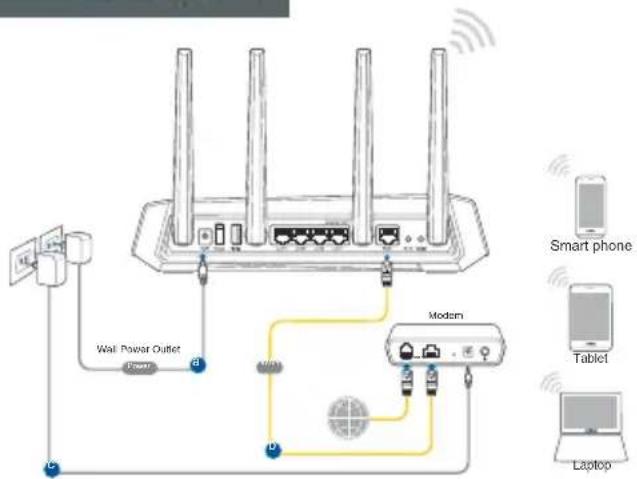
- Подключитесь к сети (SSID), указанной на этикетке продукта на нижней стороне роутера. Для лучшей защиты измените уникальное имя SSID и задайте пароль.
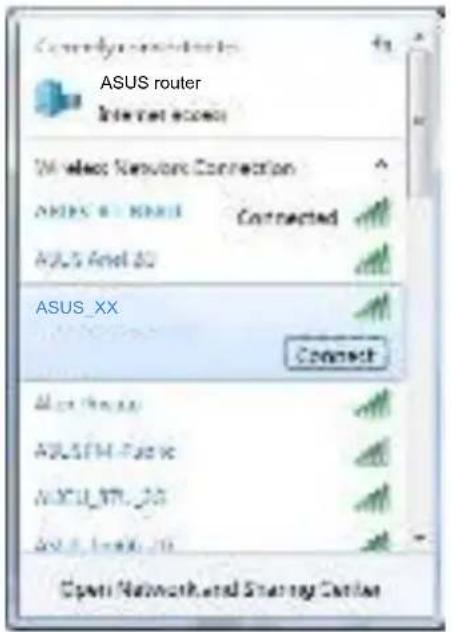
Wi-Fi имя (SSID): ASUS XX
* XX относится к последним двум цифрам MAC-адреса 2,4 ГГц. Вы можете найти его на этикетке, расположенной на нижней стороне вашего роутера GS-AX3000.
- Вы можете выбрать веб-интерфейс или приложение ASUS Router для настройки роутера.
a. Настройка веб-интерфейса
Веб-интерфейс откроется автоматически при открытии браузера. Если он не открылся автоматически, введите http://router.asus.com. Задайте пароль для роутера, чтобы предотвратить несанкционированный доступ.
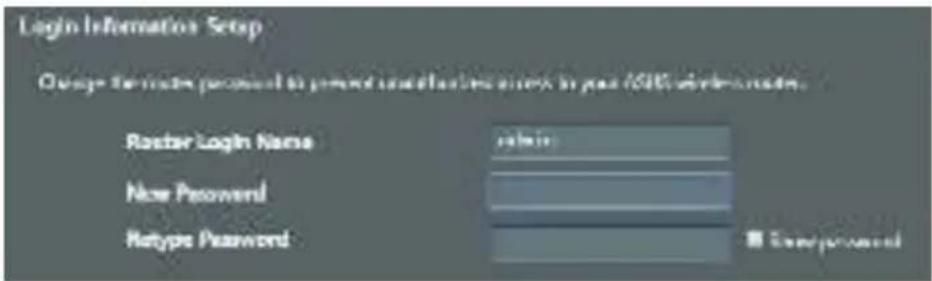
b. Настройка приложения
Внешнее приложение ASUS Router (ASUS роутер), для конфигурации роутера через своё мобильное устройство.
ASUS Router

ASUS Router
Включите Wi-Fi на ваших мобильных устройствах и подключитесь к сети GS-AX3000.
Слевайте инструкциите за настройка на приложението ASUS Router (ASUS рутер), за да завършите настройката.
Настройте безопасные настройки на вашем пути
Запомните без кнопки с настройки при закрытии на настроенном на роутера.
| Иme на руtero: Параза: | |
| 2,4 GHz мраза SSID: Параза: | |
| 5G Hz мраза SSID: Параза: |
FAQ
- Кабеде мора да хамепа донбХЛнтХа нХопМаун 3а 6е3хИХн путЕр?
На сайте технической поддержки: https://www.asus.com/support На горячей линии обслуживания клиентов: найдите горячую линию поддержки в кратком руководстве. Можете также найти руководство пользователя онлайн на https://www.asus.com/support
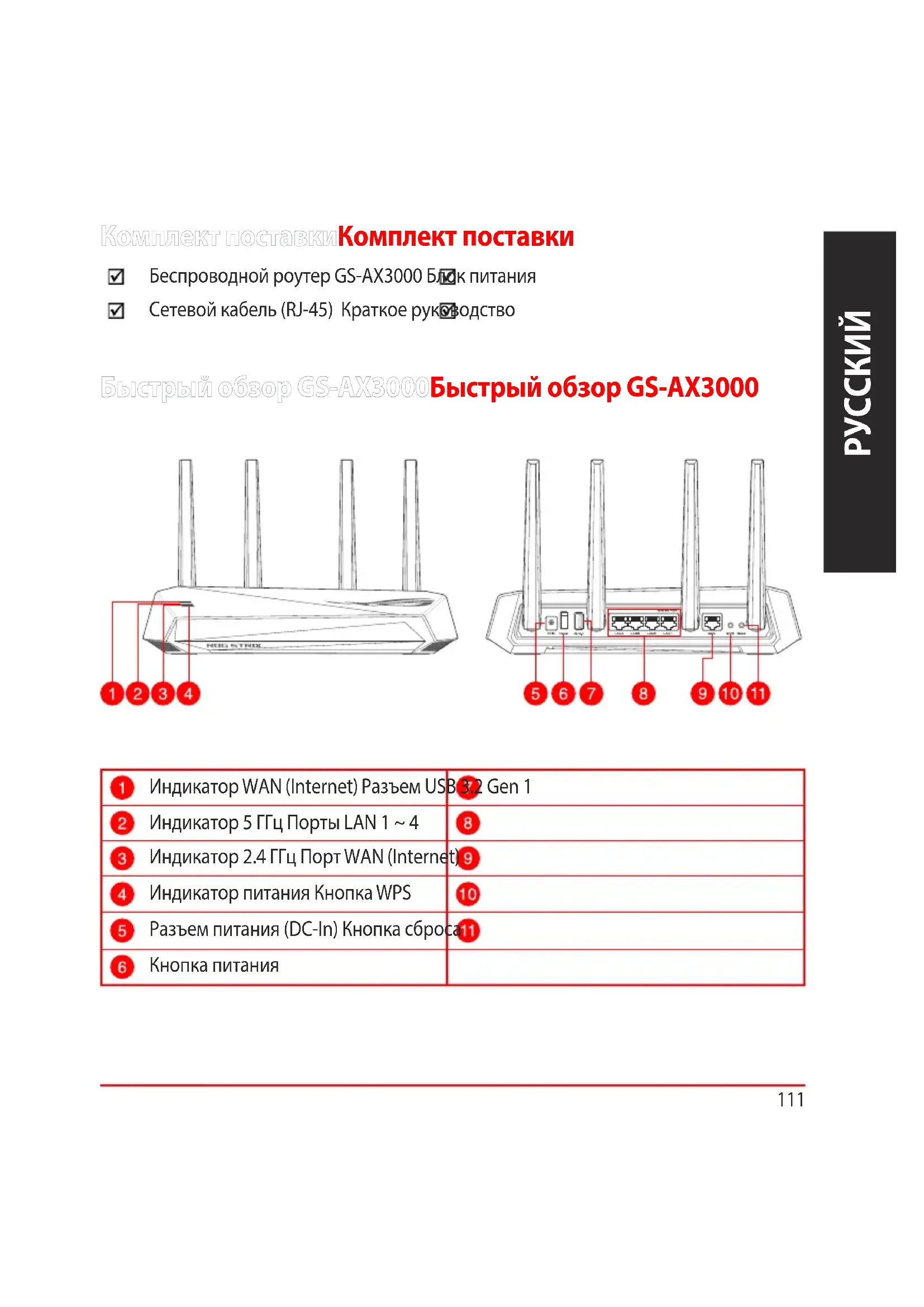
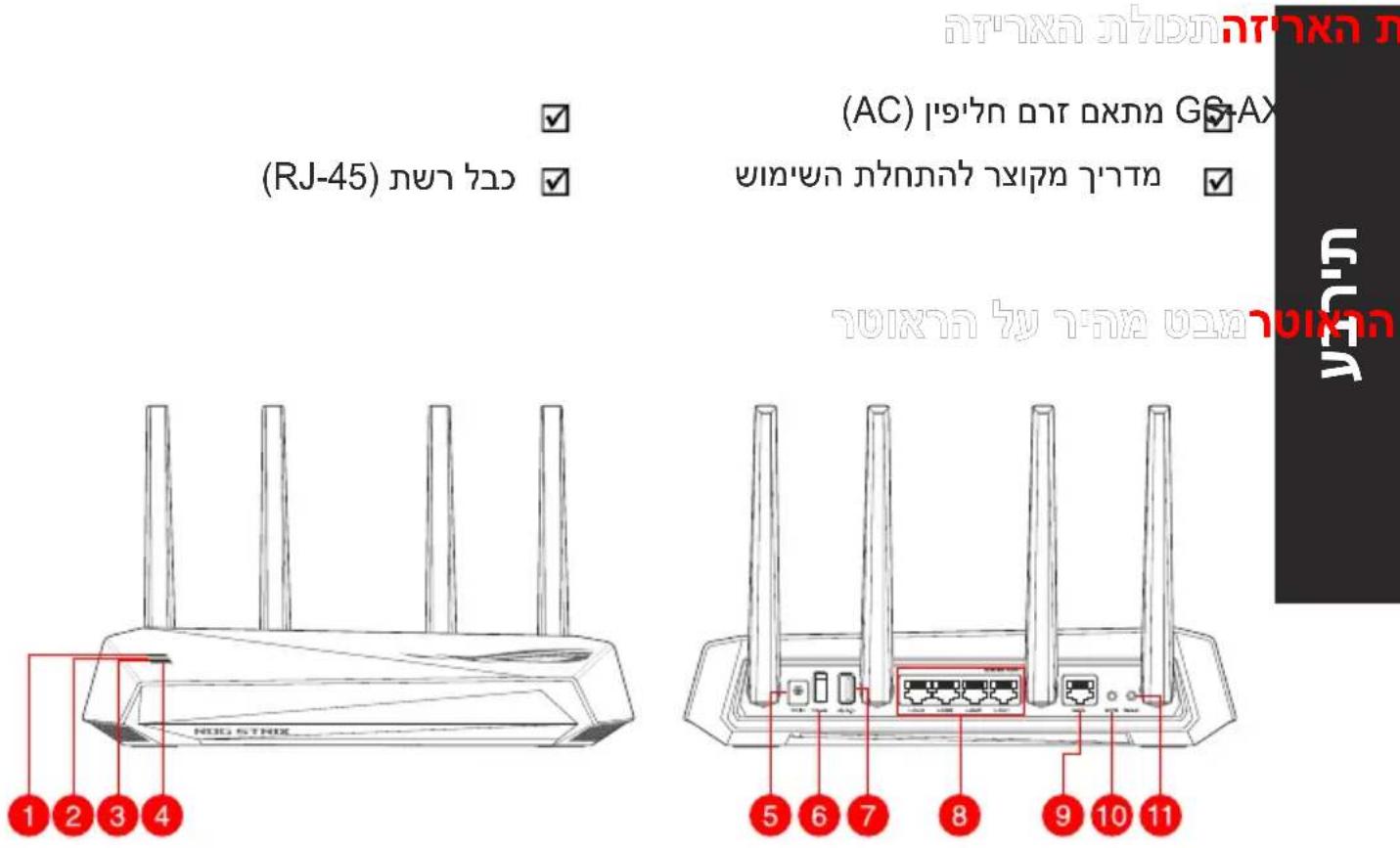
| 1 | Индikatop WAN (Internet) Разем USВ 32 Gen 1 |
| 2 | Индikatop 5 Гц Порты LAN 1 ~ 4 |
| 3 | Индikatop 2.4 Гц Порт WAN (Internet) 9 |
| 4 | Индikatop пitaлия Конка WPS |
| 5 | Разьем пitaлия (DC-In) Конka сбраза11 |
| 6 | Конка пitaлия |
Расположение беспроводного роутера
Для улучшения беспроводной связи между роутером и беспроводными устройствами выполните следующее:
- Поместите устройства как можно дальше от металлических предметов и прямых солнечных лучей.
- Для уменьшения помех поместите устройства подальше от устройств стандарта 802.11 и устройств, работающих на частоте 2.4 ГГц и 5 ГГц, устройств Bluetooth, беспроводных телефонов, трансформаторов, мощных двигателей, флуоресцентных ламп, микроволновых печей, холодильников и другого промышленного оборудования.
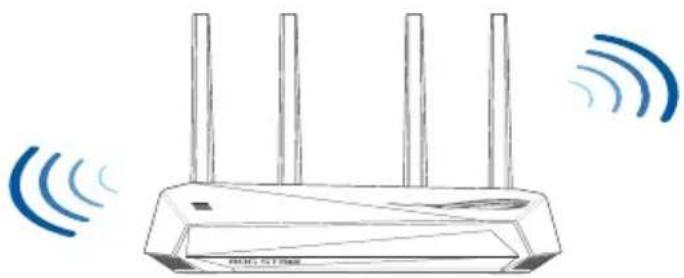
- Для обеспечения оптимального сигнала, расположите четыре несъемные антенны, как показано на рисунке ниже.
ПРИМЕЧАНИЕ:
- Используйте только блок питания, поставляемый с устройством. При использовании других блоков питания устройство может быть повреждено. Спецификация:
| БлOk пitaIGNь Вьхоня мошноctь: 12В с tokom 2A | |
| Темпетаразни рpr paбote 0~40°C рpr xpaHEи 0~70°C | |
| Влжноctь рpr paбote 50~90% рpr xpaHEи 20~90% | |
Подготовка модемаПодготовка модема
- Отключите кабельный / DSL модем. При наличии резервного аккумулятора, извлеките его.
ПРИМЕЧАНИЕ: При использовании DSL подключения вам потребуется ввести имя пользователя / пароль от провайдера (ISP).
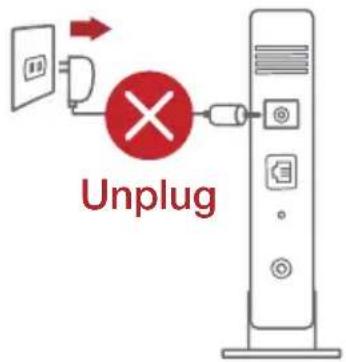
- Подключите модем к маршрутизатору с помощью поставляемого в комплекте сетевого кабеля.
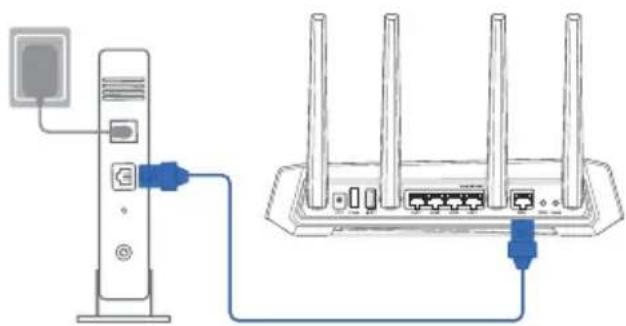
- Включите кабельный / DSL модем.
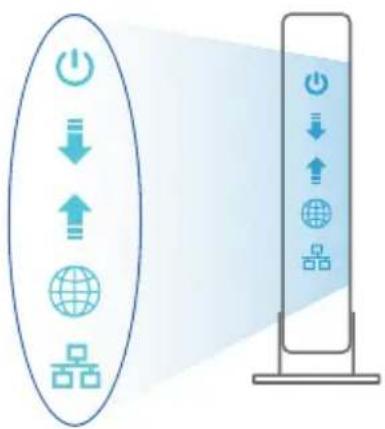
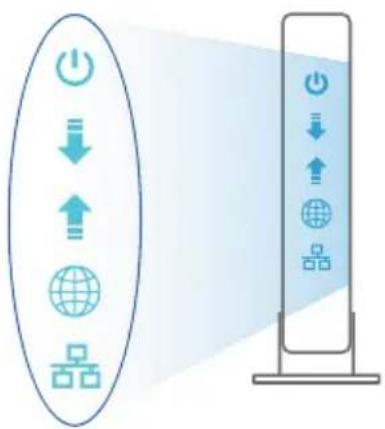
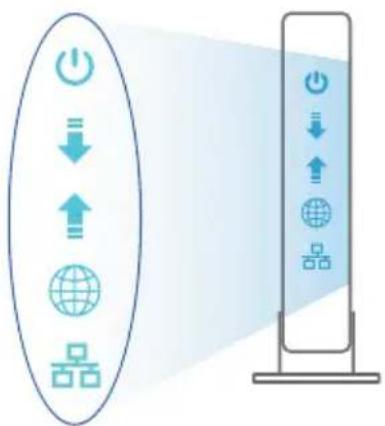
- Убедитесь, что индикаторы кабельного / DSL модема светятся, означая активность подключения.
Установка GS-AX3000Установка GS-AX3000
Пойтер можно настроить через проводное или беспроводное подключение.
A. Проводное подключение
- Подключите роутер к электрической розетке и включите его. С помощью сетевого кабеля подключите компьютер к LAN-порту роутера.
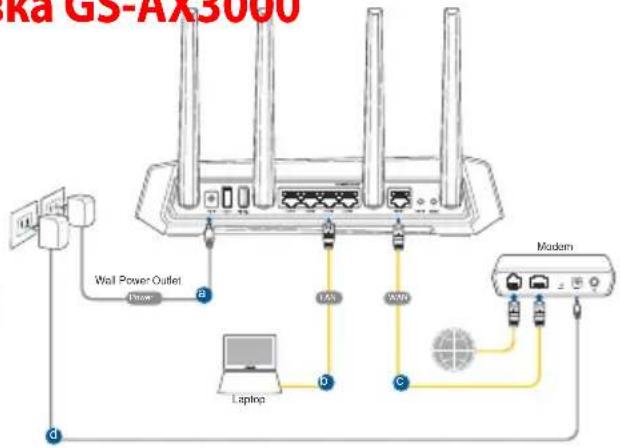
- Веб-интерфейс запускается автоматически при открытии браузера. Если он не запустился автоматически, введите http://router.asus.com.
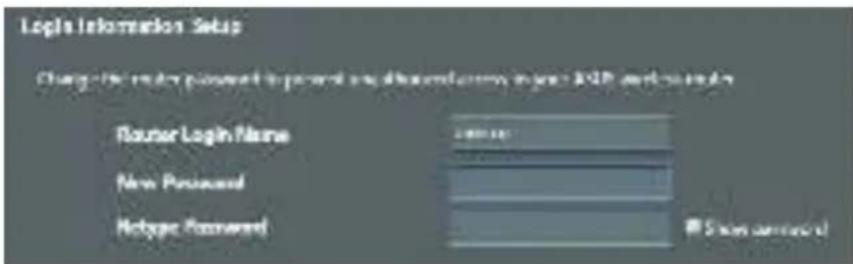
- Задайте пароль роутера для предотвращения несанкционированного доступа.
B. Беспроводное подключение
- Подключите роутер к электрической розетке и включите его.
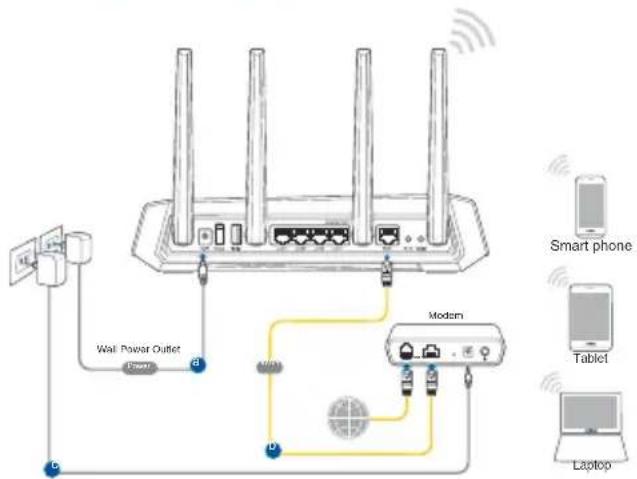
- Подключитесь к сети (SSID), указанной на наклейке на задней стороне роутера. В целях безопасности смените SSID и назначьте пароль.
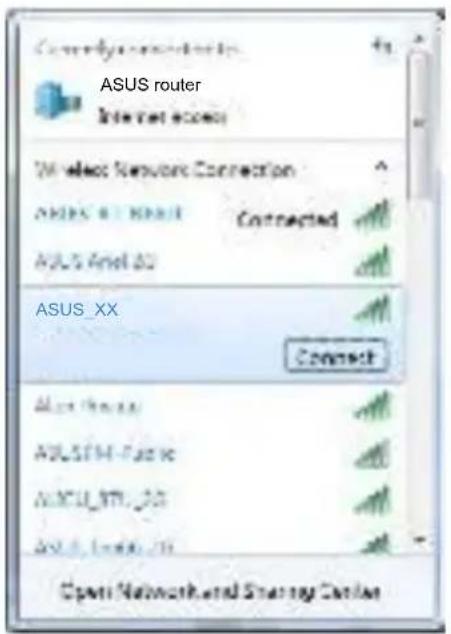
Имя Wi-Fi (SSID): ASUS XX
* XX относится к двум последним цифрам MAC-адреса диапазона 2,4 ГГц. Его можно найти на наклейке на задней панели роутера.
- После подключения веб-интерфейс запускается автоматически при открытии браузера. Если он не запустился автоматически, введите http://router.asus.com.
Задайте пароль роутера для предотвращения несанкционированного доступа.
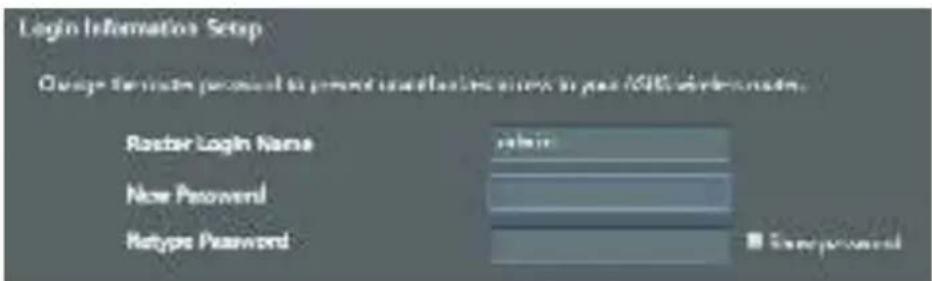
b. Настройка через приложение
Скачайте приложение ASUS Router для настройки роутера с мобильного устройства.
Включите Wi-Fi на мобильном устройстве и подключитесь к сети роутера. Следуйте инструкциям на экране для завершения процесса настройки.
ASUS Router


ASUS Router
Запоминание настроек беспроводного роутера
Запомните параметры беспроводной сети после завершения настройки роутера.
| Имя рочера: Паров: | |
| 2.4 Гц SSID: Паров: | |
| SSID за 5 Гц: Паров: |
- Где можно найти подробную информацию о беспроводном роутере?
- Сайт технической поддержки: https://www.asus.com/support
- Горячая линия: обратитесь к списку горячих линий в этом кратком руководстве. Руководство пользователя можно скачать со страницы https://www.asus.com/support
| 1 | Сbvлобiod WAN (Internet) Порту | USB 3.2 Gen 1 |
| 2 | Сbvлобiod 5 Гц Порту LAN 1~4 | 8 |
| 3 | Сbvлобiod 2,4 Гц Порту WAN (Internet) | |
| 4 | Сbvлобiod живленné Кнопka WPS10 | |
| 5 | Порту живленné (BXоу постійногоструму) | 11 Kнопka "Скинун" |
| 6 | Вим尼克ч |
Размещение беспроводного маршрутизатора
Чтобы обеспечить наилучшую передачу сигнала между маршрутизатором и подключенными к нему сетевыми устройствами, убедитесь в следующем:
Маршрутизатор находится в центре всех устройств, чтобы обеспечить максимальное покрытие сети. - Разместите маршрутизатор подальше от металлических предметов, которые могут быть препятствиями для сигнала, и избегайте прямого солнечного света. - Разместите устройства подальше от устройств Wi-Fi 802.11g или 20 МГц, периферийных устройств компьютеров на 2,4 ГГц, устройств Bluetooth, беспроводных телефонов, трансформаторов, мощных моторов, люминесцентных ламп, микроволновых печей, холодильников и другого промышленного оборудования, чтобы избежать интерференции или потери сигнала. - Постоянно обновляйте прошивку. Посетите сайт ASUS http://www.asus.com, чтобы получить последние обновления прошивки. - Чтобы получить наилучшее качество беспроводного сигнала, ориентируйте встроенные антенны так, как показано на рисунке ниже.
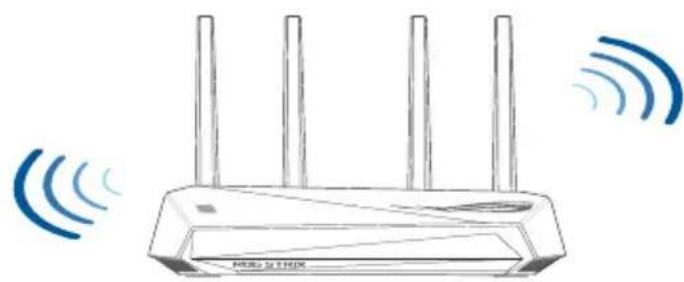
ПРИМЕЧАНИЕ:
Используйте только антенну из комплекта. Использование других антенн может привести к повреждению устройства. - Технические характеристики:
Подготовка модемаПодготовка модема
- Выключите кабельный модем/модем DSL. Если устройство имеет аккумулятор, выньте его.
ПРИМЕЧАНИЕ: Если вы используете Интернет через DSL, вам понадобятся имя пользователя/пароль от интернет-провайдера, чтобы правильно настроить маршрутизатор.
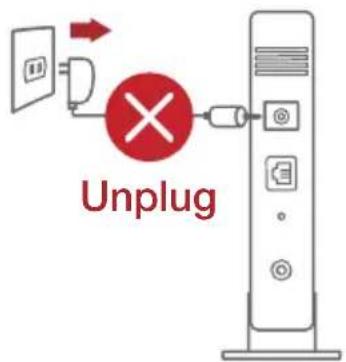
2. Подключите модем к маршрутизатору с помощью сетевого кабеля.
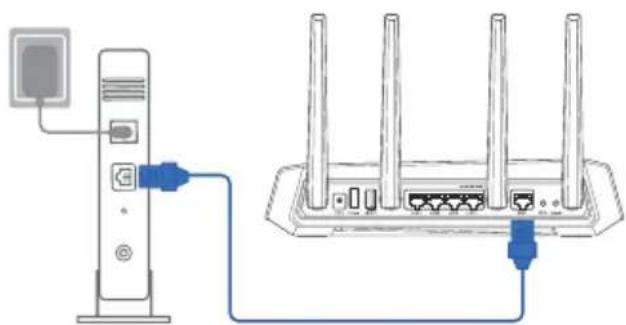
- Подключить электропереключатель шнур клеммы/модем DSL.
- Перешил; DSL, пересвидут��, по подключению - активен.
Настройка GS-AX3000 Настройка GS-AX3000
| Назва марширутоатора: Паоль | |
| SSID мерекi 2,4 Гц: Паоль: | |
| SSID мерекi 5 Гц: Паоль: |
Розповсюдження живлення
- Де завантажити більше інформації про цей бездротовий маршрутизатор?
- Сайт технической поддержки: https://www.asus.com/support - Горячая линия для клиентов: DnB. "Горячая линия" в Supplementary Guide (Додаткове керівництво).
- Для пользователя можно получить онлайн: https://www.asus.com/support
| 1 (ʊvɒr) ɪnɒrʌŋnʌŋnʌŋnʌŋnʌŋnʌŋnʌŋnʌŋnʌŋnʌŋnʌŋnʌŋnʌŋnʌŋnʌŋnʌŋnʌŋnʌŋnʌŋnʌŋnʌŋnʌŋnʌŋnʌŋnʌŋnʌŋnʌŋnʌŋnʌŋnʌŋnʌŋnʌŋnʌŋnʌŋn | |
| 2 5GHz ɪnɒn LAN 1~4 nɪxɪyɪ | |
| 3 2.4GHz ɪnɒn (ʊvɒrʌŋ) ɪnɒnʌŋnʌŋnʌŋnʌŋnʌŋnʌŋnʌŋnʌŋnʌŋnʌŋnʌŋnʌŋnʌŋnʌŋnʌŋnʌŋnʌŋnʌŋnʌŋnʌŋnʌŋnʌŋnʌŋnʌŋnʌŋnʌŋnʌŋnʌŋnʌŋnʌŋnʌŋnʌŋnʌŋmʌŋnʌŋnʌŋnʌŋnʌŋnʌŋnʌŋnʌŋnʌŋnʌŋnʌŋnʌŋnʌŋnʌŋnʌŋnʌŋnʌŋnʌŋnʌŋnʌŋnʌŋnʌŋnʌŋnʌŋnʌŋnʌŋnʌŋnʌŋnʌŋnʌŋnʌŋnʌŋnʌŋnæsʌŋnʌŋnʌŋnʌŋnʌŋnʌŋnʌŋnʌŋnʌŋnʌŋnʌŋnʌŋnʌŋnʌŋnʌŋnʌŋnʌŋnʌŋnʌŋnʌŋnʌŋnʌŋnʌŋnʌŋnʌŋnʌŋnʌŋnʌŋnʌŋnʌŋnʌŋnʌŋnʌŋnásʌŋnʌŋnʌŋnʌŋnʌŋnʌŋnʌŋnʌŋnʌŋnʌŋnʌŋnʌŋnʌŋnʌŋnʌŋnʌŋnʌŋnʌŋnʌŋnʌŋnʌŋnʌŋnʌŋnʌŋnʌŋnʌŋnʌŋnʌŋnʌŋnʌŋnʌŋnʌŋnʌŋmæsʌŋnʌŋnʌŋnʌŋnʌŋnʌŋnʌŋnʌŋnʌŋnʌŋnʌŋnʌŋnʌŋnʌŋnʌŋnʌŋnʌŋnʌŋnʌŋnʌŋnʌŋnʌŋnʌŋnʌŋnʌŋnʌŋnʌŋnʌŋnʌŋnʌŋnʌŋnʌŋnʌηnʌŋnʌŋnʌŋnʌŋnʌŋnʌŋnʌŋnʌŋnʌŋnʌŋnʌŋnʌŋnʌŋnʌŋnʌŋnʌŋnʌŋnʌŋnʌŋnʌŋnʌŋnʌŋnʌŋnʌŋnʌŋnʌŋnʌŋnʌŋnʌŋnʌŋnʌŋnʌŋnʌŋtʌŋnʌŋnʌŋnʌŋnʌŋnʌŋnʌŋnʌŋnʌŋnʌŋnʌŋnʌŋnʌŋnʌŋnʌŋnʌŋnʌŋnʌŋnʌŋnʌŋnʌŋnʌŋnʌŋnʌŋnʌŋnʌŋnʌŋnʌŋnʌŋnʌŋnʌŋnʌŋnʌŋnəsʌŋnʌŋnʌŋnʌŋnʌŋnʌŋnʌŋnʌŋnʌŋnʌŋnʌŋnʌŋnʌŋnʌŋnʌŋnʌŋnʌŋnʌŋnʌŋnʌŋnʌŋnʌŋnʌŋnʌŋnʌŋnʌŋnʌŋnʌŋnʌŋnʌŋnʌŋnʌŋnʌŋ | |
802.11g/n Wi-Fi





- НАСТРОЙКА GS-AX
- РОУТЕР
- WI-FI ИМЯ (SSID): ASUS XX
- НАСТРОЙКА ПРИЛОЖЕНИЯ
- НАСТРОЙТЕ БЕЗОПАСНЫЕ НАСТРОЙКИ НА ВАШЕМ ПУТИ
- FAQ
- РАСПОЛОЖЕНИЕ БЕСПРОВОДНОГО РОУТЕРА
- ПРИМЕЧАНИЕ
- ПОДГОТОВКА МОДЕМАПОДГОТОВКА МОДЕМА
- УСТАНОВКА GS-AX3000УСТАНОВКА GS-AX
- ПРОВОДНОЕ ПОДКЛЮЧЕНИЕ
- БЕСПРОВОДНОЕ ПОДКЛЮЧЕНИЕ
- ИМЯ WI-FI (SSID): ASUS XX
- НАСТРОЙКА ЧЕРЕЗ ПРИЛОЖЕНИЕ
- ЗАПОМИНАНИЕ НАСТРОЕК БЕСПРОВОДНОГО РОУТЕРА
- РАЗМЕЩЕНИЕ БЕСПРОВОДНОГО МАРШРУТИЗАТОРА
- НАСТРОЙКА GS-AX3000 НАСТРОЙКА GS-AX
- РОЗПОВСЮДЖЕННЯ ЖИВЛЕННЯ
Марка : ASUS
Модель : ROG Strix GSAX3000
Категория : Беспроводной маршрутизатор