
ROG Strix GSAX3000 - Routeur sans fil ASUS - Notice d'utilisation et mode d'emploi gratuit
Retrouvez gratuitement la notice de l'appareil ROG Strix GSAX3000 ASUS au format PDF.



| Type de produit | Routeur sans fil |
| Marque | ASUS |
| Modèle | ROG Strix GSAX3000 |
| Norme Wi-Fi | Wi-Fi 6 (802.11ax) |
| Débit total | Jusqu'à 3000 Mbps (2.4 GHz: 574 Mbps, 5 GHz: 2402 Mbps) |
| Bandes de fréquence | Double bande 2,4 GHz et 5 GHz |
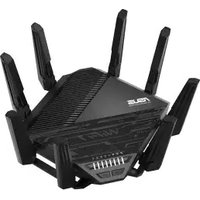
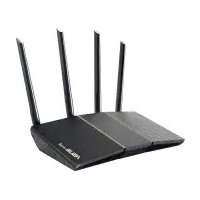
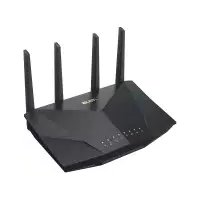
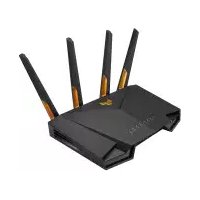
| Antennes | 4 antennes externes orientables |
| Ports LAN | 4 ports Gigabit RJ-45 (LAN 1-4) |
| Port WAN | 1 port Gigabit RJ-45 (Internet) |
| Port USB | 1 port USB 3.2 Gen1 |
| Alimentation | Adaptateur secteur CC 12V, 2A |
| Température de fonctionnement | 0°C à 40°C |
| Température de stockage | 0°C à 70°C |
| Humidité de fonctionnement | 50 % à 90 % |
| Humidité de stockage | 20 % à 90 % |
| Contenu de la boîte | Routeur, adaptateur secteur, câble réseau RJ-45, guide de démarrage rapide |
| Boutons | WPS, réinitialisation, interrupteur d'alimentation |
| Voyants LED | Alimentation, 2,4 GHz, 5 GHz, WAN |
| Application mobile | ASUS Router (iOS et Android) |
| Sécurité | Mot de passe administrateur, cryptage Wi-Fi, pare-feu intégré |
| Mise à jour firmware | Via interface web ou application |
| Configuration | Filaire ou sans fil via navigateur ou application ASUS Router |
FOIRE AUX QUESTIONS - ROG Strix GSAX3000 ASUS
Questions des utilisateurs sur ROG Strix GSAX3000 ASUS
0 question sur cet appareil. Repondez a celles que vous connaissez ou posez la votre.
Poser une nouvelle question sur cet appareil
Téléchargez la notice de votre Routeur sans fil au format PDF gratuitement ! Retrouvez votre notice ROG Strix GSAX3000 - ASUS et reprennez votre appareil électronique en main. Sur cette page sont publiés tous les documents nécessaires à l'utilisation de votre appareil ROG Strix GSAX3000 de la marque ASUS.
MODE D'EMPLOI ROG Strix GSAX3000 ASUS
Contenu de la boîte
Routeur Wi-Fi GS-AX3000, adaptateur secteur, câble réseau (RJ-45), guide de démarrage rapide.
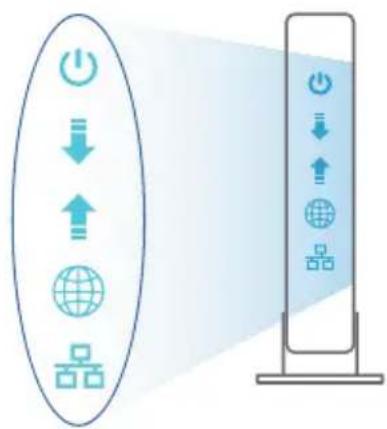
Aperçu rapide de votre routeur GS-AX3000
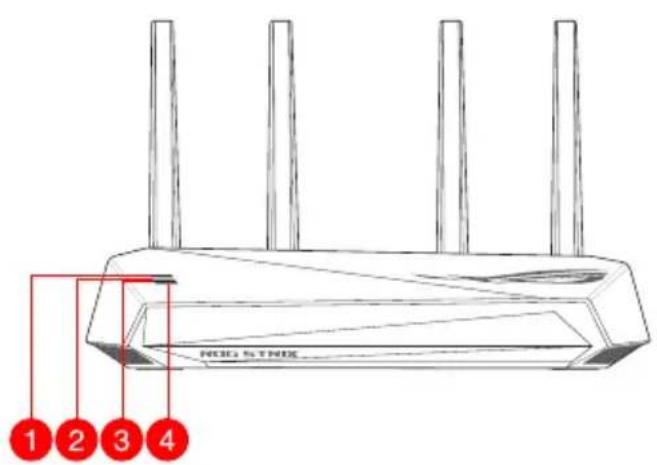
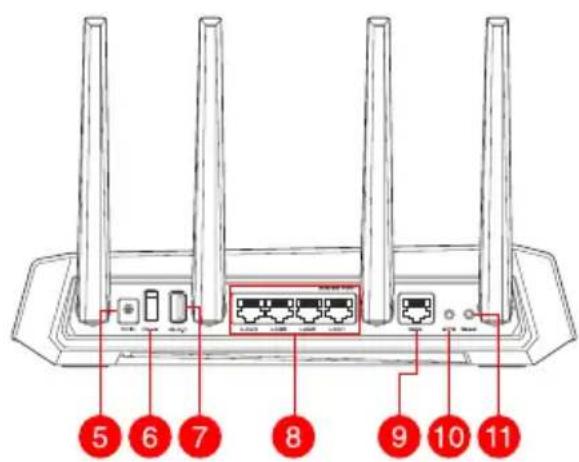
| 1 | Voyant réseau étendu (WAN) (Internet) | Port USB 3.2 Gen1 |
| 2 | Voyant de bande 5 GHz Ports réseau local (LAN) 1 à 4 | 1 à 4 |
| 3 | Voyant de bande 2,4 GHz Port réseau étendu (WAN) (Internet) | 1 à 4 |
| 4 | Voyant LED d'alimentation Bouton WPS | 10 |
| 5 | Port d'alimentation (CC) Bouton de réinitialisation | Initialisation |
| 6 | Interrupteur d'alimentation |
Placer le routeur Wi-Fi
Pour optimiser la transmission du signal Wi-Fi entre votre routeur et les périphériques réseau y étant connectés, veuillez vous assurer des points suivants :
- Placez le routeur Wi-Fi dans un emplacement central pour obtenir une couverture Wi-Fi optimale.
- Maintenez le routeur à distance des obstructions métalliques et des rayons du soleil.
- Maintenez le routeur à distance d'appareils ne fonctionnant qu'avec les normes/fréquences Wi-Fi 802.11g ou 20 MHz, les périphériques 2,4 GHz et Bluetooth, les téléphones sans fil, les transformateurs électriques, les moteurs à service intense, les lumières fluorescentes, les micro-ondes, les réfrigérateurs et autres équipements industriels pour éviter les interférences ou les pertes de signal Wi-Fi.
- Mettez toujours le routeur à jour avec la version de firmware la plus récente. Visitez le site Web d'ASUS sur http://www.asus.com pour consulter la liste des mises à jour.
- Pour assurer le meilleur signal Wi-Fi, orientez les quatre antennes externes comme illustré sur le schéma ci-dessous.

REMARQUES :
- Utilisez uniquement l'adaptateur secteur fourni avec votre appareil. L'utilisation d'autres adaptateurs peut endommager l'appareil.
- Caractéristiques :
| Adaptateur secteur CC Sortie CC: +1 | 2V (max 2A) | |
| Température de fonctionnement 0-40°C Stockage 0-70°C | ||
| Humidité de fonctionnement 50-90 % Stockage 20-90 % | ||
Préparer votre modem
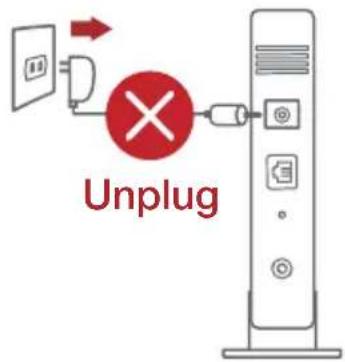
- Débranchez le câble d'alimentation / le modem DSL. Si votre modem possède une batterie de secours, retirez-la.
REMARQUE : Si vous utilisez le DSL pour accéder à Internet, vous aurez besoin du nom d'utilisateur et du mot de passe fournis par votre fournisseur d'accès Internet (FAI) pour configurer votre routeur.
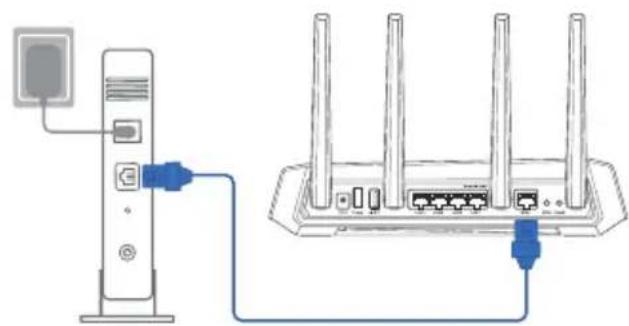
- Raccordez votre modem au routeur à l'aide du câble réseau fourni.
- Allumez votre modem câble/DSL.
- Vérifiez les voyants lumineux de votre modem câble/DSL pour vous assurer que la connexion est établie.
Configurer votre GS-AX3000
Vous pouvez configurer votre routeur via une connexion filaire ou Wi-Fi.
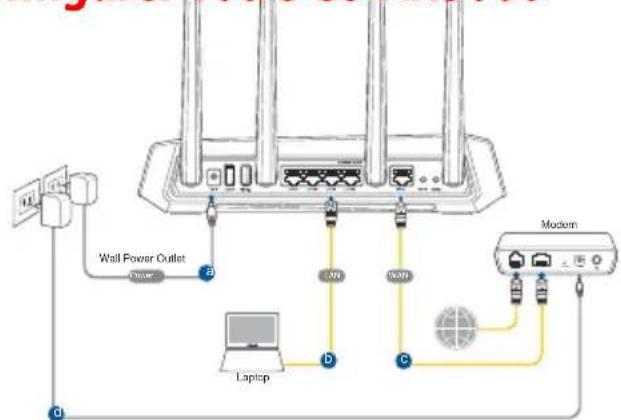
A. Connexion filaire
- Branchez le routeur sur une prise électrique, puis allumez-le. Utilisez le câble réseau pour relier votre ordinateur au port de réseau local (LAN) du routeur.
- L'interface de gestion du routeur s'affiche automatiquement lors de l'ouverture de votre navigateur Internet. Si ce n'est pas le cas, saisissez http://router.asus.com dans la barre d'adresse.
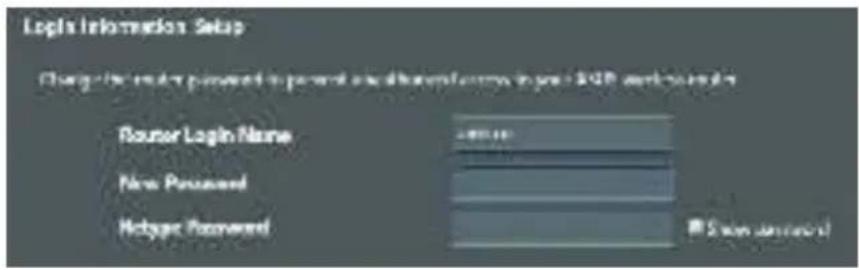
- Définissez un mot de passe afin d'éviter les accès non autorisés au routeur.
B. Connexion Wi-Fi
- Branchez le routeur sur une prise électrique, puis allumez-le.
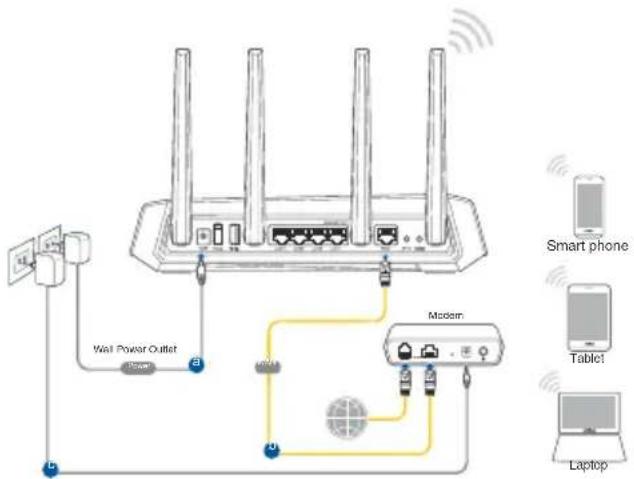
- Connectez-vous au réseau dont le nom (SSID) est affiché sur l'étiquette du produit située à l'arrière du routeur. Pour garantir une plus grande sécurité, modifiez le nom du réseau et le mot de passe.
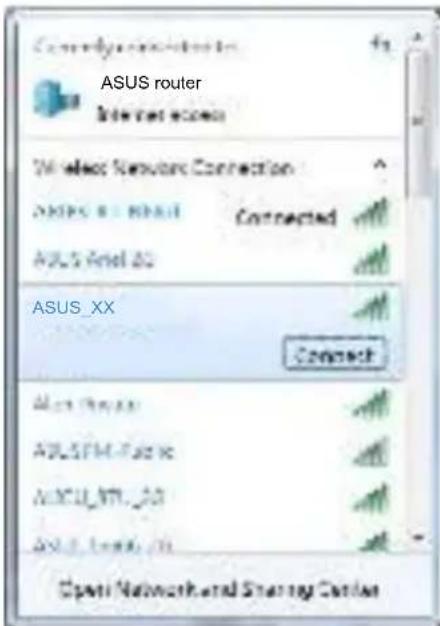
Nom du réseau Wi-Fi (SSID) : ASUS_XX
- XX correspond aux deux derniers chiffres de l'adresse MAC 2,4 GHz. Vous pouvez les trouver sur l'étiquette située à l'arrière de votre routeur.
- Vous pouvez configurer votre routeur à l'aide de l'interface de gestion ou de l'application ASUS Router.
a. Configuration via l'interface de gestion
- Une fois connecté, l'interface de gestion du routeur s'affiche automatiquement lors de l'ouverture de votre navigateur internet. Si ce n'est pas le cas, saisissez http://router.asus.com dans la barre d'adresse.
- Définissez un mot de passe afin d'éviter les accès non autorisés au routeur.
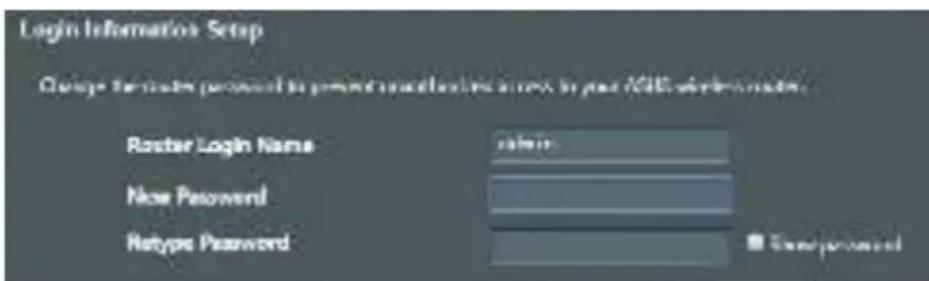
b. Configuration via l'application
Téléchargez l'application ASUS Router pour configurer votre routeur par le biais de vos appareils mobiles.
- Activez le Wi-Fi sur vos appareils mobiles et connectez-vous au réseau du routeur.
- Suivez les instructions de configuration de l'application ASUS Router pour effectuer la configuration.
ASUS Router

ASUS Router
Se rappeler des paramètres de votre routeur Wi-Fi
- Notez les paramètres Wi-Fi nécessaires lors de la configuration de votre routeur.
| Nom du routeur : Mot de passer : | |
| Nom du réseau de 2,4 GHz (SSID) : Mot de passer : | |
| Nom du réseau de 5 GHz (SSID) : Mot de passer : |
- Où puis-je obtenir plus d'informations sur le routeur Wi-Fi ?
- Site de support technique : https://www.asus.com/fr/support
- Service clientèle : consultez la liste des centres d'appel ASUS en fin de guide.
- Vous pouvez consulter le manuel de l'utilisateur en ligne à l'adresse suivante : https://www.asus.com/fr/support

Marque : ASUS
Modèle : ROG Strix GSAX3000
Catégorie : Routeur sans fil