
ROG Strix GSAX3000 - Trådløs router ASUS - Gratis brugsanvisning og manual
Find enhedens vejledning gratis ROG Strix GSAX3000 ASUS i PDF-format.




| Produkttype | Trådløs router |
| Mærke | ASUS |
| Model | ROG Strix GSAX3000 |
| Wi-Fi-standard | Wi-Fi 6 (802.11ax) |
| Samlet hastighed | Op til 3000 Mbps (2,4 GHz: 574 Mbps, 5 GHz: 2402 Mbps) |
| Frekvensbånd | Dobbelt bånd 2,4 GHz og 5 GHz |
| Antenner | 4 eksterne justerbare antenner |
| LAN-porte | 4 Gigabit RJ-45-porte (LAN 1-4) |
| WAN-port | 1 Gigabit RJ-45-port (Internet) |
| USB-port | 1 USB 3.2 Gen1-port |
| Strømforsyning | Vekselstrømadapter DC 12V, 2A |
| Driftstemperatur | 0°C til 40°C |
| Opbevaringstemperatur | 0°C til 70°C |
| Driftsfugtighed | 50 % til 90 % |
| Opbevaringsfugtighed | 20 % til 90 % |
| Indhold i kassen | Router, strømadapter, RJ-45 netværkskabel, hurtigstartguide |
| Knapper | WPS, nulstilling, strømafbryder |
| LED-indikatorer | Strøm, 2,4 GHz, 5 GHz, WAN |
| Mobilapp | ASUS Router (iOS og Android) |
| Sikkerhed | Administratoradgangskode, Wi-Fi-kryptering, indbygget firewall |
| Firmwareopdatering | Via webgrænseflade eller app |
| Konfiguration | Kablet eller trådløst via browser eller ASUS Router-app |
Ofte stillede spørgsmål - ROG Strix GSAX3000 ASUS
Brugerspørgsmål om ROG Strix GSAX3000 ASUS
0 spørgsmål om dette apparat. Besvar dem du kender, eller stil dit eget.
Stil et nyt spørgsmål om dette apparat
Download vejledningen til din Trådløs router i PDF-format gratis! Find din vejledning ROG Strix GSAX3000 - ASUS og tag din elektroniske enhed tilbage i hånden. På denne side er alle dokumenter nødvendige for brugen af din enhed offentliggjort. ROG Strix GSAX3000 af mærket ASUS.
BRUGSANVISNING ROG Strix GSAX3000 ASUS
Netværkskabel (RJ-45) Kvikstartguide
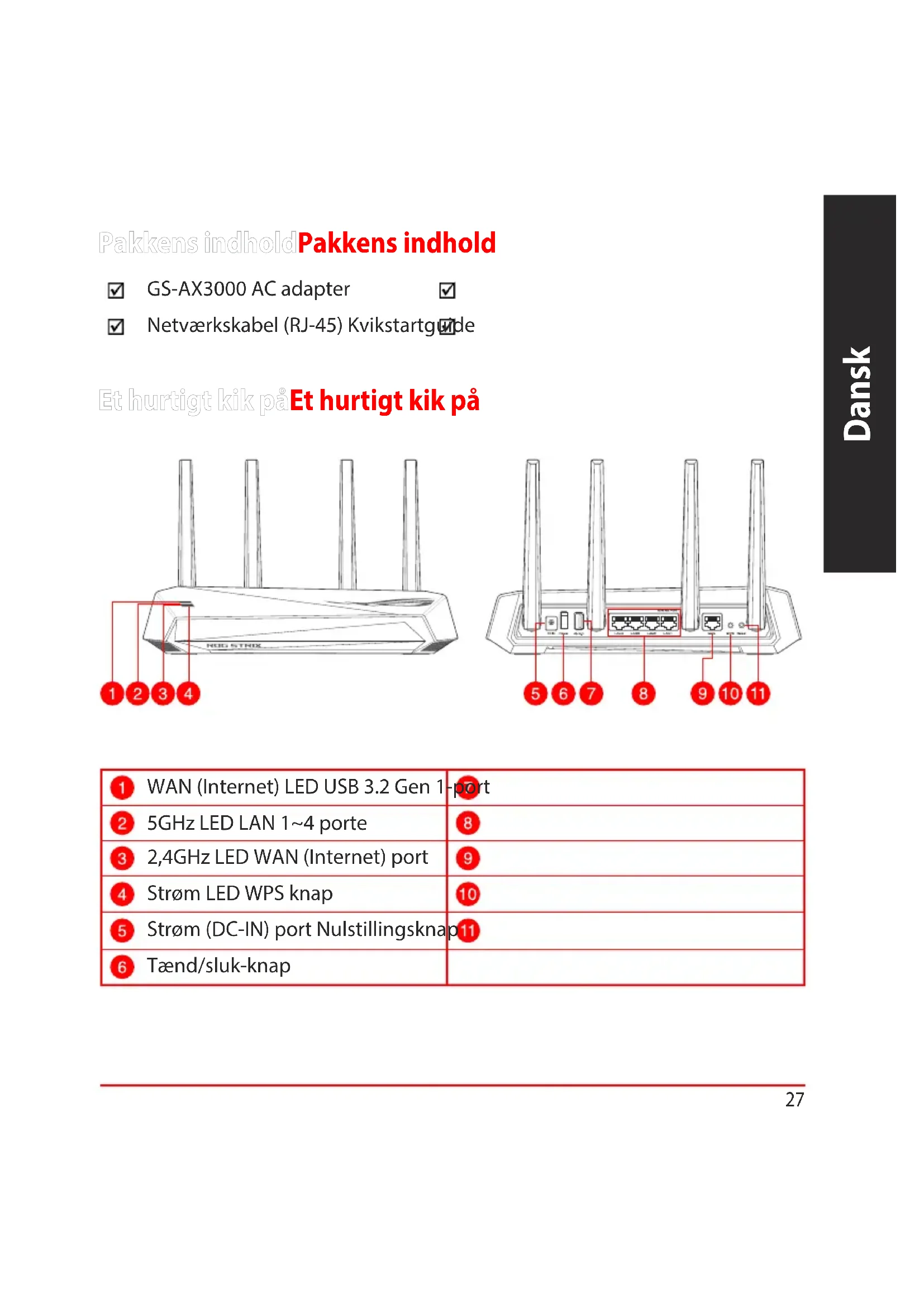
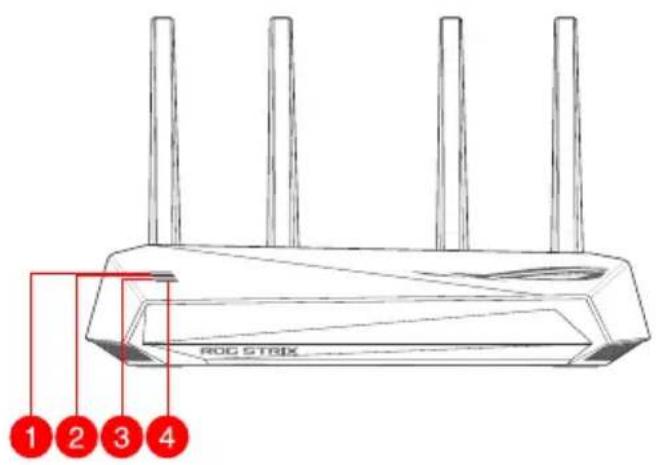
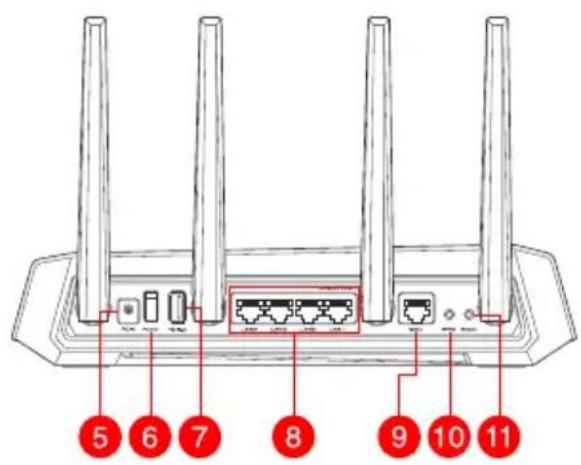
Et hurtigt kig på
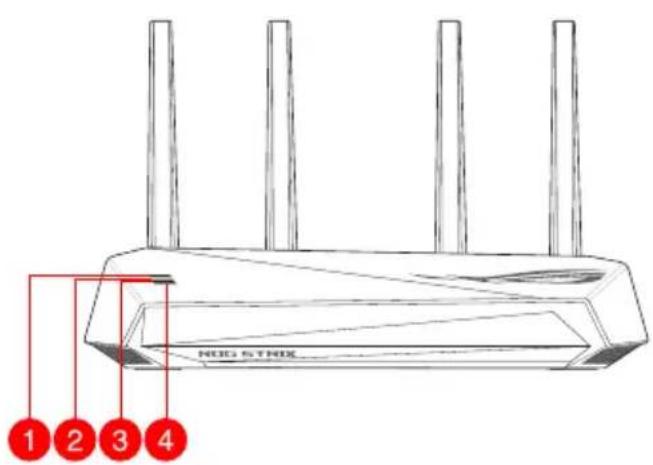
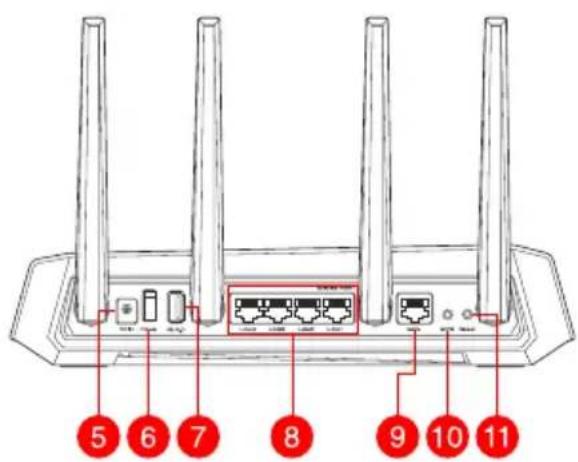
| 1 WAN (Internet) LED USB 3.2 Gen 1-port | |
| 2 5GHz LED LAN 1~4 porte | 8 |
| 3 2,4GHz LED WAN (Internet) port | 9 |
| 4 Strøm LED WPS knap | 10 |
| 5 Strøm (DC-IN) port Nulstillingsknap | 11 |
| 6 Tænd/sluk-knap | |
Placering af din router
For at opnå den bedste trådløse signaloverførsel mellem den trådløse router og netværksenhederne, som er forbundet til den, skal du sørge for at:
- Stil den trådløse router på et centralt sted for at få størst trådløs dækning til netværksenhederne.
- Hold enheden væk fra metalforhindringer og væk fra direkte sollys.
- Hold enheden væk fra Wi-Fi-enheder, der kun kører på 802.11g eller 20 MHz, 2,4 GHz computerudstyr, Bluetooth-enheder, trådløse telefoner, transformatorer, kraftige motorer, fluorescerende lys, mikrobølgeovne, køleskab og andet industriudstyr for at forhindre forstyrrelser eller signaltab. Sørg altid for at opdatere til den nyeste firmware. Besøg ASUS' hjemmeside på http://www.asus.com for at hente de seneste firmwareopdateringer.
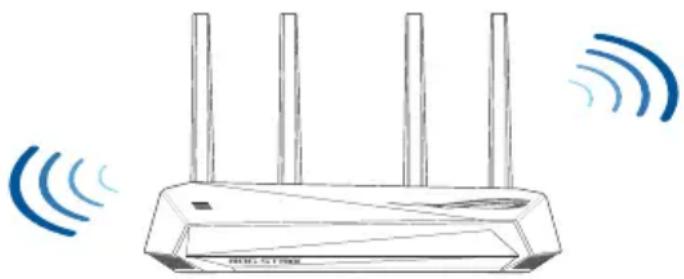
- For at sikre det bedst mulige trådløse signal skal du rette de fire ikke-aftagelige antenner, som vist på tegningen nedenfor.
BEMÆRKNINGER:
- Benyt kun den adapter, som fulgte med i emballagen. Brug af andre adaptere kan forårsage skade på udstyret.
- Specifikationer:
| Strømadapter (DC) Strø | mudgang (DC): + 12V med maks. 2A strøm | ||
| Betjeningstemperatur | 0~40 °C | Opbevarings 0~70 | °C |
| Betjeningsfugtighed 50 | ~ 90% | Opbevarings 20 ~ 90% | |
Forberedelse af dit modem
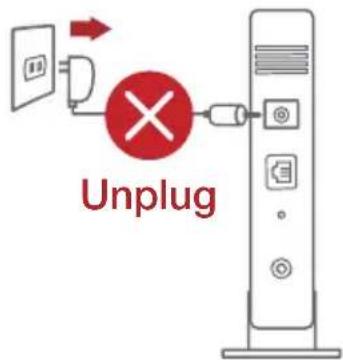
- Afbryd ledningen/DSL-modemmet. Hvis enheden indeholder et batteri, skal dette tages ud.
BEMÆRK: Hvis du bruger DSL til dit internet, skal du bruge dit brugernavn/adgangskode fra din internetudbyder (ISP) for at konfigurere routeren.
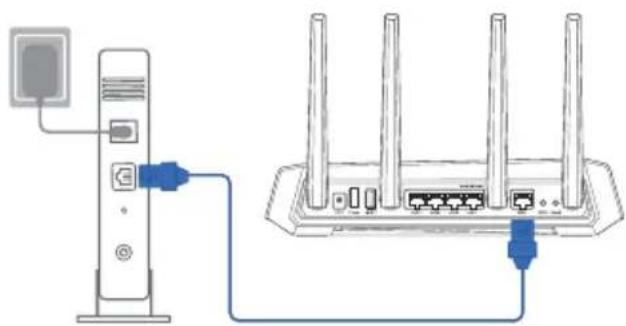
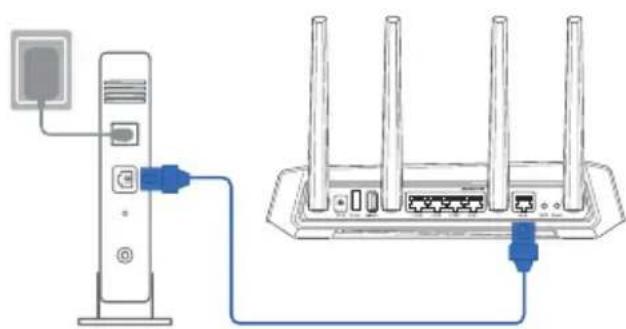
- Tilslut modemmet til routeren med den medfølgende netværkskabel.
- Tænd dit kabel-/DSL-modem.
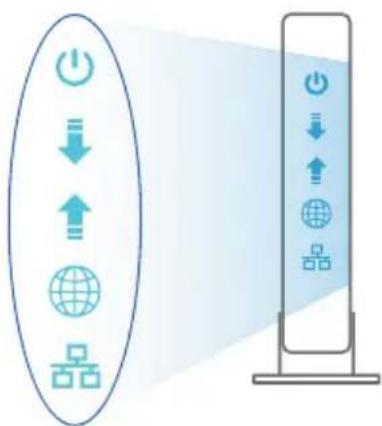
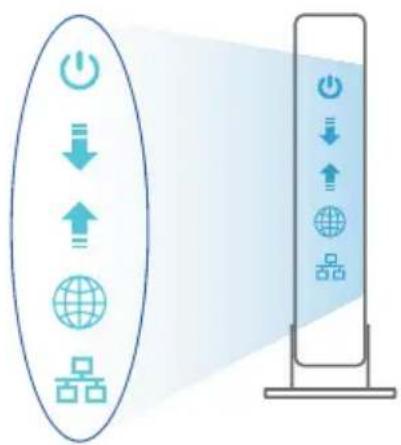
- Hold øje med lysindikatorerne på dit kabel-/DSL-modem for at sikre, at forbindelsen er aktiv.
Du kan konfigurere din router via en kabelforbundet eller trådløs forbindelse.
A. Kabelforbundet forbindelse:
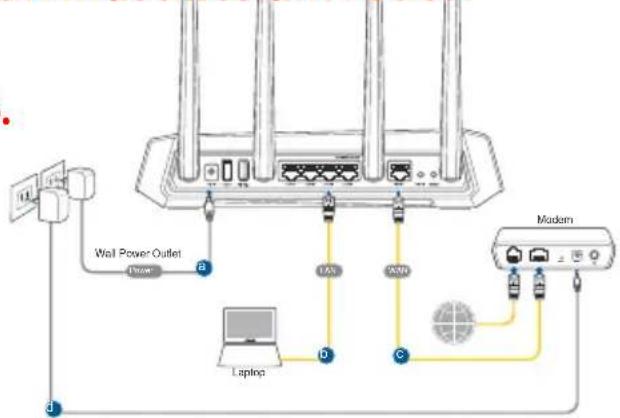
- Slut din router til en stikkontakt og tænd den. Tilslut netværkskablet fra din computer til en LAN-port på din router.
- Når du åbner en webbrowser, åbnes brugergrænsefladen automatisk. Hvis siden ikke åbner automatisk, skal du indtaste http://router.asus.com.
- Opret en adgangskode til din router, så du forhindrer uautoriseret adgang.
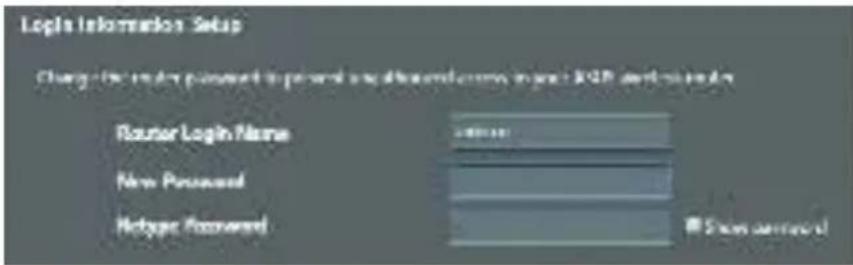
- Opret forbindelse til netværksnavnet (SSID), der står på etiketten bag på routeren. For bedre netværkssikkerhed bør du skifte til et unikt SSID og oprette en adgangskode.
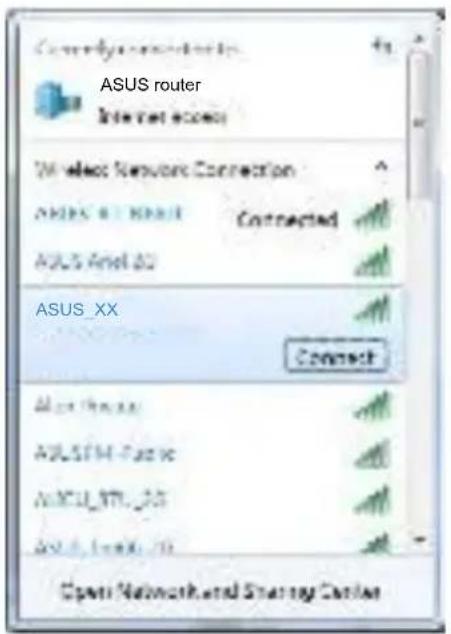
Navn på Wi-Fi (SSID): ASUS XX
- XX refererer til de sidste to cifre i 2,4 GHz MAC-adressen. Du kan finde den på etiketten på bagsiden af din router.
- Du kan konfigurere din router enten via webgrænsefladen eller app'en ASUS Router.
a. Opsætning via webgrænsefladen
- Når du åbner en webbrowser, åbnes brugergrænsefladen automatisk. Hvis siden ikke åbner automatisk, skal du indtaste http://router.asus.com.
- Opret en adgangskode til din router, så du forhindrer uautoriseret adgang.
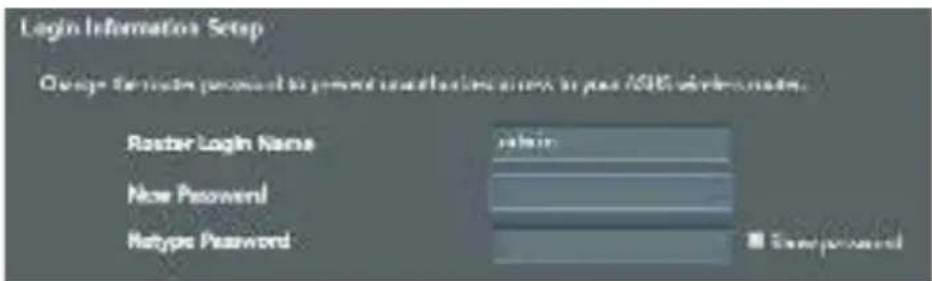
b. Opsætning via app'en
Download app'en ASUS Router for at konfigurere din router på din mobile enhed.
- Slå Wi-Fi til på din mobile enhed, og opret en forbindelse til dit GSAX3000-netværk. Følg vejledningerne i app'en ASUS Router for at fuldføre opsætningen.
ASUS Router
ASUS Router
Sådan husker du dine trådløse routerindstillinger
- Husk dine trådløse indstillinger, når du konfigurerer routeren.
| Navn på router: Adgangskode: | |
| 2,4 GHz netværk SSID: Adgangskode: | |
| 5 GHz netværk SSID: Adgangskode: |
Ofte stillede spørgsmål (FAQ)
- Hvor kan jeg finde yderligere oplysninger om min trådløse router?
- Teknisk support: https://www.asus.com/support/
- Kundeservice hotline: Se venligst kundeservice hotline i den medfølgende vejledning
- Brugervejledningen kan hentes online på https://www.asus.com/support
Netværkskabel (RJ-45)
Hurtigstartguide
- Tilslut modemet til routeren med den medfølgende netværkskabel.
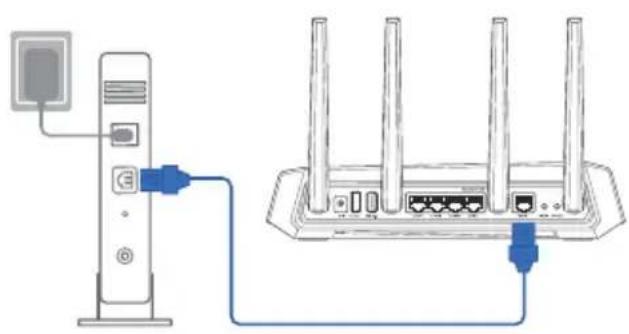
- Tænd for kabel-/DSL-modemet.
- Se LED-lampen på kabel-/DSL-modemet for at kontrollere, at forbindelsen er aktiv.
Opsætning af GS-AX3000 Opsætning af GS-AX3000
Du kan opsætte routeren via kablet eller trådløs forbindelse.
A. Kablet forbindelse
- Tilslut routeren til stikkontakten, og tænd for den. Tilslut netværkskablet fra computeren til en LAN-port på routeren.
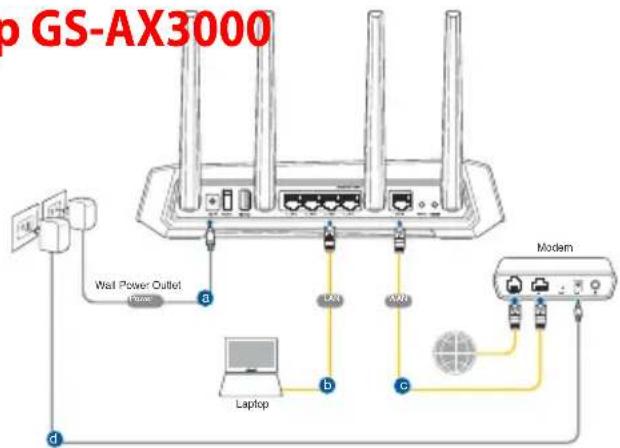
- Webgrænsefladen startes automatisk, når du åbner en browser. Hvis ikke, kan du gå til http://router.asus.com.
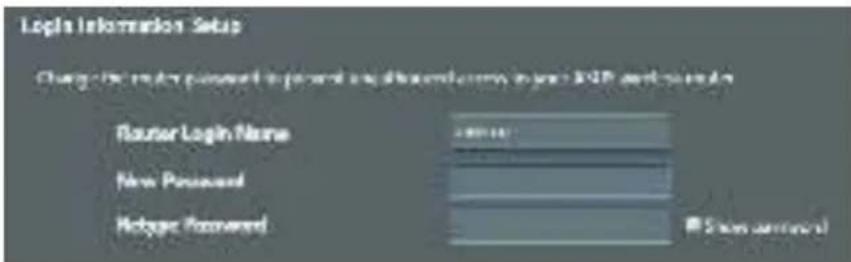
- Angiv en adgangskode på routeren for at forhindre uautoriseret adgang.
- Tilslut routeren til stikkontakten, og tænd for den.
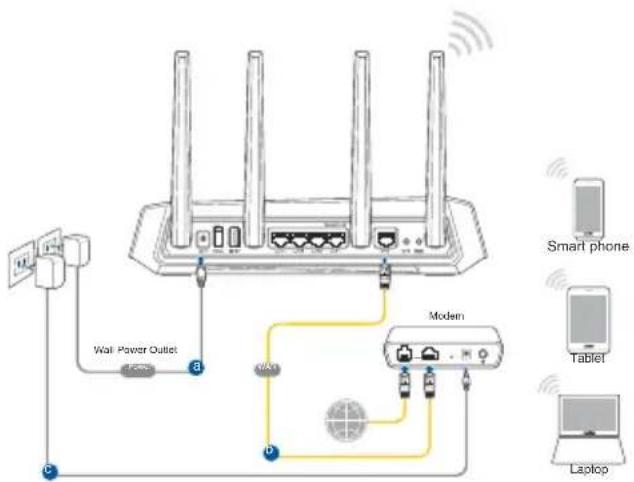
- Når du er tilsluttet, startes webgrænsefladen automatisk, når du åbner en browser. Hvis ikke, kan du gå til http://router.asus.com.
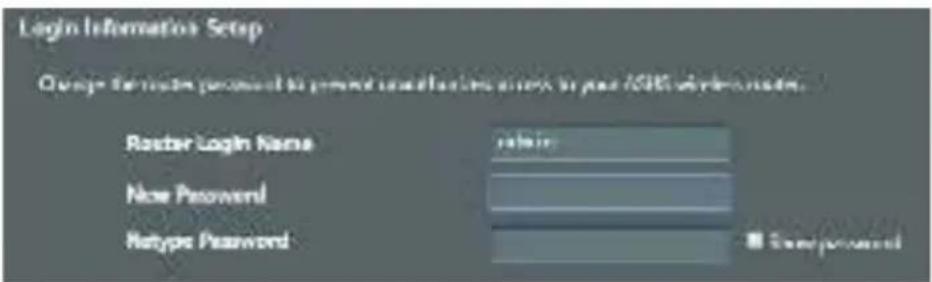
- Sett opp et passord på ruteren for å hindre uautorisert tilgang.
b. Oppsett med app
Last ned ASUS Router-appen for å konfigurere ruteren via en mobilenhet.

- Koble modemet til ruteren med den medfølgende nettverkskabelen.





- ET HURTIGT KIG PÅ
- PLACERING AF DIN ROUTER
- BEMÆRKNINGER
- FORBEREDELSE AF DIT MODEM
- NAVN PÅ WI-FI (SSID): ASUS XX
- OPSÆTNING VIA APP'EN
- SÅDAN HUSKER DU DINE TRÅDLØSE ROUTERINDSTILLINGER
- OFTE STILLEDE SPØRGSMÅL (FAQ)
- OPSÆTNING AF GS-AX3000 OPSÆTNING AF GS-AX
- DU KAN OPSÆTTE ROUTEREN VIA KABLET ELLER TRÅDLØS FORBINDELSE
- KABLET FORBINDELSE
- OPPSETT MED APP
Mærke : ASUS
Model : ROG Strix GSAX3000
Kategori : Trådløs router