
ROG Strix GSAX3000 - Roteador sem fio ASUS - Manual de utilização gratuito
Encontre gratuitamente o manual do aparelho ROG Strix GSAX3000 ASUS em formato PDF.




| Tipo de produto | Roteador sem fio |
| Marca | ASUS |
| Modelo | ROG Strix GSAX3000 |
| Padrão Wi-Fi | Wi-Fi 6 (802.11ax) |
| Taxa total | Até 3000 Mbps (2,4 GHz: 574 Mbps, 5 GHz: 2402 Mbps) |
| Bandas de frequência | Banda dupla 2,4 GHz e 5 GHz |
| Antenas | 4 antenas externas ajustáveis |
| Portas LAN | 4 portas Gigabit RJ-45 (LAN 1-4) |
| Porta WAN | 1 porta Gigabit RJ-45 (Internet) |
| Porta USB | 1 porta USB 3.2 Gen1 |
| Alimentação | Adaptador de corrente CC 12V, 2A |
| Temperatura de operação | 0°C a 40°C |
| Temperatura de armazenamento | 0°C a 70°C |
| Umidade de operação | 50% a 90% |
| Umidade de armazenamento | 20% a 90% |
| Conteúdo da caixa | Roteador, adaptador de corrente, cabo de rede RJ-45, guia de início rápido |
| Botões | WPS, reset, interruptor de alimentação |
| Indicadores LED | Alimentação, 2,4 GHz, 5 GHz, WAN |
| Aplicativo móvel | ASUS Router (iOS e Android) |
| Segurança | Senha de administrador, criptografia Wi-Fi, firewall integrado |
| Atualização de firmware | Via interface web ou aplicativo |
| Configuração | Com fio ou sem fio via navegador ou aplicativo ASUS Router |
Perguntas frequentes - ROG Strix GSAX3000 ASUS
Perguntas dos utilizadores sobre ROG Strix GSAX3000 ASUS
0 pergunta sobre este aparelho. Responda às que conhece ou faça a sua.
Faça uma nova pergunta sobre este aparelho
Baixe as instruções para o seu Roteador sem fio em formato PDF gratuitamente! Encontre o seu manual ROG Strix GSAX3000 - ASUS e retome o controlo do seu dispositivo eletrónico. Nesta página estão publicados todos os documentos necessários para a utilização do seu dispositivo. ROG Strix GSAX3000 da marca ASUS.
MANUAL DE UTILIZADOR ROG Strix GSAX3000 ASUS
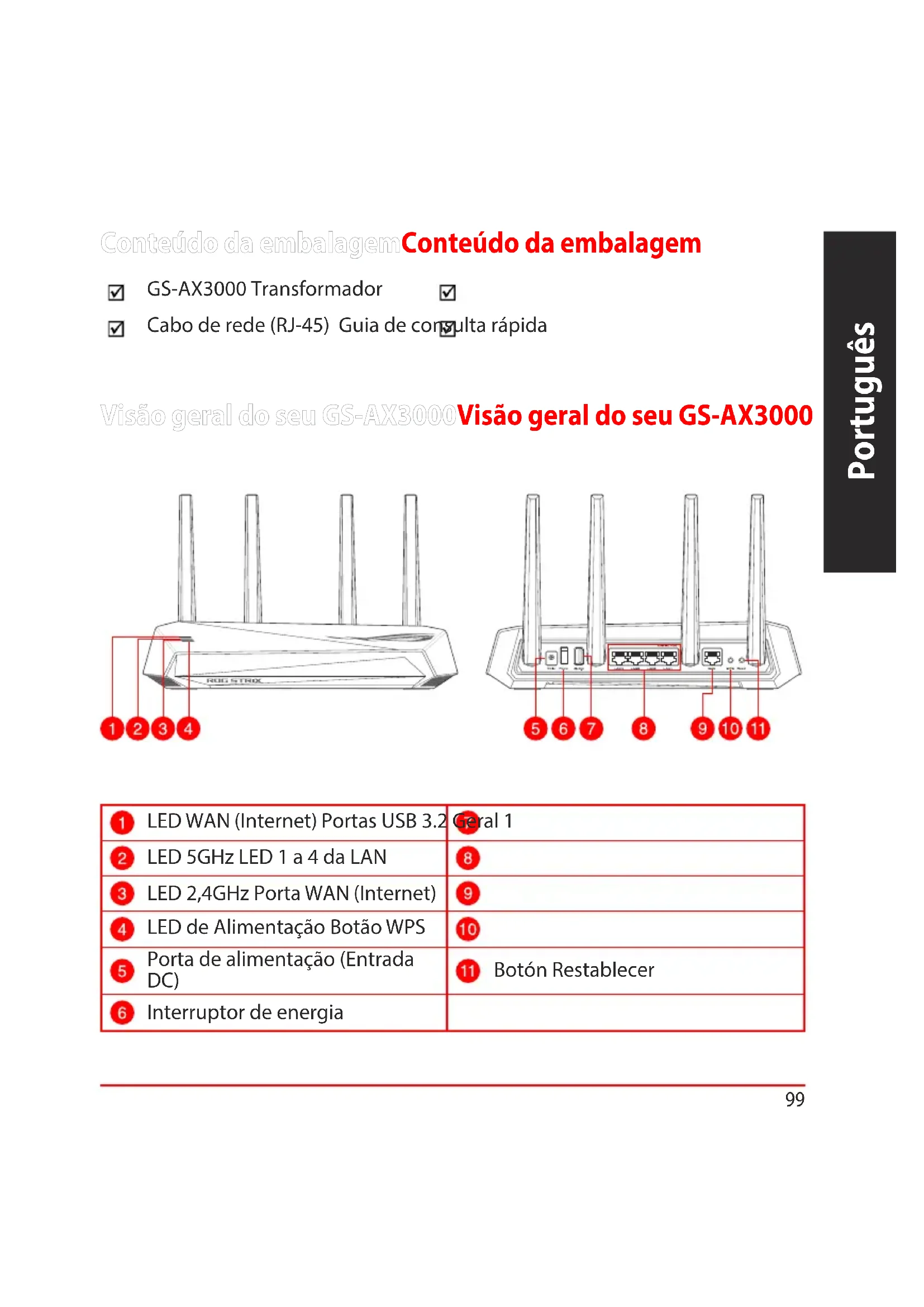
Conteúdo da embalagem
GS-AX3000 Transformador

Cabo de rede (RJ-45) Guia de consulta rápida
Visão geral do seu GS-AX3000
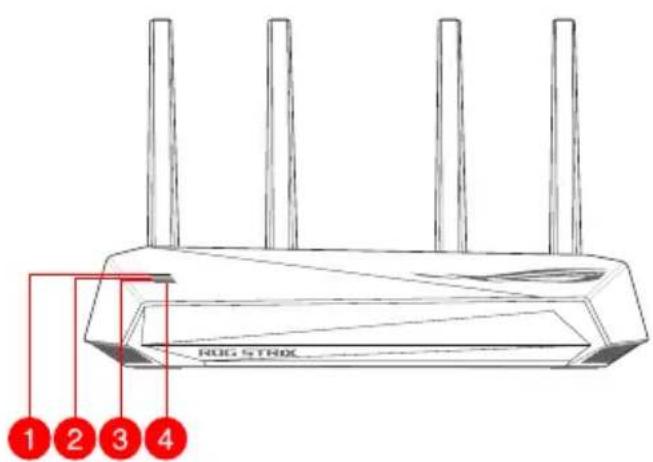
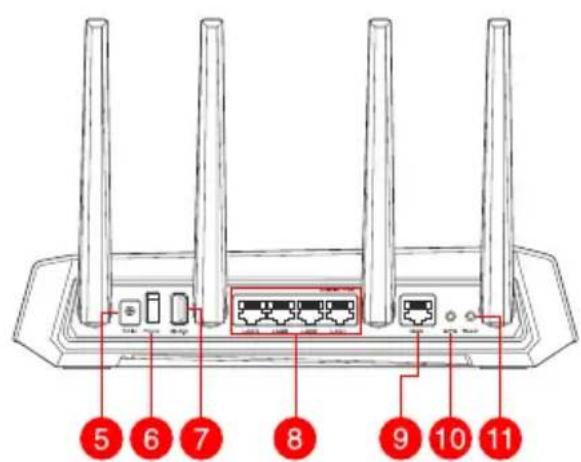
| 1 LED WAN (Internet) Portas USB 3.2 | Geral 1 |
| 2 LED 5GHz LED 1 a 4 da LAN | 8 |
| 3 LED 2,4GHz Porta WAN (Internet) | 9 |
| 4 LED de Alimentação Botão WPS | 10 |
| 5 Porta de alimentação (Entrada DC) | 11 Botón Restablecer |
| 6 Interruptor de energia |
Colocação do router
Para garantir a melhor qualidade de transmissão entre o router sem fios e os dispositivos de rede a ele ligados:
- Coloque o router sem fios numa área central para obter a maior cobertura possível sem fios para os seus dispositivos de rede.
- Mantenha o dispositivo afastado de obstruções de metal e de luz solar direta.
- Mantenha o dispositivo afastado de dispositivos Wi-Fi que utilizem a norma 802.11g ou 20MHz, periféricos de computador que utilizem a banda 2,4GHz, dispositivos Bluetooth, telefones sem fios, transformadores, motores de alta resistência, lâmpadas fluorescentes, fornos micro-ondas, frigoríficos e outros equipamentos industriais para evitar interferências ou perdas de sinal.
- Atualize sempre para o firmware mais recente. Visite o site da ASUS em http://www.asus.com para obter as atualizações de firmware mais recentes.
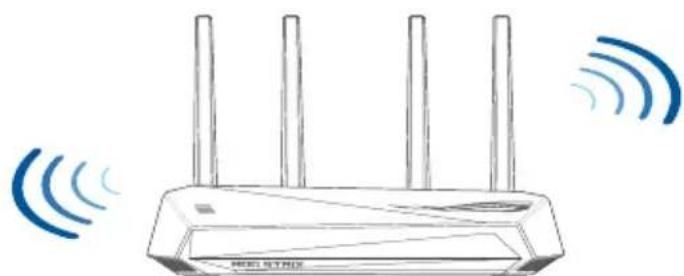
- Para garantir um sinal sem fios ideal, oriente as quatro antenas não amovíveis tal como ilustrado nas imagens abaixo.
NOTAS:
- Utilize apenas o transformador fornecido com o produto. A utilização de outros transformadores pode danificar o dispositivo.
- Especificações:
| Transformador DC Saía DC: +12V com corrente máximo de 2A | |||
| Temperatura de funciona | 0~40°C Armazenamento 0~70 | °C | |
| Humidade em funciona | 50~90% Armazenamento 20~90% | ||
Preparar o modem
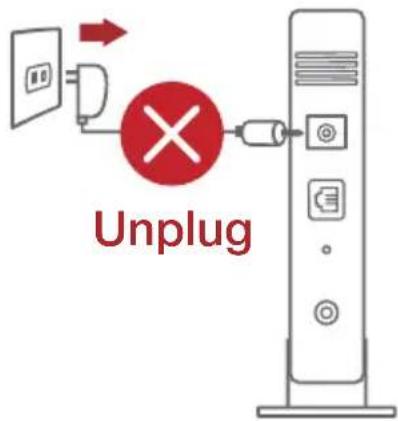
1. Desligue o modem por cabo/DSL. Se o mesmo tiver uma bateria reserva, remova-a.
NOTA: Se estiver a utilizar uma ligação DSL para aceder à Internet, precisará dos dados de nome de utilizador/palavra-passe fornecidos pelo seu fornecedor de serviços de Internet (ISP) para configurar corretamente o seu router.
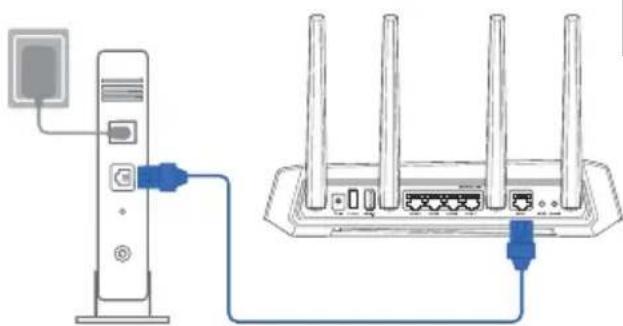
2. Ligue o seu modem ao router com o cabo de rede fornecido.
3. Ligue o seu modem por cabo/DSL.
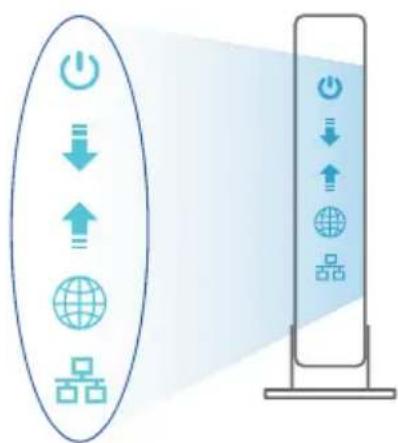
4. Verifique as luzes LED do modem por cabo/DSL para se certificar de que a ligação está ativa.
Configurar o GS-AX3000
É possível configurar o GS-AX3000 através de uma ligação com ou sem fios.
A. Ligação com fios
- Ligue o router a uma tomada elétrica e prima o botão de energia. Ligue o cabo de rede do computador a uma porta LAN do router.
Tomada de parede
Modem
Computador portátil
- A interface web abre automaticamente quando abrir um navegador web. Se não abrir automaticamente, introduza http://router.asus.com.
- Configure uma palavra-passe para o seu router para impedir o acesso não autorizado.
B. Ligação sem fios
- Ligue o router a uma tomada elétrica e prima o botão de energia.
Smartphone
Tomada de parede
Modem
Tablet
Laptop
- Ligue ao nome de rede (SSID) indicado na etiqueta do produto colada na traseira do router. Para uma maior segurança de rede, mude para um SSID exclusivo e defina uma palavra-passe.
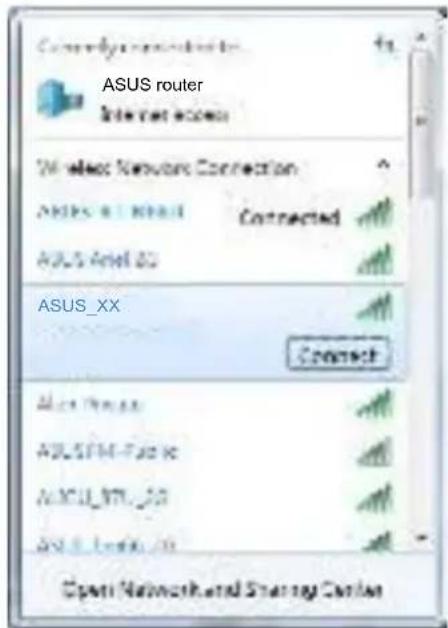
Nome da rede Wi-Fi (SSID): ASUS_XX
- XX refere-se aos últimos dois dígitos do endereço MAC 2,4GHz. Pode encontrar esse endereço na etiqueta na traseira do GS-AX3000.
- Pode escolher a interface Web ou a aplicação ASUS Router para configurar o seu router.
a. Configuração com a interface Web
- Após a ligação, a interface web irá abrir automaticamente quando abrir um navegador web. Se não abrir automaticamente, introduza http://router.asus.com.
- Configure uma palavra-passe para o seu router para impedir o acesso não autorizado.
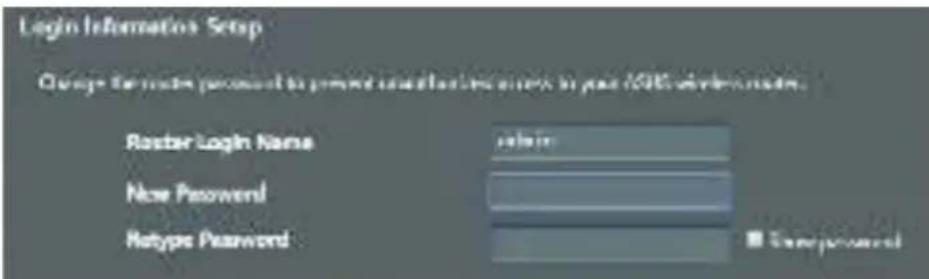
b. Configuração com a aplicação
Transfira a aplicação ASUS Router para configurar o seu router através de dispositivos móveis.
ASUS Router
- Ative a rede Wi-Fi nos seus dispositivos móveis e ligue à rede do GS-AX3000.
- Siga as instruções de configuração da aplicação ASUS Router para concluir a configuração.
ASUS Router
Memorizar as definições do seu router sem fios
- Memorize as suas definições de ligação sem fios quando terminar a configuração do router.
| Nome do router:PALAVRA-passe: | |
| SSID da rede 2,4 GHz:PALAVRA-passe: | |
| SSID da rede 5GHz:PALAVRA-passe: |
Perguntas Frequentes
- Onde posso encontrar mais informações acerca do router sem fios?
- Site de Apoio Técnico https://www.asus.com/support
- Linha de Apoio ao Cliente: Consulte a Linha de Apoio ao Cliente no Guia Suplementar
- Pode obter o manual online em https://www.asus.com/support
Conteúdo da embalagem Conteúdo da embalagem

GS-AX3000

Carregador
Cabo de rede (RJ-45)
Guia rápido de início





- CONTEÚDO DA EMBALAGEM
- VISÃO GERAL DO SEU GS-AX
- COLOCAÇÃO DO ROUTER
- NOTAS
- PREPARAR O MODEM
- DESLIGUE O MODEM POR CABO/DSL. SE O MESMO TIVER UMA BATERIA RESERVA, REMOVA-A
- LIGUE O SEU MODEM AO ROUTER COM O CABO DE REDE FORNECIDO
- LIGUE O SEU MODEM POR CABO/DSL
- VERIFIQUE AS LUZES LED DO MODEM POR CABO/DSL PARA SE CERTIFICAR DE QUE A LIGAÇÃO ESTÁ ATIVA
- CONFIGURAR O GS-AX
- LIGAÇÃO COM FIOS
- LIGAÇÃO SEM FIOS
- NOME DA REDE WI-FI (SSID): ASUS_XX
- CONFIGURAÇÃO COM A APLICAÇÃO
- MEMORIZAR AS DEFINIÇÕES DO SEU ROUTER SEM FIOS
- PERGUNTAS FREQUENTES
- CONTEÚDO DA EMBALAGEM CONTEÚDO DA EMBALAGEM
Marca : ASUS
Modelo : ROG Strix GSAX3000
Categoria : Roteador sem fio