
ROG Strix GSAX3000 - Brezžični usmerjevalnik ASUS - Brezplačna navodila za uporabo
Brezplačno poiščite navodila za napravo ROG Strix GSAX3000 ASUS v formatu PDF.
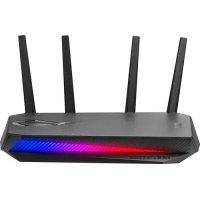



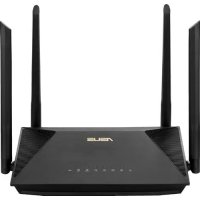
| Vrsta izdelka | Brezžični usmerjevalnik |
| Znamka | ASUS |
| Model | ROG Strix GSAX3000 |
| Wi-Fi standard | Wi-Fi 6 (802.11ax) |
| Skupna hitrost | Do 3000 Mbps (2.4 GHz: 574 Mbps, 5 GHz: 2402 Mbps) |
| Frekvenčna pasova | Dvopasovni 2,4 GHz in 5 GHz |
| Antene | 4 zunanje nastavljive antene |
| LAN vrata | 4 Gigabit RJ-45 vrata (LAN 1-4) |
| WAN vrata | 1 Gigabit RJ-45 vrata (Internet) |
| USB vrata | 1 USB 3.2 Gen1 vrata |
| Napajanje | Enosmerni napajalnik 12V, 2A |
| Delovna temperatura | 0°C do 40°C |
| Temperatura shranjevanja | 0°C do 70°C |
| Delovna vlažnost | 50 % do 90 % |
| Vlažnost shranjevanja | 20 % do 90 % |
| Vsebina škatle | Usmerjevalnik, napajalnik, mrežni kabel RJ-45, hitri vodnik |
| Gumbi | WPS, ponastavitev, stikalo za napajanje |
| LED indikatorji | Napajanje, 2,4 GHz, 5 GHz, WAN |
| Mobilna aplikacija | ASUS Router (iOS in Android) |
| Varnost | Skrbniško geslo, Wi-Fi šifriranje, vgrajen požarni zid |
| Posodobitev vdelane programske opreme | Preko spletnega vmesnika ali aplikacije |
| Nastavitev | Žično ali brezžično preko brskalnika ali aplikacije ASUS Router |
Pogosto zastavljena vprašanja - ROG Strix GSAX3000 ASUS
Vprašanja uporabnikov o ROG Strix GSAX3000 ASUS
0 vprašanje o tej napravi. Odgovorite na tiste, ki jih poznate, ali zastavite svoje.
Zastavite novo vprašanje o tej napravi
Prenesite navodila za vaš Brezžični usmerjevalnik v formatu PDF brezplačno! Poiščite svoja navodila ROG Strix GSAX3000 - ASUS in vzemite svojo elektronsko napravo nazaj v roke. Na tej strani so objavljeni vsi dokumenti, potrebni za uporabo vaše naprave. ROG Strix GSAX3000 znamke ASUS.
NAVODILA ZA UPORABO ROG Strix GSAX3000 ASUS
Mrežni kabel (RJ-45)

Vodnik za hiter začetek
Adapter izmeničnega toka
Brzi pregled uredaja GS-AX3000
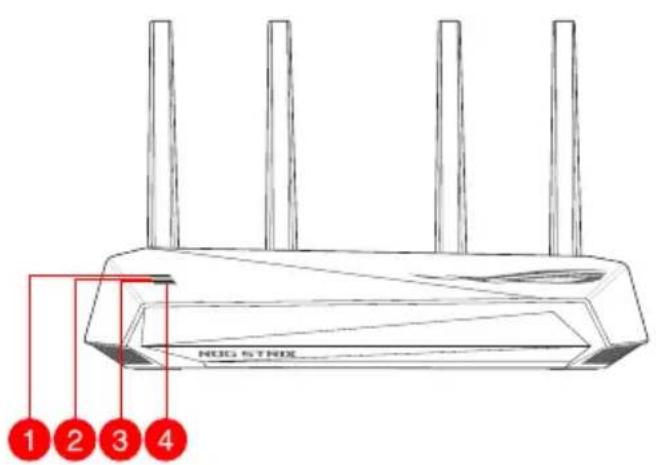
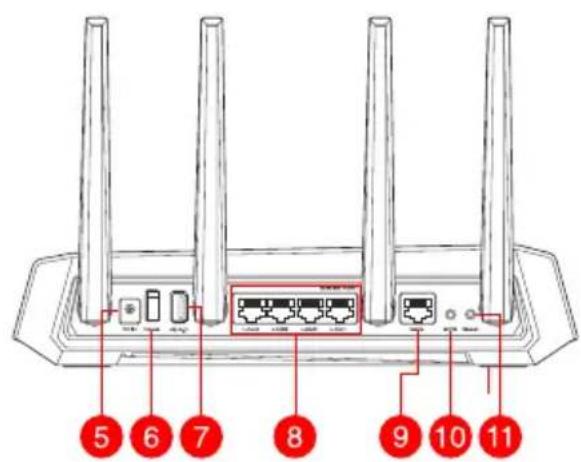
| 1 WAN (Internet) LED Priključci USB | 32 Gen 1 |
| 2 LED za 5 GHz LAN 1~4 priključci | 8 |
| 3 LED za 2,4 GHz WAN (Internet) priključak | |
| 4 LED napajanja WPS gumb | 10 |
| 5 Ulaz za napajanje (DC-IN) | 11 Gumb za resetiranje |
| 6 Sklopka za uključivanje/ isključivanje |
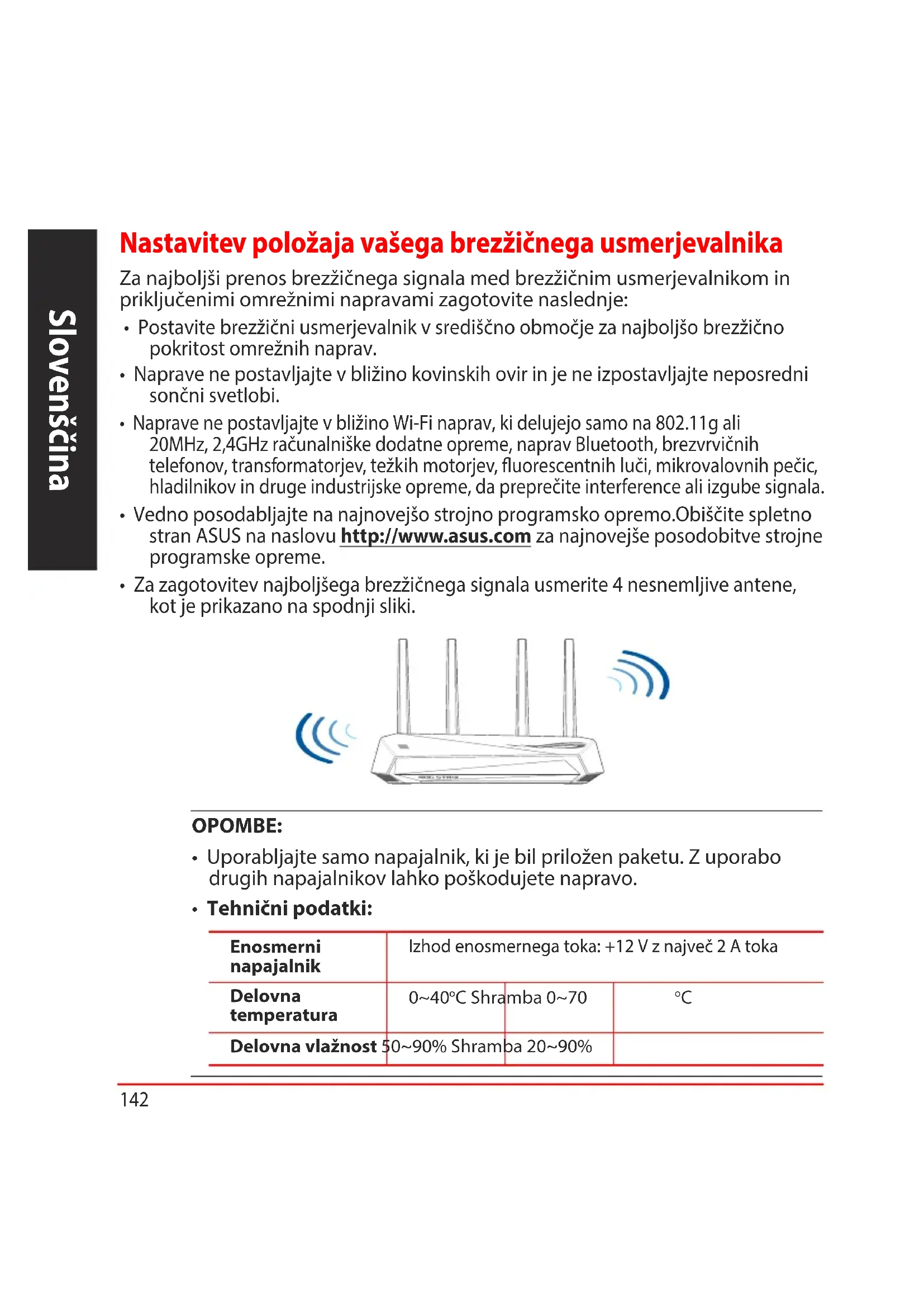
Nastavitev položaja vašega brezžičnega usmerjevalnika
Za najboljši prenos brezžičnega signala med brezžičnim usmerjevalnikom in priključenimi omrežnimi napravami zagotovite naslednje:
- Postavite brezžični usmerjevalnik v središčno območje za najboljšo brezžično pokritost omrežnih naprav.
- Naprave ne postavljajte v bližino kovinskih ovir in je ne izpostavljajte neposredni sončni svetlobi.
- Naprave ne postavljajte v bližino Wi-Fi naprav, ki delujejo samo na 802.11g ali 20MHz, 2,4GHz računalniške dodatne opreme, naprav Bluetooth, brezžičnih telefonov, transformatorjev, težkih motorjev, fluorescentnih luči, mikrovalovnih pečic, hladilnikov in druge industrijske opreme, da preprečite interference ali izgubo signala.
- Vedno posodabljajte na najnovejšo strojno programsko opremo. Obiščite spletno stran ASUS na naslovu http://www.asus.com za najnovejše posodobitve strojne programske opreme.
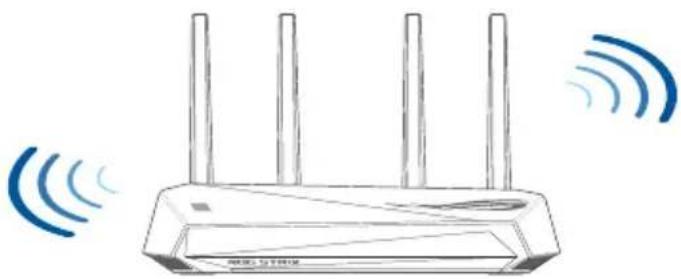
- Za zagotovitev najboljšega brezžičnega signala usmerite 4 nesnemljive antene, kot je prikazano na spodnji sliki.
OPOMBE:
- Uporabljajte samo napajalnik, ki je bil priložen paketu. Z uporabo drugih napajalnikov lahko poškodujete napravo.
- Tehnični podatki:
| Enosmerni napajalnik | Izhod enosmernega toka: +12 V z največ 2 A toka | ||
| Delovna temperatura | 0~40°C Shramba 0~70 | °C | |
| Delovna vlăžnost | 50~90% Shramba 20~90% | ||
Priprava modema
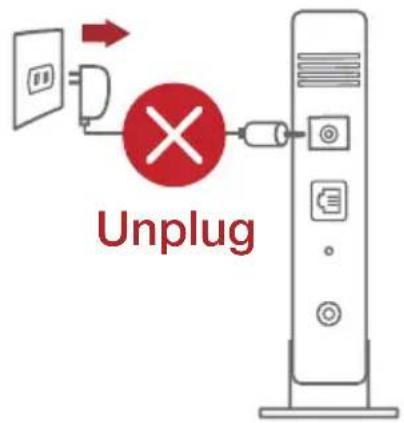
- Izklopite kabelski modem/modem DSL. Če je modem opremljen z rezervno baterijo, jo odstranite.
OPOMBA: Če modem DSL uporabljate za internet, za pravilno konfiguracijo usmerjevalnika potrebujete uporabniško ime in geslo ponudnika internetnih storitev.
- Priključite modem na usmerjevalnik s priloženim omrežnim kablom.
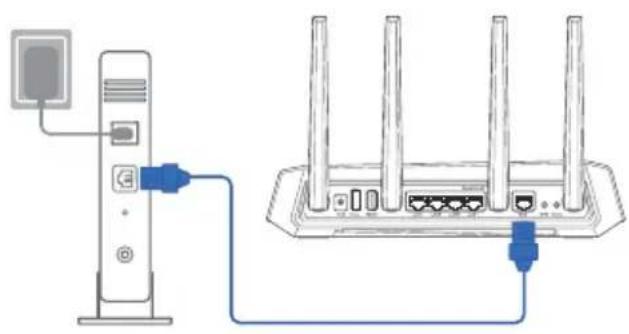
- Vklopite kabelski modem/modem DSL.
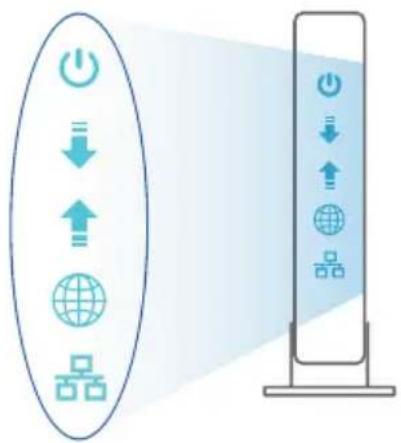
- Preverite lučke LED kabelskega modema/modema DSL in se prepričajte, da je povezava aktivna.
Nastavitev usmerjevalnika GS-AX3000
GS-AX3000 omrežja lahko nastavite prek žične ali brezžične povezave.
A. Žična povezava:
- Usmerjevalnik priključite na električno vtičnico in ga vklopite. Priključite omrežni kabel iz računalnika na vrata LAN na usmerjevalniku.
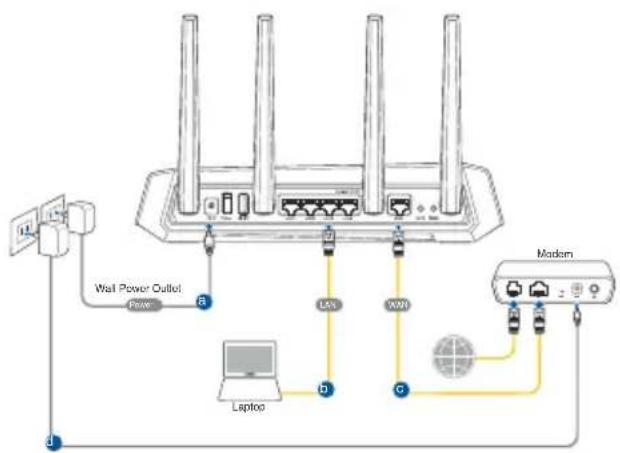
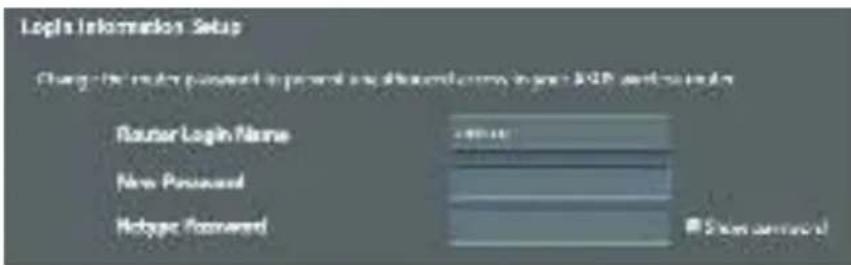
- Spletni vmesnik GUI se samodejno zažene, ko odprete spletni brskalnik. Če se ne zažene samodejno, pojdite na http://router.asus.com.
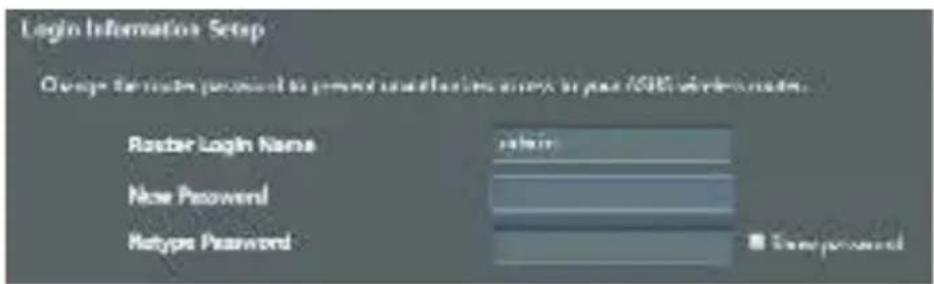
- Nastavite geslo za usmerjevalnik, da preprečite nepooblaščen dostop.
B. Brezžična povezava
- Usmerjevalnik priključite na električno vtičnico in ga vklopite.
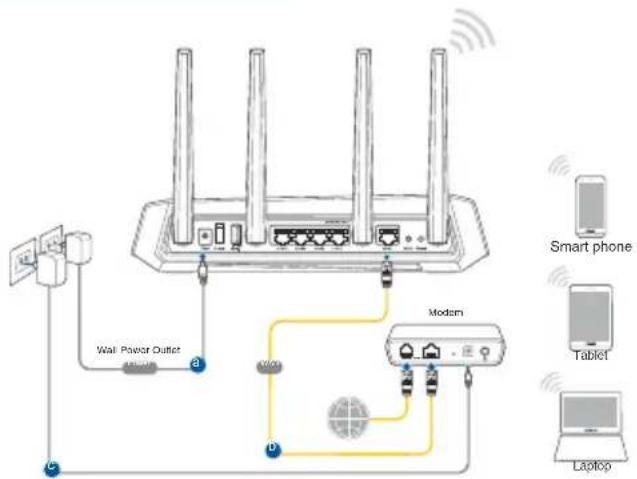
- Vzpostavite povezavo z omrežjem (SSID), ki je prikazano na nalepki izdelka na hrbtni strani usmerjevalnika. Za boljšo varnost omrežja nastavite enolično ime omrežja (SSID) in dodelite geslo.
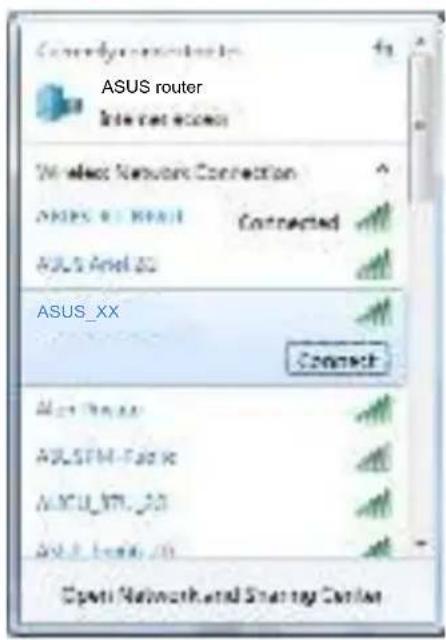
Ime omrežja Wi-Fi (SSID): ASUS_XX
- XX se nanaša na dve števki naslova MAC v pasu 2,4 GHz. Najdete ju na nalepki na hrbtni strani usmerjevalnika GS-AX3000.
- Za nastavitev usmerjevalnika lahko izberete spletni GUI ali pa aplikacijo ASUS Router.
a. Nastavitev s spletnim GUI
- Ko je povezava vzpostavljena, se spletni vmesnik GUI samodejno zažene, ko odprete spletni brskalnik. Če se ne zažene samodejno, pojdite na http://router.asus.com.
Nastavite geslo za usmerjevalnik, da preprečite nepooblaščen dostop.
b. Nastavitev z aplikacijo
Prenesite aplikacijo ASUS Router, s katero lahko svoj usmerjevalnik nastavite prek mobilnih naprav.
Vklopite Wi-Fi na mobilnih napravah in vzpostavite povezavo z omrežjem GS-AX3000.
Upoštevajte navodila za nastavitev aplikacije ASUS Router, da dokončate nastavitev.
ASUS Router

ASUS Router
Shranjevanje nastavitev brezžičnega usmerjevalnika
- Zapomnite si nastavitve za brezžično povezavo, ko zaključite namestitev usmerjevalnika.
| Ime usmerjevalnika: Geslo: | |
| 2,4 GHz network SSID: Geslo: | |
| 5G Hz network SSID: Geslo: |
Pogosto zastavljena vprašanja (FAQ)
- Kje lahko najdem več informacij o brezžičnem usmerjevalniku? Stran s tehnično podporo: https://www.asus.com/support
- Telefonska številka za stranke: Glejte telefonsko številko v tem Vodniku za hitri zagon
- Uporabniški priročnik lahko dobite na spletni strani https://www.asus.com/support



- BRZI PREGLED UREDAJA GS-AX
- NASTAVITEV POLOŽAJA VAŠEGA BREZŽIČNEGA USMERJEVALNIKA
- OPOMBE
- PRIPRAVA MODEMA
- NASTAVITEV USMERJEVALNIKA GS-AX
- GS-AX3000 OMREŽJA LAHKO NASTAVITE PREK ŽIČNE ALI BREZŽIČNE POVEZAVE
- ŽIČNA POVEZAVA
- BREZŽIČNA POVEZAVA
- IME OMREŽJA WI-FI (SSID): ASUS_XX
- NASTAVITEV Z APLIKACIJO
- SHRANJEVANJE NASTAVITEV BREZŽIČNEGA USMERJEVALNIKA
- POGOSTO ZASTAVLJENA VPRAŠANJA (FAQ)
Znamka : ASUS
Model : ROG Strix GSAX3000
Kategorija : Brezžični usmerjevalnik