
ROG Strix GSAX3000 - Juhtmevaba ruuter ASUS - Tasuta kasutusjuhend
Leidke seadme juhend tasuta ROG Strix GSAX3000 ASUS PDF-formaadis.
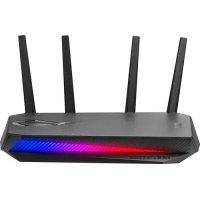



| Toote tüüp | Juhtmeeta ruuter |
| Bränd | ASUS |
| Mudel | ROG Strix GSAX3000 |
| Wi-Fi standard | Wi-Fi 6 (802.11ax) |
| Kogukiirus | Kuni 3000 Mbps (2.4 GHz: 574 Mbps, 5 GHz: 2402 Mbps) |
| Sagedusalad | Kahesageduslik 2,4 GHz ja 5 GHz |
| Antennid | 4 reguleeritavat välisantenni |
| LAN pordid | 4 Gigabit RJ-45 porti (LAN 1-4) |
| WAN port | 1 Gigabit RJ-45 port (Internet) |
| USB port | 1 USB 3.2 Gen1 port |
| Toide | Alalisvoolu adapter 12V, 2A |
| Töötemperatuur | 0°C kuni 40°C |
| Ladustamistemperatuur | 0°C kuni 70°C |
| Tööniiskus | 50% kuni 90% |
| Ladustamisniiskus | 20% kuni 90% |
| Karbi sisu | Ruuter, toiteadapter, RJ-45 võrgukaabel, kiirjuhend |
| Nupud | WPS, lähtestamine, toitelüliti |
| LED indikaatorid | Toide, 2,4 GHz, 5 GHz, WAN |
| Mobiilirakendus | ASUS Router (iOS ja Android) |
| Turvalisus | Administraatori parool, Wi-Fi krüpteerimine, sisseehitatud tulemüür |
| Püsivara uuendus | Veebiliidese või rakenduse kaudu |
| Seadistamine | Juhtmega või juhtmeta brauseri või ASUS Routeri rakenduse kaudu |
Korduma kippuvad küsimused - ROG Strix GSAX3000 ASUS
Kasutajate küsimused teemal ROG Strix GSAX3000 ASUS
0 küsimus selle seadme kohta. Vastake nendele, mida teate, või esitage oma.
Esita uus küsimus selle seadme kohta
Laadige alla juhend oma Juhtmevaba ruuter PDF-formaadis tasuta! Leidke oma juhend ROG Strix GSAX3000 - ASUS ja võtke oma elektrooniline seade uuesti kätte. Sellel lehel on avaldatud kõik teie seadme kasutamiseks vajalikud dokumendid. ROG Strix GSAX3000 kaubamärgi ASUS.
KASUTUSJUHEND ROG Strix GSAX3000 ASUS
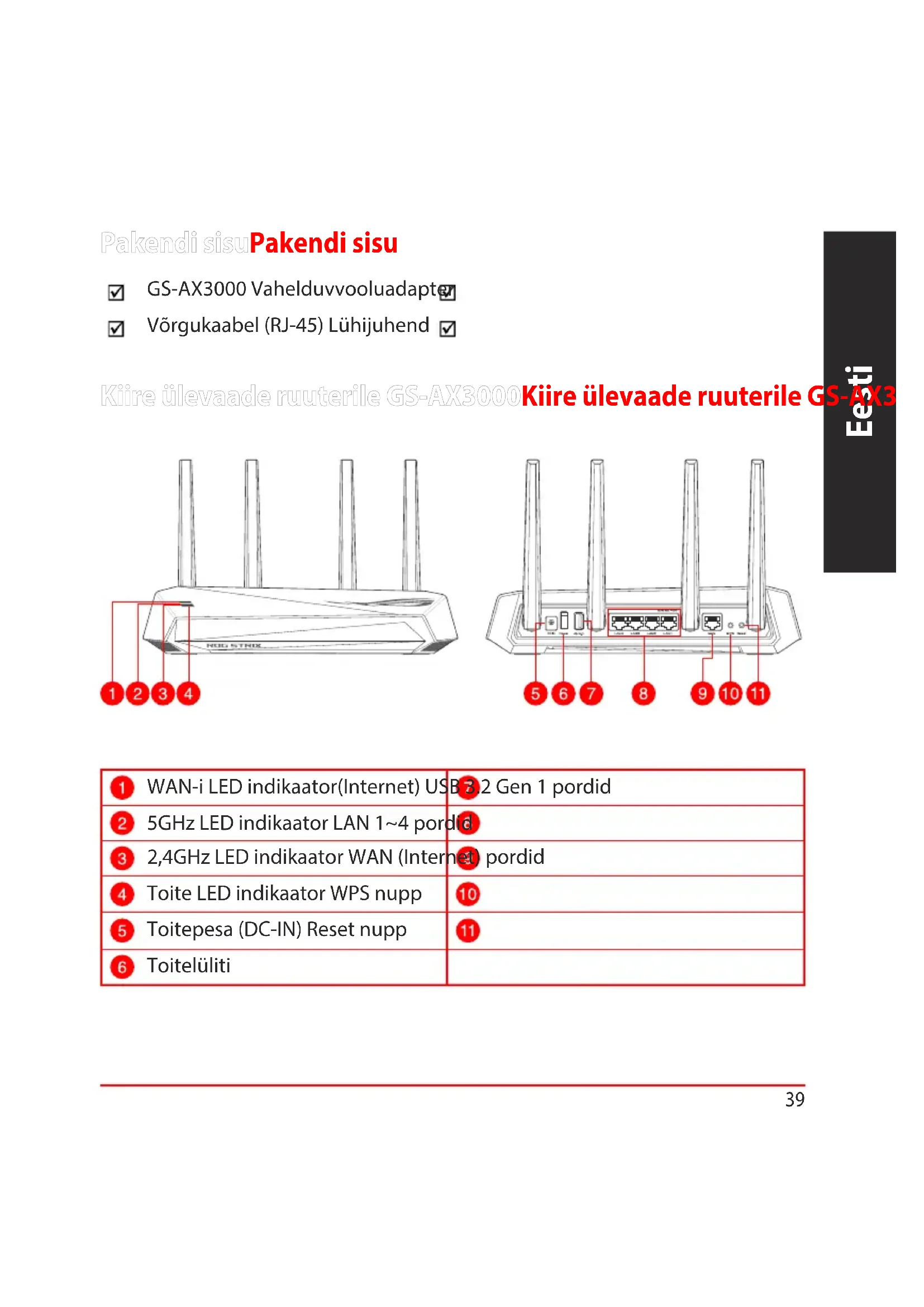
Kiire ülevaade ruuterile GS-AX3000
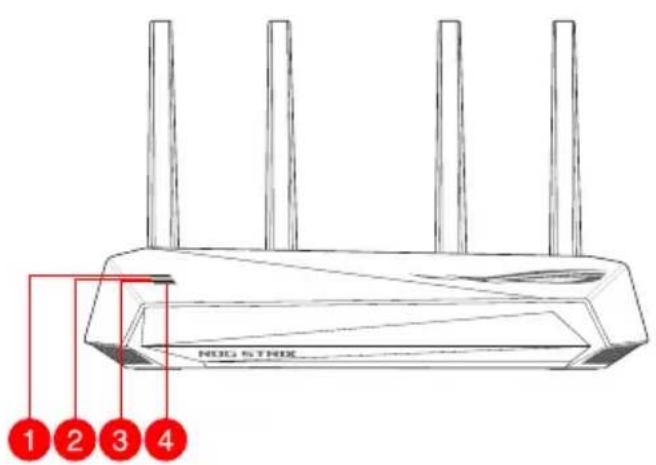
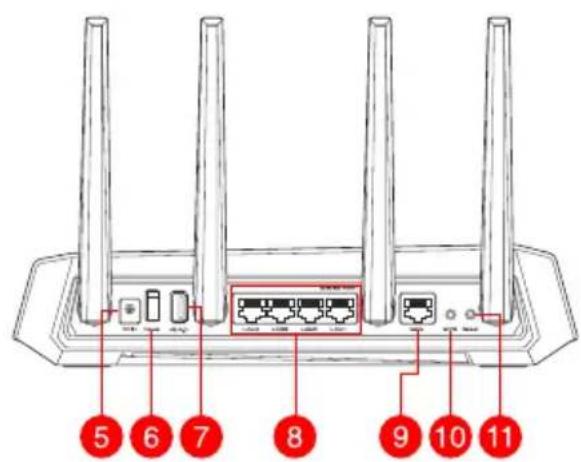
| 1 WAN-i LED indikaator(Internet) USB 2.2 Gen 1 pordid | |
| 2 5GHz LED indikaator LAN 1~4 pordid | |
| 3 2,4GHz LED indikaator WAN (Internet) pordid | |
| 4 Toite LED indikaator WPS nupp | 10 |
| 5 Toitepesa (DC-IN) Reset nupp | 11 |
| 6 Toitelüliti | |
Traadita ruuteri paigutamine
Traadita signaali parimaks edastuseks traadita ruuteri ja sellega ühendatud võrguseadmete vahel tehke järgmist:
- Paigutage traadita ruuter kesksesse kohta, et tagada võrguseadmetele maksimaalne traadita side leviulatus.
- Hoidke seade eemal metalltõketest ja otsesest päikesevalgusest.
- Hoidke seade eemal 802.11g või 20MHz Wi-Fi seadmetest, 2,4GHz arvuti välisseadmetest, Bluetooth-seadmetest, juhtmeta telefonidest, transformaatoritest, suure jõudlusega mootoritest, fluorestsentsvalgusest, mikrolaineahjudest, külmikutest ja teistest tööstusseadmetest, et vältida signaali häiret või kadu. Värskendage süsteemi alati uusima püsivaraga. Külastage ASUS veebisaiti aadressil http://www.asus.com, et saada uusimaid püsivara värskendusi.
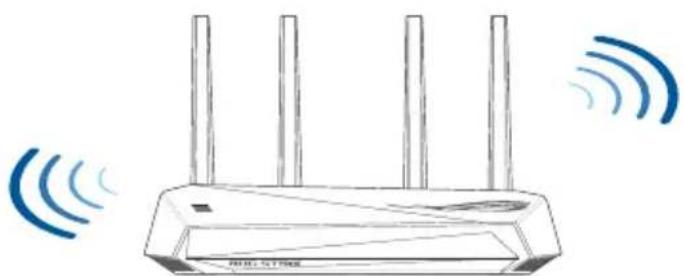
- Parima kvaliteediga traadita signaali tagamiseks paigutage neli mitte-eemaldatavat antenni alltoodud joonisel näidatud viisil.
MÄRKUSED:
- Kasutage ainult seadmega kaasa antud toiteadapterit. Muude toiteadapterite kasutamine võib seadet kahjustada.
- Tehnilised andmed:
| Alalisvoolu (DC) toiteadapter DC | väljund: +12 V max vooluga 2 A | |
| Kasutuskoha tötemperatuur 0~40 °C Hoiustamine 0~70 °C | ||
| Kasutuskoha niiskusesisaldus 50~90% Hoiustamine 20~90% | ||
Teie modemi ettevalmistus
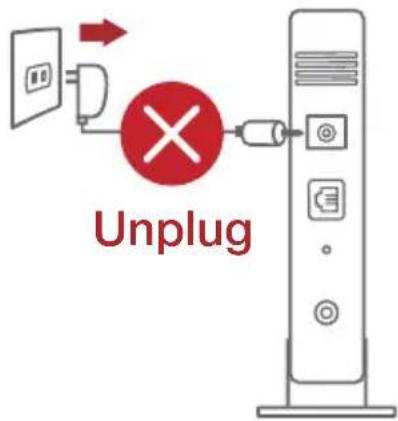
- Ühendage kaabel/DSL-modemi toitejuhe lahti. Kui see on varustatud akuga, eemaldage aku.
MÄRKUS: Kui te kasutate DSL Internetiühendust, vajate ruuteri korralikuks konfigureerimiseks oma kasutajanime/parooli, mille saate Internet-teenuse pakkujalt.
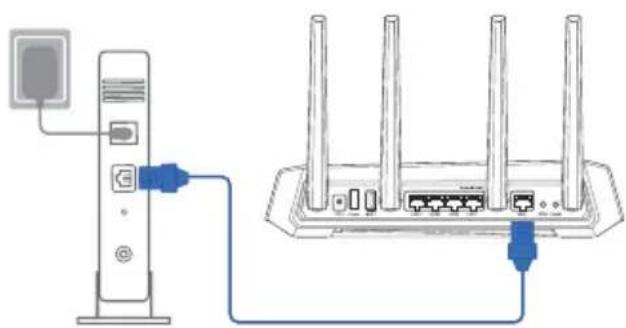
- Ühendage oma modem ruuteriga, kasutades komplekti kuuluvat võrgukaablit.
- Lülitage kaabel/DSL-modem sisse.
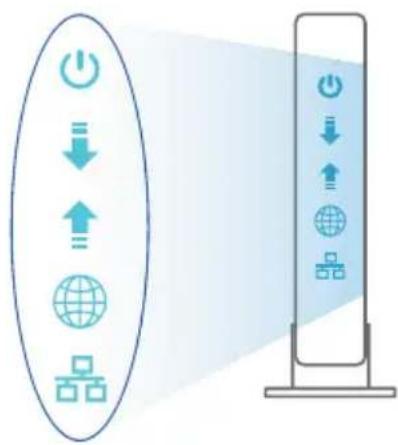
- Vaadake kaabel/DSL-modemi LED indikaatoreid, et kontrollida, kas ühendus on aktiivne.
Ruteri häälestamine
Saate häälestada oma ruuteri traadiga või traadita ühenduse kaudu.
A. Traadiga ühendus
- Ühendage ruuter toitevõrku ja lülitage see sisse. Ühendage arvuti võrgukaabel ruuteri LAN-pordiga.
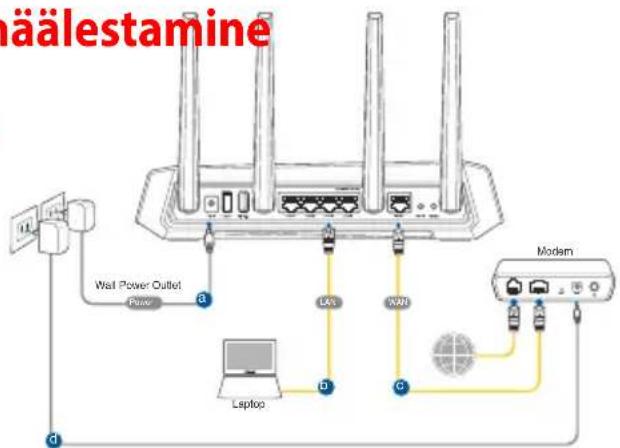
- Veebipõhine graafiline kasutajaliides (web GUI) käivitub automaatselt, kui avate veebibrauseri. Kui see ei käivitu, sisestage http://router.asus.com.
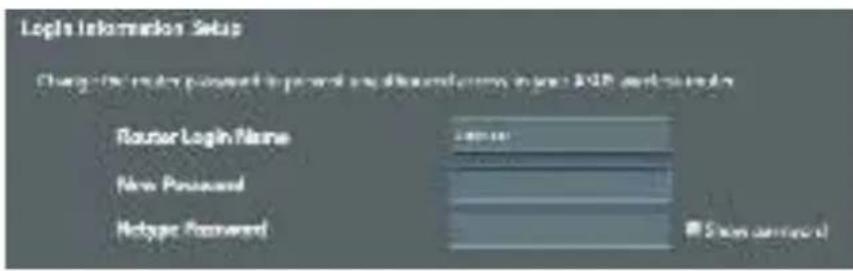
- Määrake ruuterile parool, et takistada volitamata juurdepääsu.
B. Traadita ühendus
- Ühendage ruuter toitevõrku ja lülitage see sisse.
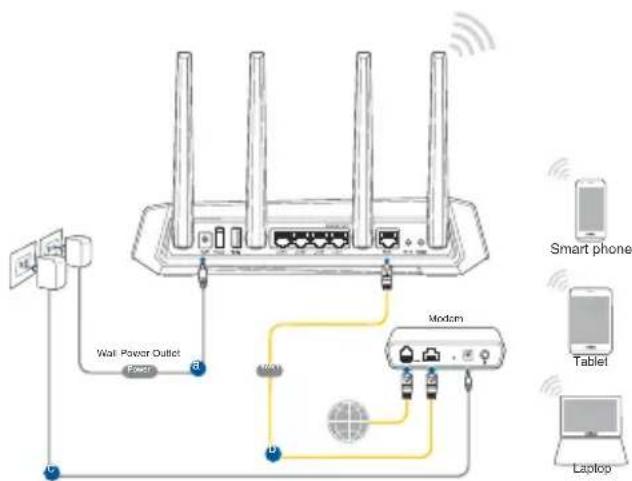
- Looge ühendus võrguga, mille nimi (SSID) on toodud ruuteri tagaküljel asuval tootesildil. Võrgu turvalisuse suurendamiseks valige kordumatu SSID ja määrake parool.
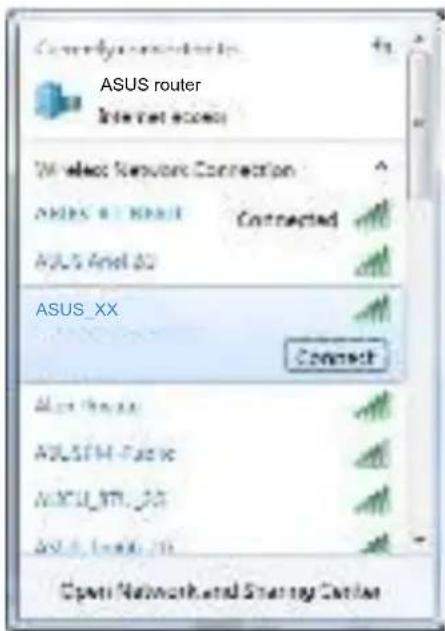
Wi-Fi nimi (SSID): ASUS XX
- XX viitab 2,4GHz MAC-aadressi kahele viimasele numbrile. Te leiate ruuteri tagaküljel asuvalt sildilt.
- Ruteri alghälestamiseks võite valida graafilise kasutajaliidese (GUI) või ASUS-e ruuteri rakenduse.
a. Veebis saadaolev GUI
Veebipõhine graafiline kasutajaliides (web GUI) käivitub automaatselt, kui avate veebibrauseri. Kui see ei käivitu, sisestage http://router.asus.com.
Määrake ruuterile parool, et takistada volitamata juurdepääsu.
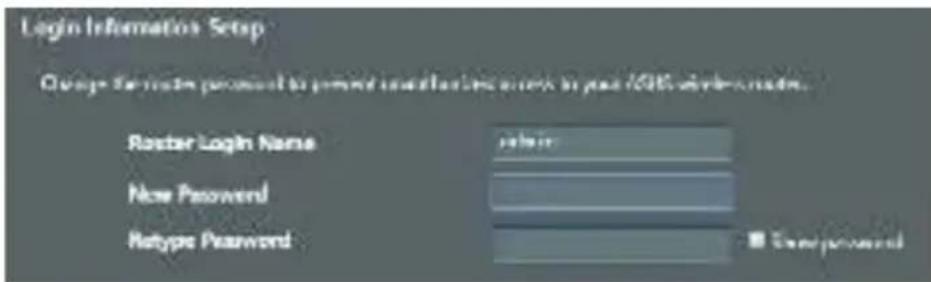

b. Rakenduse seadistamine
Laadige alla ASUS-e ruuteri rakendus, et häälestada ruuter LABi mobiilse seadme.
- Lülitage mobiilses seadmes Wi-Fi sisse ja ühendage GS-AX3000'i võrku.
- Järgige ASUS-e ruuteri häälestusjuhiseid.
ASUS Router

ASUS Router
Traadita ruuteri sätete meeles pidamine
- Jätke meelde traadita võrgu sätted, kui ruuteri häälestamise lõpule viite.
| Ruteri nimi: Parool: | |
| 2,4 GHz võrgu SSID: Parool: | |
| 5 GHz võrgu SSID: Parool: |
Korduma kippuvad küsimused (KKK) Korduma kippuvad küsimused
- Kust leida täiendavat teavet traadita ruuteri kohta?
- Tehnilise toe leht: https://www.asus.com/support
- Infoliin: Vt lisajuhendi jaotist Tugiliin. Võrgus loetava kasutusjuhendi saate saidilt https://www.asus.com/support
Pakendi sisu

GS-AX3000


Võrgukaabel (RJ-45)
Kiirjuhend
Toiteadapter



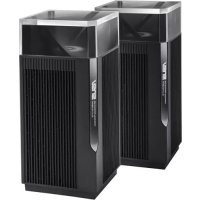
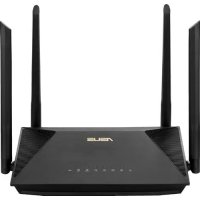
Kaubamärk : ASUS
Mudel : ROG Strix GSAX3000
Kategooria : Juhtmevaba ruuter