
ROG Strix GSAX3000 - Router wireless ASUS - Manual de utilizare gratuit
Găsiți gratuit manualul dispozitivului ROG Strix GSAX3000 ASUS în format PDF.



| Tip produs | Router wireless |
| Marcă | ASUS |
| Model | ROG Strix GSAX3000 |
| Standard Wi-Fi | Wi-Fi 6 (802.11ax) |
| Debit total | Până la 3000 Mbps (2.4 GHz: 574 Mbps, 5 GHz: 2402 Mbps) |
| Benzi de frecvență | Dual band 2,4 GHz și 5 GHz |
| Antene | 4 antene externe orientabile |
| Porturi LAN | 4 porturi Gigabit RJ-45 (LAN 1-4) |
| Port WAN | 1 port Gigabit RJ-45 (Internet) |
| Port USB | 1 port USB 3.2 Gen1 |
| Alimentare | Adaptor de curent continu 12V, 2A |
| Temperatură de funcționare | 0°C la 40°C |
| Temperatură de depozitare | 0°C la 70°C |
| Umiditate de funcționare | 50% la 90% |
| Umiditate de depozitare | 20% la 90% |
| Conținutul cutiei | Router, adaptor de curent, cablu rețea RJ-45, ghid de pornire rapidă |
| Butoane | WPS, resetare, întrerupător de alimentare |
| Indicatoare LED | Alimentare, 2,4 GHz, 5 GHz, WAN |
| Aplicație mobilă | ASUS Router (iOS și Android) |
| Securitate | Parolă administrator, criptare Wi-Fi, firewall integrat |
| Actualizare firmware | Prin interfață web sau aplicație |
| Configurare | Prin cablu sau wireless prin browser sau aplicația ASUS Router |
Întrebări frecvente - ROG Strix GSAX3000 ASUS
Întrebările utilizatorilor despre ROG Strix GSAX3000 ASUS
0 întrebare despre acest aparat. Răspundeți la cele pe care le cunoașteți sau puneți-vă propria.
Pune o întrebare nouă despre acest aparat
Descărcați instrucțiunile pentru Router wireless în format PDF gratuit! Găsiți manualul dvs. ROG Strix GSAX3000 - ASUS și luați din nou în mână dispozitivul dvs. electronic. Pe această pagină sunt publicate toate documentele necesare pentru utilizarea dispozitivului dvs. ROG Strix GSAX3000 mărcii ASUS.
MANUAL DE UTILIZARE ROG Strix GSAX3000 ASUS
Sadan indstilles din router Sadan indstilles din router
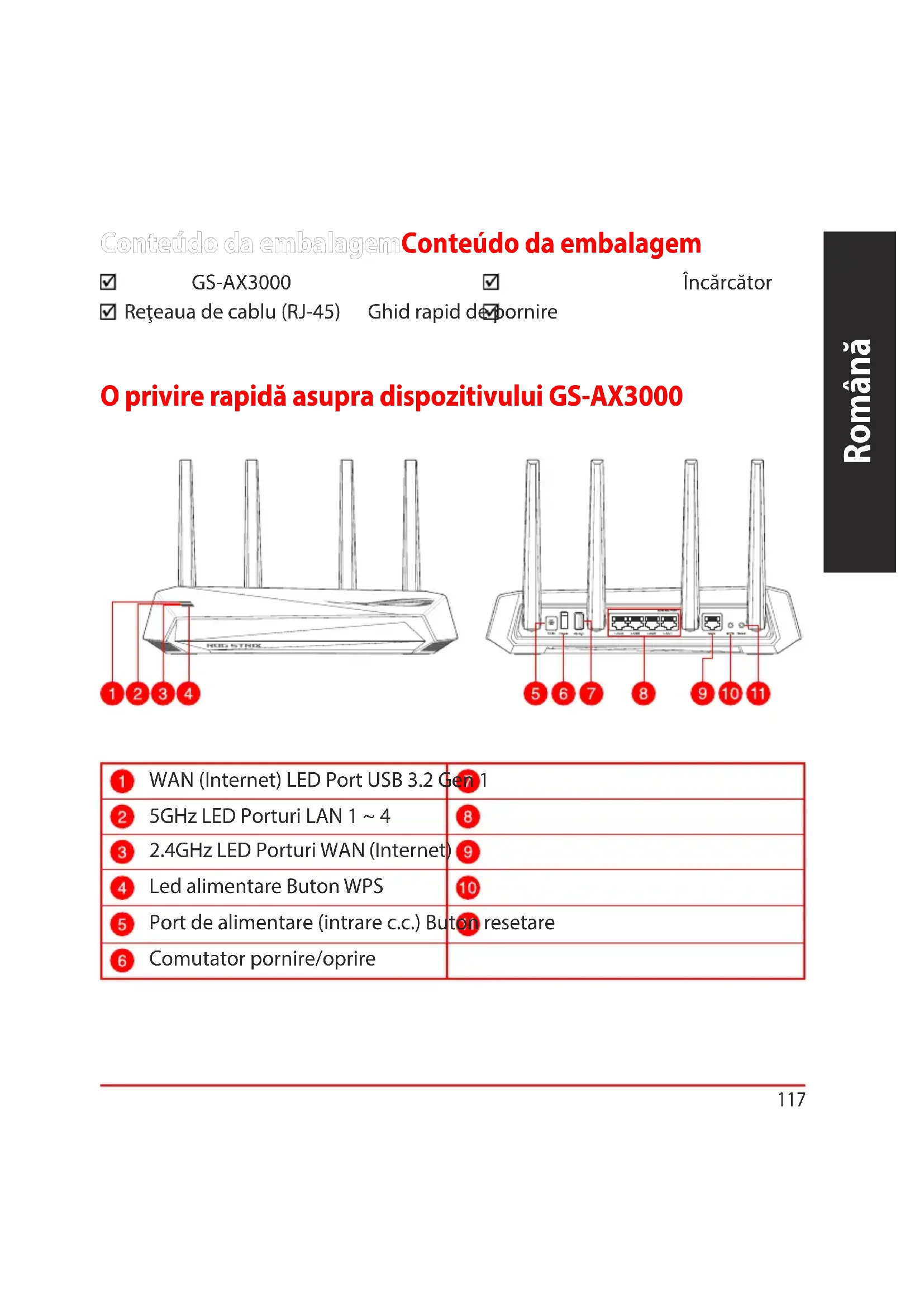
O privire rapidă asupra dispositivului GS-AX3000
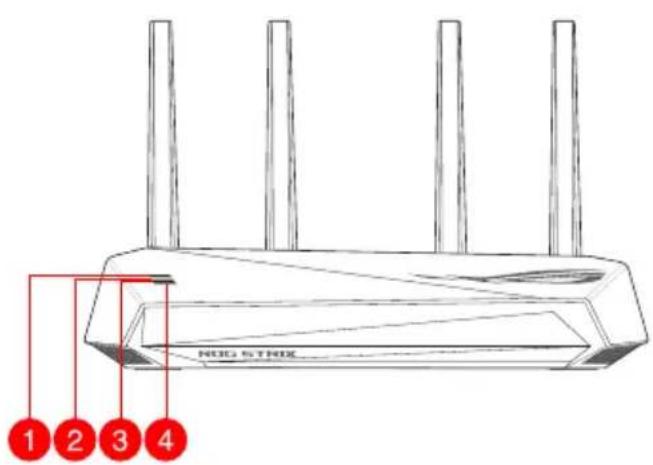
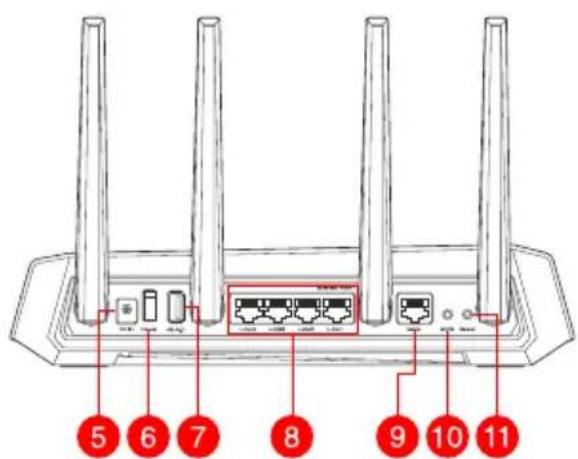
| 1 WAN (Internet) LED Port USB 3.2 Gen 1 | |
| 2 5GHz LED Porturi LAN 1 ~ 4 | 8 |
| 3 2.4GHz LED Porturi WAN (Internet) | 9 |
| 4 Led alimentare Buton WPS | 10 |
| 5 Port de alimentare (intrare c.c.) Buton resetare | |
| 6 ComutatorPornire/oprire | |
Positionea ruterului Poziotionarea ruterului
Pentru transmisia optima a semnalului fara fir intre ruterul fara fir si dispositivele de retea conectate la acesta, asigura 十 va ca:
- Aşezaşi ruterul fara FIR intr-o zona centrală pentru o acoperire fara FIR maxima pentru dispositivele de retea.
- Feriti dispositivul de obstacone de metal si de lumina directa a soarelui.
- Feriti dispositivul de dispositive Wi-Fi numai de 802.11g sau 20 MHz, echipamente periferice de 2.4 GHz, dispositive Bluetooth, telefoane fãrã fir, transformatoare, motoare de mare putere, lumini fluorescente, cuptoare cu microunde, frigidereși alte echipamente industriale pentru a preveni interferentele sau pierderea semnalului.
- Actualizati intotdeauna la cel mai recent firmware. Vizitate site-ul Web ASUS la adresa http://www.asus.com pentru a obține cele mai recente actualizări de firmware.
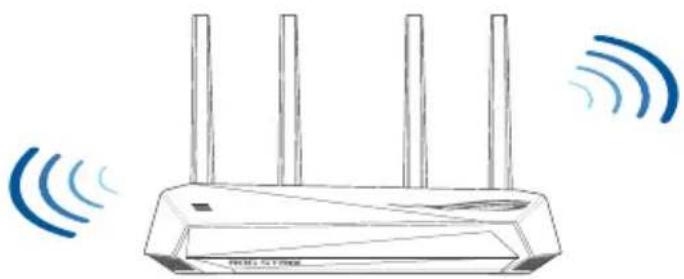
- Pouru a asigura un semnal fara fir optim, orientati cele 4 nedetaasabile conform ilustratiei de mai jos.
NOTE:
- Utilizathi numai adaptorul livrat in sachet. Utilizarea alter adaptoroare poate deteriorara dispositivul.
- Specificaţii:
| Adaptor de alimentare c.c. leSJRE c.c.: +12V cu curent max. de 2A | ||
| Temperaturaˆn stare de functiOnare | 0~40 °C Stocare 0~70 | °C |
| Umiditateˆn stare de functiOnare 50~90% Stocare 20~90% | ||
Pregătirea modemuluiPregătirea modemului
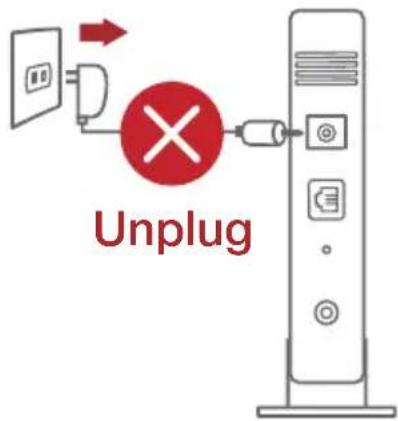
- Deconnectați modemul DSL/prin cablu. Dacă acesta are o baterie de rezerva, scoateți bateria.
NOTA: Daca utilizes conxiunea DSL pentru internet, veți avea nevoie de numele de utilizator/parola de la furnizorul de servicii internet (ISP) pentru a configura corect ruterul.
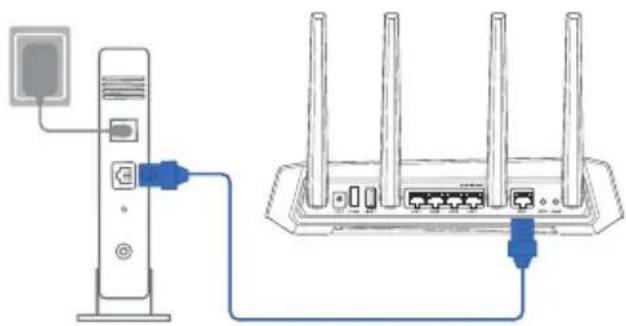
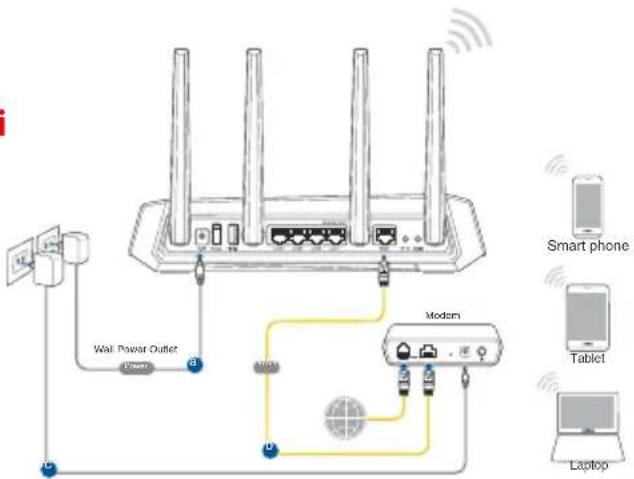
- Conectați modemul la ruter cu ajutorul cablului de rețea inclus in pachet.
-
Porniţi modemul DSL/prin cablu.
-
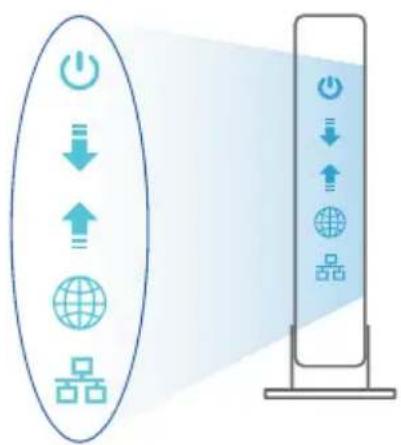
Verificazioni significatoareluminoaseLED de pe modemul DSL/prin cablu pentru a va asigura că este activă conexiunea.
Configurarea dispositivului Configurarea dispositivului GS-AX3000GS-AX3000
Puteti configura GS-AX3000 prin conexiune cu fir sau wireless.
A. Conexiune cu fir
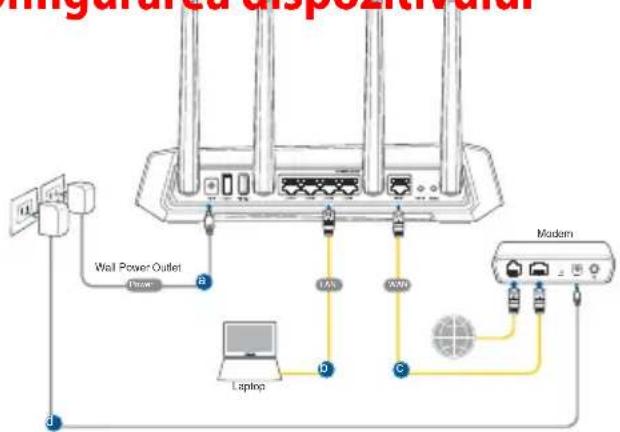
- Conectați ruterul la o priză de curentși porniti-l. Conectați cablul de rețea de la computer la un port LAN de pe ruter.
- Interfaţa GUI web se lansează automat atunci cand schideți un browser web. Dacă nu se lansează automat, introduciți http://router.asus.com.
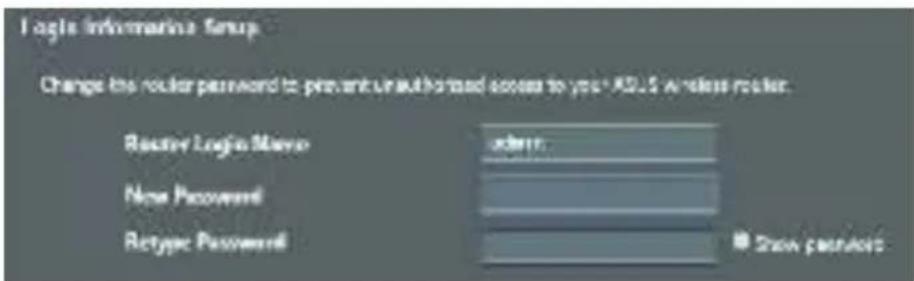
- Configurați o parola pentru ruter în vederea prevenirii accesului neautorizat.
B. Conexiune fãrã fir
1. Conectați ruterul la o priză de currentși porniți-l.
- Conectaţi-vă la de reţea (SSID) afişat pe eticheta de produs de pe partea din spate a ruterului. Pentru o secreitate de reţea mai bună, modificati la un SSID unicși attribuiți o parola.
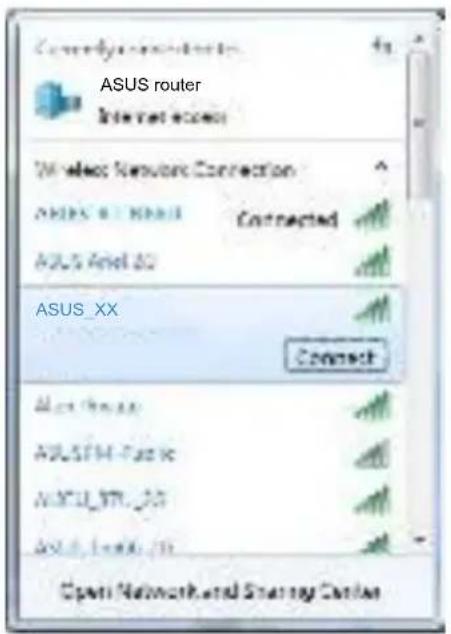
Nume reTea Wi-Fi (SSID):ASUS XX
-
XX se refera la ultimele douà cifre ale adresei MAC 2.4 GHz. O puteti gasi pe eticheta de pe spatele dispositivului GS-AX3000.
-
Puteti alege fié interfata grafică web, fié aplicația ruterului ASUS pentru a configura ruterul.
a. Configurare prin interfaţa grafică web
-
Odata ce sunteti conectat, interfața GUI web se lansează automat atunci cand schideti un browser web. Dacă nu se lansează automat, introduciți http://router.asus.com.
-
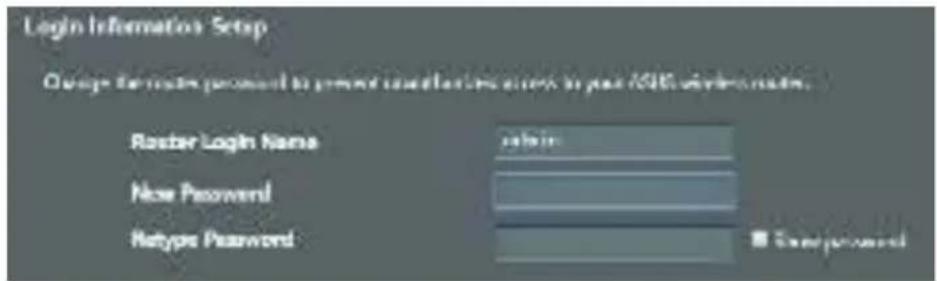
Configurați o parola pentru ruter in vederea prevenirii accesului neautorizat.
b. Configurare prin aplicatie
Descarcaţi aplicăția ruterului ASUS pentru a configura ruterul cu ajutorul disposizitivelor dvs. mobile.
-
Activati functia Wi-Fi pe disposizitivele dvs. mobile.si connectati-va la reteaua disposizitivului GS-AX3000.
-
Urmati instruetiunile de configurare din aplicația ruterului ASUS pentru a finaliza configurarea.

ASUS Router


ASUS Router
Memorarea setárilor ruterului fara fir
- Memorati setarile fara fir pe masurac ce finalizati configurarea ruterului.
| Numele routerului: Parolă: | |
| 2.4 GHz rețea SSID: Parolă: | |
| 5 GHz rețea SSID: Parolă: |
Intrebări freventa (FAQ) Intrebări freventa (FAQ)
-
Unde pot găsi informații supplementare despre ruterul fără fir?
-
Site de asistença tehnica: https://www.asus.com/support
- Linie Telefonica de tip Hotline pentru clienti: Consultați Hotline asistență din Ghidul supplementar.
- Puteti obtine manualul de'utilize online la adresa https://www.asus.com/support
Placera din router Placera din router





- Sadan indstilles din router Sadan indstilles din router
- O privire rapidă asupra dispositivului GS-AX3000
- Positionea ruterului Poziotionarea ruterului
- NOTE:
- Pregătirea modemuluiPregătirea modemului
- Configurarea dispositivului Configurarea dispositivului GS-AX3000GS-AX3000
- b. Configurare prin aplicatie
- Memorarea setárilor ruterului fara fir
- Intrebări freventa (FAQ) Intrebări freventa (FAQ)
- Placera din router Placera din router
Marcă : ASUS
Model : ROG Strix GSAX3000
Categorie : Router wireless