
ROG Strix GSAX3000 - Bezdrátový router ASUS - Bezplatný návod k obsluze
Najděte návod k zařízení zdarma ROG Strix GSAX3000 ASUS ve formátu PDF.




| Typ produktu | Bezdrátový router |
| Značka | ASUS |
| Model | ROG Strix GSAX3000 |
| Wi-Fi standard | Wi-Fi 6 (802.11ax) |
| Celková rychlost | Až 3000 Mb/s (2,4 GHz: 574 Mb/s, 5 GHz: 2402 Mb/s) |
| Frekvenční pásma | Dvoupásmový 2,4 GHz a 5 GHz |
| Antény | 4 externí nastavitelné antény |
| Porty LAN | 4 porty Gigabit RJ-45 (LAN 1-4) |
| Port WAN | 1 port Gigabit RJ-45 (Internet) |
| Port USB | 1 port USB 3.2 Gen1 |
| Napájení | Stejnosměrný napájecí adaptér 12V, 2A |
| Provozní teplota | 0 °C až 40 °C |
| Skladovací teplota | 0 °C až 70 °C |
| Provozní vlhkost | 50 % až 90 % |
| Skladovací vlhkost | 20 % až 90 % |
| Obsah balení | Router, napájecí adaptér, síťový kabel RJ-45, stručný průvodce |
| Tlačítka | WPS, resetování, vypínač napájení |
| Kontrolky LED | Napájení, 2,4 GHz, 5 GHz, WAN |
| Mobilní aplikace | ASUS Router (iOS a Android) |
| Zabezpečení | Administrátorské heslo, šifrování Wi-Fi, integrovaný firewall |
| Aktualizace firmwaru | Přes webové rozhraní nebo aplikaci |
| Konfigurace | Kabelově nebo bezdrátově přes prohlížeč nebo aplikaci ASUS Router |
Často kladené otázky - ROG Strix GSAX3000 ASUS
Dotazy uživatelů ohledně ROG Strix GSAX3000 ASUS
0 otázka o tomto zařízení. Odpovězte na ty, které znáte, nebo položte vlastní.
Položte novou otázku o tomto zařízení
Stáhněte si návod pro váš Bezdrátový router ve formátu PDF zdarma! Najděte svůj návod ROG Strix GSAX3000 - ASUS a vezměte svůj elektronický přístroj zpět do rukou. Na této stránce jsou zveřejněny všechny dokumenty potřebné k používání vašeho zařízení. ROG Strix GSAX3000 značky ASUS.
NÁVOD K OBSLUZE ROG Strix GSAX3000 ASUS
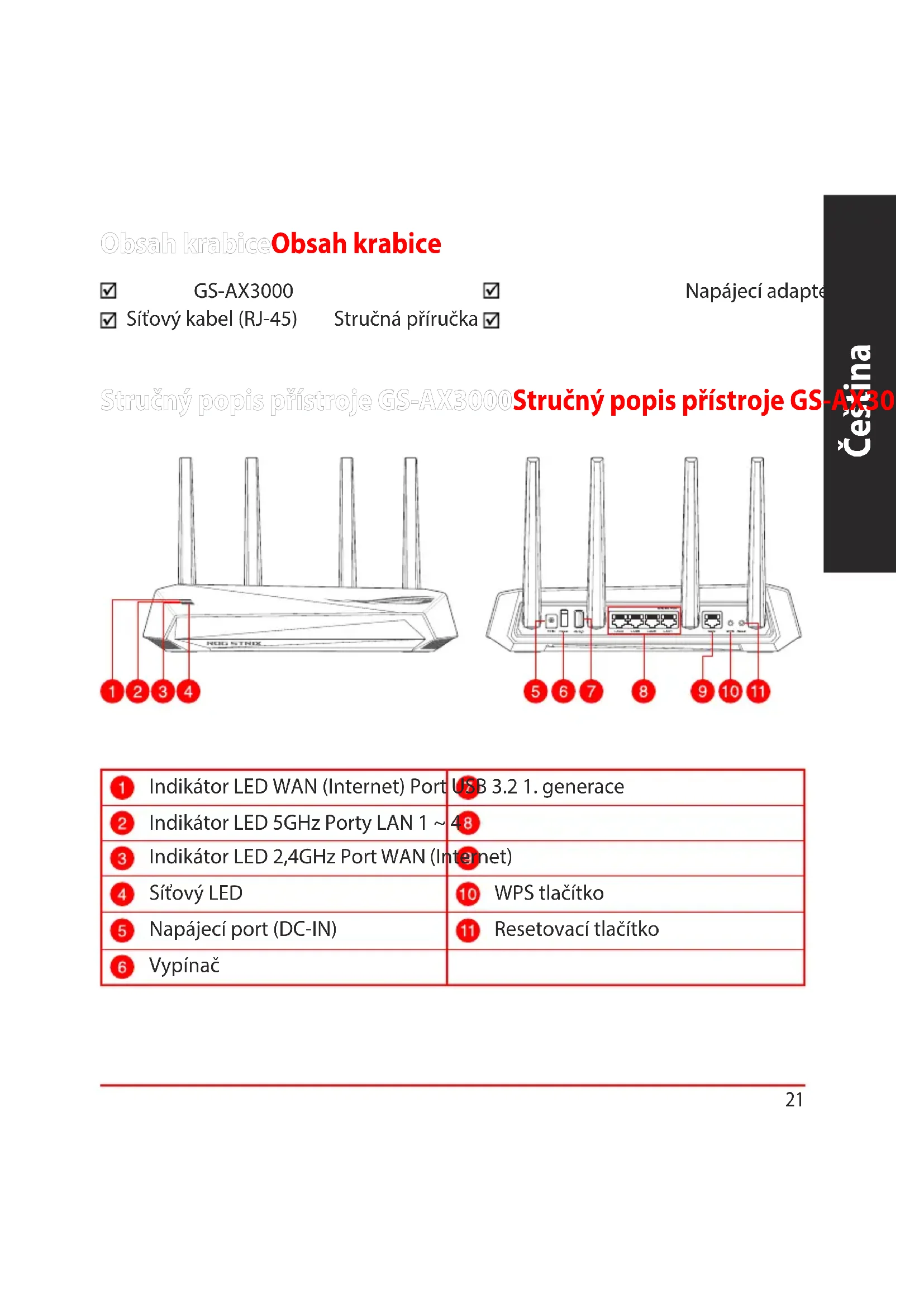
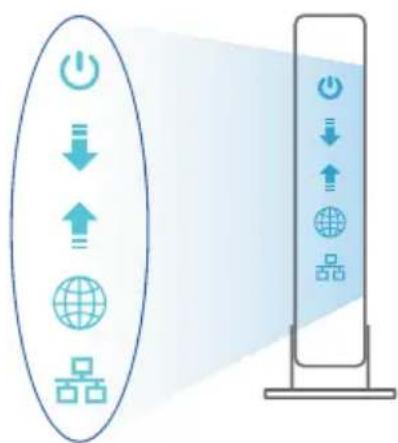
| 1 Indikátor LED WAN (Internet) Port | USB 3.2 1. generate |
| 2 Indikátor LED 5GHz Porty LAN 1 ~ 48 | |
| 3 Indikátor LED 2,4GHz Port WAN (Internet) | |
| 4 Sítový LED | 10 WPS tlačítko |
| 5 Napajecí port (DC-IN) | 11 Resetovací tlačítko |
| 6 Vypínač | |
Umístění směrovače
Aby byl zajištěn optimální přenos bezdrátového signálu mezi bezdrátovým směrovačem a síťovými zařízeními, zajistěte, aby byly splněny následující podmínky:
- Umístěte bezdrátový směrovač do centrální oblasti pro maximální bezdrátové pokrytí pro síťová zařízení.
- Udržujte zařízení mimo kovové překážky a mimo přímé sluneční záření.
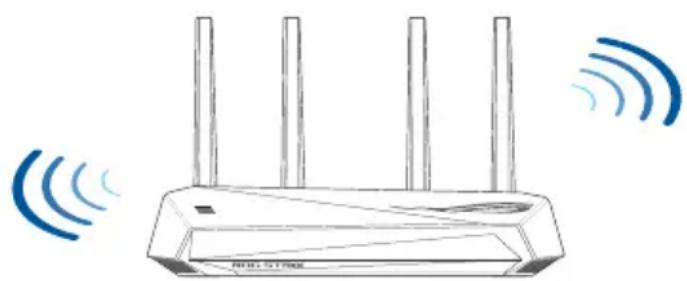
- Udržujte zařízení v bezpečné vzdálenosti od zařízení Wi-Fi 802.11g nebo 20 MHz, počítačových periferií 2,4 GHz, zařízení Bluetooth, bezdrátových telefonů, transformátorů, výkonných motorů, fluorescenčního osvětlení, mikrovlnných trub, chladniček a dalšího průmyslového vybavení, aby se zabránilo ztrátě signálu. Vždy aktualizujte na nejnovější firmware. Nejnovější aktualizace firmwaru jsou k dispozici na webu společnosti ASUS na adrese http://www.asus.com. V zájmu optimálního bezdrátového signálu nasměrujte 4 neodpojitelné antény podle následujícího obrázku.
POZNÁMKA:
- Používejte pouze adaptéry dodané se zařízením. Používání jiných adaptérů může poškodit zařízení.
- Technické údaje:
| Adaptér stejnosměrného napájení | Vystup stejnosměrného napájení: +12V s proudem max. 2A; | ||
| Provozní teplota 0~40 | °C Skladování 0~70 | °C | |
| Provozní vlhkost 50~90% Skladování | 20~90% | ||
Příprava modemu
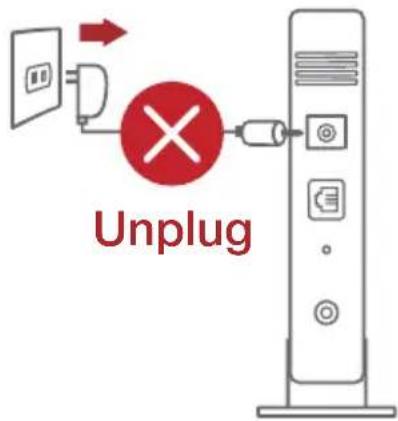
- Vypněte napájení kabelového/DSL modemu. Pokud má záložní baterii, vyjměte baterii.
POZNÁMKA: Používáte-li připojení DSL pro internet, bude pro správné nakonfigurování směrovače zapotřebí vaše uživatelské jméno/heslo od vašeho poskytovatele internetového připojení (ISP).
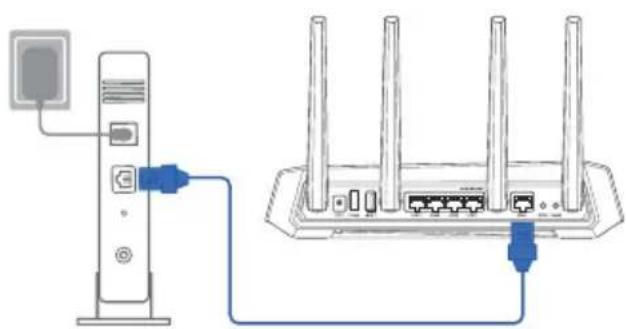
- Připojte váš modem ke směrovači pomocí přiloženého síťového kabelu.
- Zapněte napájení kabelového/DSL modemu.
- Podle indikátorů LED na vašem kabelovém/DSL modemu zkontrolujte, zda připojení je aktivní.
Nastavení zařízení GS-AX3000
GS-AX3000 lze nakonfigurovat prostřednictvím pevného nebo bezdrátového připojení.
A. Drátové připojení
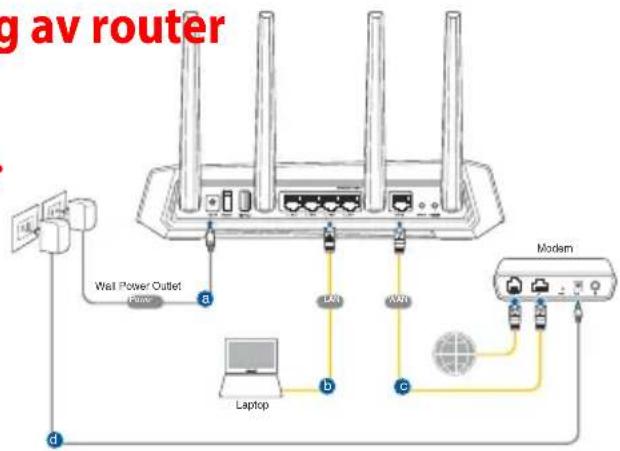
- Připojte směrovač k elektrické zásuvce a zapněte napájení. Připojte síťový kabel od počítače k portu LAN na směrovači.
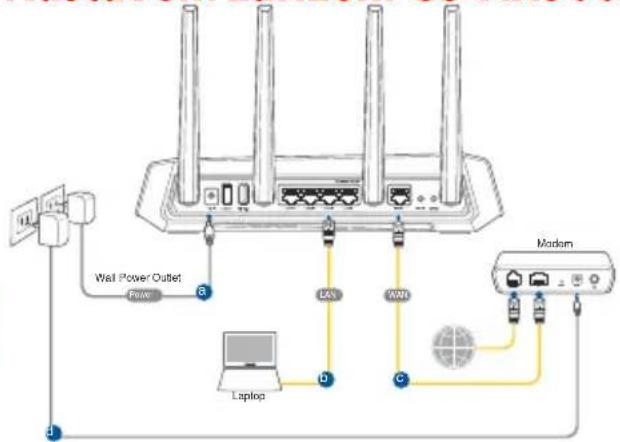
- Po spuštění webového prohlížeče se automaticky spustí webové grafické uživatelské rozhraní. Pokud se nespustí automaticky, zadejte http://router.asus.com.
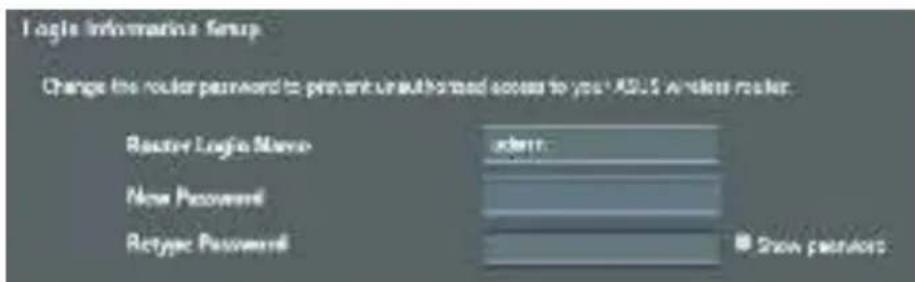
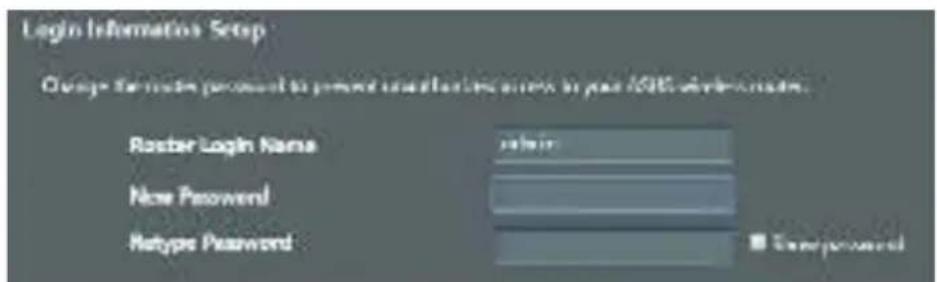
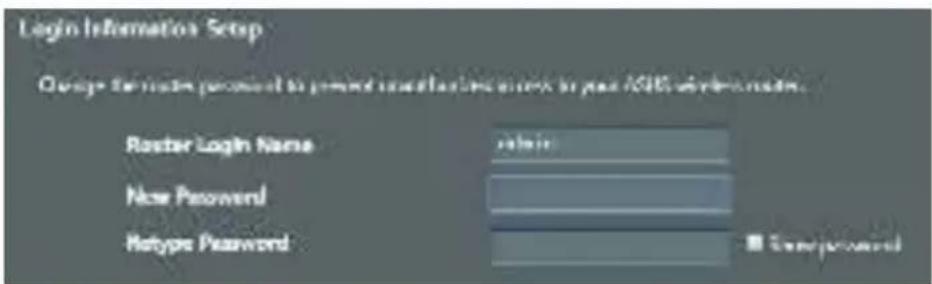
- Nastavte heslo směrovače, aby se zabránilo neoprávněnému přístupu.
B. Bezdrátové připojení
- Připojte směrovač k elektrické zásuvce a zapněte napájení.
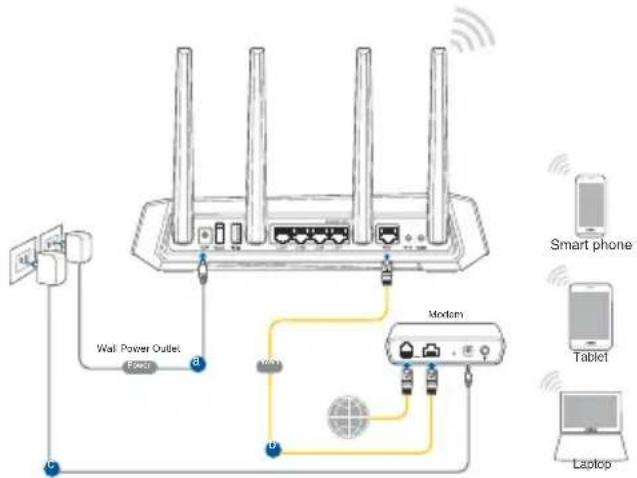
- Připojte se k názvu sítě (SSID), který je uveden na štítku produktu na boční straně směrovače. Pro zvýšení zabezpečení sítě změňte na jedinečné SSID a vytvořte heslo.
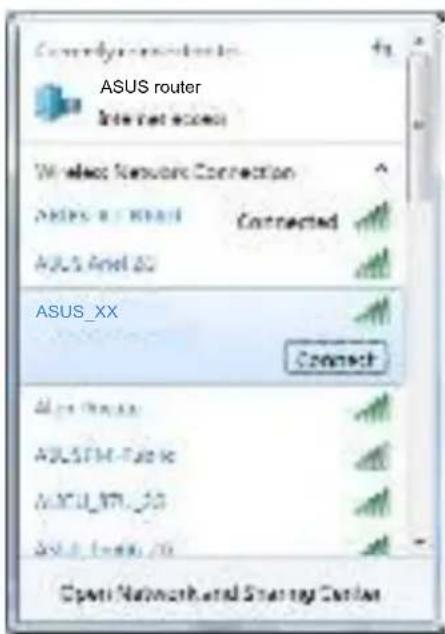
Název sítě Wi-Fi (SSID): ASUS XX
- XX označuje poslední dvě číslice adresy MAC 2,4 GHz. Je uvedeno na štítku na zadní straně přístroje GS-AX3000.
- K nastavení vašeho směrovače můžete zvolit webové grafické uživatelské rozhraní nebo aplikaci ASUS Router.
a. Nastavení přes webové grafické uživatelské rozhraní
- Po spuštění webového prohlížeče se automaticky spustí webové grafické uživatelské rozhraní. Pokud se nespustí automaticky, zadejte http://router.asus.com.
Nastavte heslo směrovače, aby se zabránilo neoprávněnému přístupu.
b. Nastavení pomocí aplikace
Stáhněte si aplikaci ASUS Router pro nastavení vašeho směrovače z mobilních zařízení.
- Zapněte síť Wi-Fi v mobilních zařízeních a připojte se k vaší síti GS-AX3000.
- Dokončete nastavení podle pokynů aplikace ASUS Router.
ASUS Router
ASUS Router
Zapamatování nastavení bezdrátového směrovače
- Po dokončení nastavení směrovače si pamatujte nastavení vašeho bezdrátového připojení.
| Název routeru: Heslo: | |
| 2.4 GHz sítí SSID: Heslo: | |
| 5G Hz sítí SSID: Heslo: |
FAQ (ODPOVĚDI NA ČASTÉ DOTAZY)
- Kde lze najít další informace o tomto bezdrátovém směrovači?
- Server technické podpory: https://www.asus.com/support Horká linka pro zákazníky: Viz Horká linka odborné pomoci v Doplňkové příručce
- Uživatelskou příručku najdete na https://www.asus.com/support
Obsah baleníObsah balení
GS-AX3000 AC adaptér

- Odpojte napájecí kabel/modem DSL. Pokud je vybaven záložní baterií, vyjměte ji.
POZNÁMKA: Pokud pro internetové připojení používáte DSL, pro správnou konfiguraci routeru budete muset zadat své uživatelské jméno/heslo od vašeho poskytovatele internetových služeb (ISP).
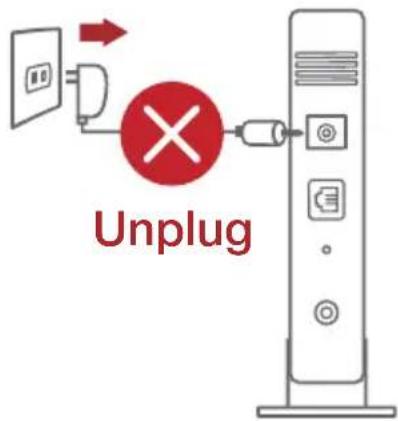
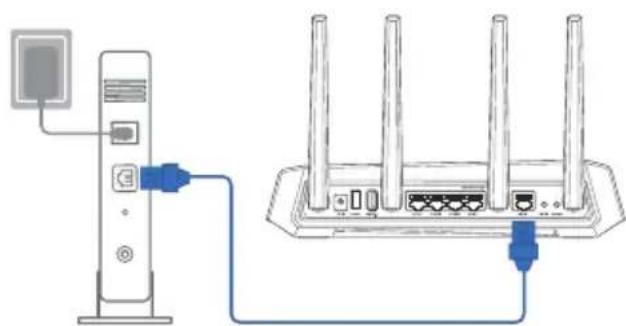
- Modem připojte k routeru pomocí dodaného síťového kabelu.
A. Kabelové připojení 1. Router zapojte do elektrické zásuvky a zapněte ho. Síťový kabel z počítače zapojte do portu LAN v routeru. 2. Po otevření webového prohlížeče se automaticky načte webové grafické uživatelské rozhraní (GUI). Pokud se nenačte automaticky, zadejte adresu http://router.asus.com. 3. Nastavte heslo pro router, aby se zabránilo neoprávněnému přístupu.
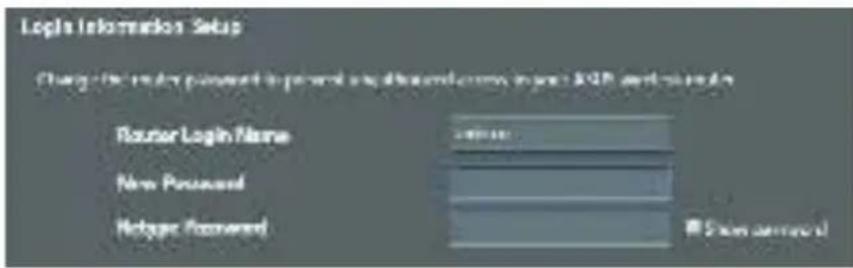
- Po připojení se po otevření webového prohlížeče automaticky načte webové grafické uživatelské rozhraní (GUI). Pokud se nenačte automaticky, zadejte adresu http://router.asus.com.
- Nastavte heslo pro router, aby se zabránilo neoprávněnému přístupu.
b. Nastavení aplikace
Často kladené otázky (FAQ)Často kladené otázky (FAQ)
- Router zapojte do elektrické zásuvky a zapněte ho. Síťový kabel z počítače zapojte do portu LAN v routeru.





- UMÍSTĚNÍ SMĚROVAČE
- POZNÁMKA
- PŘÍPRAVA MODEMU
- NASTAVENÍ ZAŘÍZENÍ GS-AX
- GS-AX3000 LZE NAKONFIGUROVAT PROSTŘEDNICTVÍM PEVNÉHO NEBO BEZDRÁTOVÉHO PŘIPOJENÍ
- DRÁTOVÉ PŘIPOJENÍ
- BEZDRÁTOVÉ PŘIPOJENÍ
- NÁZEV SÍTĚ WI-FI (SSID): ASUS XX
- NASTAVENÍ POMOCÍ APLIKACE
- ZAPAMATOVÁNÍ NASTAVENÍ BEZDRÁTOVÉHO SMĚROVAČE
- FAQ (ODPOVĚDI NA ČASTÉ DOTAZY)
- OBSAH BALENÍOBSAH BALENÍ
- NASTAVENÍ APLIKACE
- ČASTO KLADENÉ OTÁZKY (FAQ)ČASTO KLADENÉ OTÁZKY (FAQ)
Značka : ASUS
Model : ROG Strix GSAX3000
Kategorie : Bezdrátový router