
ZenWiFi Pro XT12 - Enrutador inalámbrico ASUS - Manual de uso y guía de instrucciones gratis
Encuentra gratis el manual del aparato ZenWiFi Pro XT12 ASUS en formato PDF.



| Marca | ASUS |
| Modelo | ZenWiFi Pro XT12 |
| Tipo de producto | Sistema WiFi malla (Mesh) tribanda |
| Estándares WiFi | IEEE 802.11a/b/g/n/ac/ax |
| Bandas de frecuencia | 2,4 GHz y 5 GHz |
| Puertos de red | 1 × WAN 2,5G/1G, 2 × LAN 1G, 1 × LAN 2,5G/1G |
| Botones | WPS, Reinicio, Interruptor de encendido |
| Indicadores LED | Blanco fijo (buena señal), Amarillo fijo (señal débil), Rojo fijo (sin señal) |
| Alimentación | Adaptador de corriente CC: salida 19 V / 2,37 A o 19,5 V / 2,31 A |
| Temperatura de funcionamiento | 0 °C a 40 °C |
| Temperatura de almacenamiento | 0 °C a 70 °C |
| Humedad de funcionamiento | 50 % a 90 % |
| Humedad de almacenamiento | 20 % a 90 % |
| Características principales | Sistema AiMesh, modo router/punto de acceso, Ethernet backhaul |
| Configuración | Interfaz web (http://router.asus.com) o aplicación ASUS Router |
| Seguridad | Distancia mínima de 20 cm entre el dispositivo y el cuerpo; evitar la exposición a la lluvia y la humedad |
| Mantenimiento y limpieza | Limpiar con un paño seco y suave; no usar productos líquidos o aerosoles; no obstruir las aberturas de ventilación |
| Información general | Manual descargable en formato PDF en el sitio web de ASUS |
Preguntas frecuentes - ZenWiFi Pro XT12 ASUS
Preguntas de los usuarios sobre ZenWiFi Pro XT12 ASUS
0 pregunta sobre este aparato. Responde a las que conoces o haz la tuya.
Hacer una nueva pregunta sobre este aparato
Descarga las instrucciones para tu Enrutador inalámbrico en formato PDF gratis! Encuentra tus instrucciones ZenWiFi Pro XT12 - ASUS y toma tu dispositivo electrónico nuevamente en la mano. En esta página están publicados todos los documentos necesarios para el uso de su dispositivo. ZenWiFi Pro XT12 de la marca ASUS.
MANUAL DE USUARIO ZenWiFi Pro XT12 ASUS
Router AiMeshNode AiMesh



03 Router AiMesh
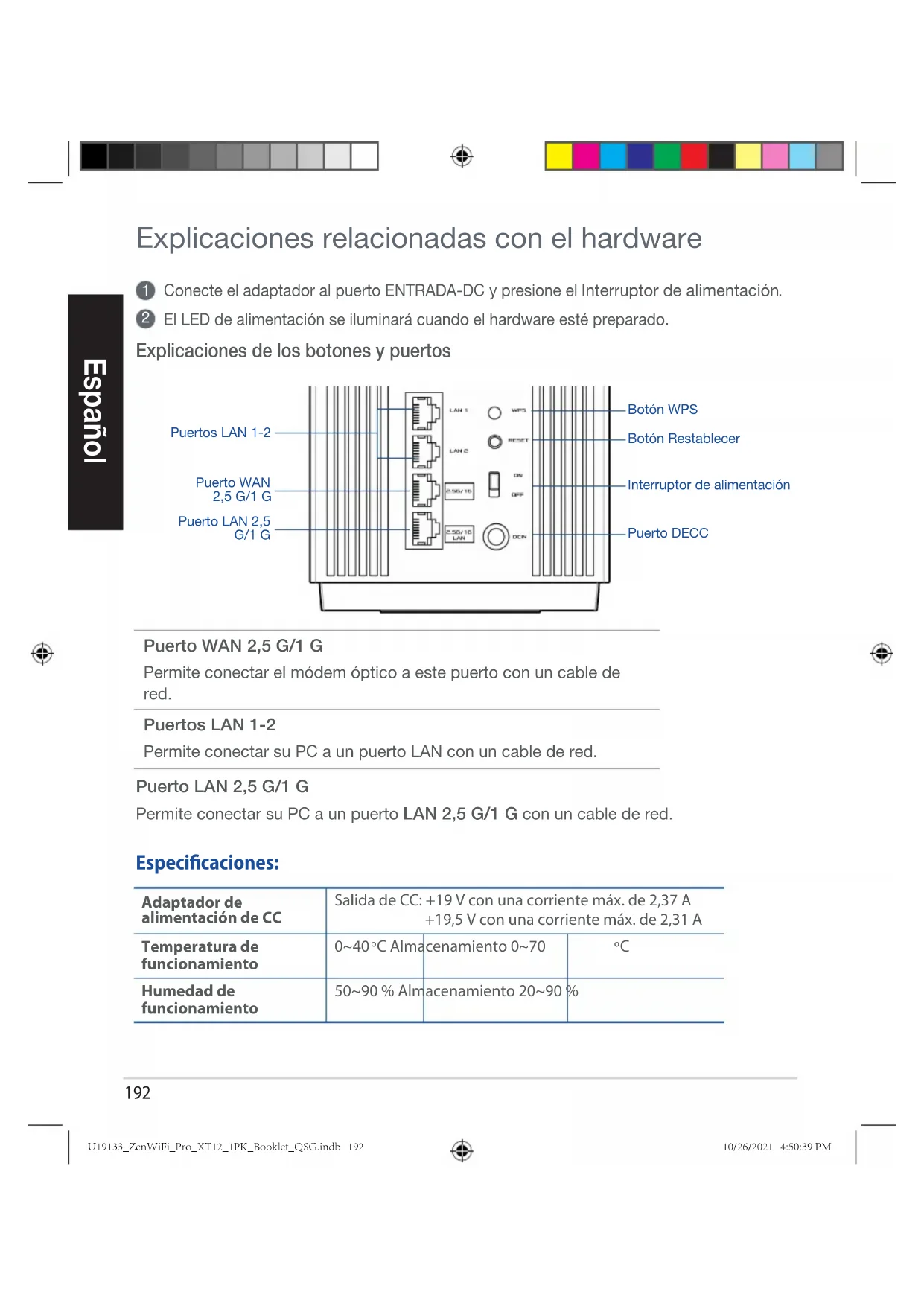
Explicaciones relacionadas con el hardware
1 Conecte el adaptador al puerto ENTRADA-DC y presione el Interruptor de alimentación.
2 El LED de alimentación se iluminará cuando el hardware esté preparado.
Explicaciones de los botones y puertos
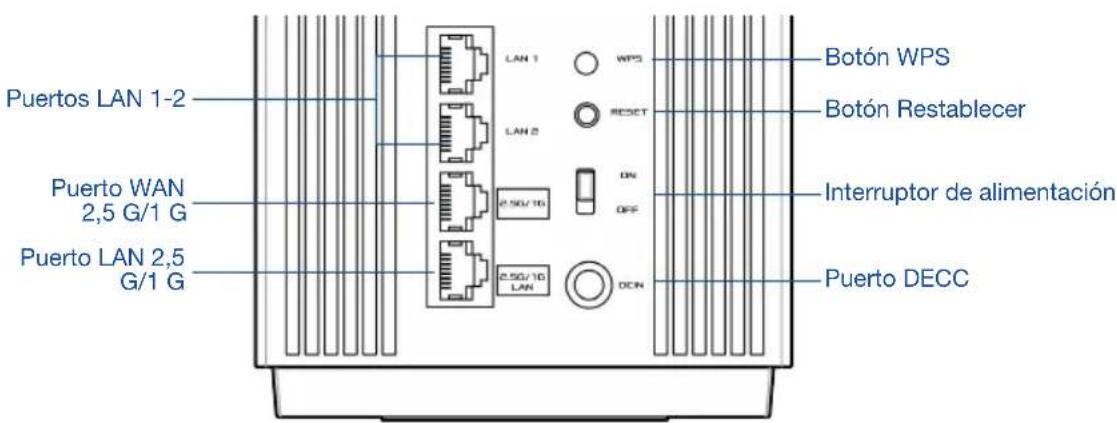
Puerto WAN 2,5 G/1 G
Permite conectar el módem óptico a este puerto con un cable de red.
Puertos LAN 1-2
Permite conectar su PC a un puerto LAN con un cable de red.
Puerto LAN 2,5 G/1 G
Permite conectar su PC a un puerto LAN 2,5 G/1 G con un cable de red.
Especificaciones:
| Adaptador de alimentación de CC | Salida de CC: +19 V con una corriente máx. de 2,37 A +19,5 V con una corriente máx. de 2,31 A | ||
| Temperatura de funcionamiento | 0~40°C Almacenamiento 0~70 | °C | |
| Humedad de funcionamiento | 50~90 % Almacenamiento 20~90 % | ||
Antes De La Configuración
01 Preparar la configuración de un router autónomo
1 Vaya a PASOS DE CONFIGURACIÓN DE UN ROUTER.

Configuración De Un Router
02 Preparar la configuración de un sistema WiFi AiMesh
1 Prepare dos o más enrutadores ASUS compatibles con AiMesh.
② Asigne uno como router AiMesh y otro como nodo AiMesh.
** Si tiene varios routers AiMesh, le recomendamos utilizar el router con las mejores especificaciones como router AiMesh y los otros como nodos AiMesh.
3 Vaya a PASOS DE CONFIGURACIÓN DE AiMesh.

Pasos De Configuración De AiMesh
Pasos De Configuración De Un Router
Español
01 Preparar el módem
1 Desenchufe la alimentación del módem de cable o DSL. Si tiene una batería de reserva, quítela. 1
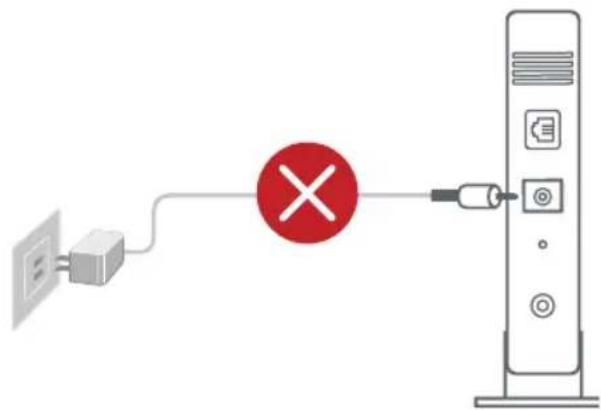
Si utiliza DSL para Internet, necesitará el nombre de usuario y la contraseña de su proveedor de servicio de Internet (ISP) para configurar adecuadamente el router.
2 Conecte el módem al router con el cable de red proporcionado.
3 Encienda el módem. Enchufe el módem a la toma de corriente eléctrica y enciéndalo.

Parte posterior del módem



4 Compruebe la iluminación LED del módem de cable o DLS para asegurarse de que la conexión está activa.

flowchart
graph TD
    A["Power"] --> B["Download"]
    B --> C["Upload"]
    C --> D["Global"]
    D --> E["Storage"]
    style A fill:#f9f,stroke:#333
    style B fill:#ccf,stroke:#333
    style C fill:#cfc,stroke:#333
    style D fill:#fcc,stroke:#333
    style E fill:#cff,stroke:#333
Parte frontal de módem

02 Conectar el dispositivo
1 Encienda el router.
Enchufe y presione el interruptor de encendido y apagado situado en la parte posterior del enrutador.
2 Compruebe que el LED se ilumina en azul permanentemente para indicar que la conexión de hardware está lista para la configuración.
3 [Web] Conecte su PC al router mediante un cable de red adicional.
[Aplicación] O bien, puede usar un teléfono o teclado para completar la configuración a través de la aplicación ASUS Router.


03 Inicio de sesión y conexión
1 [Web] Abra un explorador web.
Será redirigido al Asistente de configuración ASUS. Si no es así, navegue a http://router.asus.com.

[Aplicación] Inicie la aplicación ASUS Router y siga las instrucciones para completar la configuración.
Pasos De Configuración De AiMesh
01 Preparación
Coloque el router y el nodo AiMesh a una distancia de entre 3 metros entre sí.
02 Nodo AiMesh
Mantenga la alimentación encendida y en estado de espera para la configuración del sistema AiMesh.
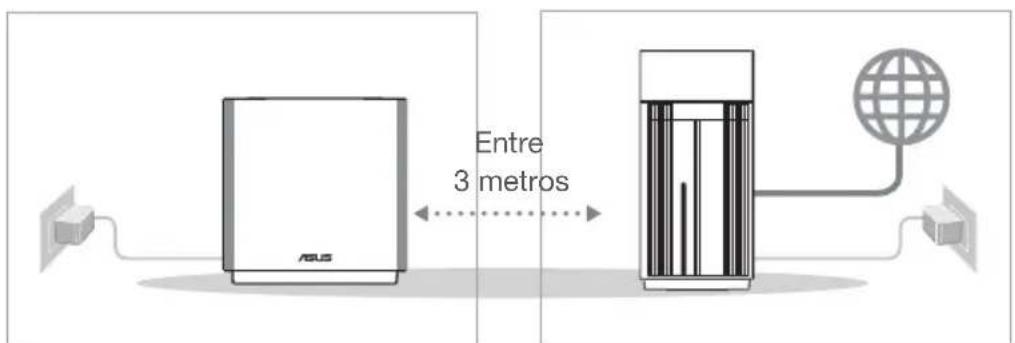
Router AiMeshNodo AiMesh



03 Router AiMesh
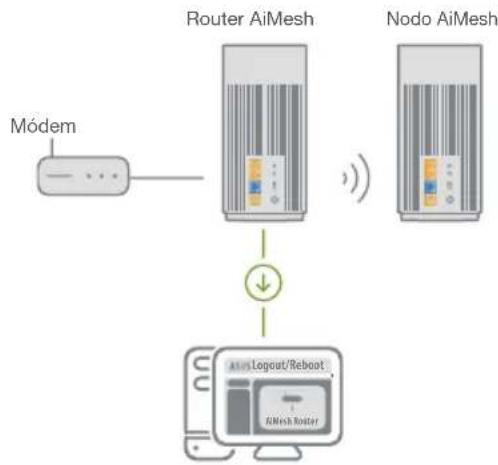
[Web] ① Consulte PASOS DE CONFIGURACIÓN DE UN ROUTER para conectar el router AiMesh a su PC y módem y, a continuación, inicie sesión en la GUI web.
flowchart
graph TD
    A["Módem"] --> B["Router AiMesh"]
    B --> C["Node AiMesh"]
    D["Login/Reboot"] --> E["Router AiMesh"]
    E --> F["Node AiMesh"]

2 Vaya a la página Network Map (Mapa de red), haga clic en el icono AiMesh y luego en Search (Buscar) para encontrar el nodo de extensión AiMesh.

flowchart
graph TD
    A["Network Map"] --> B["Node"]
    B --> C["Node"]
    C --> D["Node"]
    D --> E["Node"]
    E --> F["Node"]
    F --> G["Node"]
    G --> H["Search"]
    I["AIMesh"] --> J["Find AlMesh node"]
    J --> K["Search"]

3 Haga clic en Buscar para buscar automáticamente el nodo AiMesh. Cuando el nodo AiMesh se muestre en esta página, haga clic en él para agregarlo al sistema AiMesh.
** Si no puede encontrar ningún nodo AiMesh, vaya a SOLUCIONAR PROBLEMAS.





Español
4 Aparecerá un mensaje cuando la sincronización se complete.
5 ¡Enhorabuena! Una vez haya agregado un nodo correctamente, verá la siguiente imagen.

[Aplicación] Inicie sesión en su enrutador existente a través de la aplicación ASUS Router y seleccione "Add AiMesh Node" (Agregar nodo AiMesh) para completar la configuración.
Applicación ASUS Router
Descargue la aplicación gratuita ASUS Router para configurar y administrar su routers.

ASUS Router

Solución de problemas
Si el router AiMesh no puede encontrar ningún nodo AiMesh cerca o la sincronización no se puede realizar, compruebe lo siguiente e inténtelo de nuevo.
a Acerque el nodo AiMesh al router AiMesh; es lo ideal. Asegúrese de que se encuentran a una distancia de entre 3 metros.
b El nodo AiMesh está encendido.
Reubicación
EL MÁXIMO RENDIMIENTO
Coloque el nodo y el router AiMesh en el mejor lugar.

NOTAS: Para minimizar las interferencias, mantenga los routers alejados de dispositivos como teléfonos inalámbricos, dispositivos Bluetooth y hornos de microondas. Le recomendamos que coloque los routers en una ubicación abierta o espaciosa.
Indicaciones del LED ZenWiFi Pro XT12

Blanco permanente: Buena señal

Amarillo permanente: Señal débil

Rojo permanente: No hay señal
Preguntas más frecuentes
PREGUNTAS MÁS FRECUENTES
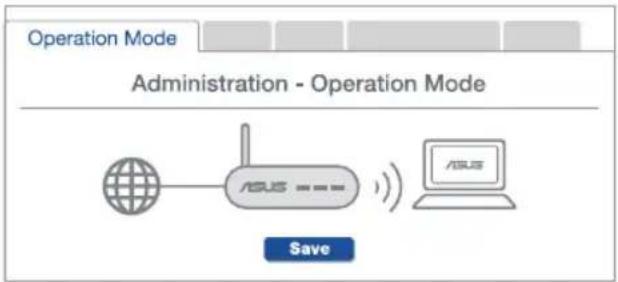
P1: ¿Admite el router AiMesh el modo Punto de acceso?
R: Sí. Puede optar por establecer el router AiMesh en modo Router o en modo Punto de acceso. Vaya a la GUI web (http://router.asus.com) y luego vaya a la página Administration (Administración) > Operation Mode (Modo de funcionamiento).
flowchart
graph LR
    A["OS"] --> B["Network"]
    B --> C["Laptop"]
    D["Save"] --> B
    style A fill:#f9f,stroke:#333
    style C fill:#ccf,stroke:#333
    style D fill:#cff,stroke:#333
P2: ¿Puedo conectar los routers AiMesh por cable (retorno Ethernet)?
R: Sí. Para maximizar el rendimiento y la estabilidad, el sistema AiMesh admite tanto conexione inalámbricas como cableadas entre el router y nodo AiMesh. AiMesh analiza la intensidad de la señal inalámbrica para cada banda de frecuencia disponible y, a continuación, determina automáticamente si es mejor una conexión inalámbrica o por cable para servir como red principal de conexión entre routers.
1 Primero, siga los pasos de configuración para establecer una conexión entre el router y el nodo AiMesh a través de la conexión WiFi.
Para obtener la mejor cobertura posible, coloque el nodo en la ubicación ideal. Tienda un cable Ethernet desde el puerto LAN del router AiMesh hasta el puerto WAN del nodo AiMesh.
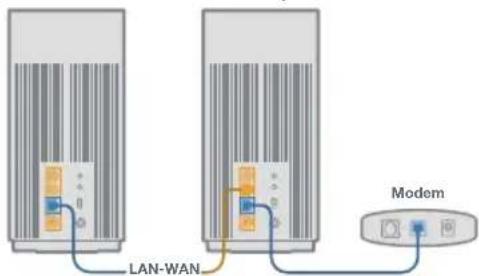
El sistema AiMesh detectará automáticamente la mejor trayectoria para la transmisión de datos, ya sea cableada o inalámbrica.



Declaración de la CE
Declaración de conformidad simplificada para la UE
Por el presente documento, ASUSTek Computer Inc. declara que este dispositivo cumple con los requisitos esenciales y otras disposiciones pertinentes de la Directiva 2014/53/UE. En https://www.asus.com/Networking-IoT-Servers/Whole-Home-Mesh-WiFi-System/ZenWiFi-WiFi-Systems/ASUS-ZenWiFi-Pro-XT12/HelpDesk_Manual/ está disponible el texto completo de la declaración de conformidad para la UE.
Declaración de conformidad para la directiva de ecodiseño 2009/125/CE
Se han realizado pruebas para cumplir los requisitos de ecodiseño conforme a las directivas (CE) n° 1275/2008 y (UE) n° 801/2013. Cuando el dispositivo está en modo de espera y conectado en red, su interfaz de E/S y de red se encuentran en el modo de suspensión y pueden no funcionar correctamente. Para reactivar el dispositivo, presione el botón de activación y desactivación de la funcionalidad WiFi, el botón de encendido y apagado de LED, el botón de restablecimiento o el botón WPS.
El equipo cumple los límites de exposición de radiación de la UE fijados para un entorno no controlado. Este equipo se debe instalar y utilizar a una distancia mínima de 20 cm entre el dispositivo radiante y su cuerpo.
Todos los modos operativos:
2.4GHz: 802.11b, 802.11g, 802.11n (HT20), 802.11n (HT40), 802.11ac(VHT20), 802.11ac (VHT40), 802.11ax(HE20), 802.11ax(HE40)
5GHz: 802.11a, 802.11n (HT20), 802.11n (HT40), 802.11ac (VHT20), 802.11ac (VHT40), 802.11ac (VHT80), 802.11ac (VHT160), 802.11ax (HE20), 802.11ax (HE40), 802.11ax (HE80), 802.11ax (HE160)
A continuación figuran la frecuencia, el canal y la potencia máxima de transmisión en la UE: 2400-2483.5MHz (1-13): OFDM: 19.9dBm(97.7mW); CCK: 17.9dBm(61.7mW)
5150-5250MHz (36-48): 22.9dBm(195mW)
5250-5350MHz (52-64): 22.9dBm(195mW)
5470-5725MHz (100-140): 29.9dBm(977mW)
El adaptador debe estar instalado cerca del equipo y debe disponer de un acceso fácil.
La conexión WiFi con una frecuencia de funcionamiento de 5150-5350 MHz se restringirá al uso en interiores para los países enumerados en la tabla:
 | AT BE BG CZ DK EE FR | ||||||
| DE IS IE IT EL ES CY | |||||||
| LV | LI | LT | LU | HU | MT | NL | |
| NO PL PT | RO | SI SK TR | |||||
| FI SE | CH HR | UK(NI) UA | |||||
Información de seguridad
- Use este producto en entornos sometidos a una temperatura ambiente comprendida entre 0 °C (32 °F) y 40 °C (104 °F).
- Consulte la etiqueta de valores nominales situada en la parte inferior del producto y asegúrese de que su adaptador de alimentación cumple con dichos valores.
- NO coloque el equipo sobre una superficie irregular o inestable. Solicite asistencia técnica si la carcasa resulta dañada.
- NO coloque ni deje caer objetos en la parte superior del producto y no introduzca objetos extraños dentro de él.
- NO exponga el equipo a líquidos, lluvia o humedad, ni lo use cerca de ninguno de tales elementos. NO use el módem durante tormentas eléctricas.
- Para evitar que el sistema se sobrecaliente, no cubra las ranuras de ventilación del producto.
- NO cubra los orificios de ventilación del equipo de sobremesa para evitar que el sistema se caliente en exceso.
- No intente reparar la fuente de alimentación personalmente si se avería. Póngase en contacto con un técnico de mantenimiento autorizado o con su distribuidor.
- A fin de evitar posibles descargas eléctricas, desconecte el cable de alimentación de la toma de suministro eléctrico antes de cambiar la posición del sistema.
Swedish
CE-meddelande





- Router AiMesh
- Explicaciones relacionadas con el hardware
- Antes De La Configuración
- Preparar la configuración de un router autónomo
- Configuración De Un Router
- Preparar la configuración de un sistema WiFi AiMesh
- Pasos De Configuración De AiMesh
- Pasos De Configuración De Un Router
- Español
- Preparar el módem
- Conectar el dispositivo
- Inicio de sesión y conexión
- Preparación
- Nodo AiMesh
- Applicación ASUS Router
- Solución de problemas
- Reubicación
- EL MÁXIMO RENDIMIENTO
- Preguntas más frecuentes
- Declaración de la CE
- Declaración de conformidad simplificada para la UE
- Declaración de conformidad para la directiva de ecodiseño 2009/125/CE
- Información de seguridad
- Swedish
- CE-meddelande
Marca : ASUS
Modelo : ZenWiFi Pro XT12
Categoría : Enrutador inalámbrico