
WL600g - Enrutador inalámbrico ASUS - Manual de uso y guía de instrucciones gratis
Encuentra gratis el manual del aparato WL600g ASUS en formato PDF.



| Tipo de producto | Enrutador inalámbrico pasarela todo-en-uno ADSL2/2+ |
| Marca | ASUS |
| Modelo | WL-600g |
| Estándar inalámbrico | IEEE 802.11g, retrocompatible 802.11b |
| Funciones principales | Módem ADSL integrado, cortafuegos, servidor FTP, compartición de impresora USB, Gaming Blaster, VoIP |
| Interfaces | 1 puerto ADSL, 4 puertos LAN Ethernet (RJ45), 2 puertos USB 2.0 |
| Alimentación | Adaptador de corriente externo (no especificado, estimación 12V DC) |
| Consumo eléctrico | Aproximadamente 10 W (estimación) |
| Dimensiones (aprox.) | Aproximadamente 180 x 120 x 30 mm (estimación) |
| Peso (aprox.) | Aproximadamente 300 g (estimación) |
| Indicadores LED | PWR, ADSL, IP, USB, AIR, LAN 1-4 |
| Seguridad inalámbrica | WEP 64/128 bits, WPA, WPA2 |
| Configuración | Interfaz web (192.168.1.1), Quick Setup, EZSetup, One Touch Wizard |
| Protocolos de enrutamiento | RIP v1, v2 |
| Temperatura de funcionamiento | 0 °C a 40 °C (estimación) |
| Humedad de funcionamiento | 10 % a 90 % sin condensación (estimación) |
| Mantenimiento y limpieza | Desconectar el dispositivo antes de limpiar; usar un paño suave y seco |
| Seguridad | No exponer a la humedad; evitar temperaturas extremas |
Preguntas frecuentes - WL600g ASUS
Preguntas de los usuarios sobre WL600g ASUS
0 pregunta sobre este aparato. Responde a las que conoces o haz la tuya.
Hacer una nueva pregunta sobre este aparato
Descarga las instrucciones para tu Enrutador inalámbrico en formato PDF gratis! Encuentra tus instrucciones WL600g - ASUS y toma tu dispositivo electrónico nuevamente en la mano. En esta página están publicados todos los documentos necesarios para el uso de su dispositivo. WL600g de la marca ASUS.
MANUAL DE USUARIO WL600g ASUS
Unidad doméstica Inalámbrica con Puerta de Enlace
Guía de Instalación Rápida
Información de Contacto del Fabricante
SEDE CENTRAL
ASUSTeK COMPUTER INC. (Taiwan)
Tel General: 0800-093-456 (Llamada sin coste solo desde Taiwan)
Fax General: +886-2-2895-9254
Formulario de e-mail: http://vip.asus.com/eservice/techserv.aspx
Sitio Web: http://tw.asus.com
ASUSTeK COMPUTER INC. (Asia Pacífico)
Tel General: +886-2-2894-3447
Fax General: +886-2-2894-7798
Formulario de e-mail: http://vip.asus.com/eservice/techserv.aspx
Sitio Web: http://www.asus.com
SEDE CENTRAL EUROPEA
ASUS COMPUTER GmbH (Alemania/Austria)
Tel General (Alemania): +49-(0)2102/9599-10
Tel General (Austria): 0820/240513
Fax General: +1-502-933-8713
Formulario de e-mail: http://vip.asus.de/support/support.htm
Sitio Web: http://www.asus.de
OFICINAS ESPAÑOLAS
ASUS IBÉRICA S.L. (España)
Soporte técnico: +34 934 929 806
902 889 688 (para llamadas locales desde España)
Fax de soporte: +34 934 929 801
Sitio web: http://es.asus.com
Dirección: Plomo, 5-7 4ª Planta. CP 08038. Barcelona, ESPAÑA
E-mail de soporte: tsd_acib@asus.com
Tabla de Contenidos
Introducción del Hardware ....55
Panel frontal ....55
Panel trasero ....56
Características del producto 56
Introducción al Proceso de Configuración .....57
Configuración del Hardware ....58
Conexión del distribuidor ADSL a su toma telefónica .....58
Conexión del distribuidor a la unidad WL-600g 58
Conexión del PC a la unidad WL-600g vía Ethernet .....59
Configuración rápida 60
Configuración rápida 60
Antes de comenzar ....60
Inicio de sesión en la página de configuración de la unidad WL-600g .....60
Configuración ADSL....60
Configuración inalámbrica....62
Configuración manual 63
Configuración ADSL....63
Configuración inalámbrica....66
Conexión a la unidad WL-600g desde una tarjeta ASUS WLAN ...67
Configuración de la tarjeta ASUS WLAN con One Touch Wizard™......67
Configuración de la tarjeta ASUS WLAN con el servicio Windows® WZC ...68
Tabla de Contenidos
Aplicación USB 69
Función de servidor FTP 69
Configuración del servidor FTP....69
Configuración de cuentas FTP....70
Configuración seguridad FTP....71
Compartir impresoras USB 72
Configuración del cliente de impresión con Windows XP ....72
Lista de impresoras compatibles ....74
Gaming Blaster 75
Gaming Blaster en WL-600g 75
Servicios específicos para usuarios....76
Teléfono IP y otras aplicaciones de A/V en WL-600g .....76
Servicios específicos para usuarios....77
Otras aplicaciones de control de tráfico en WL-600g 77
Aplicaciones de Internet 77
Servicios específicos para usuarios....77
Servidor FTP 77
Servicios específicos para usuarios....79
Fragmentación de paquetes largos ....80
Introducción del Hardware
Panel frontal
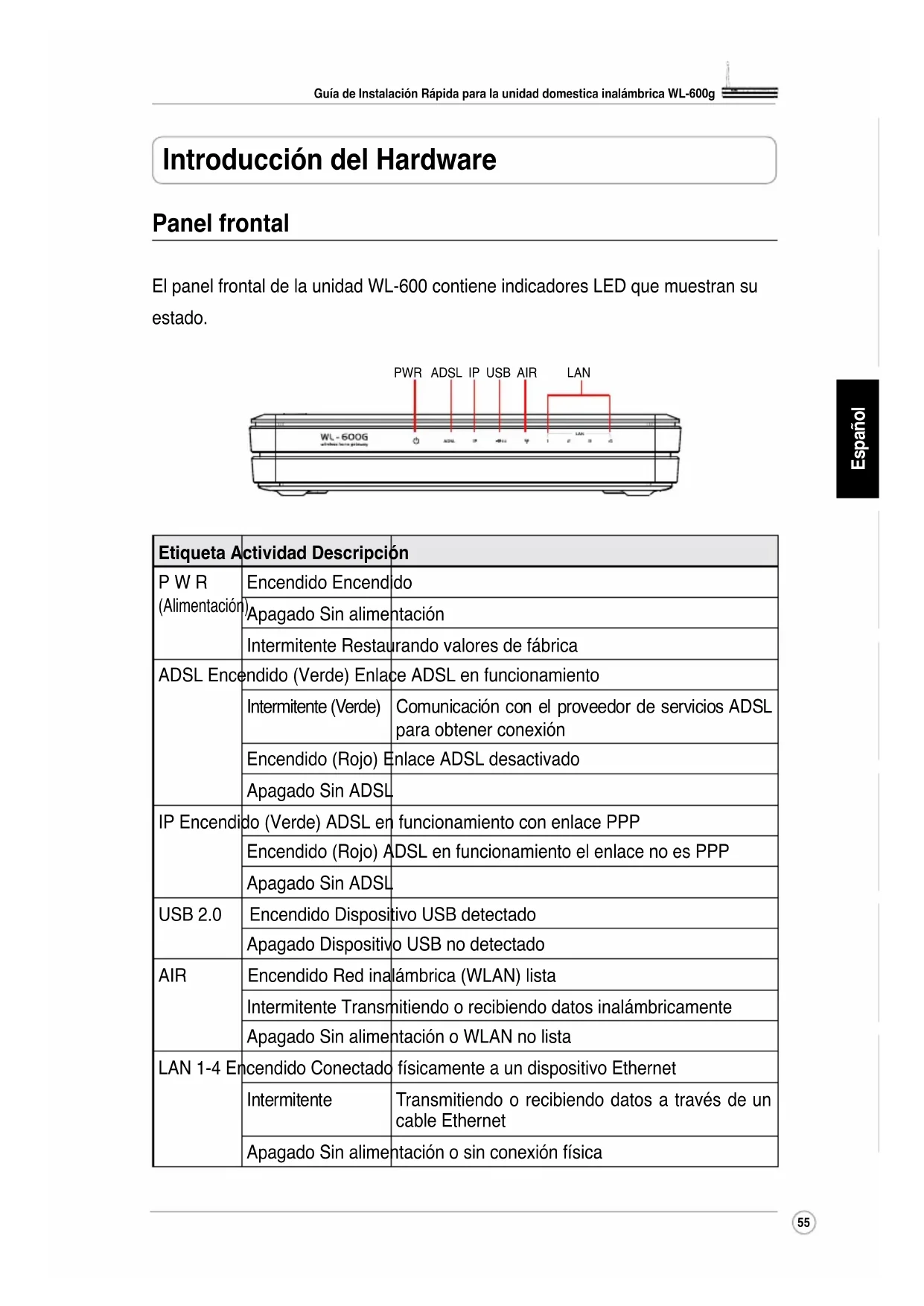
El panel frontal de la unidad WL-600 contiene indicadores LED que muestran su estado.
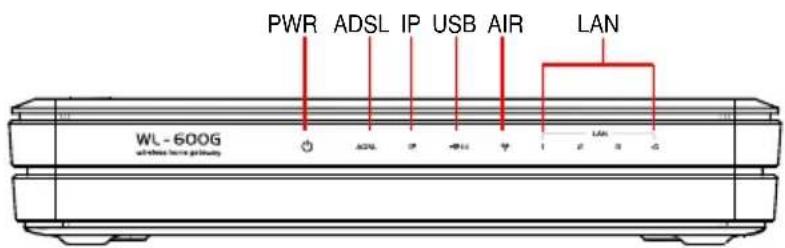
| Etiqueta Actividad Descripción | ||
| P W R(Alimentación) | Encendido Encendido | |
| Apagado Sin alimentación | ||
| Intermitente Restaurando valores de fábrica | ||
| ADSL Encendido (Verde) Enlace ADSL en funcionamiento | ||
| IP Encendido (Verde) ADSL en funcionamiento con enlace PPP | ||
| USB 2.0 | Encendido Dispositivo USB detectado | |
| AIR | Encendido Red inalámbrica (WLAN) lista | |
| LAN 1-4 Encendido Conectado físicamente a un dispositivo Ethernet | ||
Panel trasero
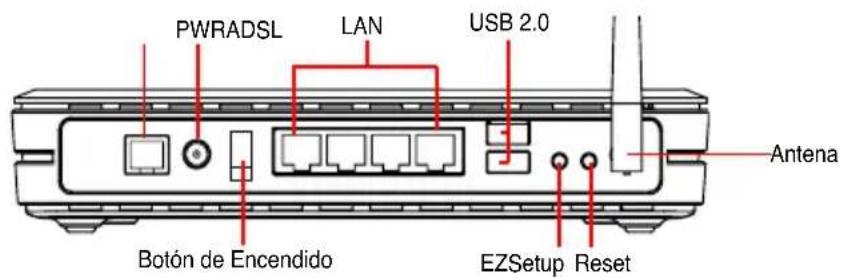
El panel trasero de la unidad WL-600g contiene los siguientes elementos (de derecha a izquierda):
- Puerto ADSL
- Conector de alimentación
- Botón de encendido
- Cuatro puertos para Red de Área Local (LAN)
- Puertos USB 2.0
- Botón EZSetup
- Botón de reinicio
- Conector para antenna SMA
Características del producto
La unidad WL-600g proporciona las siguientes funciones:
- Módem ADSL integrado.
- Firewall integrado.
- Red inalámbrica estándar IEEE802.11g, compatible con dispositivos 802.11b.
- Interfaz de configuración basado en Web fácil de usar, con configuración rápida para conexiones ADSL, conexiones inalámbricas, y configuración de seguridad.
- Soporte extensivo para protocolo de enrutación RIP v1, v2.
- Filtro basado en contenidos.
- Utilidad EZSetup™ para conexiones ADSL, red inalámbrica y configuración rápida de seguridad.
Introducción al proceso de configuración

flowchart
graph TD
    A["Configuración del Hardware"] -->|Refiérase al diagrama de hardware en la página 4.| B["Configuración rápida - conexión y autodetección ADSL"]
    B -->|Conexión no detectada O tipo de conexión mostrado no es el correcto.| C["Configuración manual"]
    C -->|Cambio de configuración ADSL.| D["Configuración rápida - configuración inalámbrica"]
    D -->|Comprobación realizada con éxito.| E["¡Configuración rápida terminad WL-600g esta listo para ser usado"]
    E --> F["Configuración rápida - página de sumario"]
    F -->|Problemas en la comprobación.| G["Configuración rápida - rápida"]
    G -->|Conexión detectada con tipo de conexión correcto. Configuración ADSL completada.| H["Configuración rápida - rápida - conexión y autodetección ADSL"]
    H -->|Conexión no detectada O tipo de conexión mostrado no es el correcto.| I["Configuración manual"]
Configuración del Hardware
Conexión del distribuidor ADSL a su enchufe telefónico
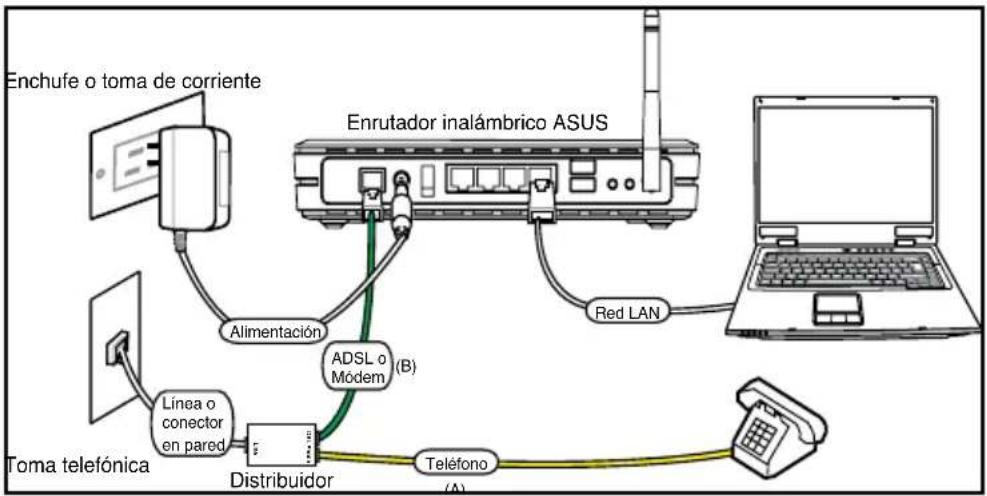
Inserte el conector de línea o el conector del distribuidor suministrado en el enchufe telefónico y conecte su teléfono al puerto del teléfono del distribuidor (A).

El formato del conector en el distribuidor suministrado (línea o conector) podría diferir en función de su región geográfica.
Conexión del distribuidor a la unidad WL-600g

Una conexión incorrecta del distribuidor puede bloquear su servicio ADSL.
a. Apague su PC.
b. Conecte el puerto ADSL de la unidad WL-600g al puerto ADSL o módem del distribuidor (B),
c. Conecte el adaptador de alimentación del puerto de alimentación en la parte trasera de la unidad WL-600g y a un enchufe o toma de corriente. Asegúrese de que el indicador LED de encendido esta iluminado tras encender el enrutador. El LED de enlace ADSL iluminado con luz verde fija indicará que el enlace ADSL ha sido establecido con éxito.
flowchart
graph TD
    A["Toma telefónica"] --> B["Inalámbrico ASUS"]
    B --> C["Red LAN"]
    C --> D["Laptop"]
    B --> E["Alimentación"]
    E --> F["Distribuidor"]
    F --> G["Teléfono (A)"]
    G --> H["Analog Devices"]
    I["Enchufe o toma de corriente"] --> B
    J["Línea o conector en pared"] --> F
    K["ADSL o Módem (B)"] --> F
Conexión de un PC a la unidad WL-600g a través de Ethernet
a. Utilice el cable Ethernet (RJ45) suministrado para conectar su PC a uno de los puertos LAN de la unidad WL-600g.
b. Encienda su PC.

Distribuidor *: El nombre y la localización de los puertos del distribuidor suministrado podría variar según su región.
Configuración Rápida
Configuración rápida (Quick Setup)
Antes de comenzar
Con Quick setup, deberá configurar en primer lugar el enlace ADSL seguido de la configuración inalámbrica. Dependiendo de los requerimientos de su ISP, podría necesitar adquirir algunos o todos los datos listados a continuación para configurar su conexión a Internet con su unidad WL-600g.
- Identificador de ruta virtual ( Virtual Path Identifier - VPI)
- Identificador de canal virtual (Virtual Channel Identifier - VCI)
- Nombre del Host
- Nombre de usuario y contraseña del ISP
- Dirección del servidor del sistema de Nombres de Dominio del ISP (Domain Name System - DNS)
- Dirección IP estática (para subscripciones IP estáticas)
Inicio de sesión en la página de configuración de la unidad WL-600g
- Introduzca la dirección 192.168.1.1 en el campo URL de su navegador Web y pulse Entrar.
- Una ventana aparecerá para introducir el nombre de usuario y contraseña. El nombre de usuario por defecto es admin, y la contraseña es admin (en minúsculas).
- Tras el inicio de sesión podrá ver la página de configuración de la unidad WL-600g.
Configuración ADSL
- La página "Quick Setup" aparece por defecto. La ventana del asistente de configuración rápida aparecerá y detectará automáticamente el tipo de conexión ADSL.
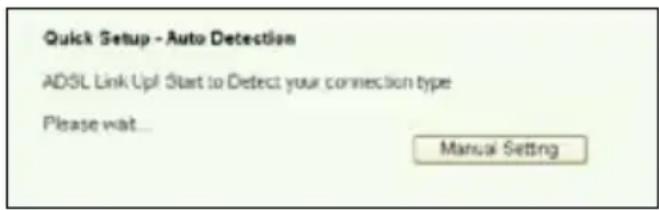
- Si el programa detecta una conexión ADSL, la siguiente página mostrará el tipo de conexión ADSL (PPPoE/PPPoA o MER).

Si el programa no detecta conexiones ADSL, haga clic en Manual Setting para configurar la unidad WL-600g de forma manual. Refiérase a las páginas 9-11 para instrucciones de configuración manual.
-- Si el programa muestra que su tipo de conexión es PPPoE o PPPoA
Para usuarios de IP dinámica, introduzca su nombre de usuario y contraseña y haga clic en Next.
Para usuarios de IP dinámica, seleccione la casilla Use Static IP Address e introduzca su dirección IP. Luego, haga clic en Next.

Si su conexión actual no es PPPoE o PPPoA, haga clic en Manual Setting para configurar la unidad WL-600g manualmente. Refiérase a las páginas 9-11 para instrucciones de configuración manual.
-- Si el programa muestra que su tipo de conexión es "MER"(DHCP)
Haga clic en Next si su tipo de conexión es MER (DHCP).

Si su tipo de conexión actual no es MER (DHCP), haga clic en Manual Setting para configurar la unidad WL-600g manualmente. Refiérase a las páginas 9-11 para instrucciones de configuración manual.
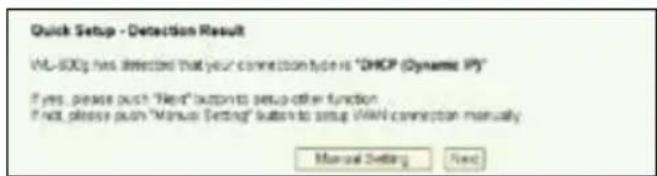
La configuración de conexión ADSL ha sido completada. Continúe para configurar la conexión inalámbrica.
Configuración de conexión inalámbrica
- Seleccione security level Para una descripción detallada de los niveles de seguridad, refiérase a las páginas 21-22 del manual del usuario incluido en el CD de soporte.
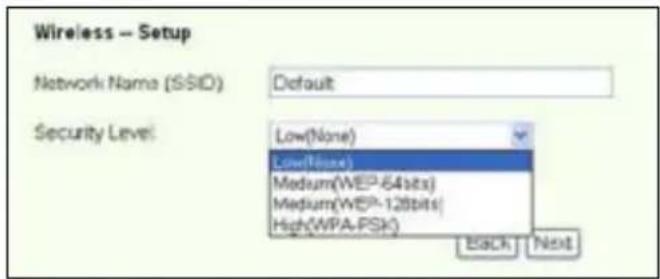
- Introduzca una clave en el campo Key. El número de dgitos para la clave dependerá del nivel de seguridad seleccionado.

- La página de sumario aparecerá. Si la información mostrada es correcta, haga clic en Save/Reboot para completar la configuración. De otro modo, haga clic en Back para modificar la configuración.

- La configuración ha sido completada. Espere unos 50 segundos para reiniciar. La página Web será refrescada para mostrar la información del dispositivo tras el reinicio de éste.
Configuración manual
Si tiene dificultades para configurar la conexión ADSL con Quick Setup, haga clic en Manual Setting para realizar una configuración manual.
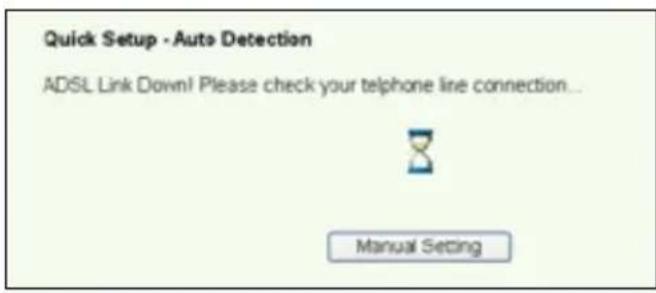
- Seleccione su país en el campoCountryy su ISP, y haga clic enNext
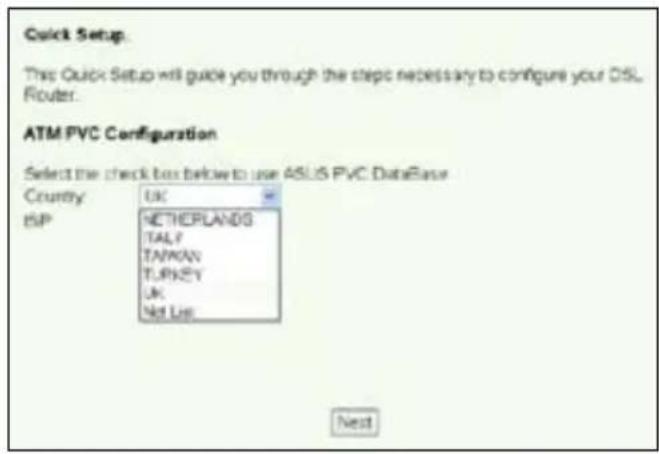
- Si su país o ISP no se encuentran en la lista, seleccione Not list e introduzca su VPI y VCI. Haga clic en Next. Podría necesitar consultar con su ISP para obtener los valores de VPI/VCI.

- Seleccione su tipo de conexión y haga clic en Next. Puede consultar su ISP para obtener el tipo de conexión.
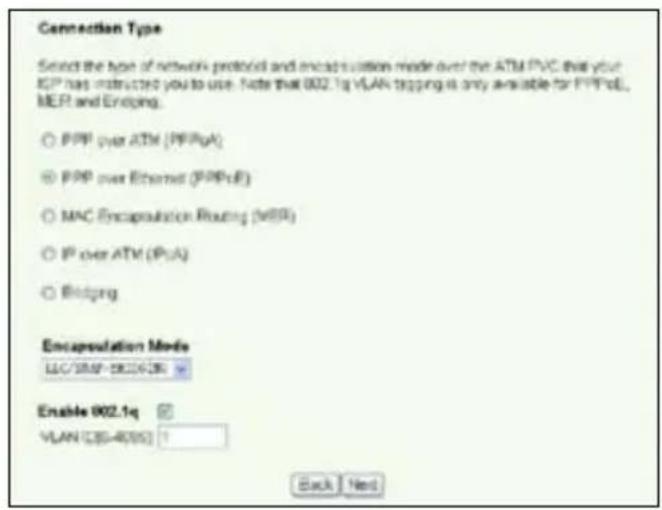
-- Si su tipo de conexión es PPPoA o PPPoE
Para usuarios de IP dinámica, introduzca su nombre de usuario y contraseña y haga clic en Next.
Para usuarios de IP dinámica, seleccione la casilla Use Static IP Address e introduzca su dirección IP. Luego, haga clic en Next.

-- Si su tipo de conexión es MER
Para usuarios de IP dinámica, seleccione las casillas Obtain an IP address automatically, Obtain default gateway automatically, y Obtain DNS server address automatically, y haga clic en Next.
Para usuarios de IP estática, seleccione las casillas Use the following IP Address, Use the following default gateway, y Use the following DNS server address y escriba las direcciones en los campos correspondientes.

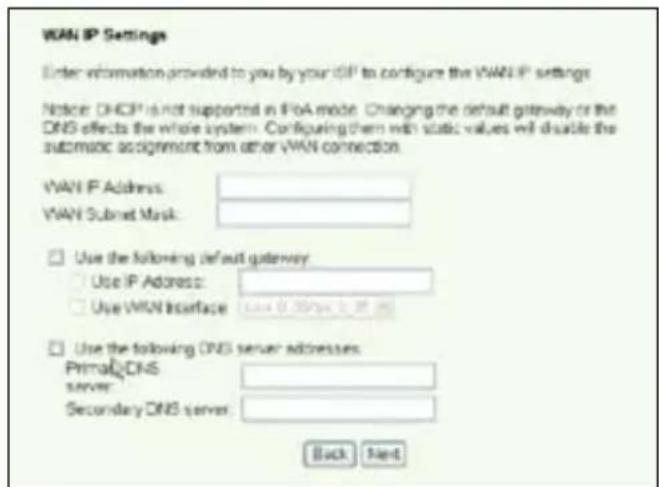
-- Si su tipo de conexión es IPoA
Solo para usuarios de IP estática. Introduzca la dirección IP WAN asignada por su ISP, haga clic en Next.
Configuración inalámbrica
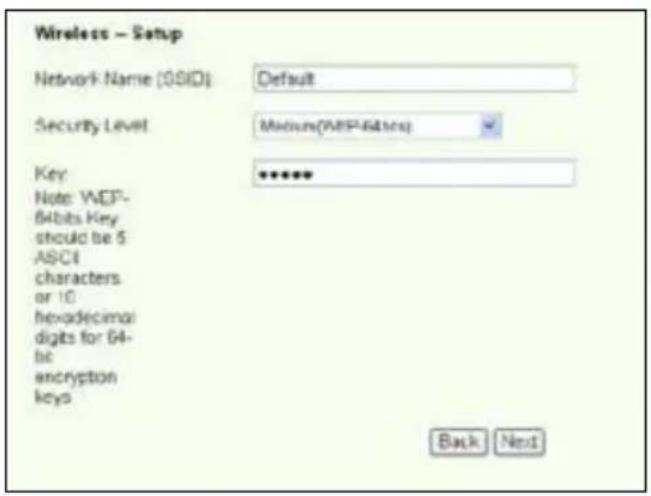
- Designe un SSID (nombre de red) para la unidad WL-600g. Seleccione el nivel de seguridad e introduzca una clave. El número de dígitos de la clave dependerá del nivel de seguridad seleccionado. Refiérase a las notas en la página Web. Cuando haya finalizado, haga clic en Next.
- Esta página proporciona un sumario de la configuración WAN e inalámbrica de la unidad WL-600g. Haga clic en Save/Reboot para guardar y activar su configuración.
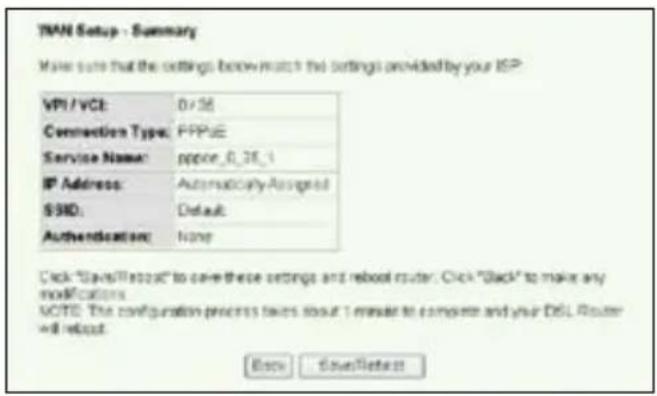
- La configuración ha sido completada La unidad WL-600g será reiniciada en unos 50 segundos. La barra verde mostrará el estado de reinicio actual. Una vez reiniciado, la página Web será refrescada automáticamente para mostrar la configuración.

Conexión de la unidad WL-600g desde la tarjeta ASUS WLAN
Configuración de la tarjeta ASUS WLAN con One Touch Wizard™
Para una mejor conexión inalámbrica, recomendamos el uso de una tarjeta WLAN ASUS (WL-100gD, WL-100gE, WL-107g, WL-167g, WL169gE). Si instaló la tarjeta inalámbrica ASUS junto con sus utilidades y controladores en su PC, haga clic en Inicio -> Programas -> ASUS Utility-> WLAN Card -> One Touch Wizard para ejecutar la utilidad One Touch Wizard.

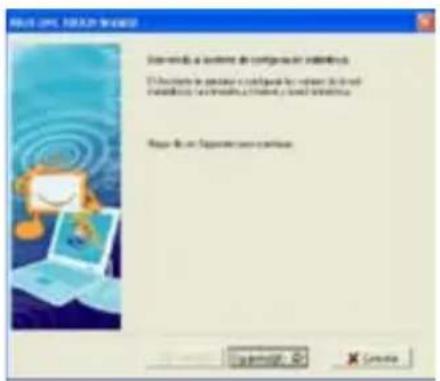
- Ejecute "One Touch Wizard" desde el menú 2. de inicio y haga clic en Siguiente para comenzar la configuración
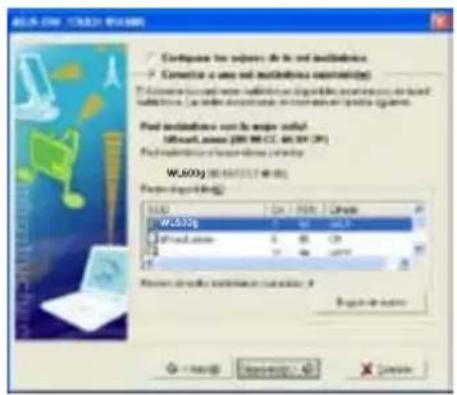
One Touch Wizard buscará las Redes disponibles. Seleccione WL600g y haga clic en Siguiente.
-
Seleccione la autenticación e codificación para la tarjeta WLAN, de forma que coincida con WL600g. Haga clic en Siguiente para continuar.
-
La tarjeta inalámbrica necesitará varios segundos para asociarse con WL600g. Haga clic en Siguiente para configurar TCP/IP
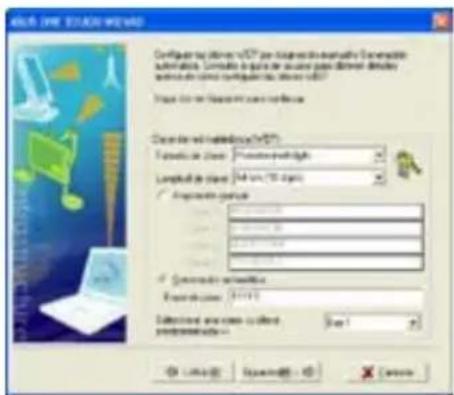
- Configure la dirección IP de la tarjeta WLAN de acuerdo con las condiciones de red. Una vez completada la configuración, haga clic en Terminar.
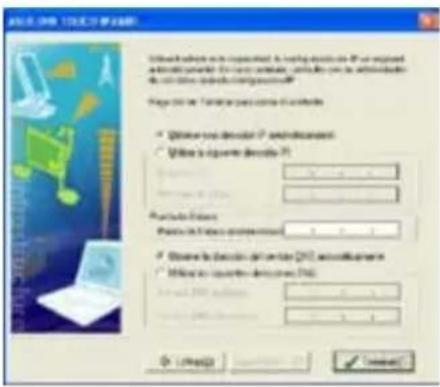

Las pantallas y pasos de configuración sólo son para su referencia y podrían diferir de los productos actuales.
Configurando la tarjeta WLAN con el servicio Windows ^® WZC
Puede utilizar el servicio Windows ^® Wireless Zero Configuration para configurar la conexión inalámbrica con WL-600g.
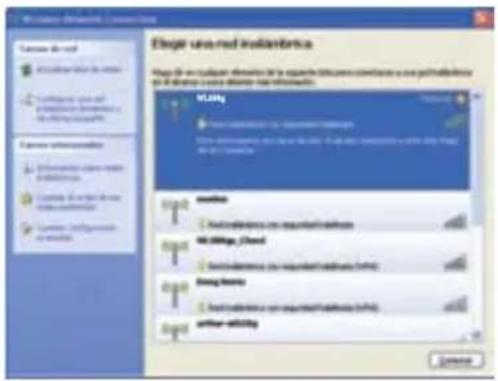
- Haga doble clic en el icono de redes inalámbricas de la barra de tareas para ver las redes disponibles. Seleccione su enrutador inalámbrico y haga clic en Conectar.
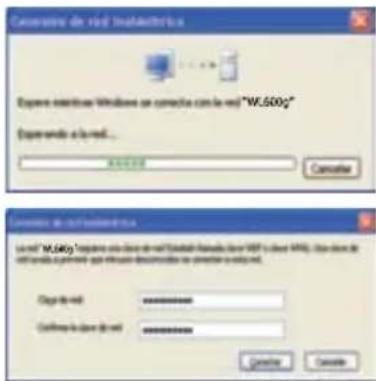
- Introduzca la clave definida en el enrutador inalámbrico y haga clic en Conectar. La conexión se completará en segundos.
La unidad WL-600g ofrece dos puertos USB2.0 para configurar el servidor FTP y compartir una impresora USB.
Función de servidor FTP
Antes de comenzar la configuración necesitará preparar un disco USB para almacenamiento FTP.

Si el formato de su disco externo es NTFS, el servidor FTP solo tendrá accesos de solo lectura. No será posible cargar archivos en el servidor FTP, y solo podrán acceder a éste como usuario anónimo. Super usuarios no podrán acceder a un servidor FTP NTFS.
Configuración del servidor FTP
Para configurar un servidor FTP:
- Conecte su unidad de almacenamiento USB en el puerto USB2.0 del panel posterior de la unidad WL-600g. Luego haga clic en USB Application -> FTP Server en el menú de la derecha para acceder a la página de configuración.
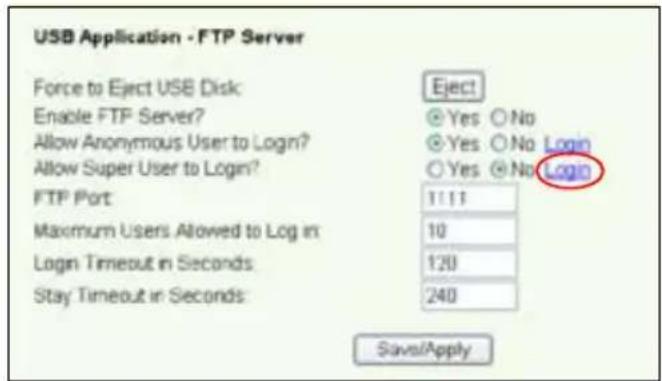
- Seleccione Enable FTP Servercomo Yes.
- Allow Anonymous User to Login : Si desea permitir que usuarios anónimos accedan a su sitio TP, seleccione Yes; si desea proteger sus datos de usuarios no autenticados, seleccione No.
- Allow Super User to Login : Seleccione Yes para permitir a super usuarios acceder al servidor FTP.
-
FTP Port : Seleccione el numero de puerto del servidor FTP. Por ejemplo, si el número de puerto es 1111, podrá acceder al servidor FTP escribiendo ftp://192.168.1.1:1114n el cuadro de dirección del navegador Web (192.168.1.1 es la dirección IP por defecto de la unidad WL-600g).
-
Maximum User Allowed to Login: Seleccione el número máximo de usuarios conectados al servidor FTP.
- Login Timeout in Seconds: Tras este tiempo, si no ha iniciado la sesión ésta conexión será terminada.
- Stay Timeout in Seconds: Si tras este tiempo su conexión ha permanecido inactiva ésta será terminada.
- Pulse Save/Applypara guardar y activar los cambios.

Si utiliza acceso Web para hacer inicios de sesión con un super usuario (marcado con el círculo en rojo), por favor seleccione Maximum Users Allowed to Log in como más de 1 o el mensaje "server is busy" (servidor ocupado) aparecerá.
Configurando cuentas FTP
Puede configurar hasta 12 cuentas en su sitio FTP.
- Haga clic en USB Application -> FTP Server -> User List en la parte izquierda del menú para abrir la página de configuración. Haga clic en Add para crear una nueva cuenta FTP.

- Defina el nombre de usuario y contraseña (Username, Password) para la nueva cuenta. Configure Max. Login para restringir el máximo número de peticiones de acceso. Defina también los derechos de la cuenta.
- Haga clic en Apply para guardar la nueva cuenta.
- Haga clic en Save para guardar y activar la nueva configuración.
Configurando seguridad FTP
Puede denegar peticiones de acceso desde ciertas direcciones IP configurando la lista Banned IP List.
- Haga clic en USB Application -> FTP Server -> Banned IP List en el menú de la parte izquierda para abrir la página de configuración. Haga clic en Add para crear una nueva regla.

- Introduzca la dirección IP del Host no permitido y haga clic en Apply para guardar la dirección IP no permitida. Ésta dirección IP debe ser estática.
- Haga clic en Save para guardar y activar la nueva configuración.
Su sitio FTP esta listo. Escriba ftp://192.168.1.1 (número de puerto) en el cuadro de dirección de su navegador Web y pulse Entrar. Cuando el programa lo solicite, introduzca el nombre de usuario y contraseña que configuró en su cuenta FTP e inicio su sesión.
Compartiendo impresoras USB
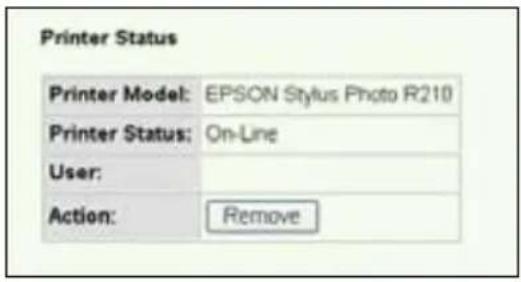
Puede conectar su impresora USB al puerto USB2.0 de la unidad WL-600g para compartir ésta en su red. Una vez conectada, puede acceder a su estado haciendo clic en USB Application -> Printer Status.
Configurando un cliente de impresoras en Windows XP
Siga los siguientes pasos para instalar una impresora de red en su cliente.
- Ejecute el asistente de impresoras desde Inicio -> Configuración -> Impresoras y faxes -> Agregar una impresora.
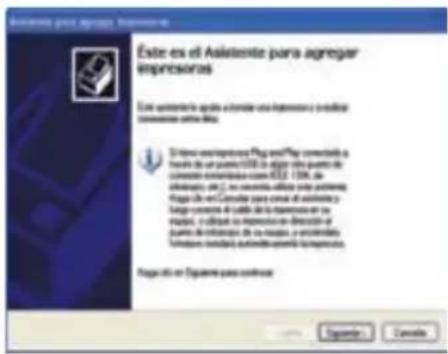
- Seleccione Crear nuevo puerto, con el tipo de puerto Standard TCP/IP Port, y haga clic en Siguiente.

- Seleccione Impresora local conectada a este equipo, y haga clic en Siguiente.

- Haga clic en Siguiente para configurar el puerto TCP/IP para acceder a la impresora en red.
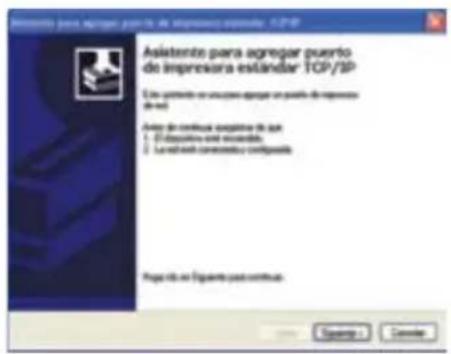
- Introduzca la dirección IP del WL-600g en el campo Nombre de impresora o dirección IP, y haga clic en Siguiente.
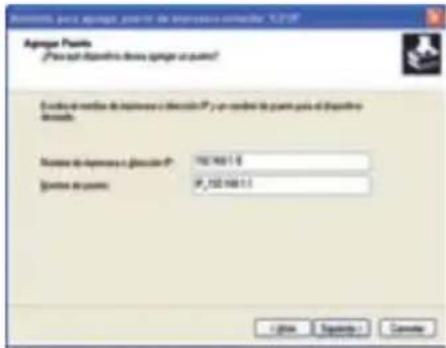
- Defina Protocolo como LPR y tipo LPRServer en el campo Nombre de cola. Haga clic en Siguiente para continuar.

- Haga clic en Finalizar para completar los ajustes y volver al asistente para añadir impresoras.

- Seleccione Personalizar y haga clic en Ajustes...

- Haga clic en Siguiente para finalizar la configuración estándar de puertos TCP/IP.

- Instale el controlador de impresora desde la lista de modelos, o desde Disco... para localizar el controlador de forma manual.

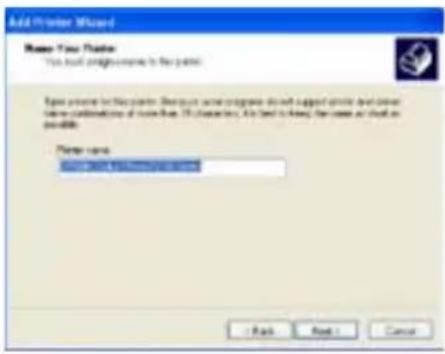
- Haga clic en Siguiente para aceptar el nombre de impresora por defecto.
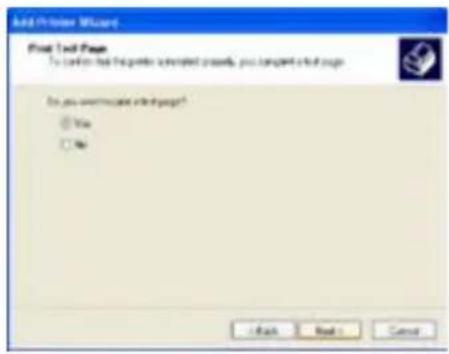
- Seleccione Si para imprimir una página de prueba. Haga clic en Siguiente para imprimir.
- El proceso de instalación ha sido completado. Haga clic en Finalizar para cerrar el asistente para añadir impresora.

Si ya ha instalado una impresora local en su PC, haga clic con el botón derecho del ratón en el icono de la impresora y seleccione
Propiedades -> Ficha Puerto para añadir un puerto TCP/IP estándar. Haga clic en Añadir puerto y seleccione Puerto TCP/IP estándar y haga clic en el botón Nuevo puerto. Refiérase a los pasos 5-8 para los procedimientos de configuración.

Si utiliza Windows ^® 98 o ME, que no soportan puertos TCP/IP estándar, necesitará usar un Puerto Remoto soportado por WL-500gP.
Lista de impresoras compatibles
HP Deskjet 5410 Series
La aplicación "Gaming Blaster" ha sido diseñada para mejorar su experiencias en juegos de red. Esta tecnología proporciona un entorno de juego ininterrumpido y libre de latencias que los jugadores esperan, con un sistema inteligente que optimiza los recursos de red y otorga prioridad en tráfico de red para una mejor ejecución de aplicaciones sensibles al tiempo incluyendo aplicaciones de telefonía IP y aplicaciones multimedia.
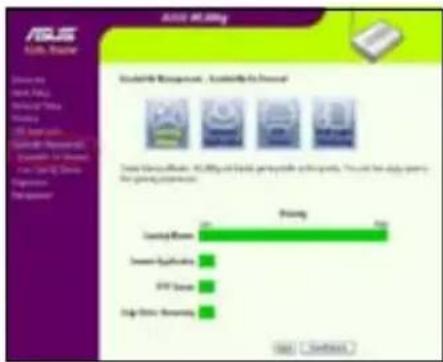
Vaya a Bandwidth Management --> Bandwidth on Demand. Podrá ver cuatro iconos en pantalla.
Gaming Blaster en WL-600g

Por defecto, WL-600g esta configurado en modo Gaming Blaster. Simplemente haga clic en el icono de Gaming Blaster para activar o desactivar esta función en la unidad WL-600g. Desde la barra en el fondo de la página Web, podrá ver que las aplicaciones de juego, por defecto, usan la mayoría de los recursos de red de la unidad WL-600g.

Servicio Especificado por el Usuario (Servicios específicos para usuarios)
Configurando prioridad en juegos online a través de la indicación de puertos y direcciones IP.
Puede incrementar la prioridad en tráfico de juegos online asignando puertos donde irán las aplicaciones online.
- Asigne cualquier nombre en el campo Service Name. Por ejemplo, "Mi juego".
- Introduzca la dirección IP y el correspondiente puerto donde esta la aplicación.
- Seleccione el nivel de prioridad (1, 2, 3, ...) del servicio (aplicación) según sus preferencias.
- Si desea eliminar un servicio de la lista, simplemente seleccione la casilla "Remove", y pulse Remove.
Telefonía IP y otras aplicaciones de audio/vídeo en WL-600g
Si desea mejorar la calidad en sus servicios de voz sobre IP y otras aplicaciones de audio/vídeo, simplemente haga clic en el icono VoIP/Video Streaming. Con esta función podrá disfrutar de VoIP ininterrumpido y descargas multimedia sin problemas. Desde la barra en la parte inferior de la página Web podrá ver que las aplicaciones de VoIP/Vídeo utilizan la mayoría de los recursos de red de la unidad WL-600g.
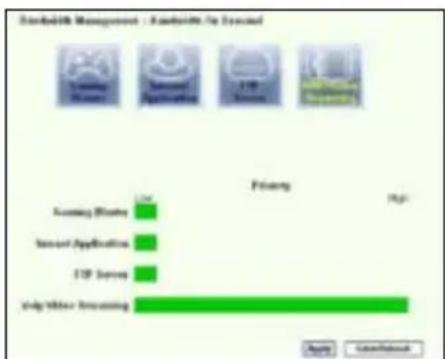
bar
Database Management - Authorship To Descart | Category | Percentage (%) | |---|---| | Networking | 14 | | Sensor Application | 13 | | TCP Server | 12 | | Virtual Streaming | 75 |Servicios específicos para usuarios
Configurando la prioridad en aplicaciones de VoIP / Vídeo a través de la indicación de puertos y direcciones IP.
Puede incrementar la prioridad en el tráfico para su teléfono IP o descargas de Audio/Vídeo indicando los puertos donde estas aplicaciones se encuentran.
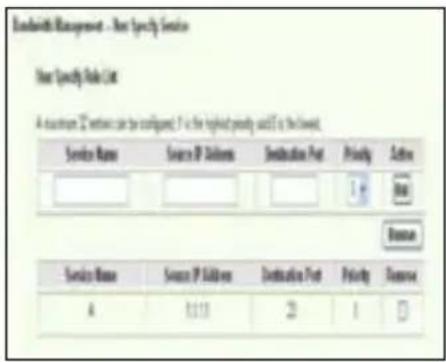
- Asigne un nombre para Service Name. Por ejemplo, "Mi teléfono IP".
- Escriba la dirección IP de la aplicación y su puerto correspondiente.
-
- Seleccione el nivel de prioridad (1, 2, 3, ...) del servicio (aplicación) según sus preferencias.
- Si desea eliminar un servicio de la lista, simplemente seleccione la casilla "Remove", y pulse Remove.
Otras aplicaciones de control de tráfico en la unidad WL-600g
Aplicaciones de Internet
Si desea disponer de una navegación en Internet y envío y recepción de emails con velocidad, puede hacer clic en el icono Internet application. Si desea retirar la prioridad en aplicaciones de Internet, simplemente haga clic este icono una vez mas para desactivar esta función.

bar
Ecosystem Management - Ecosystem For Forecast | Service | Percentage (%) | |---|---| | TCP/IP | 10 | | Internet Application | 95 | | BTP Services | 8 | | Other Networking | 7 |Servicios específicos para usuarios
Configurando la prioridad en aplicaciones de Internet a través de la indicación de puertos y direcciones IP.
Puede incrementar la prioridad en el tráfico para la navegación de Internet e email indicando los puertos donde estas aplicaciones se encuentran.

- Asigne un nombre para Service Name. Por ejemplo, "Mi email".
- Escriba la dirección IP de la aplicación y su puerto correspondiente.
-
- Seleccione el nivel de prioridad (1, 2, 3, ...) del servicio (aplicación) según sus preferencias.
- Si desea eliminar un servicio de la lista, simplemente seleccione la casilla "Remove", y pulse Remove.
Servidor FTP
Si desea incrementar la prioridad para el tráfico en el servidor FTP (descargas y cargas):
- Haga clic en el icono FTP Server.
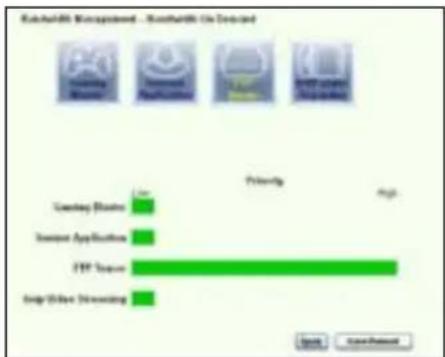
- Vaya a la página User specific service para reservar tráfico en el servidor FTP.
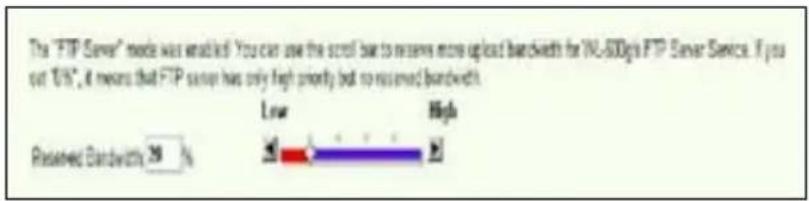
- Si mueve la barra de desplazamiento a la posición High, no solo tendrá una prioridad en tráfico mayor para aplicaciones FTP, pero también reservará un cierto porcentaje de su ancho de banda disponible para cargas y descargas FTP.
Servicios específicos para usuarios
Configurando la prioridad en servidor FTP a través de la indicación de puertos y direcciones IP.
Puede incrementar la prioridad en el tráfico para cargas y descargas en el servidor FTP indicando los puertos donde estas aplicaciones se encuentran.

- Asigne un nombre para Service Name. Por ejemplo, "Mi servidor FTP".
- Escriba la dirección IP de la aplicación y su puerto correspondiente.
-
- Seleccione el nivel de prioridad (1, 2, 3, ...) del servicio (aplicación) según sus preferencias.
- Si desea eliminar un servicio de la lista, simplemente seleccione la casilla "Remove", y pulse Remove.

Puede selecciona más de un icono para tener prioridad en múltiples aplicaciones.

Fragmentación de paquetes largos
Esta función funciona especialmente bien en aplicaciones que usan paquetes largos (como por ejemplo paquetes en servidores FTP) pero también paquetes pequeños (como por ejemplo Web, e-mail, juegos, o paquetes de VoIP) para que sean enviados al mismo tiempo. Con esta función activada, paquetes pequeños en aplicaciones como emails o navegadores de Internet nunca serán bloqueados por paquetes mayores, como cargas FTP.
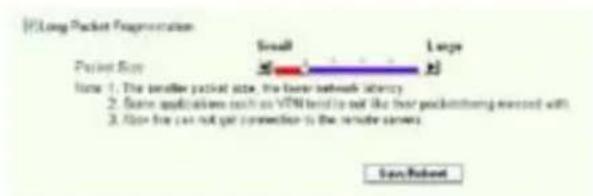
- Seleccione la casilla Long Packet Fragmentation para activar esta función.
- Arrastre la barra de desplazamiento hacia el tamaño de paquete deseado. Cuando menor sea el tamaño del paquete, menor será la latencia en red.

Con la fragmentación de paquetes largos activada, podría experimentar problemas iniciando sesiones con XBOX Live u otros servicios de juegos debido a las limitaciones de los servidores respecto al tamaño de paquetes entrantes.

Para más información, refiérase a el sitio Web ASUS (http://www.asus.com)

Para configurar otras características y funciones en la unidad WL-600g, refiérase al manual del usuario en el CD de soporte.
ASUS®
Guia de consulta rápida
Contactos do fabricante
ASUSTeK COMPUTER INC. (Ásia Pacífico)
Morada da empresa: 15 Li-Te Road, Beitou, Taipei 11259
Tel. geral: +886-2-2894-3447
Correio electrónico geral: info@asus.com.tw
ASUS COMPUTER INTERNATIONAL (América)
Morada da empresa: 44370 Nobel Drive, Fremont, CA 94538, USA
Fax geral: +1-510-608-4555
detectada e de tipo correcto.





- Unidad doméstica Inalámbrica con Puerta de Enlace
- Información de Contacto del Fabricante
- ASUSTeK COMPUTER INC. (Asia Pacífico)
- SEDE CENTRAL EUROPEA
- ASUS COMPUTER GmbH (Alemania/Austria)
- OFICINAS ESPAÑOLAS
- ASUS IBÉRICA S.L. (España)
- Tabla de Contenidos
- Introducción del Hardware ....55
- Introducción al Proceso de Configuración .....57
- Configuración del Hardware ....58
- Configuración rápida 60
- Aplicación USB 69
- Gaming Blaster 75
- Introducción del Hardware
- Panel frontal
- Panel trasero
- Características del producto
- Introducción al proceso de configuración
- Configuración del Hardware
- Conexión del distribuidor ADSL a su enchufe telefónico
- Conexión del distribuidor a la unidad WL-600g
- Conexión de un PC a la unidad WL-600g a través de Ethernet
- Configuración Rápida
- Configuración rápida (Quick Setup)
- Antes de comenzar
- Inicio de sesión en la página de configuración de la unidad WL-600g
- Configuración ADSL
- Configuración de conexión inalámbrica
- Configuración manual
- -- Si su tipo de conexión es PPPoA o PPPoE
- -- Si su tipo de conexión es MER
- -- Si su tipo de conexión es IPoA
- Configuración inalámbrica
- Conexión de la unidad WL-600g desde la tarjeta ASUS WLAN
- Configuración de la tarjeta ASUS WLAN con One Touch Wizard™
- Configurando la tarjeta WLAN con el servicio Windows ® WZC
- Función de servidor FTP
- Configuración del servidor FTP
- Configurando cuentas FTP
- Configurando seguridad FTP
- Compartiendo impresoras USB
- Configurando un cliente de impresoras en Windows XP
- Lista de impresoras compatibles
- Gaming Blaster en WL-600g
- Telefonía IP y otras aplicaciones de audio/vídeo en WL-600g
- Servicios específicos para usuarios
- Configurando la prioridad en aplicaciones de VoIP / Vídeo a través de la indicación de puertos y direcciones IP.
- Otras aplicaciones de control de tráfico en la unidad WL-600g
- Aplicaciones de Internet
- Configurando la prioridad en aplicaciones de Internet a través de la indicación de puertos y direcciones IP.
- Servidor FTP
- Fragmentación de paquetes largos
- ASUS®
- Contactos do fabricante
- ASUSTeK COMPUTER INC. (Ásia Pacífico)
- ASUS COMPUTER INTERNATIONAL (América)
Marca : ASUS
Modelo : WL600g
Categoría : Enrutador inalámbrico