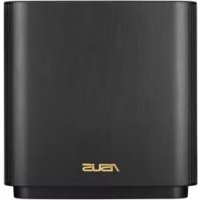
ZenWiFi AC CT8 - Беспроводной маршрутизатор ASUS - Бесплатное руководство пользователя
Найдите руководство к устройству бесплатно ZenWiFi AC CT8 ASUS в формате PDF.
 FR
FR
 BG
BG
 CS
CS
 DA
DA
 DE
DE
 EL
EL
 EN
EN
 ES
ES
 ET
ET
 FI
FI
 HU
HU
 IT
IT
 LT
LT
 LV
LV
 NL
NL
 NO
NO
 PL
PL
 PT
PT
 RO
RO
 RU
RU
 SK
SK
 SL
SL
 SV
SV
 TR
TR
 UK
UK
| Тип продукта | Беспроводной маршрутизатор |
| Бренд | ASUS |
| Модель | ZenWiFi AC CT8 |
| Питание | Адаптер питания постоянного тока 19 В, макс. 1,75 А |
| Рабочая температура | от 0 °C до 40 °C |
| Температура хранения | от 0 °C до 70 °C |
| Рабочая влажность | от 50% до 90% |
| Влажность при хранении | от 20% до 90% |
| Сетевые порты | 1 порт WAN (RJ45), 3 порта LAN (RJ45) |
| Стандарты Wi-Fi | IEEE 802.11a/b/g/n/ac |
| Диапазоны частот | 2,4 ГГц и 5 ГГц |
| Основные функции | Маршрутизатор, точка доступа, система AiMesh, Ethernet backhaul, режим повторителя Wi-Fi |
| Светодиодный индикатор | Белый (хороший сигнал), Желтый (слабый сигнал), Красный (нет сигнала) |
| Уход и чистка | Протирайте мягкой сухой тканью. Не используйте химические средства. |
| Безопасность | Не подвергайте воздействию влаги или дождя. Используйте внутри помещений. Держите подальше от источников тепла. Соблюдайте минимальное расстояние 20 см от тела. |
| Запасные части и ремонтопригодность | Устройство не содержит деталей, обслуживаемых пользователем. В случае неисправности обращайтесь в службу поддержки ASUS. |
| Общая информация | Инструкция по эксплуатации доступна онлайн. Соответствует директиве 2014/53/ЕС. Используйте только внутри помещений для диапазона 5 ГГц. |
Часто задаваемые вопросы - ZenWiFi AC CT8 ASUS
Вопросы пользователей о ZenWiFi AC CT8 ASUS
0 вопрос об этом устройстве. Ответьте на те, что знаете, или задайте свой.
Задать новый вопрос об этом устройстве
Скачайте инструкцию для вашего Беспроводной маршрутизатор в формате PDF бесплатно! Найдите своё руководство ZenWiFi AC CT8 - ASUS и возьмите своё электронное устройство обратно в руки. На этой странице опубликованы все документы, необходимые для использования вашего устройства. ZenWiFi AC CT8 бренда ASUS.
РУКОВОДСТВО ПОЛЬЗОВАТЕЛЯ ZenWiFi AC CT8 ASUS
01 Подготовка на модема
ПРИЛОЖЕНИЕ ASUS МАРПРУТИЗАТОР
ZenWiFi AC LED индикации

ЧЕСТО ЗАДАВАНИ ВЪПРОСИ
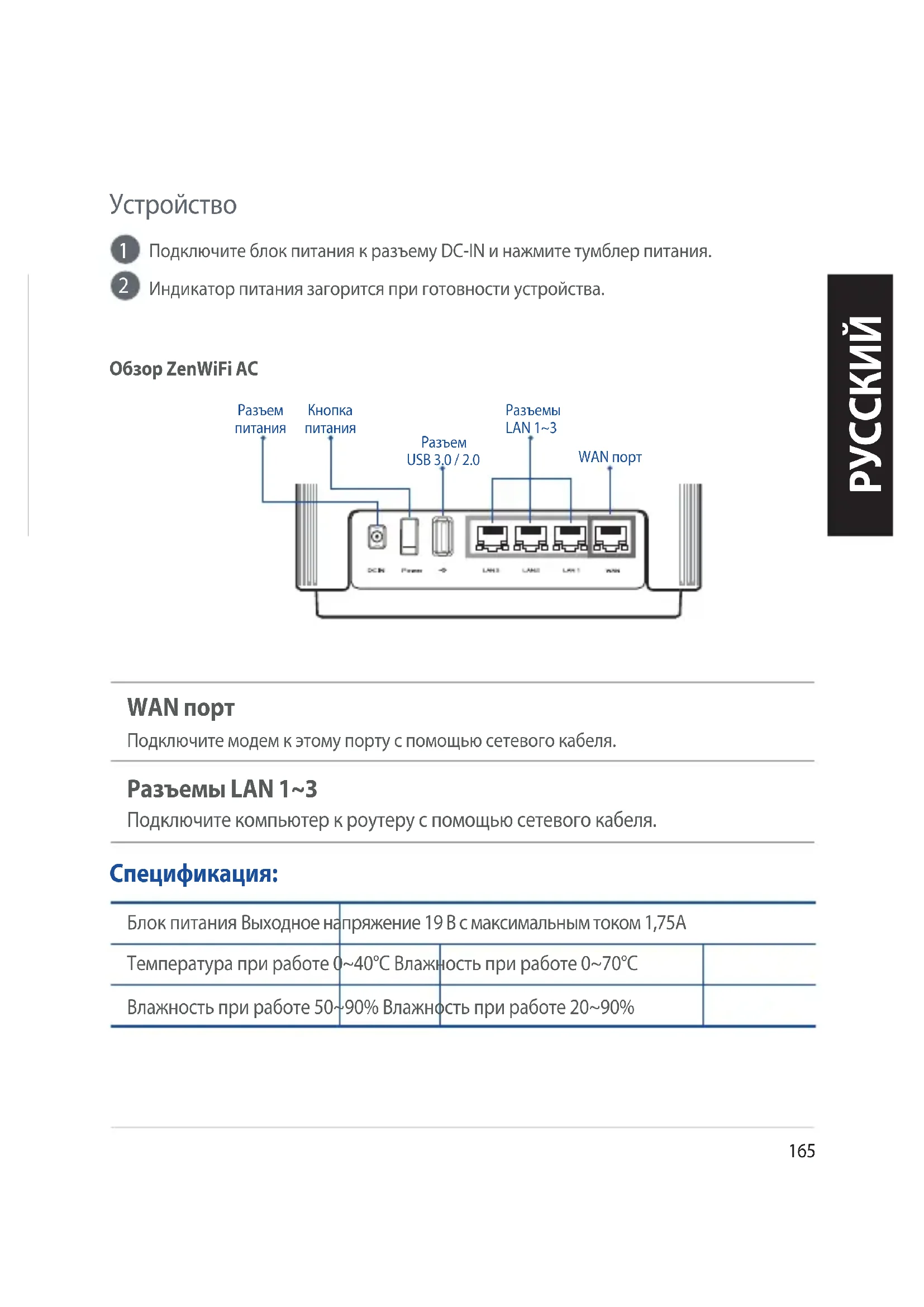
1 Подключите блок питания к разъему DC-IN и нажмите тумблер питания.
2 Индикатор питания загорится при готовности устройства.
Обзор ZenWiFi AC
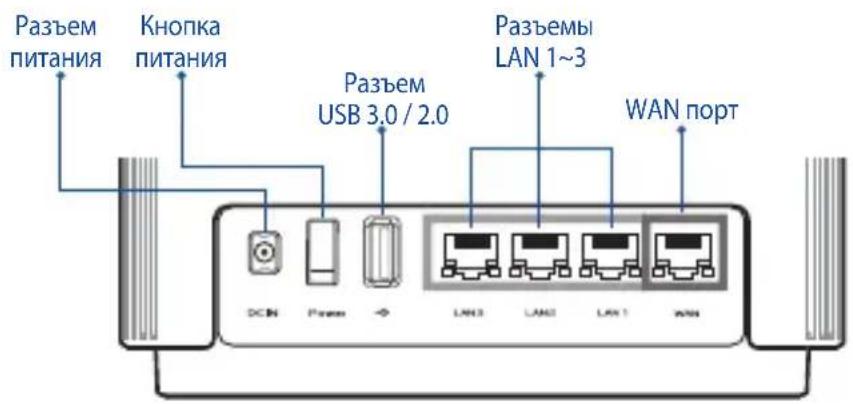
WAN порт
Подключите модем к этому порту с помощью сетевого кабеля.
Разъемы LAN 1\~3
Подключите компьютер к роутеру с помощью сетевого кабеля.
Спецификация:
| Блок питания Выходное напряжение 19 В с максимальным током 1,75А | |||
| Температура при работе 0~40°C Влажность при работе 0~70°C | |||
| Влажность при работе 50~90% Влажность при работе 20~90% | |||
Подготовка
01 Настройка автономного роутера
1 Перейдите в ИНСТРУКЦИИ ПО НАСТРОЙКЕ РОУТЕРА В ОДИНОЧНОМ РЕЖИМЕ.

Настройка одного роутера
Настройка системы AiMesh Wi-Fi02
1 Подготовьте два или более роутера ASUS, поддерживающих AiMesh.
2 Настройте один в качестве роутера AiMesh, а второй в качестве узла AiMesh.
** Если у Вас несколько роутеров AiMesh, рекомендуем использовать наиболее мощный в качестве роутера AiMesh и другие в качестве узлов AiMesh.
3 Перейдите в ИНСТРУКЦИИ ПО НАСТРОЙКЕ AiMesh.
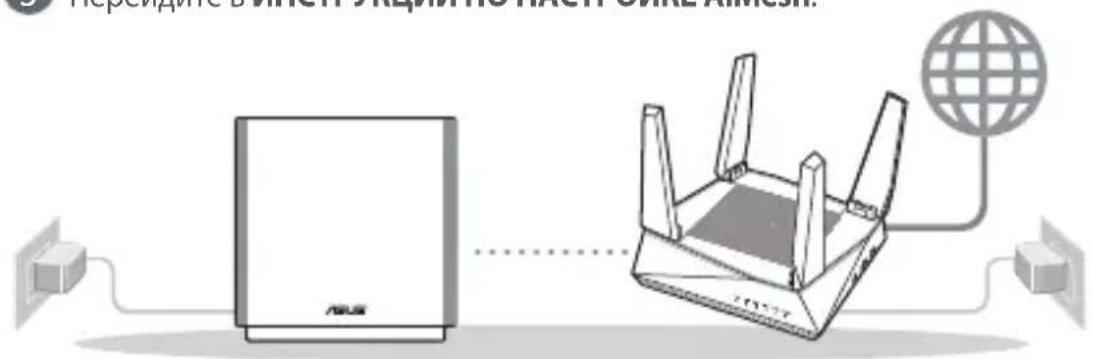
Роутер AiMeshУзел AiMesh
Инструкции по настройке AiMesh
Инструкции по настройке роутера в одиночном режиме
01 Подготовьте модем
1 Отключите питание от кабельного / DSL-модема. При наличии резервного аккумулятора, извлеките его. 1
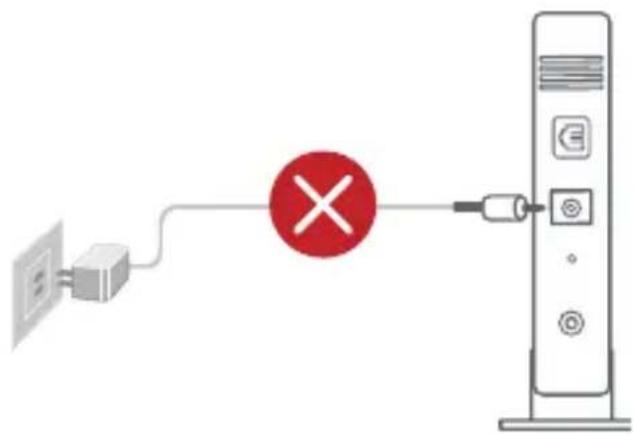
1 При использовании подключения DSL Вам потребуется ввести имя пользователя / пароль от провайдера (ISP).
2 Подключите роутер к модему или кабелю провайдера(ISP) с помощью сетевого кабеля.
3 Включите модем. Подключите модем к розетке и включите его.
![graph TD A["Router"] -->|USB cable| B["Switch"] B --> C["Mobile Device"] C -->|USB cable| D["Switch"] D --> E["Mobile Device"]](/content/2026/03/495276/images/52f9914939500ba718b9d04826f3f6817135950b804f9c60047a3c54d5dac222.jpg)
Задняя панель модема
4 Проверьте индикаторы модема и убедитесь в наличии подключения.
![graph TD A["Power"] --> B["Download"] B --> C["Upload"] C --> D["Global"] D --> E["Storage"] F["Vertical Tower"] --> G["Power"] G --> H["Download"] H --> I["Upload"] I --> J["Global"] J --> K["Storage"]](/content/2026/03/495276/images/f1b1127c9512490f9002f69ddd42625da169a1676e28525fd13ba1e6c5e1bdfd.jpg)
Передняя панель модема
02 Подключите устройство
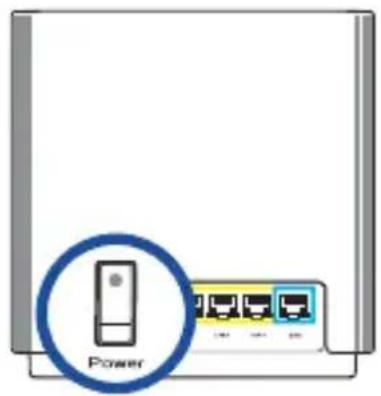
1 Включите роутер.
Нажмите тумблер питания на задней панели роутера.
2 Убедитесь, что индикатор горит синим цветом, что означает готовность аппаратного соединения к настройке.
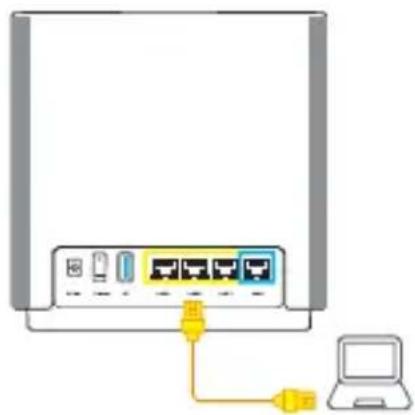
3 [Web] Подключите компьютер к роутеру с помощью дополнительного сетевого кабеля.
[Приложение] Или можно использовать смартфон или планшет для завершения настройки с помощью приложения ASUS Router.
03 Вход и подключение
1 [Web] Откройте браузер.
Вы будете перенаправлены в мастер настройки. Если нет, перейдите на http://router.asus.com.

[Приложение] Запустите приложение ASUS Router и следуйте инструкциям на экране для завершения процесса настройки.
Инструкции по настройке AiMesh
01 Подготовка
В процессе настройки разместите роутер и узел на расстоянии не более 3 метров друг от друга.
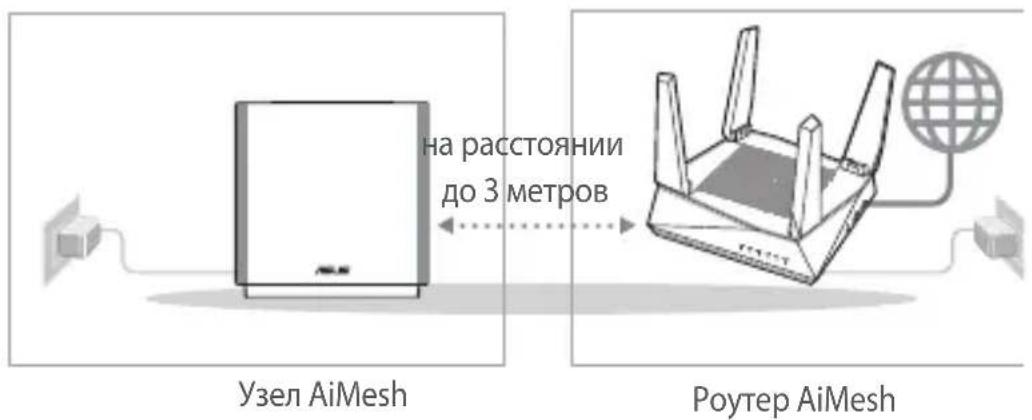
02 Узел AiMesh
Включите узел AiMesh и ожидайте настройки системы AiMesh.
03 Роутер AiMesh
[Web]
1 Для подключения роутера AiMesh к компьютеру и модему обратитесь к ИНСТРУКЦИИ ПО НАСТРОЙКЕ РОУТЕРА В ОДИНОЧНОМ РЕЖИМЕ, затем войдите в веб-интерфейс.
![graph TD A["Router"] --> B["Роутер AiMeshМодем Узел AiMesh"] B --> C["Server"] C --> D["Выход/Переатура"] D --> E["Роутер AiMesh"]](/content/2026/03/495276/images/c721198454eaa9d020eb1572f8f86c8bfe04dfa1e6649f8beb0abf2ef567c1dc.jpg)
2 Перейдите на страницу Карта сети, нажмите иконку AiMesh и найдите дополнительный узел AiMesh.
![graph TD A["Network Map"] --> B["Node"] B --> C["Node"] C --> D["Node"] D --> E["Node"] E --> F["Node"] F --> G["Node"] G --> H["Node"] H --> I["Node"] I --> J["Node"] J --> K["Node"] K --> L["Node"] L --> M["Node"] M --> N["Node"] N --> O["Node"] O --> P["Node"] P --> Q["Node"] Q --> R["Node"] R --…](/content/2026/03/495276/images/ba2e73f59098c1418d695754fbbfe67108a5fa8f9c8ce33f4ffb8da19172c3f7.jpg)
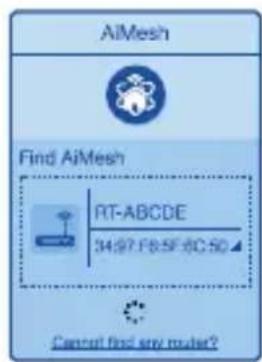
3 Нажмите Поиск для автоматического поиска узлов AiMesh. При появлении узла AiMesh, нажмите на него для добавления его в систему AiMesh.
** Если Вы не нашли узел AiMesh, перейдите в раздел УСТРАНЕНИЕ НЕИСПРАВНОСТЕЙ.
![ASUS ZenWiFi AC CT8 - [Web] - 4](/content/2026/03/495276/images/662d36dab6e3b9008356e2e6ac665ed294651118df24072d74a26959217cabfd.jpg)
4 По завершении синхронизации отобразится сообщение.
Устройство RT-ABCDE успешно добавлено в систему AiMesh, через некоторое время оно отобразится в списке роутеров AiMesh.
OK
5 Поздравляем! Страница ниже появляется при успешном добавлении узла в сеть AiMesh.
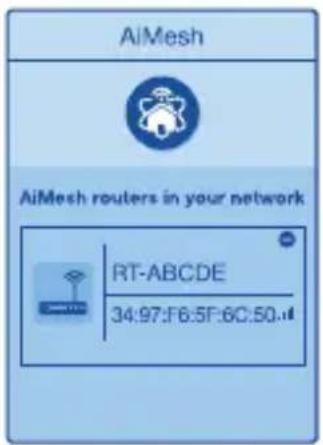
[Приложение] Войдите в существующий роутер через приложение ASUS Router и выберите "Добавить узел AiMesh" для завершения настройки.
Приложение ASUS Router
Скачайте бесплатное приложение ASUS Router для настройки и управления роутером.


Устранение неисправностей
Если роутер AiMesh не нашел узел AiMesh или появляется ошибка при синхронизации, выполните инструкции ниже и повторите попытку.
a Переместите узел AiMesh ближе к роутеру AiMesh. Убедитесь, что они находятся на расстоянии, не более 3 метров.
b Узел AiMesh включен.
Перемещение
УЛУЧШЕНИЕ ПРОИЗВОДИТЕЛЬНОСТИ
Найдите подходящее место для роутера и узла AiMesh.
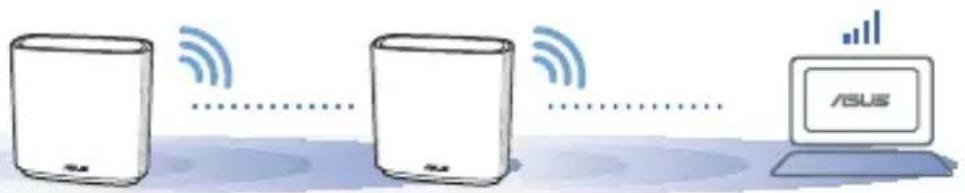
ПРИМЕЧАНИЯ: Для уменьшения помех расположите роутеры вдали от беспроводных устройств, например беспроводных телефонов, устройств Bluetooth и микроволновых печей.
Рекомендуется разместить роутеры на открытом или просторном месте.
Индикация ZenWiFi AC

Горит белым цветом: хороший сигнал

Горит желтым цветом: слабый сигнал

Горит красным цветом: нет сигнала
FAQ ЧАСТО ЗАДАВАЕМЫЕ ВОПРОСЫ
B1: Роутера AiMesh поддерживает режим точки доступа?
О: Да. Можно настроить роутера AiMesh в режиме роутера или точки доступа. Войдите в веб-интерфейс (http://router.asus.com) и перейдите на страницу Администрирование > Режим работы.
![graph TD A["Network"] --> B["ASUS"] B --> C["ASUS"] C --> D["Computer"] E["Save"] --> B](/content/2026/03/495276/images/7167b05f276ec1f98bf6de808c712f650b6673969ba2f68f3a0b3c77624a7e5f.jpg)
B2: Можно настроить подключение между роутерами AiMesh (Ethernet backhaul)?
О: Да. Система AiMesh поддерживает беспроводное и проводное подключение между роутером AiMesh и узлом для максимальной производительности и стабильности. AiMesh анализирует беспроводной сигнал для каждой полосы частот и выбирает наилучшее подключение между роутерами.
1 Сначала выполните инструкции по настройке беспроводного подключения между роутером и узлом AiMesh.
2 Расположите узел в идеальном месте для наилучшего приема сигнала. Подключите кабель Ethernet к порту LAN роутера AiMesh и к порту WAN узла AiMesh.
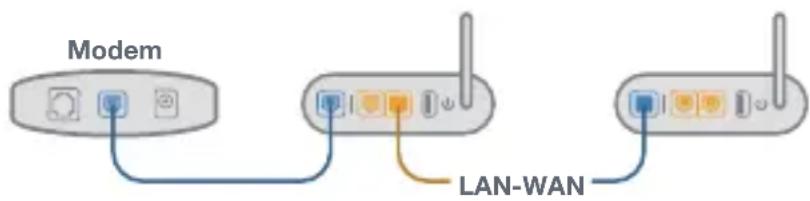
3 Система AiMesh автоматически выберет наилучшее подключение для для передачи данных (проводное или беспроводное).
Explicații hardware
03 Маршрутизатор AiMesh
[Интернет] 1 Скористайтесь ONE
ЩОБ ОТРИМАТИ НАЙКРАЩІ РОБОЧІ ХАРАКТЕРИСТИКИ
2,4 ГГц: 802.11b, 802.11g, 802.11n (HT20), 802.11n (HT40)
5 ГГц: 802.11a, 802.11n (HT20), 802.11n (HT40), 802.11ac (VHT20), 802.11ac(VHT40), 802.11ac (VHT80)
2412–2472 МГц: 19,98 дБм; 5180–5240 МГц: 19,98 дБм;
5260–5320 МГц: 19,98 дБм; 5500–5670 МГц: 19,98 дБм;
Условия эксплуатации:
- Температура эксплуатации устройства: 0-40 °C. Не используйте устройство в условиях экстремально высоких или низких температур.
- Не размещайте устройство вблизи источников тепла, например, рядом с микроволновой печью, духовым шкафом или радиатором.
- Использование несовместимого или несертифицированного адаптера питания может привести к возгоранию, взрыву и прочим опасным последствиям.
- При подключении к сети электропитания устройство следует располагать близко к розетке, к ней должен осуществляться беспрепятственный доступ.
- Утилизация устройства осуществляется в соответствии с местными законами и положениями. Устройство по окончании срока службы должны быть переданы в сертифицированный пункт сбора для вторичной переработки или правильной утилизации.
- Данное устройство не предназначено для детей. Дети могут пользоваться устройством только в присутствии взрослых.
- Не выбрасывайте устройство и его комплектующие вместе с обычными бытовыми отходами.

Изявление относно СЕ





- 01 ПОДГОТОВКА НА МОДЕМА
- ПРИЛОЖЕНИЕ ASUS МАРПРУТИЗАТОР
- ZENWIFI AC LED ИНДИКАЦИИ
- ЧЕСТО ЗАДАВАНИ ВЪПРОСИ
- WAN ПОРТ
- РАЗЪЕМЫ LAN 1\~3
- ПОДГОТОВКА
- 01 НАСТРОЙКА АВТОНОМНОГО РОУТЕРА
- НАСТРОЙКА СИСТЕМЫ AIMESH WI-FI02
- ИНСТРУКЦИИ ПО НАСТРОЙКЕ РОУТЕРА В ОДИНОЧНОМ РЕЖИМЕ
- 01 ПОДГОТОВЬТЕ МОДЕМ
- 02 ПОДКЛЮЧИТЕ УСТРОЙСТВО
- 03 ВХОД И ПОДКЛЮЧЕНИЕ
- 1 [WEB] ОТКРОЙТЕ БРАУЗЕР
- ИНСТРУКЦИИ ПО НАСТРОЙКЕ AIMESH
- 01 ПОДГОТОВКА
- 02 УЗЕЛ AIMESH
- 03 РОУТЕР AIMESH
- [WEB]
- ПРИЛОЖЕНИЕ ASUS ROUTER
- УСТРАНЕНИЕ НЕИСПРАВНОСТЕЙ
- ПЕРЕМЕЩЕНИЕ
- УЛУЧШЕНИЕ ПРОИЗВОДИТЕЛЬНОСТИ
- ИНДИКАЦИЯ ZENWIFI AC
- FAQ ЧАСТО ЗАДАВАЕМЫЕ ВОПРОСЫ
- B1: РОУТЕРА AIMESH ПОДДЕРЖИВАЕТ РЕЖИМ ТОЧКИ ДОСТУПА
- B2: МОЖНО НАСТРОИТЬ ПОДКЛЮЧЕНИЕ МЕЖДУ РОУТЕРАМИ AIMESH (ETHERNET BACKHAUL)
- EXPLICAȚII HARDWARE
- 03 МАРШРУТИЗАТОР AIMESH
- [ИНТЕРНЕТ] 1 СКОРИСТАЙТЕСЬ ONE
- ЩОБ ОТРИМАТИ НАЙКРАЩІ РОБОЧІ ХАРАКТЕРИСТИКИ
- УСЛОВИЯ ЭКСПЛУАТАЦИИ
- ИЗЯВЛЕНИЕ ОТНОСНО СЕ
Марка : ASUS
Модель : ZenWiFi AC CT8
Категория : Беспроводной маршрутизатор