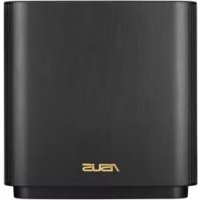
ZenWiFi AC CT8 - Roteador sem fio ASUS - Manual de utilização gratuito
Encontre gratuitamente o manual do aparelho ZenWiFi AC CT8 ASUS em formato PDF.



| Tipo de produto | Roteador sem fio |
| Marca | ASUS |
| Modelo | ZenWiFi AC CT8 |
| Alimentação | Adaptador de energia CC 19 V, 1,75 A máx. |
| Temperatura de operação | 0 °C a 40 °C |
| Temperatura de armazenamento | 0 °C a 70 °C |
| Umidade de operação | 50 % a 90 % |
| Umidade de armazenamento | 20 % a 90 % |
| Portas de rede | 1 porta WAN (RJ45), 3 portas LAN (RJ45) |
| Padrões WiFi | IEEE 802.11a/b/g/n/ac |
| Bandas de frequência | 2,4 GHz e 5 GHz |
| Funções principais | Roteador, ponto de acesso, sistema AiMesh, Ethernet backhaul, modo repetidor WiFi |
| Indicador LED | Branco (sinal bom), Amarelo (sinal fraco), Vermelho (sem sinal) |
| Manutenção e limpeza | Limpar com um pano macio e seco. Não usar produtos químicos. |
| Segurança | Não expor à umidade ou à chuva. Usar em ambientes internos. Manter afastado de fontes de calor. Respeitar uma distância mínima de 20 cm do corpo. |
| Peças sobressalentes e reparabilidade | O aparelho não contém peças reparáveis pelo usuário. Em caso de problema, contatar o serviço pós-venda ASUS. |
| Informações gerais | Manual de instruções disponível online. Em conformidade com a diretiva 2014/53/UE. Uso interno apenas para a banda de 5 GHz. |
Perguntas frequentes - ZenWiFi AC CT8 ASUS
Perguntas dos utilizadores sobre ZenWiFi AC CT8 ASUS
0 pergunta sobre este aparelho. Responda às que conhece ou faça a sua.
Faça uma nova pergunta sobre este aparelho
Baixe as instruções para o seu Roteador sem fio em formato PDF gratuitamente! Encontre o seu manual ZenWiFi AC CT8 - ASUS e retome o controlo do seu dispositivo eletrónico. Nesta página estão publicados todos os documentos necessários para a utilização do seu dispositivo. ZenWiFi AC CT8 da marca ASUS.
MANUAL DE UTILIZADOR ZenWiFi AC CT8 ASUS
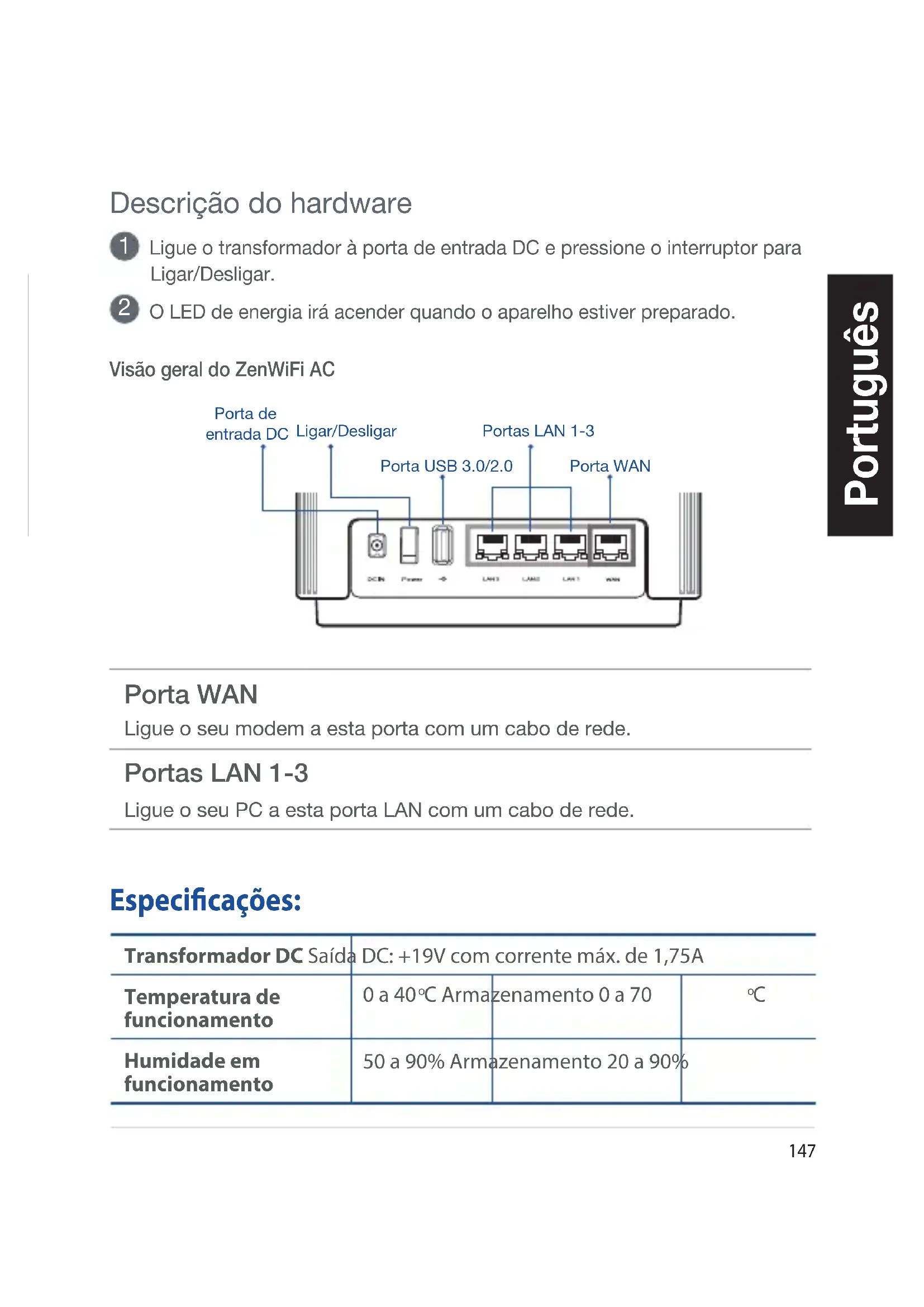
Descrição do hardware
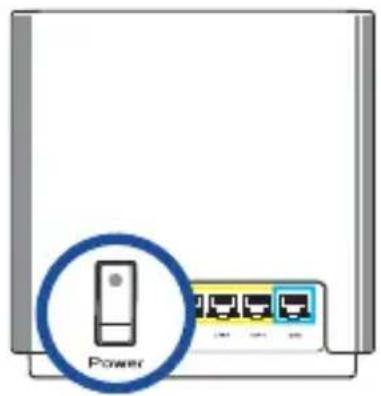
1 Ligue o transformador à porta de entrada DC e pressione o interruptor para Ligar/Desligar.
2 O LED de energia irá acender quando o aparelho estiver preparado.
Visão geral do ZenWiFi AC
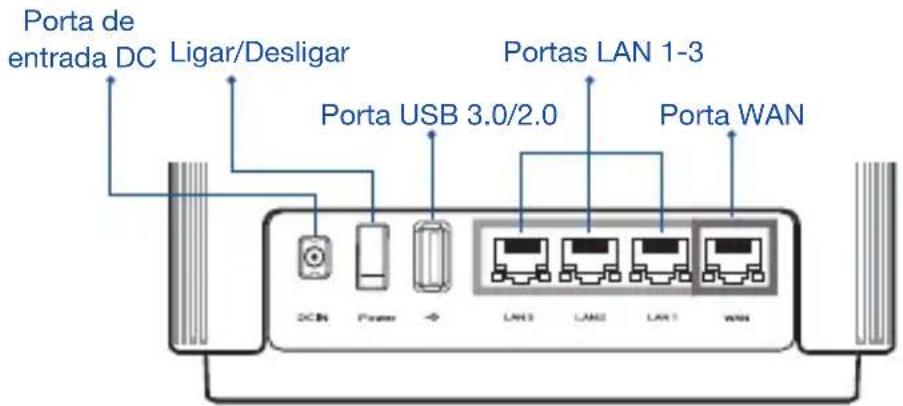
Porta WAN
Ligue o seu modem a esta porta com um cabo de rede.
Portas LAN 1-3
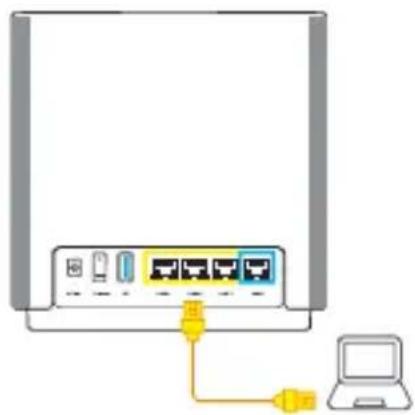
Ligue o seu PC a esta porta LAN com um cabo de rede.
Especificações:
| Transformador DC Saída | DC: +19V com corrente máx. de 1,75A | ||
| Temperatura de funcionamento | 0 a 40°C Armazenamento 0 a 70 | °C | |
| Humidade em funcionamento | 50 a 90% Armazenamento 20 a 90% | ||
Antes De Configurar
01 Preparar para configurar um router autónomo
1 Consulte PASSOS DE CONFIGURAÇÃO DE UM ROUTER.
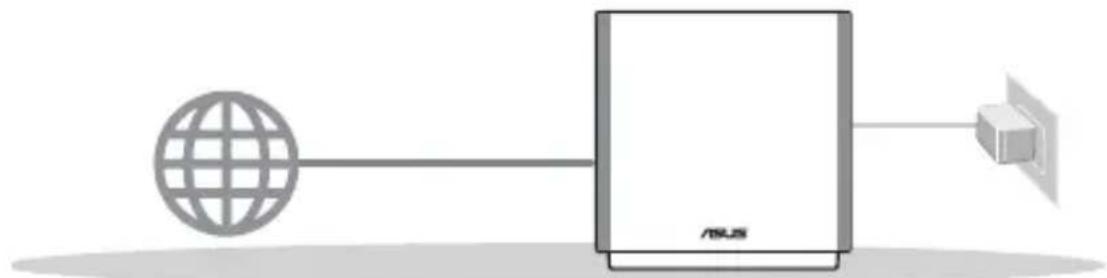
Configuração De Um Router
02 Preparar para configurar um sistema WiFi AiMesh
1 Prepare dois ou mais routers ASUS que suportem AiMesh.
2 Configure um como router AiMesh e outro como nó AiMesh.
** Caso possua vários routers AiMesh, recomendamos que utilize o router com especificações mais avançadas como router AiMesh e os restantes como nós AiMesh.
3 Consulte PASSOS DE CONFIGURAÇÃO AiMesh.
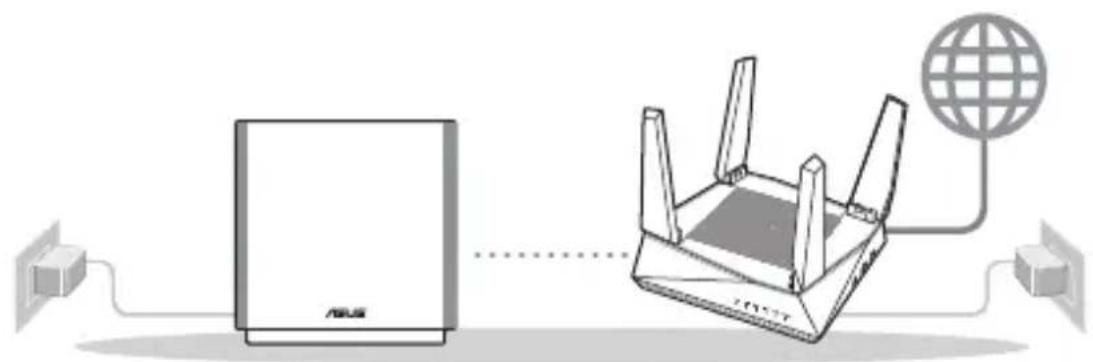
Router AiMeshNode AiMesh
Passos De Configuração AiMesh
Passos De Configuração De Um Router
01 Preparar o modem
1 Desligue o modem por cabo/DSL. Se o mesmo tiver uma bateria de reserva, remova-a. 1
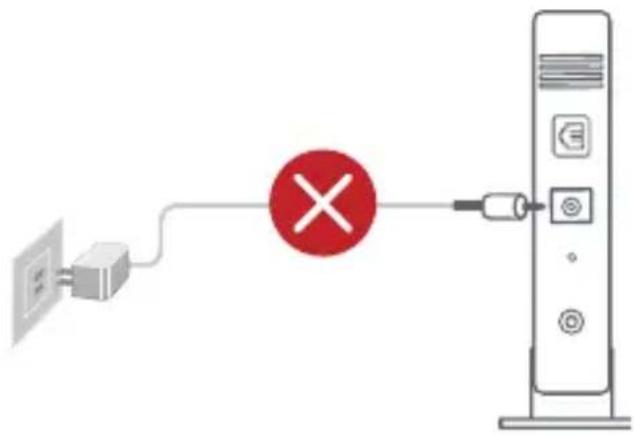
Se estiver a utilizar uma ligação DSL para aceder à Internet, precisará dos dados de nome de utilizador/palavra-passe fornecidos pelo seu fornecedor de serviços de Internet (ISP) para configurar corretamente o seu router.
2 Ligue o seu modem ao router com o cabo de rede fornecido.
3 Ligue o modem. Ligue o modem a uma tomada elétrica e ligue o aparelho.
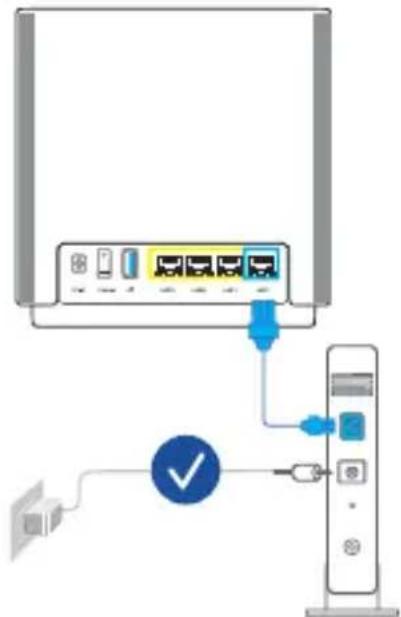
flowchart
graph TD
    A["Router"] -->|USB cable| B["Switch"]
    B --> C["Client Terminal"]
    C --> D["USB cable icon"]
    style A fill:#f9f,stroke:#333
    style B fill:#ccf,stroke:#333
    style C fill:#cfc,stroke:#333
    style D fill:#fcc,stroke:#333
Traseira do modem
4 Verifique as luzes LED do modem por cabo/DSL para se certificar que a ligação está ativa.
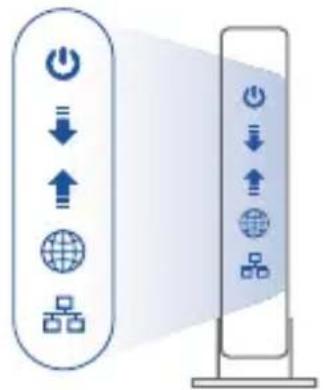
02 Ligue o seu dispositivo
1 Ligue o router.
Ligue o cabo de alimentação e pressione o interruptor para Ligar/Desligar na traseira do router.
2 Certifique-se de que o LED acende em azul sólido para indicar que a ligação do hardware está pronta a ser configurada.
3 [Web] Ligue o seu PC ao router utilizando outro cabo de rede.
[Aplicação] Ou pode utilizar um telefone ou tablet para concluir a configuração através da aplicação ASUS Router.
03 Iniciar sessão e ligar
1 [Web] Abra um navegador web.
Será redirecionado para o Assistente de Configuração da ASUS. Caso contrário, aceda a http://router.asus.com.

[Aplicação] Abra a aplicação ASUS Router e siga as instruções para concluir a configuração.
Passos De Configuração AiMesh
01 Preparar
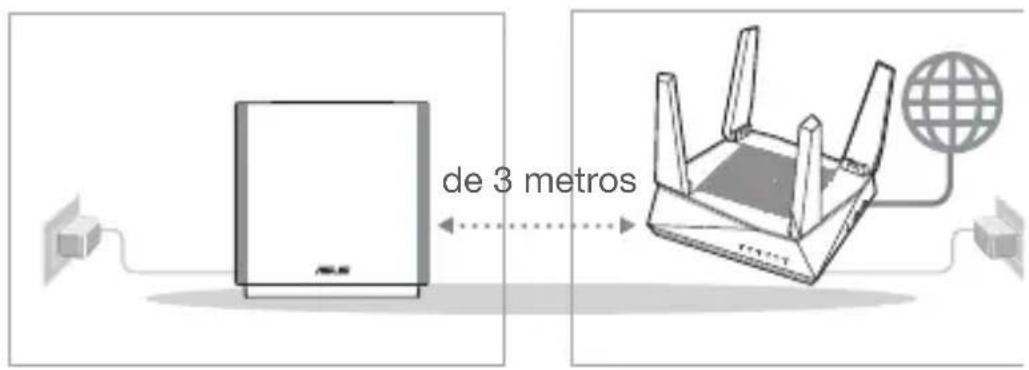
Coloque o seu router AiMesh e o nó a uma distância de 3 metros entre si durante o processo de configuração.
Router AiMeshNode AiMesh
02 Nó AiMesh
Mantenha o dispositivo ligado e aguarde pelas definições do sistema AiMesh.
03 Router AiMesh
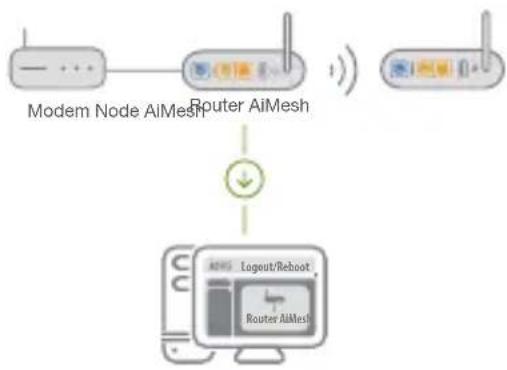
[Web] Consulte PASSOS DE CONFIGURAÇÃO DE UM ROUTER para ligar o seu router AiMesh ao PC e ao modem e, em seguida, inicie sessão na interface web.
flowchart
graph TD
    A["Modem Node AiMesh"] --> B["Router AiMesh"]
    B --> C["Login/Reboot"]
    C --> D["Router AiMesh"]
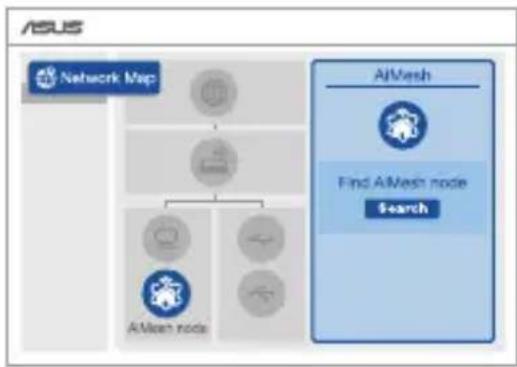
2 Aceda à página de Mapa de rede, clique no ícone AiMesh e procure o seu nó AiMesh.
flowchart
graph TD
    A["Network Map"] --> B["Node"]
    B --> C["Node"]
    C --> D["Node"]
    D --> E["Node"]
    E --> F["Node"]
    F --> G["Node"]
    G --> H["Node"]
    H --> I["Node"]
    I --> J["Node"]
    J --> K["Node"]
    K --> L["Node"]
    L --> M["Node"]
    M --> N["Node"]
    N --> O["Node"]
    O --> P["Node"]
    P --> Q["Node"]
    Q --> R["Node"]
    R --> S["Node"]
    S --> T["Node"]
    T --> U["Node"]
    U --> V["Node"]
    V --> W["Node"]
    W --> X["Node"]
    X --> Y["Node"]
    Y --> Z["Node"]
    Z --> AA["Node"]
    AA --> AB["Node"]
    AB --> AC["Node"]
    AC --> AD["Node"]
    AD --> AE["Node"]
    AE --> AF["Node"]
    AF --> AG["Node"]
    AG --> AH["Node"]
    AH --> AI["Node"]
    AI --> AJ["Node"]
    AJ --> AK["Node"]
    AK --> AL["Node"]
    AL --> AM["Node"]
    AM --> AN["Node"]
    AN --> AO["Node"]
    AO --> AP["Node"]
    AP --> AQ["Node"]
    AQ --> AR["Node"]
    AR --> AS["Node"]
    AS --> AT["Node"]
    AT --> AU["Node"]
    AU --> AV["Node"]
    AV --> AW["Node"]
    AW --> AX["Node"]
    AX --> AY["Node"]
3 Clique em Search (Procurar), irá procurar automaticamente o seu nó AiMesh nas proximidades. Quando o nó AiMesh for apresentado nesta página, clique no ícone para o adicionar ao sistema AiMesh.
** Se não encontrar nenhum nó AiMesh, consulte a secção RESOLUÇÃO DE PROBLEMAS.
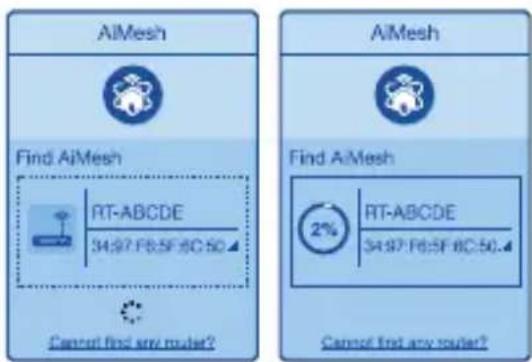
4 Será apresentada uma mensagem quando a sincronização estiver concluída.
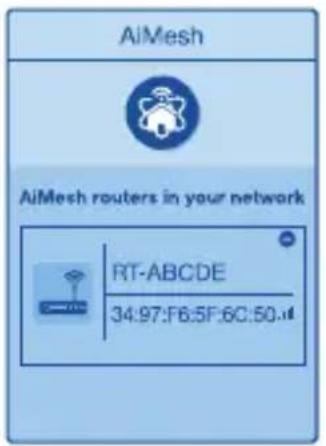
5 Parabéns! A página abaixo será apresentada quando um nó AiMesh tiver sido adicionado com êxito à rede AiMesh.
[Aplicação] Inicie o router existente através da aplicação ASUS Router e escolha “Adicionar nó AiMesh” para concluir a configuração.
Aplicação ASUS Router
Transfira a aplicação gratuita ASUS Router para configurar e gerir os seus routers.


Resolução de problemas
Se o seu router AiMesh não encontrar nenhum nó AiMesh nas proximidades ou a sincronização falhar, verifique o seguinte e tente novamente.
a Aproxime o nó AiMesh do router AiMesh. Certifique-se de que a distância entre os dispositivos é de 3 metros.
b O seu nó AiMesh está ligado.
Relocalização
O MELHOR DESEMPENHO
Coloque o router AiMesh e o nó no melhor local.

NOTAS: Para minimizar interferências, mantenha os routers afastados de dispositivos como telefones sem fios, dispositivos Bluetooth e fornos micro-ondas.
Recomendamos que coloque os routers num local aberto ou espaçoso.
Indicações LED do ZenWiFi AC

Branco estático: Sinal bom

Amarelo estático: Sinal fraco

Vermelho estático: Sem sinal
FAQ
PERGUNTAS FREQUENTES
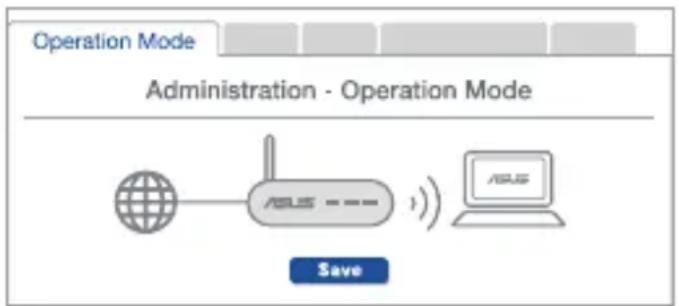
P1: O router AiMesh suporta o modo de ponto de acesso?
R: Sim. Pode utilizar o router AiMesh no modo de router ou no modo de ponto de acesso. Abra a interface web (http://router.asus.com) e aceda à página Administration (Administração) > Operation Mode (Modo de funcionamento).
flowchart
graph TD
    A["Operation Mode"] --> B["Administration - Operation Mode"]
    B --> C["Network"]
    C --> D["ASUS"]
    D --> E["ASUS"]
    E --> F["Computer"]
P2: Posso utilizar uma ligação com cabos entre routers AiMesh (ligação Ethernet)?
R: Sim. O sistema AiMesh suporta ligação com e sem fios entre o router e o nó AiMesh para otimizar a velocidade e estabilidade. O AiMesh analisa a intensidade do sinal sem fios para cada banda de frequências disponível e determina automaticamente qual o melhor método, com ou sem fios, para interligação dos routers.
1 Siga os passos de configuração para estabelecer primeiro uma ligação entre o router AiMesh e o nó através de WiFi.
2 Coloque o nó no local ideal para obter a melhor cobertura. Ligue um cabo Ethernet da porta LAN do router AiMesh à porta WAN do nó AiMesh.
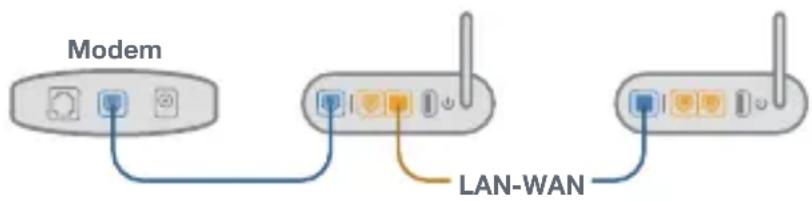
3 O sistema AiMesh selecionará automaticamente o melhor método de transmissão de dados, com ou sem fios.
Este equipamento não tem direito à proteção contra interferência prejudicial e não pode causar interferência em sistemas devidamente autorizados.
Para maiores informações acesse o site da ANATEL www.anatel.gov.br
Declaração de conformidade simplificada da UE
A ASUSTek Computer Inc. declara que este dispositivo está em conformidade com os requisitos essenciais e outras disposições relevantes da Diretiva 2014/53/CE. O texto integral da declaração de conformidade da UE está disponível em https://www.asus.com/support.
Declaração de conformidade para a Diretiva Conceção Ecológica 2009/125/CE
Foram realizados testes de requisitos de conceção ecológica de acordo com o N° 1275/2008 (CE) e N° 801/2013 (UE). Quando o dispositivo se encontra no modo de espera em rede, a interface de E/S e de rede encontram-se no modo de suspensão e poderão não funcionar corretamente. Para ativar o dispositivo, prima o botão para ativar/desativar Wi-Fi, ativar/desativar o LED, repor ou WPS.
Este equipamento cumpre os limites de exposição à radiação estabelecidos pela UE para um ambiente não controlado. Este equipamento deve ser instalado e utilizado a uma distância mínima de 20 cm entre o transmissor e o seu corpo.
Todos os modos operacionais:
2.4GHz: 802.11b, 802.11g, 802.11n (HT20), 802.11n (HT40)
5GHz: 802.11a, 802.11n (HT20), 802.11n (HT40), 802.11ac (VHT20), 802.11ac(VHT40), 802.11ac (VHT80)
A frequência, o modo e a potência máxima na UE são apresentados abaixo:
2412-2472MHz (802.11n): 19.97 dBm
5180-5240MHz (802.11a): 22.68dBm
5260-5320MHz (802.11ac VHT20 MCS0): 22.76 dBm
5500-5700MHz (802.11ac VHT20 MCS0): 29.83 dBm
2402-2480MHz (BR/EDR): 4.9 dBm; 2402-2480MHz (LE): 0.92 dBm
Este dispositivo está restrito a utilização no interior quando utilizado na banda de frequências 5.150 a 5.350 MHz.
O adaptador deverá ser instalado próximo do equipamento e estar facilmente acessível.
Informações de segurança
- Utilize este equipamento em ambientes com temperaturas entre 0°C (32°F) e 40°C (104°F).
- Verifique a etiqueta relativa à tensão na parte inferior do seu dispositivo e assegure-se de que o seu transformador corresponde a essa tensão.
- NÃO coloque o computador em superfícies irregulares ou instáveis. Envie para reparação se a caixa se encontrar danificada.
- NÃO coloque nem deixe cair objetos em cima do aparelho e não introduza quaisquer objetos estranhos no produto.
- NÃO exponha o equipamento nem o utilize próximo de líquidos, chuva ou humidade. NÃO utilize o modem durante tempestades eléctricas.
- NÃO tape os orifícios de ventilação do produto para impedir o sobreaquecimento do sistema.
- NÃO utilize cabos de alimentação, acessórios ou outros periféricos danificados.
- Se a fonte de alimentação estiver avariada, não tente repará-la por si próprio. Contacte um técnico qualificado ou o seu revendedor.





- Descrição do hardware
- Porta WAN
- Portas LAN 1-3
- Antes De Configurar
- Preparar para configurar um router autónomo
- Preparar para configurar um sistema WiFi AiMesh
- Passos De Configuração De Um Router
- Preparar o modem
- Ligue o seu dispositivo
- Iniciar sessão e ligar
- Passos De Configuração AiMesh
- Preparar
- Nó AiMesh
- Router AiMesh
- Aplicação ASUS Router
- Resolução de problemas
- Relocalização
- O MELHOR DESEMPENHO
- FAQ
- PERGUNTAS FREQUENTES
- Declaração de conformidade simplificada da UE
- Declaração de conformidade para a Diretiva Conceção Ecológica 2009/125/CE
- Informações de segurança
Marca : ASUS
Modelo : ZenWiFi AC CT8
Categoria : Roteador sem fio