
4G-N12 B1 - Drahtloser Router ASUS - Kostenlose Bedienungsanleitung
Finden Sie kostenlos die Bedienungsanleitung des Geräts 4G-N12 B1 ASUS als PDF.



| Produkttyp | LTE-Wi-Fi-Modemrouter |
| Marke | ASUS |
| Modell | 4G-N12 B1 |
| Wi-Fi-Standards | IEEE 802.11 b/g/n (2,4 GHz) |
| Wi-Fi-Frequenzband | 2,4 GHz |
| Mobilfunktechnologien | WCDMA, LTE (Micro-SIM-Karte) |
| Anschlüsse | 1 Ethernet-LAN-Anschluss (RJ-45) 10/100 Mbit/s |
| Antennen | 2 abnehmbare LTE-Antennen |
| Stromversorgung | Netzteil DC 12V, 1A |
| Betriebstemperatur | -10°C bis 40°C |
| Lagertemperatur | -20°C bis 65°C |
| Betriebsfeuchtigkeit | ≤ 90% |
| Lagerfeuchtigkeit | ≤ 95% |
| Lieferumfang | Router, Netzteil, RJ-45-Kabel, Schnellstartanleitung, 2 LTE-Antennen, Garantiekarte |
| Funktionen | WPS, Reset, automatische APN-Erkennung, Web-Konfigurationsassistent |
| Sicherheit | Nicht Feuchtigkeit aussetzen, Umgebungstemperatur 0-40°C, Lüftungsschlitze nicht blockieren, vor Reinigung Netzstecker ziehen |
| Pflege | Mit einem weichen, trockenen Tuch reinigen, keine chemischen Reinigungsmittel verwenden |
| LED-Anzeigen | Strom, Wi-Fi 2,4 GHz, 3G/4G-Signal, Ethernet |
| Tasten | Ein/Aus, WPS, Reset |
| Erweiterte Funktionen | Micro-SIM-Slot, Konfiguration über Browser (192.168.1.1), Standard-Anmeldedaten admin/admin |
| Garantie | Garantiekarte enthalten |
Häufig gestellte Fragen - 4G-N12 B1 ASUS
Benutzerfragen zu 4G-N12 B1 ASUS
0 Frage zu diesem Gerät. Beantworten Sie die, die Sie kennen, oder stellen Sie Ihre eigene.
Eine neue Frage zu diesem Gerät stellen
Laden Sie die Anleitung für Ihr Drahtloser Router kostenlos im PDF-Format! Finden Sie Ihr Handbuch 4G-N12 B1 - ASUS und nehmen Sie Ihr elektronisches Gerät wieder in die Hand. Auf dieser Seite sind alle Dokumente veröffentlicht, die für die Verwendung Ihres Geräts notwendig sind. 4G-N12 B1 von der Marke ASUS.
BEDIENUNGSANLEITUNG 4G-N12 B1 ASUS
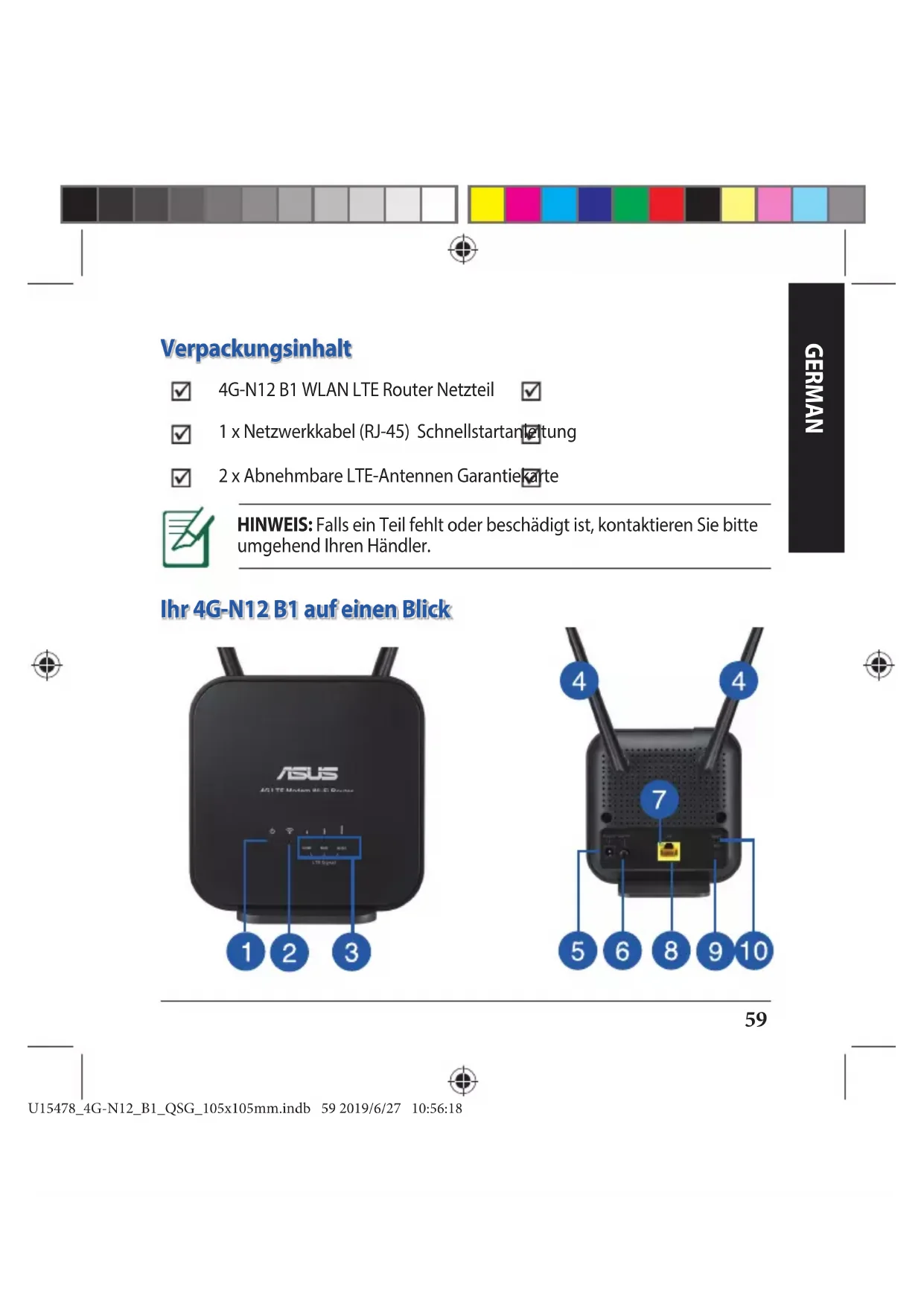
4G-N12 B1 WLAN LTE Router Netzteil

1 x Netzwerkkabel (RJ-45) Schnellstartanleitung
2 x Abnehmbare LTE-Antennen Garantie karte

HINWEIS: Falls ein Teil fehlt oder beschädigt ist, kontaktieren Sie bitte umgehend Ihren Händler.
Ihr 4G-N12 B1 auf einen Blick


| 1. Betriebs-LED 7. Ethernet-LED | |
| 2. 2,4-GHz-LED 8. LAN-Port | |
| 3. 3G/4G Signal-LED 9. WPS-Taste | |
| 4. Abnehmbare LTE-Antennen 10. Reset-Taste | |
| 5. Netzanschluss (DC-In) 11. Micro-SIM-Kartensteckplatz | |
| 6. Ein-/Austaste |
Installation Ihres Routers
1. Vorbereitung der Anforderungen für die Einrichtung.
Zur Netzwerkeinrichtung müssen Sie die folgenden Anforderungen erfüllen:
• Eine Micro-SIM/USIM-Karte mit WCDMA- und LTE-Abonnement
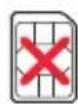
Nano SIM card

Nano SIM adapter
WICHTIG! Stellen Sie sicher, dass Ihre Micro-SIM/USIM-Karte für die WCDMA- und LTE-Dienste angemeldet ist. Wenden Sie sich an Ihren Mobilfunkanbieter bezüglich dieser Dienste.
ACHTUNG!
- Verwenden Sie für Ihren Router ausschließlich eine standardmäßige Micro-SIM/USIM-Karte.
- Setzen Sie den Micro-SIM-Adapter immer zusammen mit einer Nano-SIM-Karte ein. Wenn der Micro-SIM-Adapter allein eingesetzt wird, könnte er steckenbleiben.
- Einen Computer mit Ethernet RJ-45 (LAN) Anschluss (10Base-T/100Base-TX) oder ein WLAN-fähiges Gerät mit einer 2,4 GHz 802.11 b/g/n WLAN-Schnittstelle
• Ein Webbrowser wie Internet Explorer, Firefox, Safari oder Google Chrome

2. Einrichtung Ihres LTE WLAN-Routers.
- Legen Sie Ihre Micro-SIM-Karte ein und installieren Sie die LTE-Antennen, bevor Sie Ihren Router einschalten. Schließen Sie das Netzwerkkabel von Ihrem Computer am gelben Ethernet-Anschluss Ihres Routers an.

62


- Ihr Router erkennt automatisch die Einstellungen Ihres Internetanbieters und das APN-Profil. Wenn die 3G/4G-Signal-LEDs dauerhaft grün leuchten, können Sie im Internet surfen.

- Die 3G/4G-Signal-LEDs leuchten nicht, falls Ihr Router die Einstellungen Ihres Internetanbieters nicht erfolgreich erkennen kann. Bitte geben Sie die Standard-IP-Adresse 192.168.1.1/ des WLAN-Routers in Ihren Browser ein.


- Geben Sie auf der Anmeldungsseite den vorgegebenen Benutzernamen (admin) und das Kennwort (admin) ein.
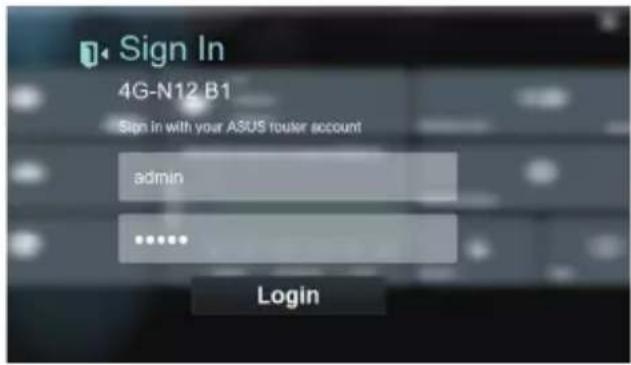
- Klicken Sie im Hauptfeld auf Wizard (Assistent) und befolgen Sie die Bildschirmanweisungen, um den Einrichtungsvorgang abzuschließen.

- Wenn Sie sich über das WLAN mit dem Internet verbinden möchten, stellen Sie eine Verbindung zu dem WLAN-Namen (SSID) her, der auf dem Aufkleber an der Unterseite des Routers zu finden ist. Geben Sie, wenn nötig, den WLAN-Schlüssel ein.
Main SSID: ASUS_00
FAQ (Häufig gestellte Fragen)
- Wo finde ich weitere Informationen zum WLAN-Router?
• Online-Seite für häufig gestellte Fragen: http://support.asus.com/faq
• Technische Support Webseite: https://www.asus.com/support
- Kunden-Hotline: Schauen Sie im Abschnitt über die Globalen Hotlines in dieser Schnellstartanleitung


Sicherheitshinweise
- Benutzen Sie das Gerät nur in Umgebungen, die eine Temperatur von 0 °C (32 °F) bis 40 °C (104 °F) aufweisen.
- Prüfen Sie am Aufkleber an der Geräteunterseite, ob Ihr Netzteil den Stromversorgungsanforderungen entspricht.
- Stellen Sie das Gerät NICHT auf schräge oder instabile Arbeitsflächen. Wenden Sie sich an das Wartungspersonal, wenn das Gehäuse beschädigt wurde.
- Legen Sie KEINE Gegenstände auf das Gerät, lassen Sie keine Gegenstände darauf fallen und schieben Sie keine Fremdkörper in das Gerät.
- Setzen Sie das Gerät KEINESFALLS Flüssigkeiten, Regen oder Feuchtigkeit aus, verwenden Sie es nicht in der Nähe derartiger Gefahrenquellen. Verwenden Sie das Modem nicht während eines Gewitters.
- Decken Sie die Lüftungsöffnungen am Gerät NICHT ab, um eine Überhitzung des Systems zu vermeiden.
- Benutzen Sie KEINE beschädigten Netzkabel, Zubehörteile oder Peripheriegeräte.
- Falls das Netzteil defekt ist, versuchen Sie nicht, es selbst zu reparieren. Wenden Sie sich an den qualifizierten Kundendienst oder Ihre Verkaufsstelle.
- Um die Gefahr eines Stromschlags zu verhindern, ziehen Sie das Netzkabel aus der Steckdose, bevor Sie das System an einem anderen Ort aufstellen.
| Netzteil Gleichstromausgang: +12 V mit max. 1 A Stromstärke | |||
| Betriebstemperatur -10~40 °C | Lagerung -20~65 °C | ||
| Betriebsluftfeuchtigkeit ≤ 90% | Lagerung ≤ 95% | ||






Marke : ASUS
Modell : 4G-N12 B1
Kategorie : Drahtloser Router