
ZenWifi AX XD6 - Trådløs ruter ASUS - Gratis bruksanvisning og manual
Finn enhetens veiledning gratis ZenWifi AX XD6 ASUS i PDF-format.
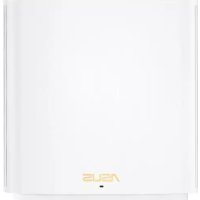



| Produkttype | Trådløs ruter WiFi 6 (AX) |
| Merke | Asus |
| Modell | ZenWifi AX XD6 |
| Trådløs teknologi | WiFi 6 (802.11ax) |
| Nettverksporter | 1 WAN RJ-45-port, 3 LAN RJ-45-porter |
| Strømtilførsel | Nettadapter 12V DC, 2A maks |
| Driftstemperatur | 0 til 40 °C |
| Lagringstemperatur | 0 til 70 °C |
| Driftsfuktighet | 50 til 90 % RF |
| Lagringsfuktighet | 20 til 90 % RF |
| Hovedfunksjoner | AiMesh-system, Ethernet backhaul, tilgangspunktmodus, ASUS Router-app |
| LED-indikatorer | Blå (klar til konfigurasjon), Hvit (online), Gul (svakt signal), Rød (ingen internett / node frakoblet) |
| Konfigurasjon | Via ASUS Router-app eller webgrensesnitt http://router.asus.com |
| Vedlikehold og rengjøring | Koble fra enheten, rengjør med en myk, tørr klut. Ikke bruk væsker eller slipende midler. |
| Sikkerhet | Bruk kun den medfølgende adapteren. Må ikke utsettes for vann eller overdreven fuktighet. Unngå varmekilder. |
| Reservedeler og reparerbarhet | Ingen brukerreparerbare deler. Ved feil, kontakt Asus support. |
Ofte stilte spørsmål - ZenWifi AX XD6 ASUS
Brukerspørsmål om ZenWifi AX XD6 ASUS
0 spørsmål om dette apparatet. Svar på dem du kjenner, eller still ditt eget.
Still et nytt spørsmål om dette apparatet
Last ned instruksjonene for din Trådløs ruter i PDF-format gratis! Finn veiledningen din ZenWifi AX XD6 - ASUS og ta den elektroniske enheten tilbake i hendene. På denne siden er alle dokumenter som er nødvendige for bruken av enheten din publisert. ZenWifi AX XD6 av merket ASUS.
BRUKSANVISNING ZenWifi AX XD6 ASUS
Lysindikatorer på din ZenWiFi XD6

Lyser blått:
Signalet mellom din ZenWiFi XD6 og din node er svakt.

Lyser rødt:
Forklaringer for knapper og porter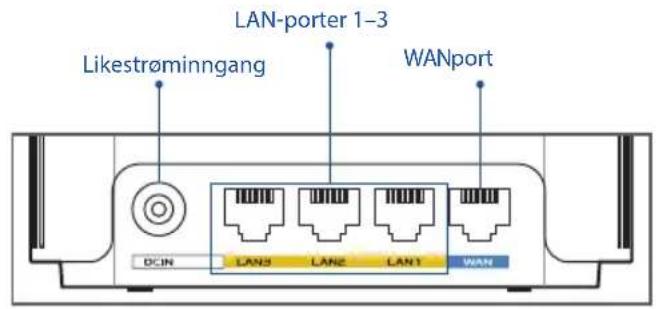
WAN-port
| Likingströmadapter Likestrøm | utgang: +12 V med maks. 2 A stromstyrke | |
| Driftstemperatur 0-40 | °C Oppbevaring 0-70 | °C |
| Luftfuktigkeit ved drift 50-90% Oppbevaring 20-90% | ||
Før innstilling
Forberedelse: Å sette opp et AiMesh WiFi-system
1. Finn to ZenWiFi XD6, og slå dem på. 2. Bruk en nettverkskabel til å koble det optiske modemet til WAN-porten på en ZenWiFi XD6. Denne ZenWiFi XD6 blir da AiMesh-ruteren, og den andre ZenWiFi XD6 blir AiMesh-noden. 3. LED-lampen lyser blått for å indikere at ZenWiFi XD6 er klar for oppsett.
Trinn for oppsett av AiMesh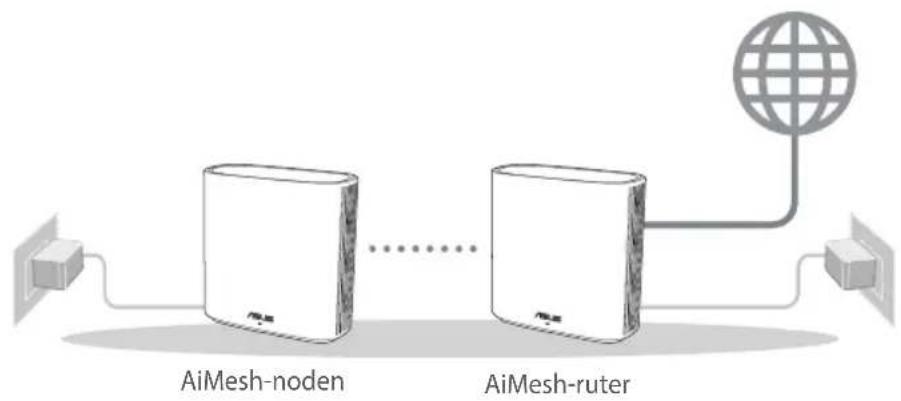
ASUS Router-app
Last ned den gratis ASUS Router-appen for å sette opp og administrere ruteren din.
ASUS Router




Trinn for oppsett av AiMesh
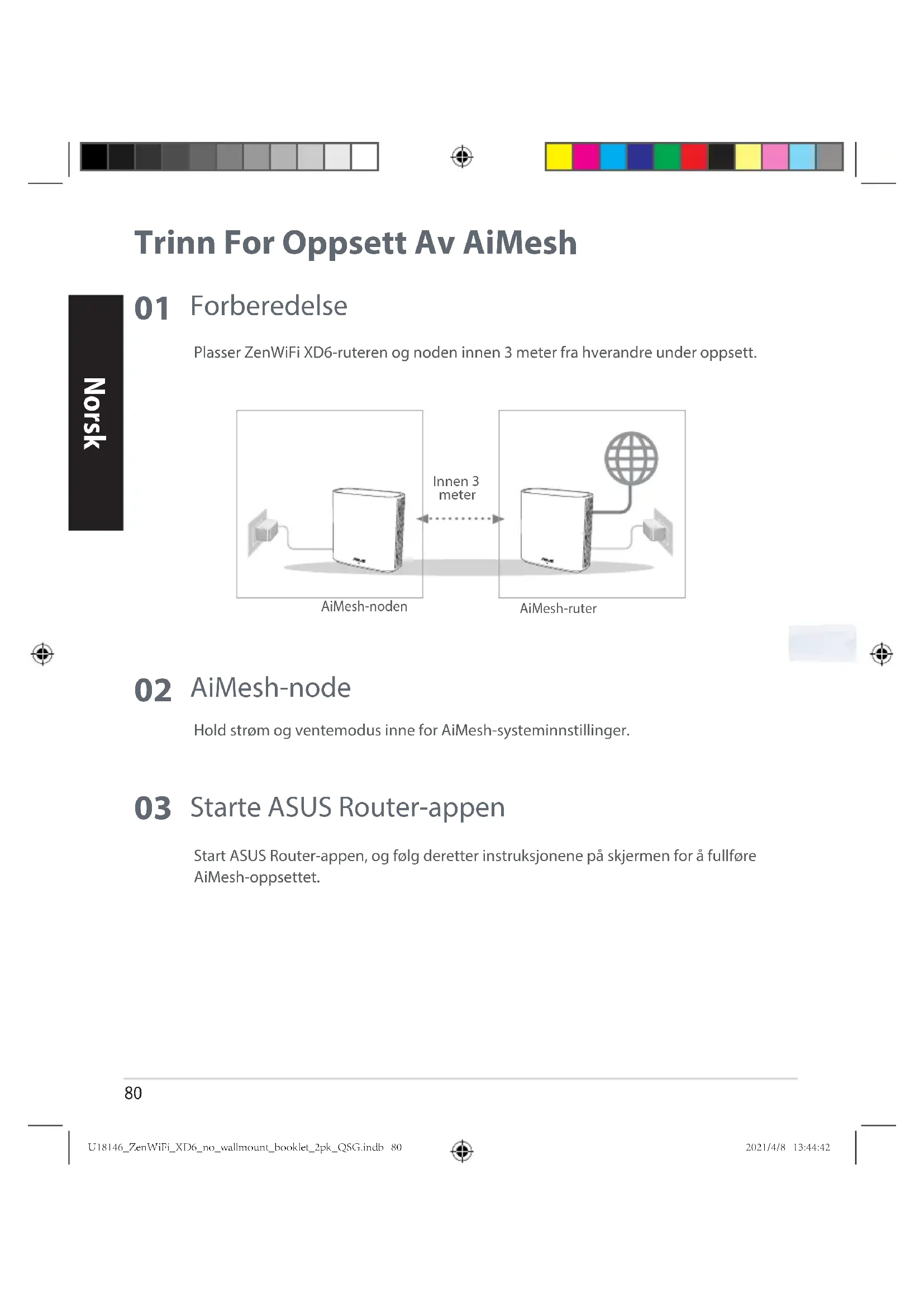
01 Forberedelse
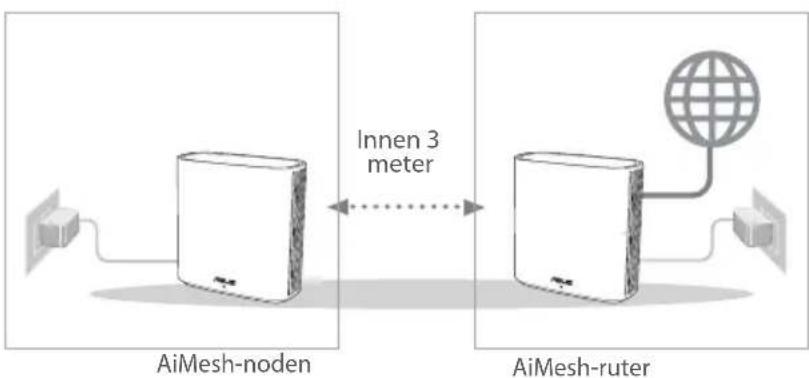
Plasser ZenWiFi XD6-ruteren og nodene innen 3 meter fra hverandre under oppsett.

02 AiMesh-node
Hold inne strømknappen for å gå inn i AiMesh-systeminnstillingene.
03 Starte ASUS Router-appen
Start ASUS Router-appen, og følg deretter instruksjonene på skjermen for å fullføre AiMesh-oppsettet.
Feilsøking
Hvis AiMesh-ruteren ikke finner noen AiMesh-noder i nærheten, eller hvis synkroniseringen mislykkes, sjekk følgende og prøv på nytt.
a. Flytt AiMesh-noden nærmere AiMesh-ruteren. Sørg for at den er innen 3 meter. AiMesh-noden er slått på.
Flytting
BESTE PLASSERING
Plasser AiMesh-ruteren og -nodene på best mulig sted.

MERKNADER: For å minimere interferens må du holde ruterne unna enheter som trådløse telefoner, Bluetooth-enheter og mikrobølgeovner.
Vi anbefaler at du plasserer ruterne på et åpent eller romslig sted.
ZenWiFi XD6 LED-indikatorer

Lyser blått:
ZenWiFiXD6 er klar for oppsett.

Lyser hvitt:
Ja. AiMesh-systemet støtter både trådløs og kablet forbindelse mellom AiMesh-ruteren og noden for å maksimere gjennomstrømming og stabilitet. AiMesh analyserer den trådløse signalstyrken for hvert tilgjengelig frekvensbånd og bestemmer derav automatisk om en trådløs eller kablet tilkobling fungerer best som grensesnittets ryggrad.
Følg først trinnene for å sette opp en forbindelse mellom AiMesh-ruteren og noden via WiFi. Plasser noden på ideelle steder for best mulig dekning. Legg en Ethernet-kabel fra LAN-porten på AiMesh-ruteren til LAN-porten på AiMesh-noden.
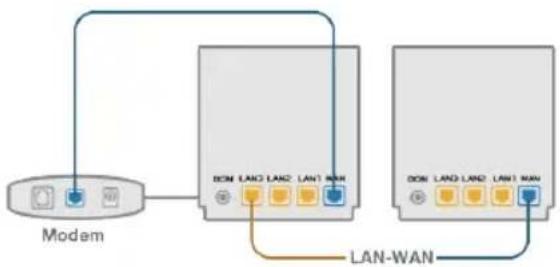
AiMesh-systemet vil automatisk velge den beste banen for dataoverføring, enten kablet eller trådløs.

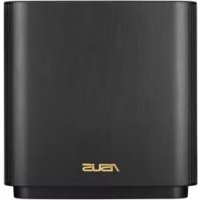
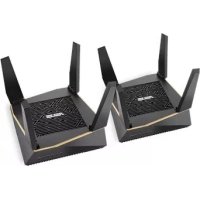
Merke : ASUS
Modell : ZenWifi AX XD6
Kategori : Trådløs ruter