
ZenWifi AX XD6 - Routeur sans fil ASUS - Notice d'utilisation et mode d'emploi gratuit
Retrouvez gratuitement la notice de l'appareil ZenWifi AX XD6 ASUS au format PDF.
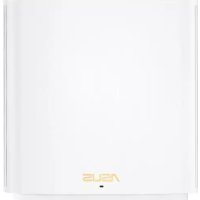



| Type de produit | Routeur sans fil WiFi 6 (AX) |
| Marque | Asus |
| Modèle | ZenWifi AX XD6 |
| Technologie sans fil | WiFi 6 (802.11ax) |
| Ports réseau | 1 port WAN RJ-45, 3 ports LAN RJ-45 |
| Alimentation | Adaptateur secteur 12V CC, 2A max |
| Température de fonctionnement | 0 à 40 °C |
| Température de stockage | 0 à 70 °C |
| Humidité de fonctionnement | 50 à 90 % HR |
| Humidité de stockage | 20 à 90 % HR |
| Fonctionnalités principales | Système AiMesh, Ethernet backhaul, mode point d'accès, application ASUS Router |
| Indicateurs LED | Bleu (prêt config), Blanc (en ligne), Jaune (signal faible), Rouge (pas d'internet / nœud déconnecté) |
| Configuration | Via application ASUS Router ou interface web http://router.asus.com |
| Entretien et nettoyage | Débrancher l'appareil, nettoyer avec un chiffon doux et sec. Ne pas utiliser de produits liquides ou abrasifs. |
| Sécurité | Utiliser uniquement l'adaptateur fourni. Ne pas exposer à l'eau ou à l'humidité excessive. Éviter les sources de chaleur. |
| Pièces détachées et réparabilité | Aucune pièce réparable par l'utilisateur. En cas de panne, contacter le support Asus. |
FOIRE AUX QUESTIONS - ZenWifi AX XD6 ASUS
Questions des utilisateurs sur ZenWifi AX XD6 ASUS
0 question sur cet appareil. Repondez a celles que vous connaissez ou posez la votre.
Poser une nouvelle question sur cet appareil
Téléchargez la notice de votre Routeur sans fil au format PDF gratuitement ! Retrouvez votre notice ZenWifi AX XD6 - ASUS et reprennez votre appareil électronique en main. Sur cette page sont publiés tous les documents nécessaires à l'utilisation de votre appareil ZenWifi AX XD6 de la marque ASUS.
MODE D'EMPLOI ZenWifi AX XD6 ASUS
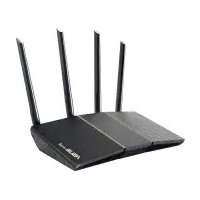
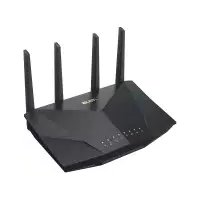
Présentation du matériel

1. Branchez l'adaptateur secteur sur ce connecteur (DCIN). 2. Le voyant d'alimentation s'allume lorsque le matériel est prêt.
Présentation des boutons et des ports
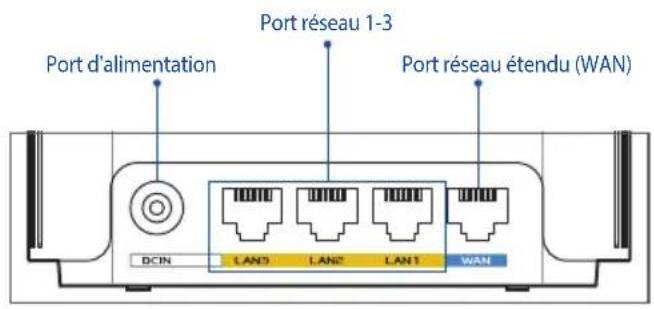

Port réseau étendu (WAN)
Connectez le modem à ce port à l'aide d'un câble réseau.
Ports réseau 1-3
Connectez votre ordinateur à un port réseau local (LAN) à l'aide d'un câble réseau.
Caractéristiques :
| Adaptateur secteur CC Sortie CC : 12V (2A max.) | |||
| Température de fonctionnement 0-40°C Stockage 0-70°C | |||
| Humidité de fonctionnement 50-90% Stockage 20-90% | |||
Avant l'installation
Préparation de la configuration d'un système WiFi AiMesh
1. Rassemblez deux ZenWiFi XD6 et mettez-les sous tension. 2. Utilisez un câble réseau pour connecter votre modem à fibre optique au port WAN d'un ZenWiFi XD6. Ce ZenWiFi XD6 sera le routeur AiMesh, tandis que le second ZenWiFi XD6 sera le nœud AiMesh. 3. La LED devient bleue pour indiquer que ce ZenWiFi XD6 est prêt pour la configuration.
Routeur AiMesh / Nœud AiMesh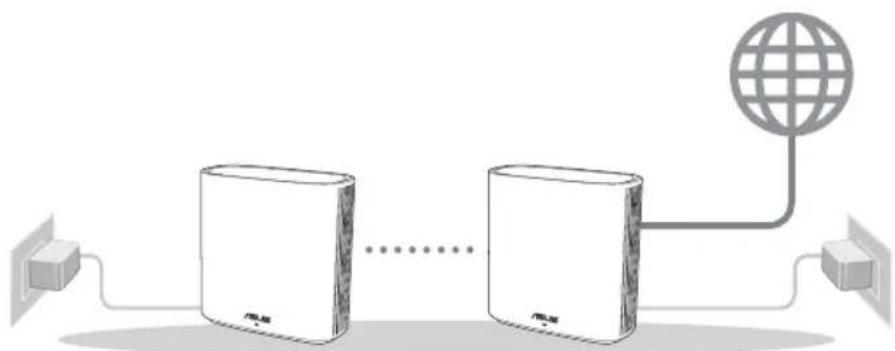
Étapes de configuration AiMesh
Application ASUS Router
Téléchargez l'application ASUS Router pour configurer et gérer le(s) routeur(s).

ASUS Router




Étapes de configuration AiMesh

01 Préparation
Placez votre routeur ZenWiFi XD6 et votre nœud à moins de 3 m l'un de l'autre pendant la configuration.
Routeur AiMesh / Nœud AiMesh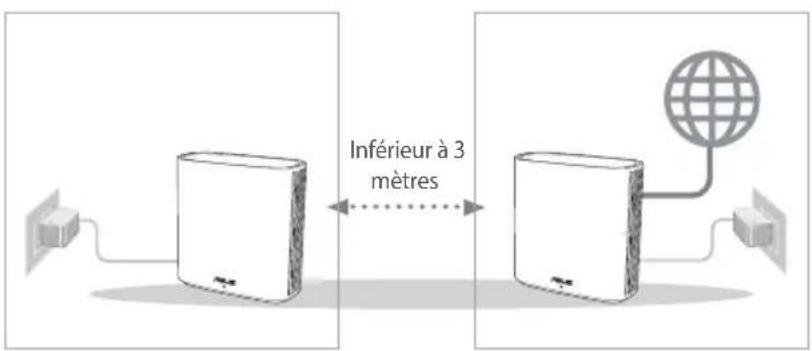

02 Nœud AiMesh
Gardez votre nœud AiMesh sous tension et en attente des paramètres système AiMesh.
03 Lancement de l'application ASUS Router
Lancez l'application ASUS Router, puis suivez les instructions à l'écran pour terminer la configuration AiMesh.
Dépannage
Si votre routeur AiMesh ne trouve aucun nœud AiMesh à proximité ou si la synchronisation échoue, veuillez vérifier les points suivants et réessayer.
a. Rapprochez votre nœud AiMesh du routeur AiMesh dans un rayon de 3 mètres. Assurez-vous qu'il se situe à une distance inférieure à 3 mètres. b. Le nœud AiMesh est sous tension.
Placement
LES MEILLEURES PERFORMANCES
Placez le routeur et le nœud AiMesh au meilleur endroit.

REMARQUES : Pour réduire les interférences, ne placez pas les routeurs à proximité d'appareils tels que les téléphones sans fil, les appareils Bluetooth ou les fours à micro-ondes.
Il est recommandé de placer les routeurs dans un endroit dégagé et spacieux.
Indications de la LED du ZenWiFi XD6

Bleu fixe :
Votre ZenWiFi XD6 est prêt pour la configuration.

Blanc fixe :
Votre ZenWiFi XD6 est en ligne et pleinement fonctionnel.

Jaune fixe :
Le signal Wi-Fi entre votre routeur ZenWiFi XD6 et le nœud est faible.

Rouge fixe :
Votre routeur ZenWiFi XD6 n'est pas connecté à Internet. / Votre nœud n'est pas connecté au routeur.
FAQ
FOIRE AUX QUESTIONS
Q1 : Est-ce que le routeur AiMesh prend en charge le mode point d'accès ?
R : Oui. Vous pouvez configurer le routeur AiMesh en mode routeur ou en mode point d'accès. Veuillez accéder à l'interface de gestion (http://router.asus.com) et aller dans Administration > Mode de fonctionnement.
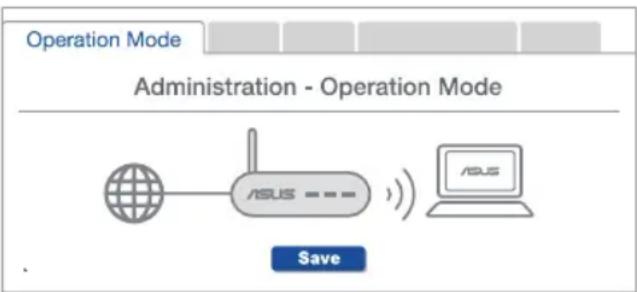
Q2: Puis-je configurer une connexion filaire entre les routeurs AiMesh (Ethernet backhaul)?
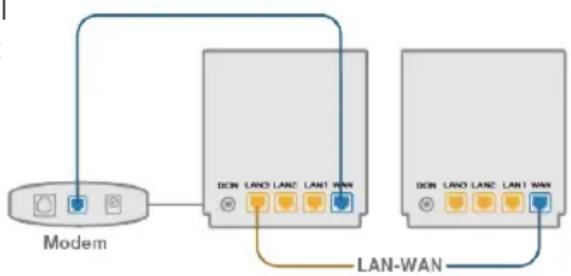
A: Oui. Le système AiMesh prend en charge les connexions sans fil et filaires entre le routeur et le nœud AiMesh pour optimiser le débit et la stabilité. AiMesh analyse la puissance du signal sans fil pour chaque bande de fréquence disponible, puis détermine automatiquement si une connexion sans fil ou filaire est la meilleure pour servir de backbone de connexion inter-routeur.
Suivez d'abord les étapes de configuration pour établir une connexion entre le routeur et le nœud AiMesh via le WiFi. 2. Placez le nœud à l'emplacement idéal pour une couverture optimale. Reliez le port réseau local (LAN) du routeur AiMesh et le port réseau étendu (WAN) du nœud AiMesh à l'aide d'un câble Ethernet. 3. Le système AiMesh sélectionnera automatiquement le meilleur chemin pour la transmission de données, avec ou sans fil.

- PRÉSENTATION DU MATÉRIEL
- PRÉSENTATION DES BOUTONS ET DES PORTS
- PORT RÉSEAU ÉTENDU (WAN)
- PORTS RÉSEAU
- CARACTÉRISTIQUES
- AVANT L'INSTALLATION
- APPLICATION ASUS ROUTER
- ÉTAPES DE CONFIGURATION AIMESH
- PRÉPARATION
- NŒUD AIMESH
- LANCEMENT DE L'APPLICATION ASUS ROUTER
- DÉPANNAGE
- PLACEMENT
- LES MEILLEURES PERFORMANCES
- INDICATIONS DE LA LED DU ZENWIFI XD
- FAQ
- FOIRE AUX QUESTIONS
Marque : ASUS
Modèle : ZenWifi AX XD6
Catégorie : Routeur sans fil