
ZenWifi AX XD6 - Vezeték nélküli router ASUS - Ingyenes használati útmutató
Találja meg az eszköz kézikönyvét ingyenesen ZenWifi AX XD6 ASUS PDF formátumban.
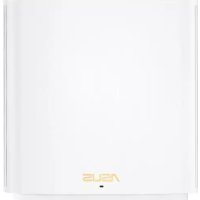

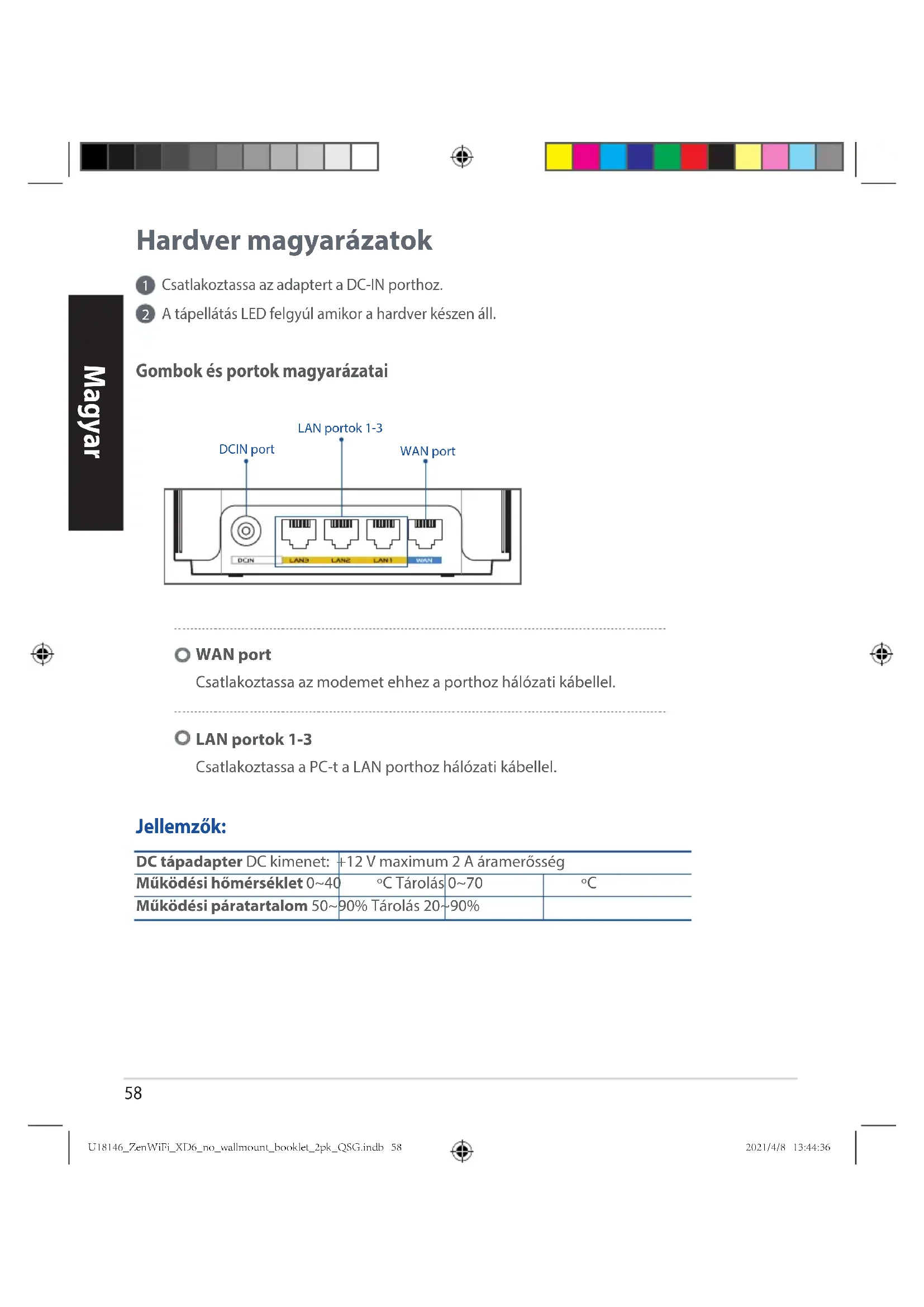


| Termék típusa | Vezeték nélküli WiFi 6 (AX) router |
| Márka | Asus |
| Modell | ZenWifi AX XD6 |
| Vezeték nélküli technológia | WiFi 6 (802.11ax) |
| Hálózati portok | 1 WAN RJ-45 port, 3 LAN RJ-45 port |
| Tápellátás | 12V DC hálózati adapter, max 2A |
| Üzemi hőmérséklet | 0–40 °C |
| Tárolási hőmérséklet | 0–70 °C |
| Üzemi páratartalom | 50–90% relatív páratartalom |
| Tárolási páratartalom | 20–90% relatív páratartalom |
| Fő jellemzők | AiMesh rendszer, Ethernet backhaul, hozzáférési pont mód, ASUS Router alkalmazás |
| LED jelzőfények | Kék (konfigurációra kész), Fehér (online), Sárga (gyenge jel), Piros (nincs internet / csomópont lekapcsolva) |
| Konfiguráció | ASUS Router alkalmazáson vagy webes felületen keresztül: http://router.asus.com |
| Karbantartás és tisztítás | Húzza ki a készüléket, törölje le puha, száraz ruhával. Ne használjon folyékony vagy súrolószereket. |
| Biztonság | Csak a mellékelt adaptert használja. Ne tegye ki víznek vagy túlzott nedvességnek. Kerülje a hőforrásokat. |
| Alkatrészek és javíthatóság | Nincs felhasználó által javítható alkatrész. Hiba esetén lépjen kapcsolatba az Asus támogatással. |
Gyakran ismételt kérdések - ZenWifi AX XD6 ASUS
Felhasználói kérdések a következőről ZenWifi AX XD6 ASUS
0 kérdés erről a készülékről. Válaszolj azokra, amiket ismersz, vagy tedd fel a sajátod.
Tegyél fel egy új kérdést erről a készülékről
Töltse le az útmutatót a következőhöz Vezeték nélküli router PDF formátumban ingyenesen! Találja meg kézikönyvét ZenWifi AX XD6 - ASUS és vegye vissza elektronikus eszközét a kezébe. Ezen az oldalon közzé van téve az eszköze használatához szükséges összes dokumentum. ZenWifi AX XD6 márka ASUS.
HASZNÁLATI ÚTMUTATÓ ZenWifi AX XD6 ASUS
Hardver magyarázatok
1 Csatlakoztassa az adaptert a DC-IN porthoz. A tápellátás LED felgyullad, amikor a hardver készen áll.
Gombok és portok magyarázatai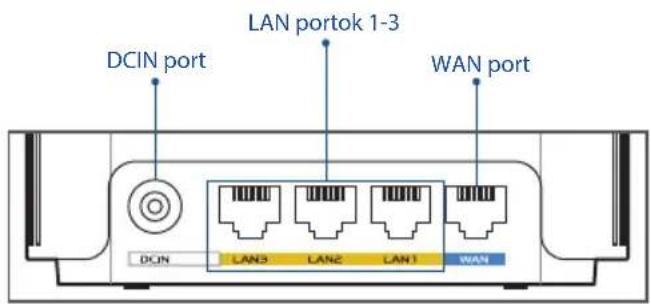

WAN port
Csatlakoztassa a modemet ehhez a porthoz hálózati kábellel.
LAN portok 1-3
Csatlakoztassa a PC-t a LAN porthoz hálózati kábellel.
Jellemzők:
| DC t⁺apapter DC kimenet: | +12 V maximum 2 A áramerősség | ||
| Müködési hörmséklet 0~40 | °C Tárolás | 0~70 | °C |
| Müködési páratartalom 50~90% Tárolás 20~90% | |||

Beállítás Előtti Teendők
Az AiMesh WiFi rendszer beállításának előkészítése
1 Keressen két ZenWiFi XD6 eszközt, és kapcsolja be őket. 2 Használjon hálózati kábelt, hogy összekösse az optikai modemet és valamelyik ZenWiFi XD6 WAN csatlakozóját. Ez a ZenWiFi XD6 lesz az AiMesh útválasztó, a másik ZenWiFi XD6 pedig az AiMesh csomópont. A LED folyamatos kék színre vált, hogy jelezze, hogy a ZenWiFi XD6 készen áll a beállításra.
Az AiMesh Beállítása - Lépések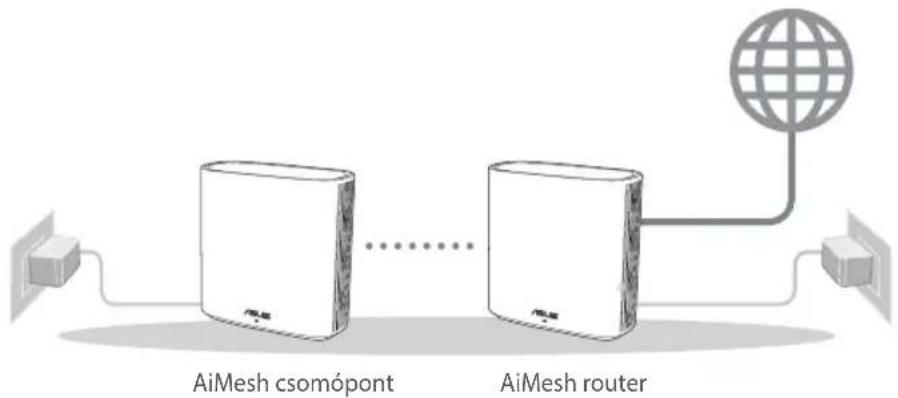
ASUS Router App
Töltse le az ingyenes ASUS Router alkalmazást, hogy beállítsa és kezelje a router(eke)t.
ASUS Router




Az AiMesh beállítása - lépések
01 Előkészítés
A beállítási folyamat során ügyeljen arra, hogy az AiMesh router (ZenWiFi XD6) és a csomópont 3 méter távolságra legyen egymástól.
AiMesh csomópont AiMesh router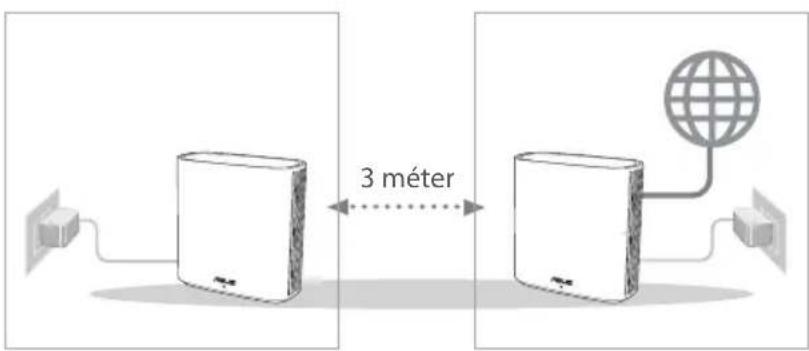

02 AiMesh csomópont
Hagyja bekapcsolva és készenléti módban az AiMesh rendszerbeállításokhoz.
03 ASUS Router alkalmazás indítása
Indítsa el az ASUS Router alkalmazást, és kövesse a képernyőn levő utasításokat az AiMesh beállítás befejezéséhez.
Hibaelhárítás
Amennyiben az AiMesh router nem talál a közelben AiMesh csomópontot, vagy a szinkronizálás sikertelen, kérjük, ellenőrizze az alábbiakat, és próbálja újra.
a) Vigye közelebb az AiMesh csomópontot az AiMesh routerhez. Győződjön meg, hogy 3 méteren belül van. b) Az AiMesh csomópont be van kapcsolva.
Áthelyezés
A LEGJOBB TELJESÍTMÉNY
Helyezze az AiMesh routert és csomópontot a legjobb helyre.

MEGJEGYZÉSEK: Az interferencia minimalizálása érdekében tartsa a routert távol olyan eszközöktől, mint vezeték nélküli telefonok, Bluetooth eszközök és mikrohullámú sütők.
Ajánlott, hogy a routert egy nyitott és tágas helyre tegye.
ZenWiFi XD6 LED jelzések

Folyamatos kék:
A ZenWiFi XD6 készen áll a beállításra.

Folyamatos fehér:
A ZenWiFi XD6 online és jól működik.

Folyamatos sárga:
A jel a ZenWiFi XD6 router és a csomópont között gyenge.

Folyamatos vörös:
A ZenWiFi XD6 routernek nincs Internet kapcsolata. / A csomópont nem csatlakozik a routerhez.



GYIK
GYAKRAN ISMÉTELT KÉRDÉSEK
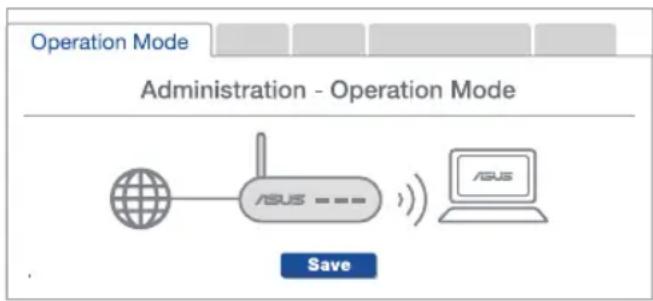
K1: Az AiMesh router támogatja az Access Point módot?
V: Igen. Választhat, hogy az AiMesh routert router módban vagy hozzáférési pont módban használja. Kérjük, lépjen a webes felületre (http://router.asus.com), az oldalra Administration (Adminisztráció) > Operation Mode (Működési mód).
K2: Létrehozhatok vezetékes kapcsolatot az AiMesh routerek között (Ethernet backhaul)?
V: Igen. Az AiMesh rendszer a vezetékes és vezeték nélküli kapcsolatot egyaránt lehetővé teszi az AiMesh router és csomópont között a teljesítmény és a stabilitás maximalizálása érdekében. Az AiMesh minden egyes frekvenciasáv esetében kielemzi a vezeték nélküli jel erősségét, majd ezután automatikusan meghatározza, hogy a vezetékes vagy a vezeték nélküli kapcsolat lenne-e optimálisabb a routerek közötti kapcsolat gerinchálózataként.
1. Kövesse a beállítási lépéseket, és először az AiMesh router és csomópont között
hozza létre a csatlakozást WiFi-kapcsolaton keresztül.
2. Tegye a csomópontot optimális helyre a megfelelő lefedettség érdekében. Csatlakoztassa az Ethernet-kábelt az AiMesh routeren lévő LAN-port és az AiMesh csomóponton lévő LAN-port közé.
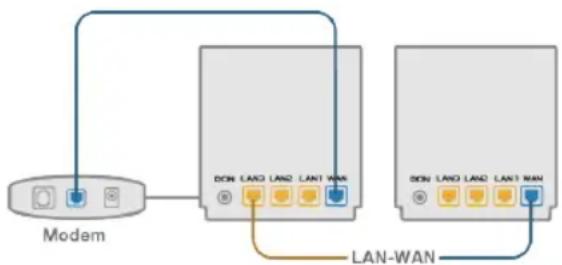
3. Az AiMesh rendszer automatikusan kiválasztja az optimális útvonalat az adatátvitelhez, függetlenül attól, hogy Ön vezetékes vagy vezeték nélküli kapcsolatot használ-e.






Márka : ASUS
Modell : ZenWifi AX XD6
Kategória : Vezeték nélküli router