
ZenWifi AX XD6 - Drahtloser Router ASUS - Kostenlose Bedienungsanleitung
Finden Sie kostenlos die Bedienungsanleitung des Geräts ZenWifi AX XD6 ASUS als PDF.



| Produkttyp | WLAN-Router WiFi 6 (AX) |
| Marke | Asus |
| Modell | ZenWifi AX XD6 |
| Drahtlostechnologie | WiFi 6 (802.11ax) |
| Netzwerkanschlüsse | 1 WAN RJ-45, 3 LAN RJ-45 |
| Stromversorgung | Netzadapter 12V DC, max. 2A |
| Betriebstemperatur | 0 bis 40 °C |
| Lagertemperatur | 0 bis 70 °C |
| Betriebsfeuchtigkeit | 50 bis 90 % relative Feuchte |
| Lagerfeuchtigkeit | 20 bis 90 % relative Feuchte |
| Hauptfunktionen | AiMesh-System, Ethernet-Backhaul, Access-Point-Modus, ASUS Router App |
| LED-Anzeigen | Blau (bereit zur Konfiguration), Weiß (online), Gelb (schwaches Signal), Rot (kein Internet / Knoten getrennt) |
| Einrichtung | Über ASUS Router App oder Weboberfläche http://router.asus.com |
| Wartung und Reinigung | Gerät abziehen, mit einem weichen, trockenen Tuch reinigen. Keine flüssigen oder scheuernden Reinigungsmittel verwenden. |
| Sicherheit | Nur den mitgelieferten Adapter verwenden. Nicht Wasser oder übermäßiger Feuchtigkeit aussetzen. Wärmequellen vermeiden. |
| Ersatzteile und Reparierbarkeit | Keine vom Benutzer reparierbaren Teile. Bei Störungen den Asus-Support kontaktieren. |
Häufig gestellte Fragen - ZenWifi AX XD6 ASUS
Benutzerfragen zu ZenWifi AX XD6 ASUS
0 Frage zu diesem Gerät. Beantworten Sie die, die Sie kennen, oder stellen Sie Ihre eigene.
Eine neue Frage zu diesem Gerät stellen
Laden Sie die Anleitung für Ihr Drahtloser Router kostenlos im PDF-Format! Finden Sie Ihr Handbuch ZenWifi AX XD6 - ASUS und nehmen Sie Ihr elektronisches Gerät wieder in die Hand. Auf dieser Seite sind alle Dokumente veröffentlicht, die für die Verwendung Ihres Geräts notwendig sind. ZenWifi AX XD6 von der Marke ASUS.
BEDIENUNGSANLEITUNG ZenWifi AX XD6 ASUS
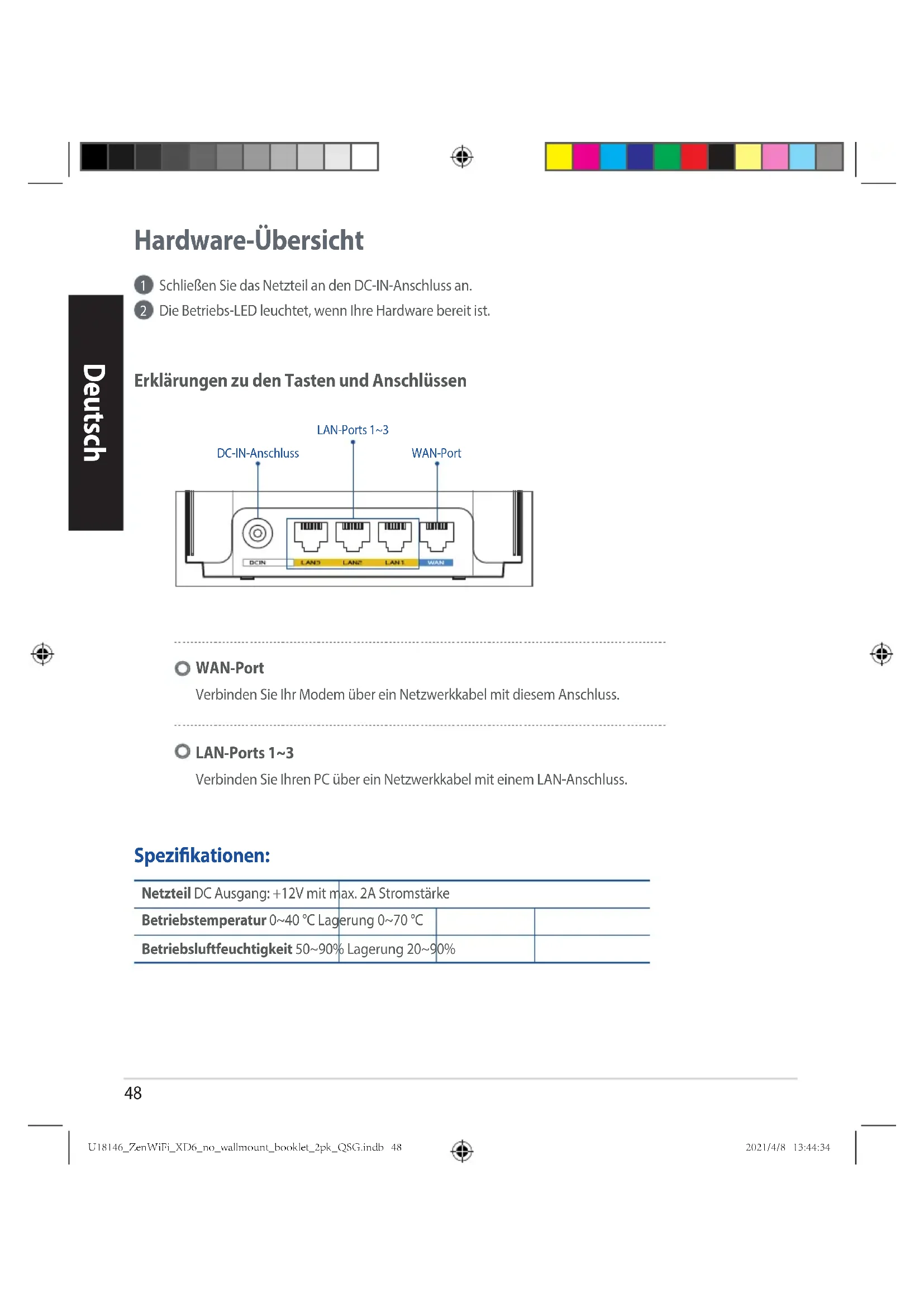
1 Schließen Sie das Netzteil an den DC-IN-Anschluss an. Die Betriebs-LED leuchtet, wenn Ihre Hardware bereit ist.
Erklärungen zu den Tasten und Anschlüssen
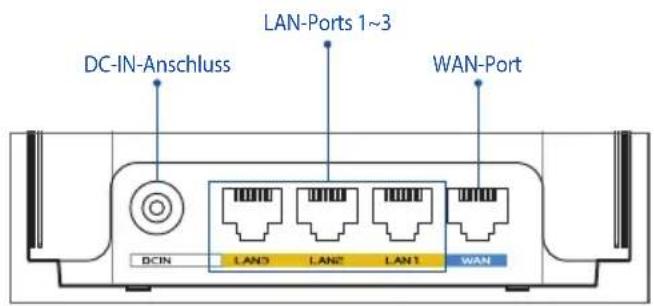
WAN-Port
Verbinden Sie Ihr Modem über ein Netzwerkkabel mit diesem Anschluss.
LAN-Ports 1~3
Verbinden Sie Ihren PC über ein Netzwerkkabel mit einem LAN-Anschluss.
Spezifikationen:
| Netzteil DC Ausgang: +12V mit max. 2A Stromstärke | ||
| Betriebstemperatur 0~40℃ Lagerung 0~70℃ | ||
| Betriebsluftfeuchtigkeit 50~90% Lagerung 20~90% | ||
Vor der Einrichtung
Einrichtung eines AiMesh WLAN-Systems - Vorbereitung
1 Stellen Sie zwei ZenWiFi XD6 bereit und schalten Sie beide Geräte ein. 2 Verbinden Sie Ihr optisches Modem über ein Netzwerkkabel mit dem WAN-Port eines Ihrer ZenWiFi XD6 Geräte. Dieses ZenWiFi XD6 Gerät dient als AiMesh-Router, und das andere ZenWiFi XD6 Gerät wird als AiMesh-Netzknoten verwendet. Die LED leuchtet dauerhaft blau und zeigt damit an, dass der ZenWiFi XD6 für die Einrichtung bereit ist.
AiMesh-Router AiMesh-Netzknoten AiMesh Einrichtungsschritte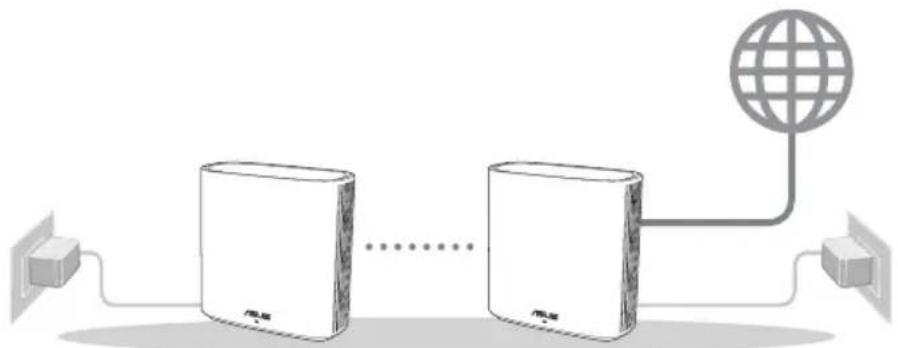
ASUS Router App
Laden Sie die kostenlose ASUS Router App herunter, um Ihre Router einzurichten und zu verwalten.
ASUS Router




AiMesh Einrichtungsschritte
01 Vorbereiten
Stellen Sie Ihren ZenWiFi XD6-Router und den Netzknoten während des Einrichtungsvorgangs in einer Reichweite von 3 Metern voneinander auf.
AiMesh-RouterAiMesh-Netzknoten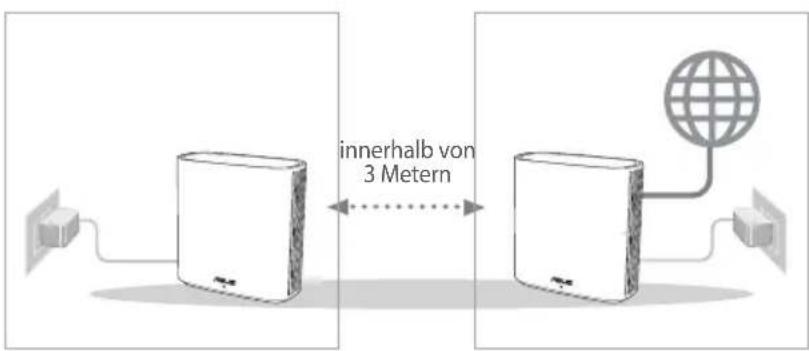

02 AiMesh-Netzknoten
Lassen Sie Ihren AiMesh-Netzknoten für die AiMesh-Systemeinstellungen eingeschaltet und betriebsbereit.
03 ASUS Router-App starten
Starten Sie die ASUS Router-App und befolgen Sie dann die Bildschirmanweisungen, um die AiMesh-Einrichtung abzuschließen.
Fehlerbehebung
Falls Ihr AiMesh-Router keinen AiMesh-Netzknoten in der Nähe finden kann oder die Synchronisierung fehlschlägt, überprüfen Sie bitte das Folgende und versuchen Sie es erneut.
a Stellen Sie Ihren AiMesh-Netzknoten näher an den AiMesh-Router. Stellen Sie sicher, dass der Abstand nicht mehr als 3 Meter beträgt. b Stellen Sie sicher, dass Ihr AiMesh-Netzknoten eingeschaltet ist.
Aufstellung
DIE BESTLEISTUNG
Platzieren Sie den AiMesh-Router und den AiMesh-Netzknoten an der besten Stelle.

HINWEISE: Damit es nicht zu Störungen kommt, halten Sie die Router von anderen Sendegeräten fern - z. B. Schnurlostelefone, Bluetooth- und Mikrowellengeräte.
Wir empfehlen, Ihre Router an einer offenen oder geräumigen Stelle zu platzieren.
LED-Anzeige des ZenWiFi XD6

Dauerhaft blau:
Ihr ZenWiFi XD6 ist bereit für die Einrichtung.

Dauerhaft weiß:
Ihr ZenWiFi XD6 ist online und alles ist im normalen Bereich.

Dauerhaft gelb:
Das Signal zwischen Ihrem ZenWiFi XD6-Router und dem Netzknoten ist schwach.

Dauerhaft rot:
Ihr ZenWiFi XD6-Router hat keine Verbindung zum Internet. / Die Verbindung Ihres Netzknotens ist vom Router getrennt.
FAQ
HÄUFIG GESTELLTE FRAGEN
F1: Unterstützt der AiMesh-Router den Access-Point-Modus?
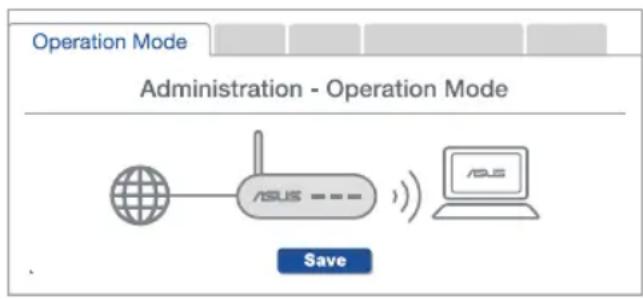
A: Ja. Sie können den AiMesh-Router im Routermodus oder Access-Point-Modus festlegen. Bitte öffnen Sie die Web-Benutzeroberfläche unter (http://router.asus.com) und rufen Sie die Seite
Administration > Operation Mode (Betriebsmodus) auf.
F2: Kann ich eine kabelgebundene Verbindung zwischen den AiMesh-Routern einrichten (Ethernet Backhaul)?
A: Ja. Das AiMesh-System unterstützt sowohl drahtlose als auch kabelgebundene Verbindungen zwischen dem AiMesh-Router und AiMesh-Netzknoten, um Durchsatz und Stabilität zu maximieren. AiMesh analysiert die Signalstärke zur drahtlosen Verbindung für jedes verfügbare Frequenzband und ermittelt dann automatisch, ob eine drahtlose oder kabelgebundene Verbindung am besten als Basisnetz zwischen den Routern dienen kann.
1 Befolgen Sie die Einrichtungsschritte, um zuerst über WLAN eine Verbindung zwischen dem AiMesh-Router und AiMesh-Netzknoten herzustellen. 2 Platzieren Sie den AiMesh-Netzknoten für eine optimale Abdeckung an einer bestens geeigneten Stelle. Führen Sie ein Ethernet-Kabel vom LAN-Anschluss des AiMesh-Routers zum WAN-Anschluss des AiMesh-Netzknotens. Das AiMesh-System wählt automatisch den besten Weg zur Datenübertragung, egal ob kabelgebunden oder drahtlos.





Marke : ASUS
Modell : ZenWifi AX XD6
Kategorie : Drahtloser Router