
ZenWifi AX XD6 - Бездротовий маршрутизатор ASUS - Безкоштовний посібник користувача
Знайдіть посібник до пристрою безкоштовно ZenWifi AX XD6 ASUS у форматі PDF.




| Тип продукту | Бездротовий маршрутизатор WiFi 6 (AX) |
| Бренд | Asus |
| Модель | ZenWifi AX XD6 |
| Технологія бездротового зв'язку | WiFi 6 (802.11ax) |
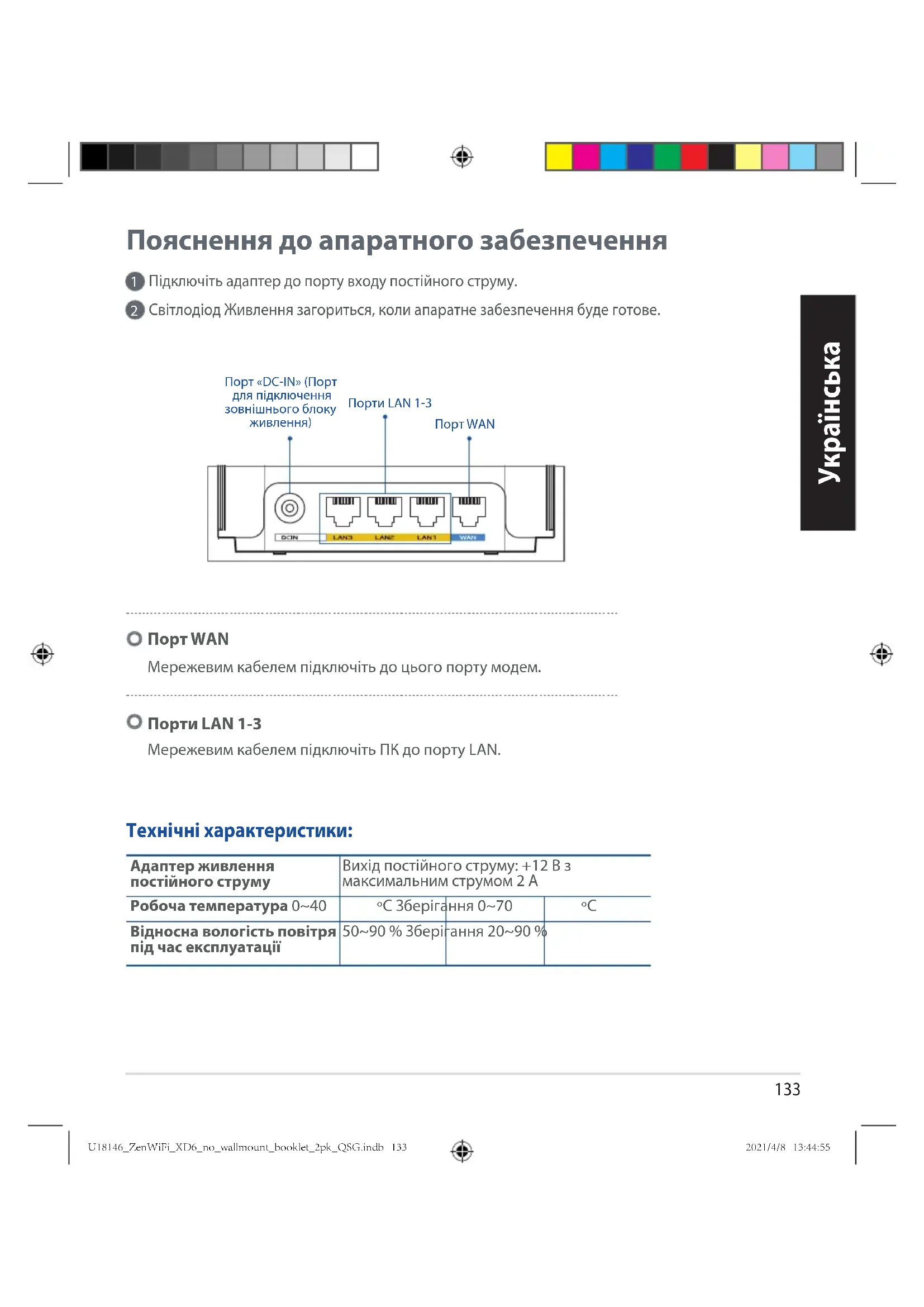
| Мережеві порти | 1 порт WAN RJ-45, 3 порти LAN RJ-45 |
| Живлення | Мережевий адаптер 12V DC, 2A макс. |
| Робоча температура | 0–40 °C |
| Температура зберігання | 0–70 °C |
| Робоча вологість | 50–90 % відносної вологості |
| Вологість при зберіганні | 20–90 % відносної вологості |
| Основні функції | Система AiMesh, Ethernet backhaul, режим точки доступу, додаток ASUS Router |
| Індикатори LED | Синій (готовий до налаштування), Білий (в мережі), Жовтий (слабкий сигнал), Червоний (немає інтернету / вузол відключений) |
| Налаштування | Через додаток ASUS Router або веб-інтерфейс http://router.asus.com |
| Обслуговування та чищення | Вимкніть пристрій, протріть м'якою сухою тканиною. Не використовуйте рідкі або абразивні засоби. |
| Безпека | Використовуйте лише наданий адаптер. Не піддавайте впливу води або надмірної вологи. Уникайте джерел тепла. |
| Запчастини та ремонтопридатність | Жодна деталь не підлягає ремонту користувачем. У разі несправності зверніться до служби підтримки Asus. |
Часті запитання - ZenWifi AX XD6 ASUS
Питання користувачів про ZenWifi AX XD6 ASUS
0 питання про цей пристрій. Дайте відповідь на ті, що знаєте, або поставте власне.
Поставити нове питання про цей пристрій
Завантажте інструкції для вашого Бездротовий маршрутизатор у форматі PDF безкоштовно! Знайдіть свій посібник ZenWifi AX XD6 - ASUS і поверніть собі контроль над електронним пристроєм. На цій сторінці опубліковані всі документи, необхідні для використання вашого пристрою. ZenWifi AX XD6 бренду ASUS.
ПОСІБНИК КОРИСТУВАЧА ZenWifi AX XD6 ASUS
| Адалтет женинностийHorоструму | Вухи д постийHorоструму: +12 B 3maксаньниструмом 2 A | ||
| Робоча Temпepатура 0~40 | °C 36eparī | ння 0~70 | °C |
| Вidiнона Волorістовіповітравіпіч ac ekсплуатацii | 50~90% 36eparī | анна 20~90% | |
Перед налаштуванням
Підготовка до налаштувань системи WiFi AiMesh WiFi AiMesh
Знайдіть пристрої ZenWiFi XD6 та підключіть їх до живлення. 2 Перехід кабелем підключіть оптичний модем до порту WAN на будь-якому з ZenWiFi XD6. Цей ZenWiFi XD6 буде маршрутизатором AiMesh, а інший ZenWiFi XD6 буде вузлом AiMesh. 3 Світлодіод стане постійно блимати, позначаючи, що ZenWiFi XD6 готовий до налаштування.
Вузол AiMesh Маршрутизатор AiMesh Кроки налаштування AiMesh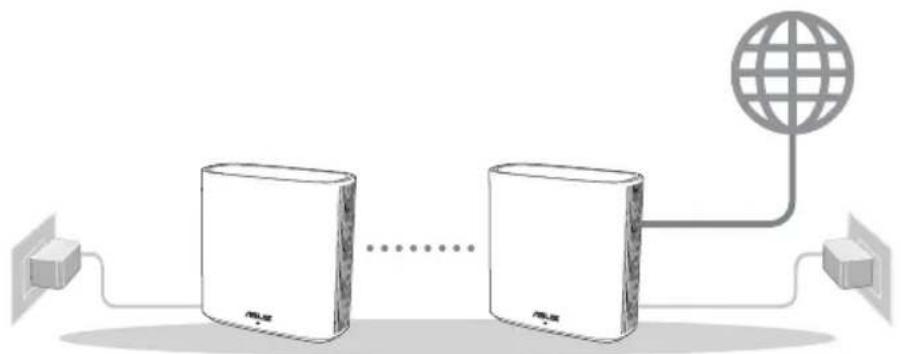
П2: Чи можна встановити дротове з'єднання між маршрутизатором AiMesh (Ethernet-з'єднання)?
В: Так. Система AiMesh підтримує як бездротове, так і дротове підключення між маршрутизатором і вузлом AiMesh, щоб гарантувати максимальну пропускну здатність і стабільність. AiMesh аналізує силу бездротового сигналу для кожного з доступних діапазонів частот, а потім автоматично визначає, яке підключення - бездротове чи дротове - найкраще підходить для магістрального зв'язку між маршрутизаторами.
1 Виконайте кроки налаштування, щоб встановити підключення між маршрутизатором і вузлом AiMesh спочатку через WiFi. Знайдіть ідеальне місце для вузла, щоб забезпечити найкраще покриття. Під'єднайте кабель Ethernet від порту LAN на маршрутизаторі AiMesh до порту LAN на вузлі AiMesh.
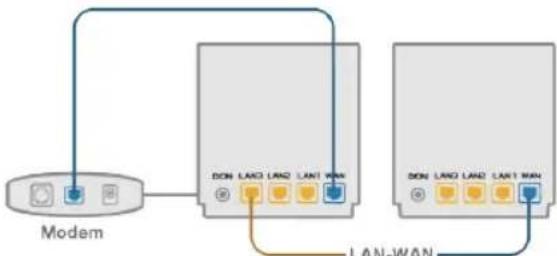
3 Система AiMesh автоматично обере найкращий маршрут для передачі даних - як дротових, так і бездротових.



DC-IN 1
i 1
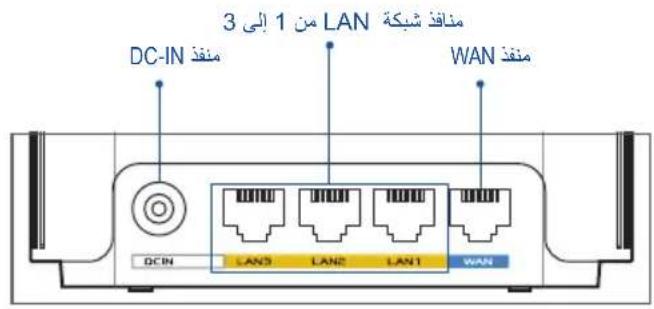
WAN





Марка : ASUS
Модель : ZenWifi AX XD6
Категорія : Бездротовий маршрутизатор