
ZenWifi AX XD6 - Router wireless ASUS - Manuale utente e istruzioni gratuiti
Trova gratuitamente il manuale del dispositivo ZenWifi AX XD6 ASUS in formato PDF.
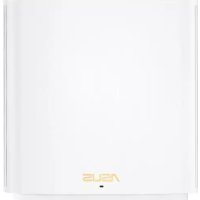

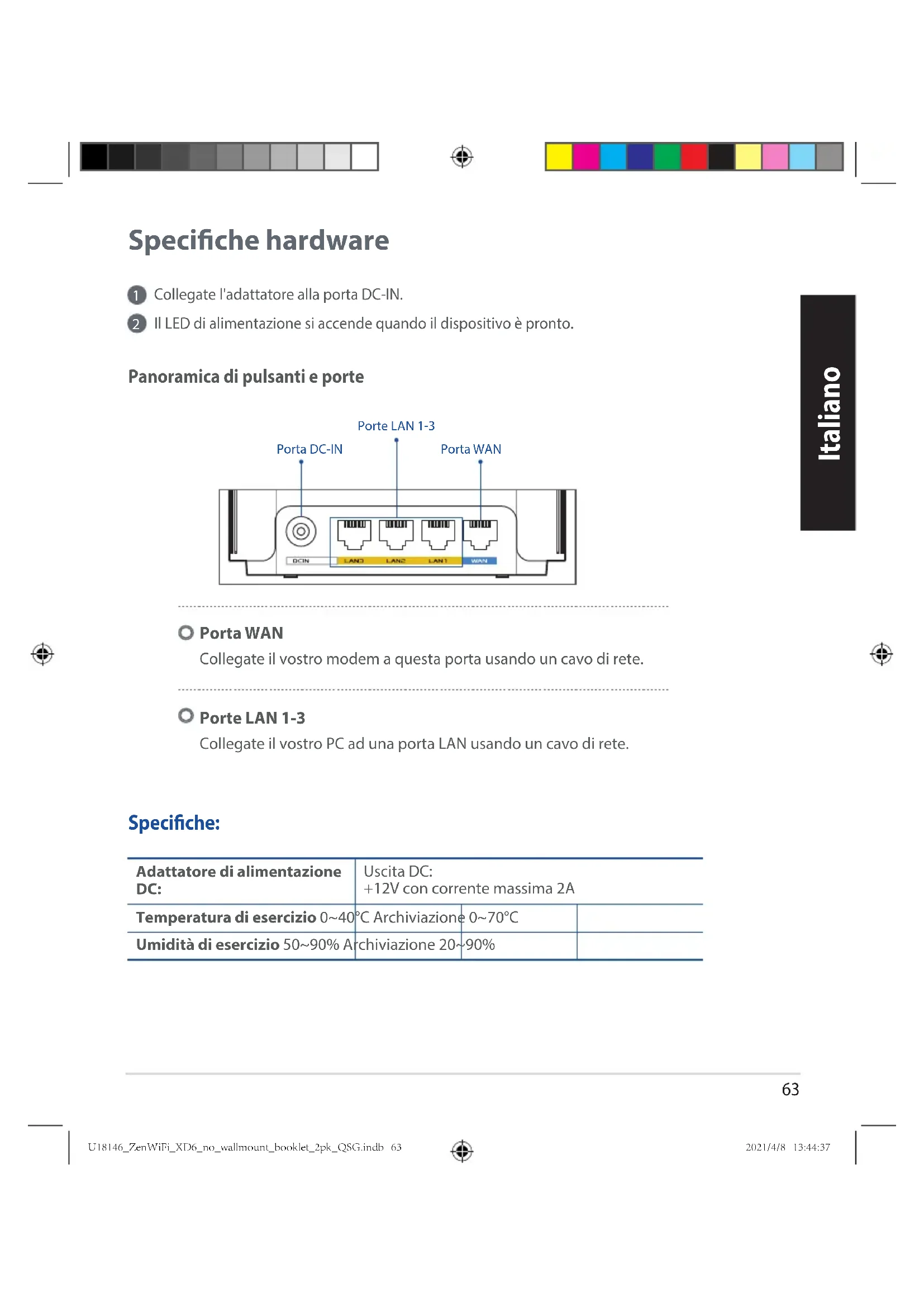


| Tipo di prodotto | Router wireless WiFi 6 (AX) |
| Marca | Asus |
| Modello | ZenWifi AX XD6 |
| Tecnologia wireless | WiFi 6 (802.11ax) |
| Porte di rete | 1 porta WAN RJ-45, 3 porte LAN RJ-45 |
| Alimentazione | Alimentatore 12V CC, 2A max |
| Temperatura di funzionamento | da 0 a 40 °C |
| Temperatura di stoccaggio | da 0 a 70 °C |
| Umidità di funzionamento | dal 50% al 90% UR |
| Umidità di stoccaggio | dal 20% al 90% UR |
| Caratteristiche principali | Sistema AiMesh, Ethernet backhaul, modalità punto di accesso, app ASUS Router |
| Indicatori LED | Blu (pronto configurazione), Bianco (in linea), Giallo (segnale debole), Rosso (nessuna internet/nodo disconnesso) |
| Configurazione | Tramite app ASUS Router o interfaccia web http://router.asus.com |
| Manutenzione e pulizia | Scollegare l'apparecchio, pulire con un panno morbido e asciutto. Non utilizzare prodotti liquidi o abrasivi. |
| Sicurezza | Utilizzare solo l'alimentatore fornito. Non esporre all'acqua o a umidità eccessiva. Evitare fonti di calore. |
| Parti di ricambio e riparabilità | Nessuna parte riparabile dall'utente. In caso di guasto, contattare il supporto Asus. |
Domande frequenti - ZenWifi AX XD6 ASUS
Domande degli utenti su ZenWifi AX XD6 ASUS
0 domanda su questo apparecchio. Rispondi a quelle che conosci o fai la tua.
Fai una nuova domanda su questo apparecchio
Scarica le istruzioni per il tuo Router wireless in formato PDF gratuitamente! Trova il tuo manuale ZenWifi AX XD6 - ASUS e riprendi in mano il tuo dispositivo elettronico. In questa pagina sono pubblicati tutti i documenti necessari per l'utilizzo del tuo dispositivo. ZenWifi AX XD6 del marchio ASUS.
MANUALE UTENTE ZenWifi AX XD6 ASUS
1 Collegate l'adattatore alla porta DC-IN. 2 Il LED di alimentazione si accende quando il dispositivo è acceso.
Panoramica di pulsanti e porte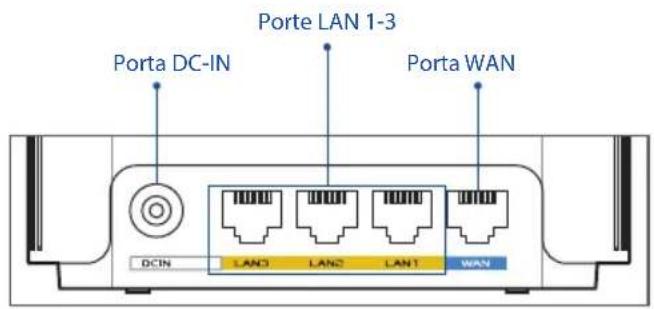
Porta WAN
Collegate il vostro modem a questa porta usando un cavo di rete.
Porte LAN 1-3
Collegate il vostro PC ad una porta LAN usando un cavo di rete.
Specifiche:
| Adattatore di alimentazione DC: | Uscita DC: +12V con corrente massima 2A | ||
| Temperatura di esercizio 0~40°C | Archivazione 0~70°C | ||
| Umidità di esercizio 50~90% Archivazione 20~90% | |||
Prima dell'installazione
Preparazione alla configurazione di un sistema WiFi
AiMesh
Procuratevi due ZenWiFi XD6 e accendeteli. Utilizzate un cavo di rete per collegare il modem ottico alla porta WAN di uno ZenWiFi XD6. Questo ZenWiFi XD6 sarà il router AiMesh e l'altro ZenWiFi XD6 sarà il nodo AiMesh. L'indicatore LED si accende di blu per indicare che ZenWiFi XD6 è pronto per essere configurato.
Configurazione di AiMesh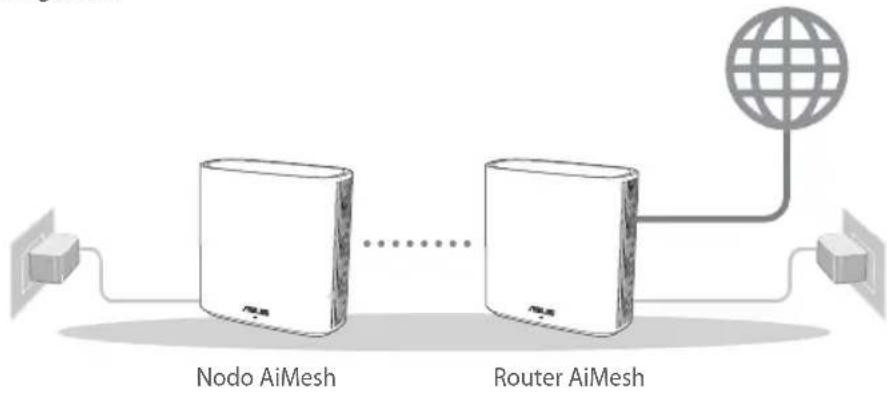
App ASUS Router
Scaricate gratuitamente l'app ASUS Router per gestire i vostri router.
ASUS Router


Configurazione di AiMesh
01 Preparazione
Durante il processo di configurazione, posizionate il router ZenWiFi XD6 e il nodo a una distanza massima di 3 metri l'uno dall'altro.
Nodo AiMesh Router AiMesh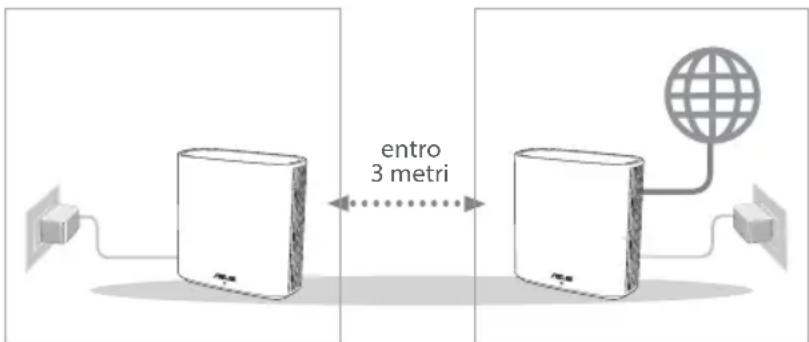

02 Nodo AiMesh
Mantenete il nodo AiMesh acceso e in attesa delle impostazioni di sistema AiMesh.
03 Avvio dell'app ASUS Router
Avviate l'app ASUS Router e seguite le istruzioni sullo schermo per completare la configurazione del sistema AiMesh.
Risoluzione dei problemi
Se il vostro router AiMesh non trovasse alcun nodo AiMesh nelle vicinanze, o se la sincronizzazione fallisse, consultate questa sezione e riprovate.
a. Spostate il vostro nodo AiMesh più vicino al router AiMesh. Assicuratevi che i dispositivi siano a una distanza massima di 3 metri. Assicuratevi che il vostro nodo AiMesh sia acceso.
Riposizionamento
PRESTAZIONI MIGLIORI
Posizionate il router AiMesh e il nodo nella posizione migliore possibile.

Nota: per ridurre al minimo le interferenze, tenete i router lontani da dispositivi come telefoni cordless, dispositivi Bluetooth e forni a microonde.
Vi raccomandiamo di installare i router in un ambiente aperto e spazioso.
Significato del LED di ZenWiFi XD6

Blu fisso:
ZenWiFi XD6 è pronto per la configurazione.

Bianco fisso:
ZenWiFi XD6 è in linea e tutto funziona correttamente.

Giallo fisso:
Il segnale tra il router ZenWiFi XD6 e il nodo è debole.

Rosso fisso:
Il router ZenWiFi XD6 non è connesso a Internet. / Il nodo è disconnesso dal router.
FAQ - DOMANDE FREQUENTI
D1: Il router AiMesh supporta la modalità Access Point?
R: Sì. Potete scegliere di configurare il router AiMesh nelle modalità router o access point. Entrate nell'interfaccia web (GUI) (http://router.asus.com) e andate su Amministrazione > Modalità operativa.
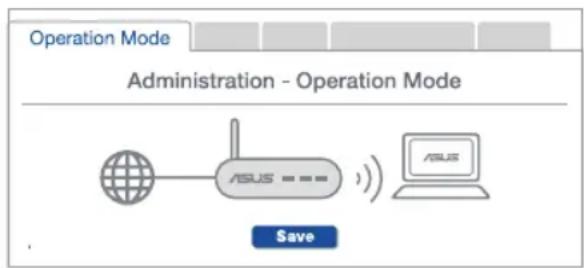
D2: Posso configurare una connessione cablata tra i router AiMesh (Ethernet backhaul)?
R: Sì. Il sistema AiMesh supporta sia le connessioni cablate che quelle wireless tra il router AiMesh e il nodo, per ottimizzare il throughput e la stabilità. AiMesh analizza la qualità del segnale wireless per ciascuna frequenza e banda disponibile, in seguito AiMesh determina automaticamente quale tra la connessione cablata e quella wireless è più adeguata per implementare il collegamento di dorsale tra i router.
1 Inizialmente seguite i passaggi di configurazione per stabilire la connessione wireless tra il router AiMesh e il nodo. Posizionate il nodo nella posizione ideale per ottenere copertura massima. Collegate un cavo Ethernet dalla porta LAN del router AiMesh alla porta LAN del nodo AiMesh.
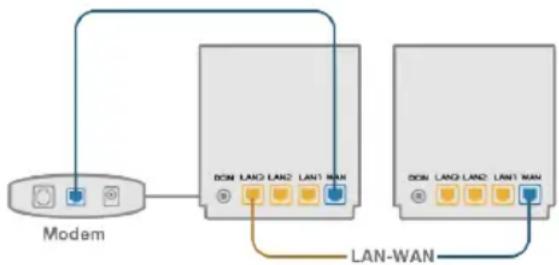
3 Il sistema AiMesh selezionerà automaticamente il percorso migliore per la trasmissione dei dati.






- PORTA WAN
- PORTE LAN
- PRIMA DELL'INSTALLAZIONE
- PREPARAZIONE ALLA CONFIGURAZIONE DI UN SISTEMA WIFI
- AIMESH
- APP ASUS ROUTER
- CONFIGURAZIONE DI AIMESH
- PREPARAZIONE
- NODO AIMESH
- AVVIO DELL'APP ASUS ROUTER
- RISOLUZIONE DEI PROBLEMI
- RIPOSIZIONAMENTO
- PRESTAZIONI MIGLIORI
- SIGNIFICATO DEL LED DI ZENWIFI XD
- FAQ - DOMANDE FREQUENTI
Marca : ASUS
Modello : ZenWifi AX XD6
Categoria : Router wireless