
ZenWifi AX XD6 - Безжичен рутер ASUS - Безплатно ръководство за потребителя
Намерете безплатно ръководството на устройството ZenWifi AX XD6 ASUS в PDF формат.
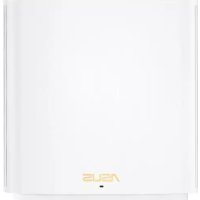



| Тип продукт | Безжичен рутер WiFi 6 (AX) |
| Марка | Asus |
| Модел | ZenWifi AX XD6 |
| Безжична технология | WiFi 6 (802.11ax) |
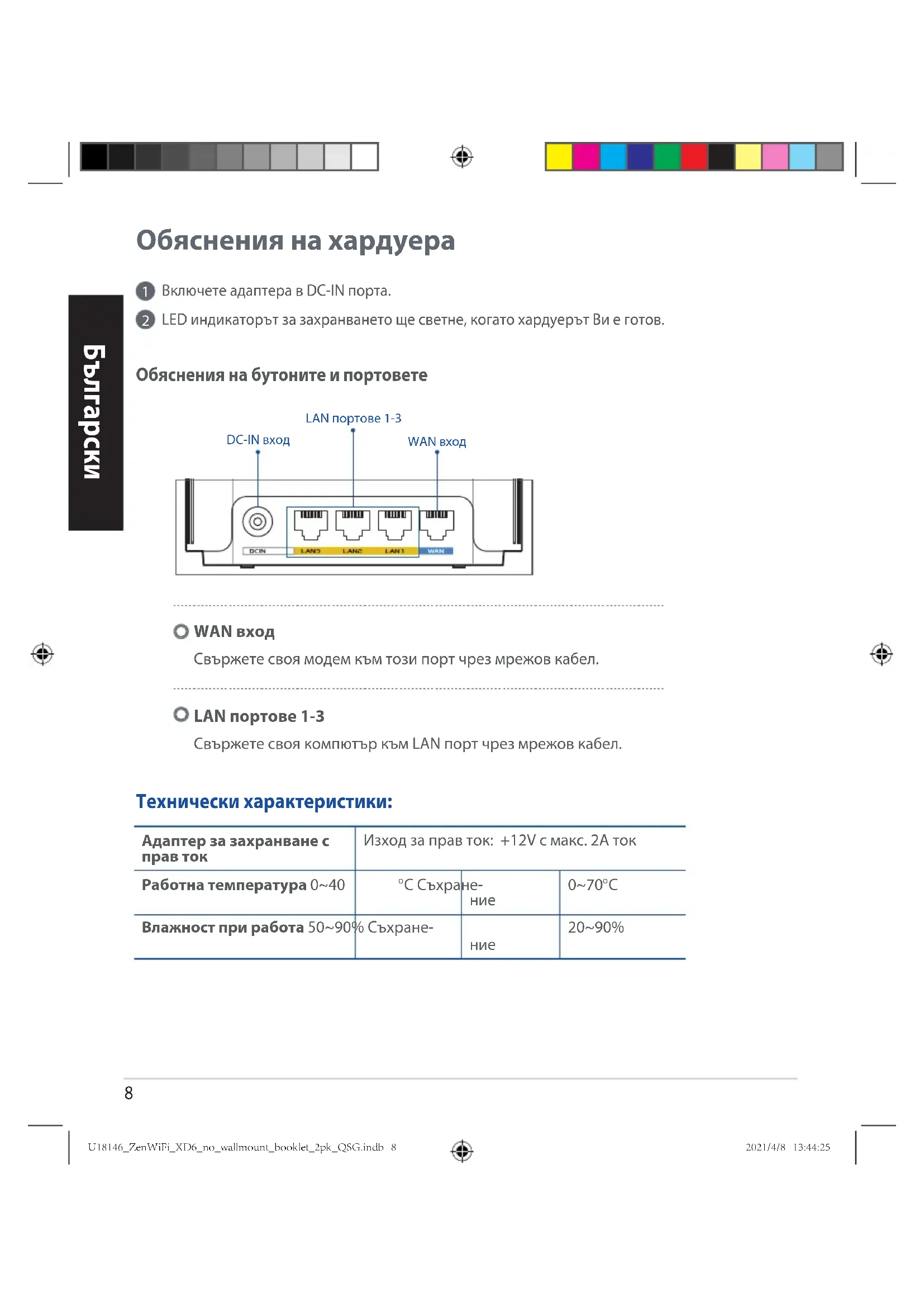
| Мрежови портове | 1 WAN порт RJ-45, 3 LAN порта RJ-45 |
| Захранване | Захранващ адаптер 12V DC, 2A макс. |
| Работна температура | 0 до 40 °C |
| Температура на съхранение | 0 до 70 °C |
| Работна влажност | 50 до 90 % RH |
| Влажност на съхранение | 20 до 90 % RH |
| Основни функции | AiMesh система, Ethernet backhaul, режим на точка за достъп, приложение ASUS Router |
| LED индикатори | Синьо (готов за настройка), Бяло (онлайн), Жълто (слаб сигнал), Червено (без интернет / изключен възел) |
| Настройка | Чрез приложението ASUS Router или уеб интерфейс http://router.asus.com |
| Поддръжка и почистване | Изключете устройството, почистете с мека суха кърпа. Не използвайте течни или абразивни продукти. |
| Безопасност | Използвайте само предоставения адаптер. Не излагайте на вода или прекомерна влага. Избягвайте източници на топлина. |
| Резервни части и ремонтопригодност | Няма части, които потребителят може да ремонтира. В случай на повреда, свържете се с поддръжката на Asus. |
Често задавани въпроси - ZenWifi AX XD6 ASUS
Въпроси на потребители за ZenWifi AX XD6 ASUS
0 въпрос за това устройство. Отговорете на тези, които знаете, или задайте свой въпрос.
Задайте нов въпрос за това устройство
Изтеглете инструкциите за вашия Безжичен рутер в PDF формат безплатно! Намерете ръководството си ZenWifi AX XD6 - ASUS и вземете отново електронното си устройство в ръце. На тази страница са публикувани всички документи, необходими за използването на вашето устройство. ZenWifi AX XD6 на марката ASUS.
РЪКОВОДСТВО ЗА ПОТРЕБИТЕЛЯ ZenWifi AX XD6 ASUS
Отстраняване на проблеми
Ако вашият маршрутизатор AiMesh не може да намери никакъв AiMesh възел наблизо или ако синхронизацията е неуспешна, моля, проверете следните опции отново.
В идеалния случай, преместете своя възел AiMesh по-близо до маршрутизатора AiMesh. Уверете се, че е в рамките на 3 метра. Вашият AiMesh възел е с захранване.
Дe локализация
НАЙ-ДОБРА ПРОИЗВОДИТЕЛНОСТ
Намерете рутина на AiMesh и възела на най-доброто място.

ЗАБЕЛЕЖКИ: За да светите по минимума, дръжте маршрутизаторите далеч от устройства като безжични телефони, Bluetooth устройства и микровълнови фурни.
Проверете дали поставяте открито пространство.
ZenWiFi XD6 LED индикация

Непрекъснато синьо:
Вашият ZenWiFi XD6 е готов за настройка.

Непрекъснато:
Вашият ZenWiFi XD6 е онлайн и работи добре.

Пиптене жълто:
Сигналът между вашия маршрутизатор ZenWiFi XD6 и възела е слаб.

Чертеж №:





Марка : ASUS
Модел : ZenWifi AX XD6
Категория : Безжичен рутер