
ZenWifi AX XD6 - Trådløs router ASUS - Gratis brugsanvisning og manual
Find enhedens vejledning gratis ZenWifi AX XD6 ASUS i PDF-format.
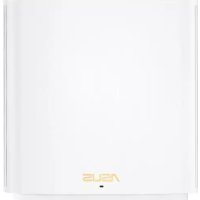



| Produkttype | Trådløs router WiFi 6 (AX) |
| Mærke | Asus |
| Model | ZenWifi AX XD6 |
| Trådløs teknologi | WiFi 6 (802.11ax) |
| Netværksporte | 1 WAN RJ-45 port, 3 LAN RJ-45 porte |
| Strømforsyning | Netadapter 12V DC, 2A max |
| Driftstemperatur | 0 til 40 °C |
| Opbevaringstemperatur | 0 til 70 °C |
| Driftsfugtighed | 50 til 90 % RF |
| Opbevaringsfugtighed | 20 til 90 % RF |
| Hovedfunktioner | AiMesh-system, Ethernet backhaul, adgangspunkt-tilstand, ASUS Router-app |
| LED-indikatorer | Blå (klar til opsætning), Hvid (online), Gul (svagt signal), Rød (ingen internet / node afbrudt) |
| Opsætning | Via ASUS Router-app eller webgrænseflade http://router.asus.com |
| Vedligeholdelse og rengøring | Tag stikket ud, rengør med en blød, tør klud. Brug ikke flydende eller slibende produkter. |
| Sikkerhed | Brug kun den medfølgende adapter. Udsæt ikke for vand eller overdreven fugt. Undgå varmekilder. |
| Reservedele og reparationsmuligheder | Ingen brugerservicerbare dele. Ved fejl, kontakt Asus support. |
Ofte stillede spørgsmål - ZenWifi AX XD6 ASUS
Brugerspørgsmål om ZenWifi AX XD6 ASUS
0 spørgsmål om dette apparat. Besvar dem du kender, eller stil dit eget.
Stil et nyt spørgsmål om dette apparat
Download vejledningen til din Trådløs router i PDF-format gratis! Find din vejledning ZenWifi AX XD6 - ASUS og tag din elektroniske enhed tilbage i hånden. På denne side er alle dokumenter nødvendige for brugen af din enhed offentliggjort. ZenWifi AX XD6 af mærket ASUS.
BRUGSANVISNING ZenWifi AX XD6 ASUS
Beskrivelse af hardwaren
1 Sæt adapteren i strømstikket (DC-IN). 2 Strømindikatoren begynder at lyse, når din hardware er klar.
Beskrivelse af knapperne og portene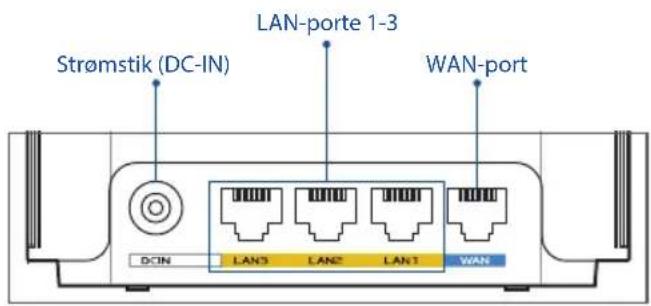

WAN-port
Tilslut dit modem til denne port med et netværkskabel.
LAN-porte 1-3
Tilslut din pc til en LAN-port med et netværkskabel.
Specifikationer:
| Strømadapter (DC) Strøm Forsyning (DC): +12 V med maks.2 A strøm | ||
| Driftstemperatur 0~40 | °C Opbevaringsrum 0~70 | °C |
| Driftsfugtighed 50~90% Opbevaringsrum 20~90% | ||
Inden opsætningen
Forberedelse til opsætning af et AiMesh WiFi-system
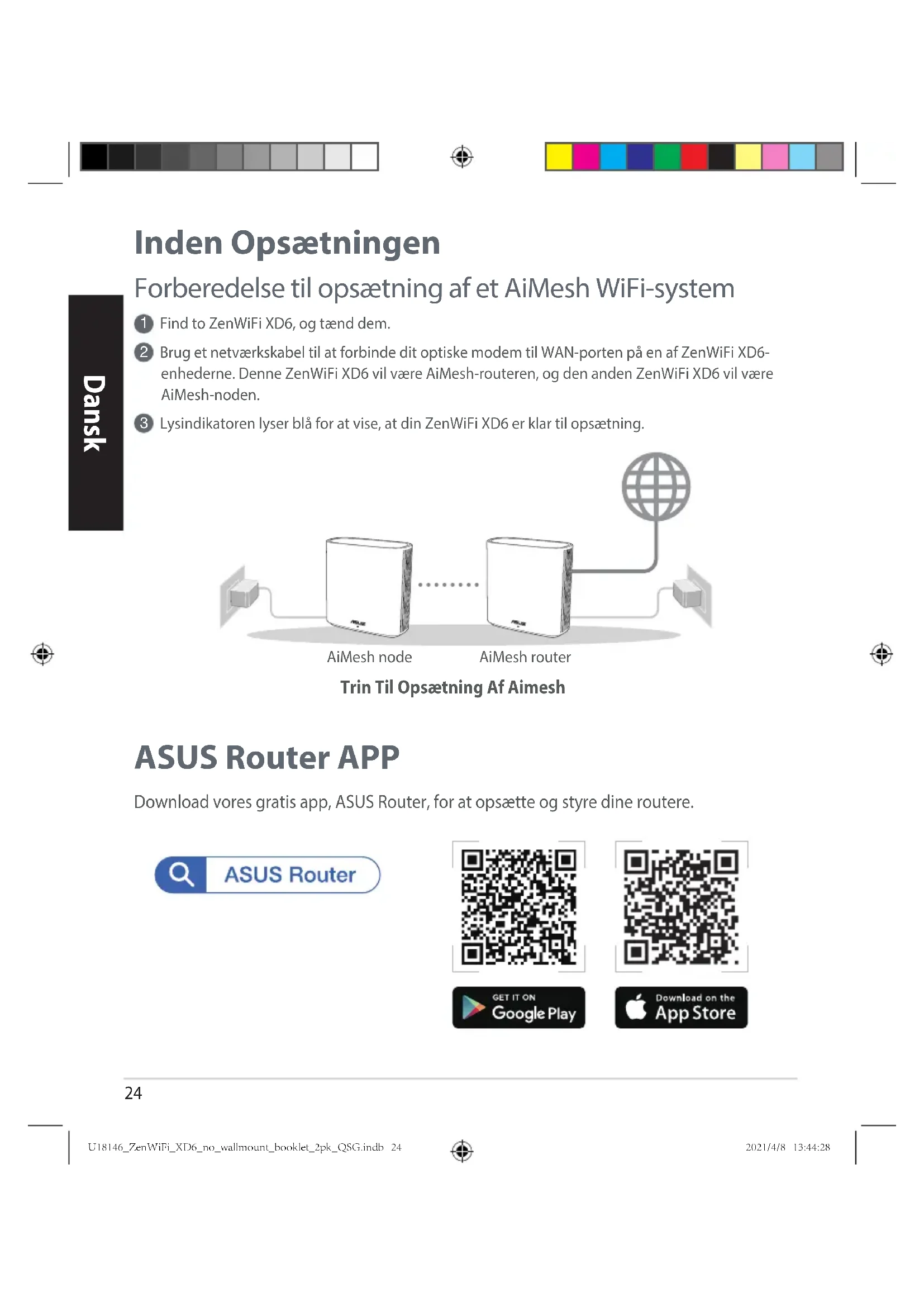
Find to ZenWiFi XD6, og tænd dem. 2 Brug et netværkskabel til at forbinde dit optiske modem til WAN-porten på en af ZenWiFi XD6-enhederne. Denne ZenWiFi XD6 vil være AiMesh-routeren, og den anden ZenWiFi XD6 vil være AiMesh-noden. 3 Lysindikatoren lyser blåt for at vise, at din ZenWiFi XD6 er klar til opsætning.
Trin til opsætning af AiMesh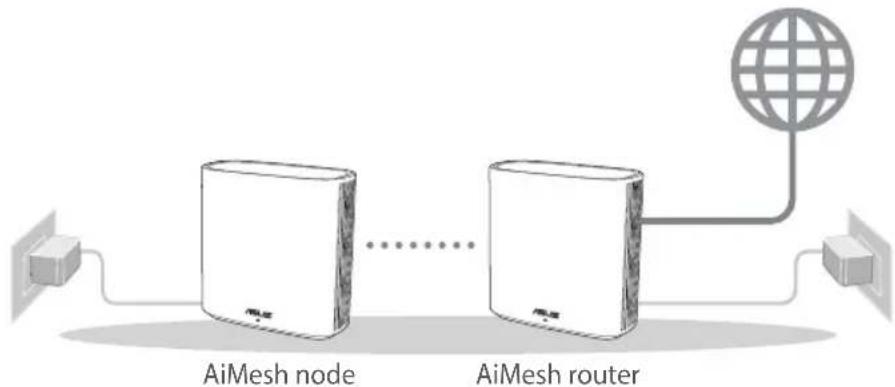
ASUS Router-app
Download vores gratis app, ASUS Router, for at opsætte og styre dine routere.

ASUS Router




Trin til opsætning af AiMesh
01 Forberedelse
Placer din ZenWiFi XD6-router og node inden for 3 meter af hinanden under opsætningen.
AiMesh node AiMesh router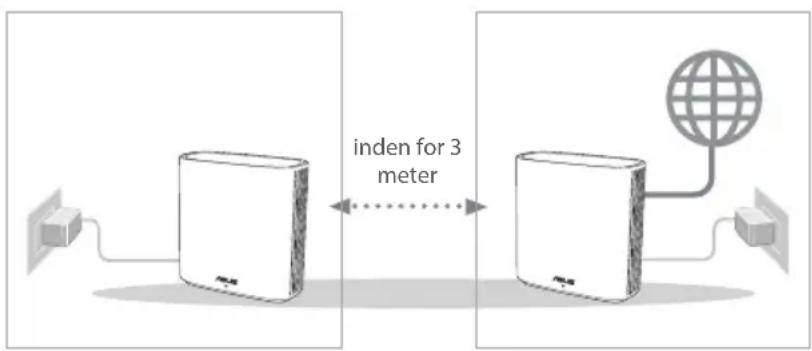

02 AiMesh node
Hold enheden tændt og standby for AiMesh-systemindstillingerne.
03 Åbn appen ASUS Router
Åbn appen ASUS Router, og følg derefter instruktionerne på skærmen for at afslutte AiMesh-opsætningen.
Fejlfinding
Hvis din AiMesh-router ikke kan finde nogen AiMesh-node i nærheden, eller synkroniseringen mislykkes, skal du kontrollere følgende og prøve derefter igen.
a. Flyt din AiMesh-node tættere på AiMesh-routeren. Sørg for, at den er inden for 3 meter. Din AiMesh-node er tændt.
Flytning
DEN BEDSTE YDEEVNE
Stil AiMesh-routeren og noden på det bedste sted.

BEMÆRKNINGER: For at minimere interferens, skal du holde routerne væk fra enheder som trådløse telefoner, Bluetooth-enheder og mikrobølgeovne.
Vi anbefaler, at du placerer routerne på et åbent eller rummeligt sted.
Din ZenWiFi XD6 er klar til opsætning.

Lyser hvid:
Din ZenWiFi XD6 er online og virker fint.

Lyser gul:
Din ZenWiFi XD6-router har ingen internetforbindelse. /Din node er afbrudt fra routeren.
Ofte stillede spørgsmål
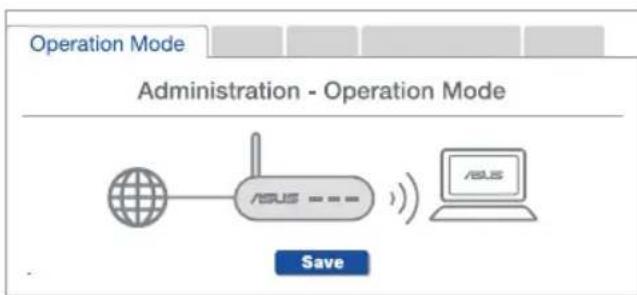
SP1: Er det muligt at bruge adgangspunkter på AiMesh-routeren?
SV: Ja. Du kan vælge at indstille AiMesh-routeren som værende en router eller et adgangspunkt. Gå på websiden ( http://router.asus.com ), og gå til siden Administration > Operation Mode (Driftsfunktion).
SP2: Kan jeg lave en kabelforbindelse mellem AiMesh-routerne (Ethernet-backhaul)?
SV: Ja. AiMesh-systemet understøtter både trådløse og kabelforbundne forbindelser mellem AiMesh-routere og node, for at maksimere gennemstrømningen og stabiliteten. AiMesh analyserer den trådløse signalstyrke på alle mulige frekvensbånd, og afgør derefter automatisk, om en trådløs eller kabelforbunden forbindelse er bedst til at forbinde routerne.
Følg først opsætningstrinene for at oprette en forbindelse mellem AiMesh-routeren og node via WiFi. Placer din node på det bedst passende sted, hvor dækningen er bedst. Forbind et Ethernet-kabel fra LAN-porten på AiMesh-routeren til LAN-porten på din AiMesh-node.
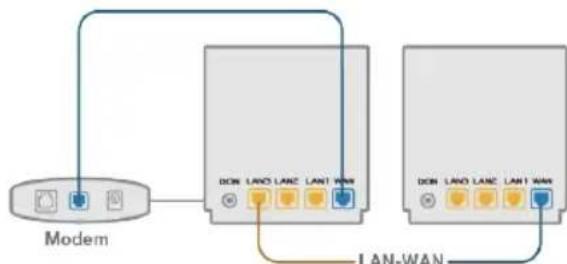
3 AiMesh-systemet vælger automatisk den bedste vej til dataoverførsel, hvad enten den er trådløst eller kabelforbundet.
Brug en netværkskabel til at koble modemet til den korrekte port.
LAN-porter 1-3
Kobler PC-en til en LAN-port med en netværkskabel.
Specifikationer:
ZenWiFi XD6 er tilsluttet og fungerer korrekt.

Lyser gult:
Signalet mellem ZenWiFi XD6-routeren og noden er svagt.

Lyser rødt:
ZenWiFi XD6-routeren har ingen internetforbindelse. / Noden er afbrudt fra routeren.
Tilslut modemet til denne port med en netværkskabel.
LAN-porte 1-3
Tilslut computeren til en LAN-port med en netværkskabel.
Specifikationer:
| DC strömadapter DC-uteffekt: +12 V med max 2 A spänning | |||
| Driftstemperatur 0~40 | °C Lagring 0~70 | °C | |
| Luftfuktigkeit vid drift 50~90% Lagring 20~90% | |||
Før opsætning
Forberedelse til installation af et AiMesh WiFi-system



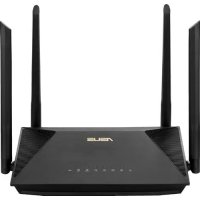
Mærke : ASUS
Model : ZenWifi AX XD6
Kategori : Trådløs router