
ZenWifi AX XD6 - Langaton reititin ASUS - Ilmainen käyttöohje ja opas
Löydä laitteen käyttöohje ilmaiseksi ZenWifi AX XD6 ASUS PDF-muodossa.
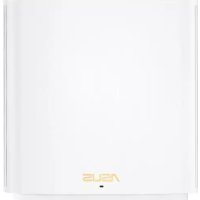



| Tuotetyyppi | Langaton reititin WiFi 6 (AX) |
| Merkki | Asus |
| Malli | ZenWifi AX XD6 |
| Langaton tekniikka | WiFi 6 (802.11ax) |
| Verkkoportit | 1 WAN RJ-45 -portti, 3 LAN RJ-45 -porttia |
| Virtalähde | Verkkolaite 12V DC, 2A max |
| Käyttölämpötila | 0–40 °C |
| Säilytyslämpötila | 0–70 °C |
| Käyttökosteus | 50–90 % RH |
| Säilytyskosteus | 20–90 % RH |
| Tärkeimmät ominaisuudet | AiMesh-järjestelmä, Ethernet-paluuyhteys, tukiasematila, ASUS Router -sovellus |
| LED-merkkivalot | Sininen (valmis asetukseen), Valkoinen (verkossa), Keltainen (heikko signaali), Punainen (ei internetyhteyttä / solmu irrotettu) |
| Asetukset | ASUS Router -sovelluksen tai verkkokäyttöliittymän http://router.asus.com kautta |
| Huolto ja puhdistus | Irrota laite verkkovirrasta, puhdista pehmeällä kuivalla liinalla. Älä käytä nestemäisiä tai hankaavia tuotteita. |
| Turvallisuus | Käytä vain mukana toimitettua virtalähdettä. Älä altista vedelle tai liialliselle kosteudelle. Vältä lämmönlähteitä. |
| Varaosat ja korjattavuus | Käyttäjä ei voi korjata mitään osia. Vian sattuessa ota yhteyttä Asus-tukeen. |
Usein kysytyt kysymykset - ZenWifi AX XD6 ASUS
Käyttäjien kysymyksiä aiheesta ZenWifi AX XD6 ASUS
0 kysymys tästä laitteesta. Vastaa tuntemiisi tai esitä omasi.
Esitä uusi kysymys tästä laitteesta
Lataa ohjeet laitteellesi Langaton reititin PDF-muodossa ilmaiseksi! Löydä käyttöohjeesi ZenWifi AX XD6 - ASUS ja ota elektroninen laitteesi takaisin hallintaan. Tällä sivulla julkaistaan kaikki laitteidesi käyttöön tarvittavat asiakirjat. ZenWifi AX XD6 merkiltä ASUS.
KÄYTTÖOHJE ZenWifi AX XD6 ASUS
AiMeshin asetustoimenpiteet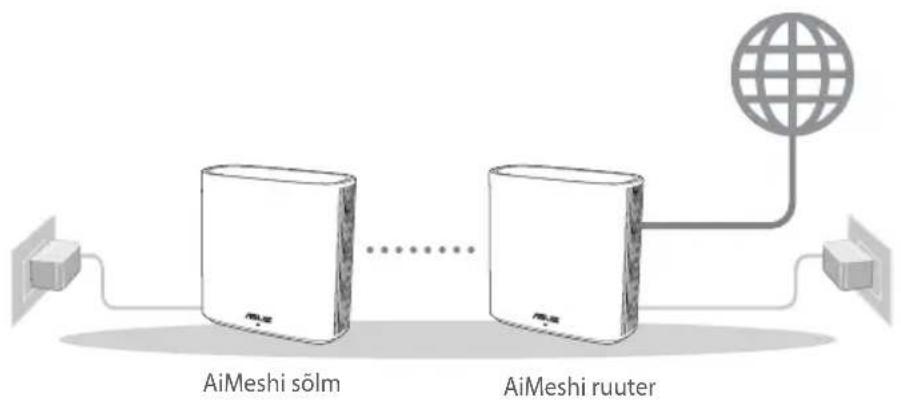
ASUS-reitittimen sovellus
Lataa ilmainen ASUS-reitittimen SOVELLUS reitittimen (reitittimien) määrittämistä ja hallintaa varten.

ASUS Router


HAE SE Google Playsta


AiMeshin asetustoimenpiteet
01 Valmistelu
Aseta AiMesh-reititin ja solmu parhaaseen paikkaan.
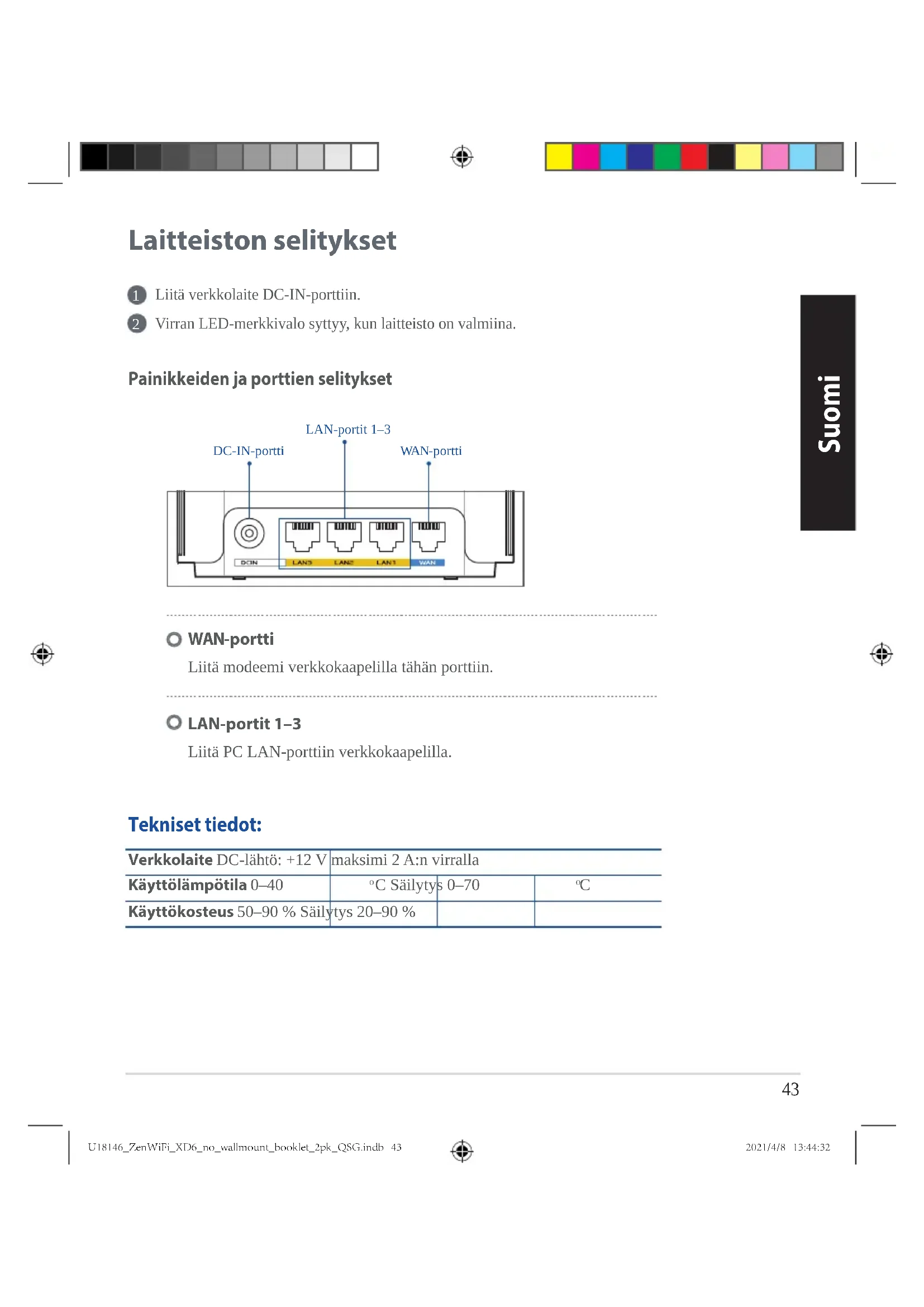
Laitteiston kuvaukset
Liitä virtalähde DC-IN-porttiin. 2 Virran LED-merkkivalo syttyy, kun laitteisto on valmiina.
Painikkeiden ja porttien kuvaukset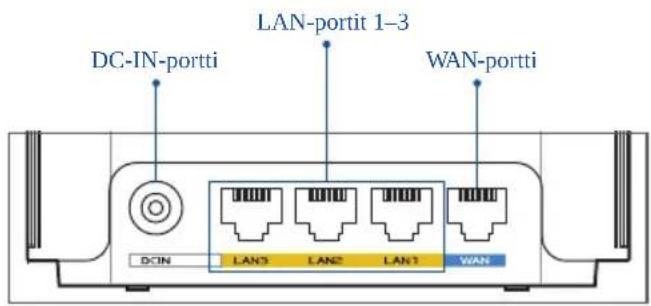
WAN-portti
Liitä modeemi verkkokaapelilla tähän porttiin.
LAN-portit 1-3
Liitä PC LAN-porttiin verkkokaapelilla.
Tekniset tiedot:
| Verkkolaite DC-lähtö: +12 V | maksimi 2 A:n virralla | ||
| Käytölampötila 0-40 | °C Sälytys | 0-70 | °C |
| Käytökosteus 50-90 % Sälytys | 20-90 % | ||
Ennen asettamista
AiMesh WiFi -järjestelmän asetuksen valmistelu
1. Etsi kaksi ZenWiFi XD6 -laitetta ja käynnistä ne. 2. Käytä verkkokaapelia optisen modeemin liittämiseen jomman kumman ZenWiFi XD6:n WAN-porttiin. Tämä ZenWiFi XD6 toimii AiMesh-reitittimenä, toisesta ZenWiFi XD6:sta tulee AiMesh-solmu. 3. LED-valo palaa tasaisesti sinisenä ilmaisten, että ZenWiFi XD6 on valmis asetettavaksi.
AiMesh-reititin, AiMesh-solmu, AiMesh-asetusohjeet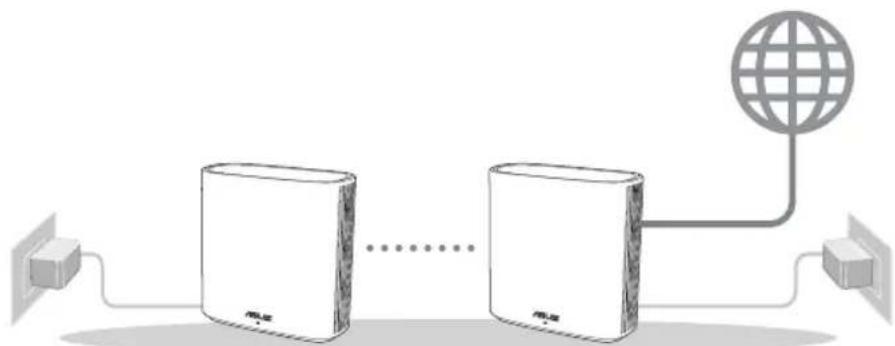
ASUS-reititinsovellus
Lataa ilmainen ASUS-reititinsovellus asettaaksesi ja hallitaksesi reitittimiäsi.
ASUS Router

GET IT ON Google Play

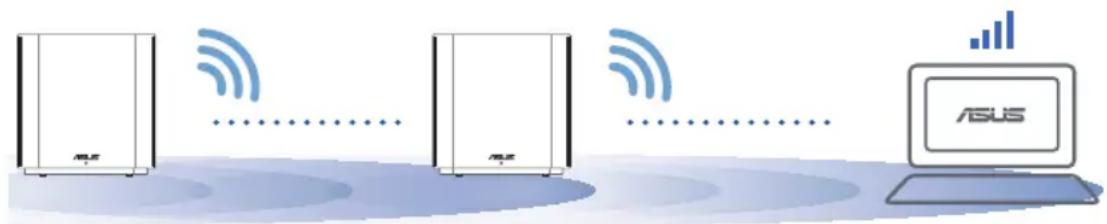
Sijoita ZenWiFi XD6 -reititin ja solmu 3 metrin etäisyydelle toisistaan asetusprosessin aikana.
AiMesh-reititin, AiMesh-solmu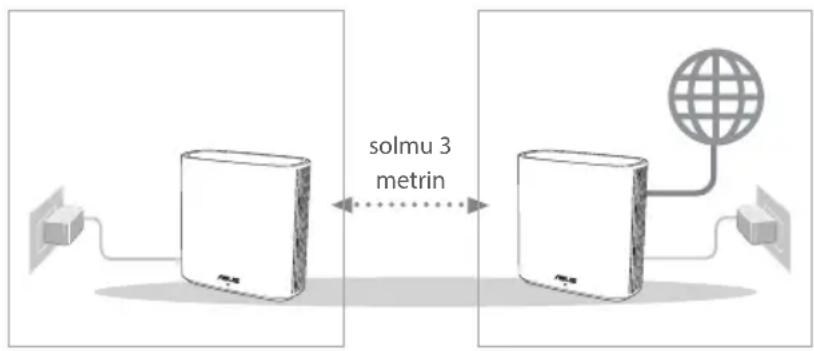

02 AiMesh-solmu
Pidä virta päällä ja valmiustilassa AiMesh-järjestelmäasetuksia varten.
03 ASUS-reititinsovelluksen käynnistäminen
Käynnistä ASUS-reititinsovellus ja suorita sitten AiMesh-asetus loppuun näytön ohjeiden mukaisesti.
Vianetsintä
Jos AiMesh-reititin ei löydä läheltä yhtään AiMesh-solmua tai synkronointi epäonnistuu, tarkista seuraava ja yritä uudelleen.
a Siirrä AiMesh-solmu lähemmäs AiMesh-reititintä, mieluiten. Varmista, että laitteiden välimatka on 3 metriä. b AiMesh-solmusi on käynnistetty.
Uudelleensijoittaminen
PARAS SUORITUSKYKY
Sijoita AiMesh-reititin ja solmu parhaaseen paikkaan.

HUOMAUTUKSIA: Minimoidaksesi häiriöt, pidä reitittimet loitolla laitteista, kuten langattomat puhelimet, Bluetooth-laitteet ja mikroaaltouunit.
On suositeltavaa asettaa reitittimet avoimeen tai tilavaan paikkaan.
ZenWiFi XD6:n LED-merkkivalot

Tasainen sininen:
ZenWiFi XD6 on valmis asetettavaksi.

Tasainen valkoinen:
ZenWiFi XD6 on online-tilassa ja toimii hyvin.

Tasainen keltainen:
Signaali ZenWiFi XD6 -reitittimen ja solmun välillä on heikko.

Tasainen punainen:
ZenWiFi XD6 -reitittimellä ei ole internet-yhteyttä. / Solmun yhteys reitittimeen on katkennut.
USEIN KYSYTTYÄ
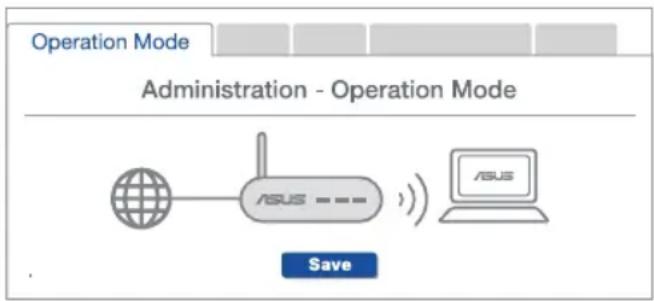
V: Kyllä. Voit valita AiMesh-reitittimen asettamisen reititintilaan
tai tukiasematilaan.
Siirry graafiseen web-käyttöliittymään (http://router.asus.com) ja siirry sivulle Administration (Hallinta) > Operation Mode (Käyttötila).
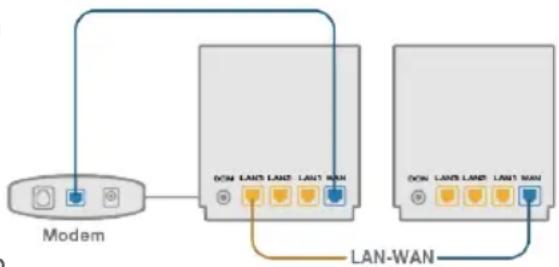
K2: Voinko asettaa langallisen yhteyden AiMesh-reitittimien välille (Ethernet-runkoliitäntä)?
V: Kyllä. AiMesh-järjestelmä tukee sekä langatonta että langallista yhteyttä AiMesh-reitittimen ja solmun välillä läpimenon ja vakauden maksimoimiseksi. AiMesh analysoi langattoman signaalin voimakkuuden kullekin käytettävissä olevalle taajuuskaistalle ja määrittää sitten automaattisesti kumpi palvelee paremmin, langallinen vai langaton, reitittimien välisen yhteyden selkärankana.
Muodosta ensin yhteys AiMesh-reitittimen ja solmun välillä WiFi-verkolla toimimalla asetusohjeiden mukaisesti. Sijoita solmu ihanteelliseen sijaintiin parhaan peiton saamiseksi. Vie Ethernet-kaapeli AiMesh-reitittimen LAN-portista AiMesh-solmun LAN-porttiin. 3 AiMesh-järjestelmä valitsee automaattisesti parhaan polun datan lähetykselle, joko langallisesti tai langattomasti.





- ASUS-REITITTIMEN SOVELLUS
- AIMESHIN ASETUSTOIMENPITEET
- VALMISTELU
- LAITTEISTON KUVAUKSET
- WAN-PORTTI
- LAN-PORTIT
- ENNEN ASETTAMISTA
- ASUS-REITITINSOVELLUS
- AIMESH-SOLMU
- ASUS-REITITINSOVELLUKSEN KÄYNNISTÄMINEN
- VIANETSINTÄ
- UUDELLEENSIJOITTAMINEN
- PARAS SUORITUSKYKY
- ZENWIFI XD6:N LED-MERKKIVALOT
- USEIN KYSYTTYÄ
- K2: VOINKO ASETTAA LANGALLISEN YHTEYDEN AIMESH-REITITTIMIEN VÄLILLE (ETHERNET-RUNKOLIITÄNTÄ)
Merkki : ASUS
Malli : ZenWifi AX XD6
Kategoria : Langaton reititin