
ZenWifi AX XD6 - Router bezprzewodowy ASUS - Bezpłatna instrukcja obsługi
Znajdź bezpłatnie instrukcję urządzenia ZenWifi AX XD6 ASUS w formacie PDF.
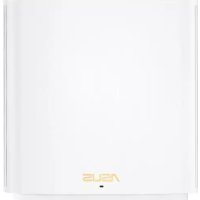



| Typ produktu | Bezprzewodowy router WiFi 6 (AX) |
| Marka | Asus |
| Model | ZenWifi AX XD6 |
| Technologia bezprzewodowa | WiFi 6 (802.11ax) |
| Porty sieciowe | 1 port WAN RJ-45, 3 porty LAN RJ-45 |
| Zasilanie | Zasilacz sieciowy 12V DC, maks. 2A |
| Temperatura pracy | 0 do 40 °C |
| Temperatura przechowywania | 0 do 70 °C |
| Wilgotność pracy | 50 do 90 % RH |
| Wilgotność przechowywania | 20 do 90 % RH |
| Główne funkcje | System AiMesh, Ethernet backhaul, tryb punktu dostępowego, aplikacja ASUS Router |
| Wskaźniki LED | Niebieski (gotowy do konfiguracji), Biały (online), Żółty (słaby sygnał), Czerwony (brak internetu / odłączony węzeł) |
| Konfiguracja | Przez aplikację ASUS Router lub interfejs internetowy http://router.asus.com |
| Konserwacja i czyszczenie | Odłącz urządzenie, wyczyść miękką, suchą szmatką. Nie używaj płynnych ani ściernych środków. |
| Bezpieczeństwo | Używaj wyłącznie dostarczonego zasilacza. Nie narażaj na kontakt z wodą ani nadmierną wilgocią. Unikaj źródeł ciepła. |
| Części zamienne i naprawialność | Żadna część nie jest naprawialna przez użytkownika. W przypadku awarii skontaktuj się z pomocą techniczną Asus. |
Często zadawane pytania - ZenWifi AX XD6 ASUS
Pytania użytkowników dotyczące ZenWifi AX XD6 ASUS
0 pytanie dotyczące tego urządzenia. Odpowiedz na te, które znasz, lub zadaj własne.
Zadaj nowe pytanie dotyczące tego urządzenia
Pobierz instrukcję dla swojego Router bezprzewodowy w formacie PDF za darmo! Znajdź swoją instrukcję ZenWifi AX XD6 - ASUS i weź swoje urządzenie elektroniczne z powrotem w ręce. Na tej stronie opublikowane są wszystkie dokumenty niezbędne do korzystania z urządzenia. ZenWifi AX XD6 marki ASUS.
INSTRUKCJA OBSŁUGI ZenWifi AX XD6 ASUS
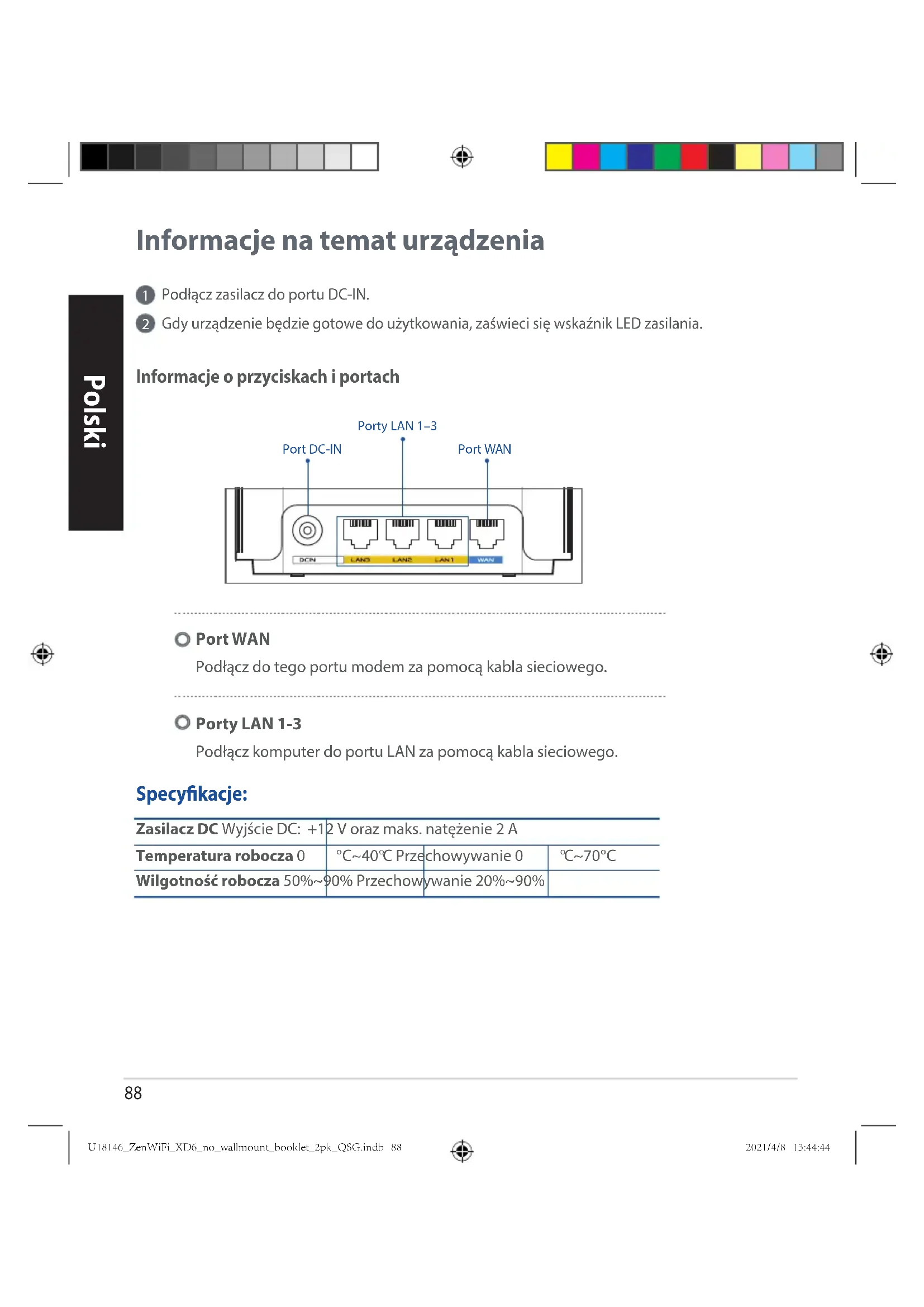
Informacja na temat urządzenia
1 Podłącz zasilacz do portu DC-IN. Gdy urządzenie będzie gotowe do użytkowania, zaświeci się wskaźnik LED zasilania.
Informacje o przyciskach i portach
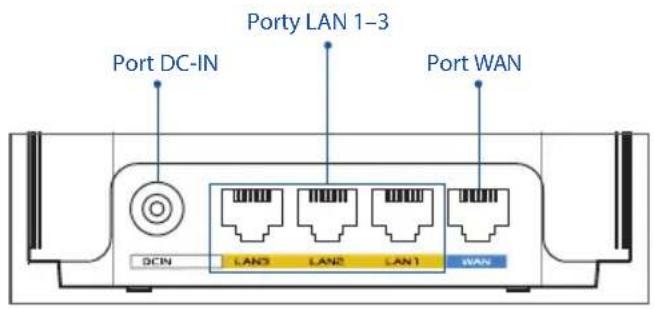
Port WAN
Podłącz do tego portu modem za pomocą kabla sieciowego.
Port LAN 1-3
Podłącz komputer do portu LAN za pomocą kabla sieciowego.
Specyfikacja:
| Zasilacz DC Wyjscie DC: +1 | 2 V oraz maks. natęzenia 2 A | ||
| Temperatura robocza 0 | °C~40°C Przechowie 0 | chowywanie 0 | °C~70°C |
| Wilgotność robocza 50%~90% | Przechowie yvanie 20%~90% | ||
Przed konfiguracją
Przygotowanie do konfiguracji systemu AiMesh WiFi
Znajdź dwa urządzenia ZenWiFi XD6 i włącz je. Za pomocą kabla sieciowego podłącz modem optyczny do portu WAN jednego z urządzeń ZenWiFi XD6. To urządzenie ZenWiFi XD6 będzie pełniło funkcję routera AiMesh, a drugie urządzenie ZenWiFi XD6 będzie węzłem AiMesh. 3 Wskaźnik LED zacznie świecić stale na niebiesko, co oznacza, że urządzenie ZenWiFi XD6 jest gotowe do konfiguracji.
Węzeł AiMesh Router AiMesh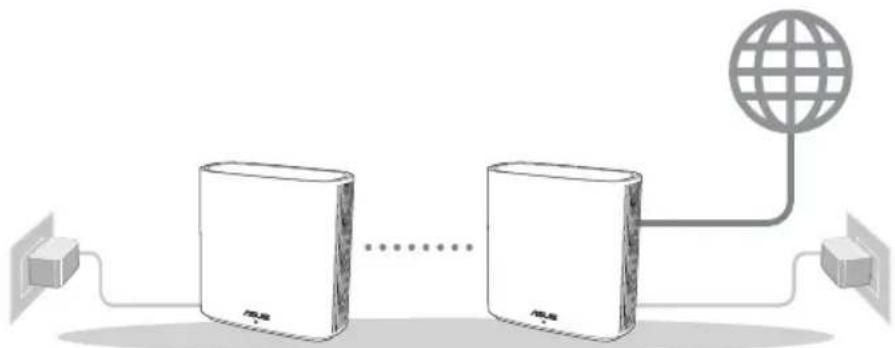
Instrukcje konfiguracji systemu AiMesh
Aplikacja ASUS Router
Pobierz bezpłatną aplikację ASUS Router do konfiguracji routerów i zarządzania nimi.

ASUS Router




Instrukcje konfiguracji systemu AiMesh
01 Przygotowanie
Podczas procesu konfiguracji umieść router i węzeł ZenWiFi XD6 w odległości 3 metrów od siebie.
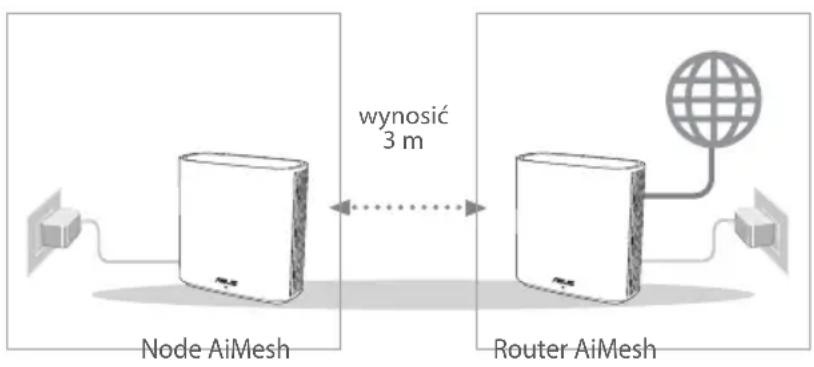

02 Węzeł AiMesh
Oba węzły muszą być włączone i gotowe do konfiguracji AiMesh.
03 Uruchamianie aplikacji ASUS Router
Uruchom aplikację ASUS Router, a następnie wykonaj instrukcje ekranowe w celu dokończenia konfiguracji systemu AiMesh.
Rozwiązywanie problemów
Jeśli router AiMesh nie znajdzie żadnego węzła AiMesh lub synchronizacja zakończy się niepowodzeniem, należy sprawdzić poniższe informacje i spróbować ponownie.
a. Najlepiej byłoby umieścić węzeł AiMesh bliżej routera AiMesh. Urządzenia powinny znajdować się w odległości 3 m od siebie. b. Sprawdź, czy węzeł AiMesh jest włączony.
Zmiana lokalizacji
NAJWYŻSZA WYDAJNOŚĆ
Umieść router i węzeł AiMesh w najlepszej lokalizacji.

UWAGI: W celu zminimalizowania zakłóceń routery powinny znajdować się z dala od urządzeń, takich jak telefony bezprzewodowe, urządzenia Bluetooth i kuchenki mikrofalowe.
Zalecane jest umieszczenie routerów w otwartym lub przestronnym miejscu.
Stan wskaźnika LED ZenWiFi XD6
Świeci na niebiesko:
Urządzenie ZenWiFi XD6 jest gotowe do konfiguracji.
Świeci na biało:
Urządzenie ZenWiFi XD6 jest w trybie online i działa prawidłowo.
Świeci na żółto:
Słaby sygnał między routerem i węzłem ZenWiFi XD6.
Świeci na czerwono:
Router ZenWiFi XD6 nie jest połączony z Internetem. / Węzeł nie jest połączony z routerem.
FAQ CZĘSTO ZADAWANE PYTANIA
P1: Czy router AiMesh obsługuje tryb punktu dostępu?
O: Tak. Dla routera AiMesh można ustawić tryb routera lub tryb punktu dostępu. Przejdź do interfejsu Web GUI (http://router.asus.com), a następnie na stronę Administration (Administracja) > Operation Mode (Tryb działania).
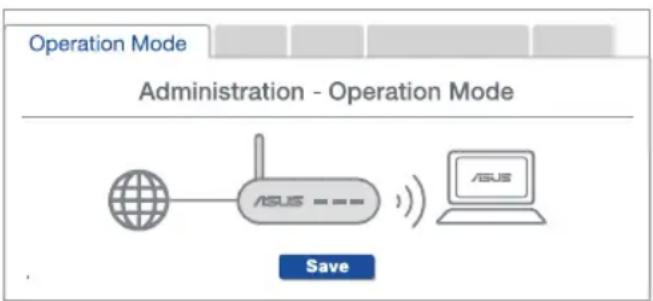
P2: Czy między routerami AiMesh można ustanowić połączenie przewodowe (sieć Ethernet typu backhaul)?
O: Tak. System AiMesh obsługuje zarówno bezprzewodowe, jak i przewodowe połączenia między routerem i węzłem AiMesh w celu zmaksymalizowania przepustowości oraz stabilności. AiMesh analizuje siłę sygnału bezprzewodowego każdego dostępnego pasma częstotliwości, a następnie określa automatycznie, czy jako podstawowe połączenie między routerami najlepiej sprawdzi się połączenie bezprzewodowe czy przewodowe.

Wykonaj najpierw instrukcje konfiguracji w celu ustanowienia połączenia sieci WiFi między routerem i węzłem AiMesh. 2 Umieść węzeł w odpowiedniej lokalizacji, aby zapewnić doskonały zasięg. Poprowadź kabel Ethernet od portu LAN routera AiMesh do portu LAN węzła AiMesh.
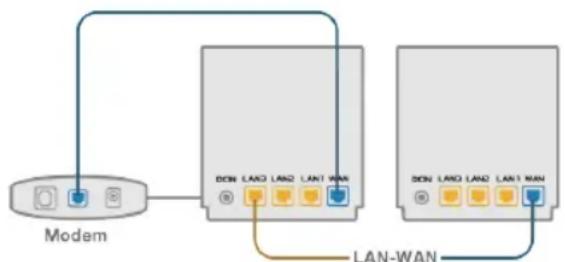
System AiMesh wybierze automatycznie najlepsze połączenia transmisji danych — przewodowe lub bezprzewodowe.
1 Podłącz blok zasilania do gniazda DCIN. 2 Wskaźnik zasilania zaświeci się, gdy urządzenie będzie gotowe.
Przyciski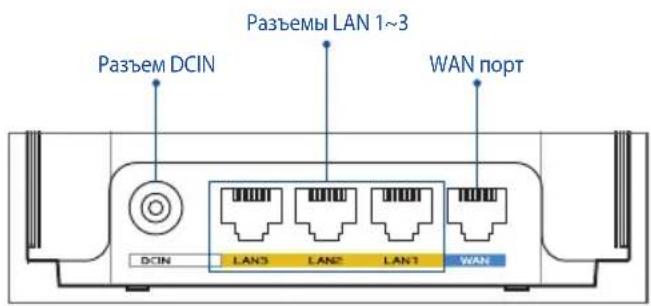

Port WAN
Podłącz modem do tego portu za pomocą kabla sieciowego.
Porty LAN 1~3
Podłącz komputer do routera za pomocą kabla sieciowego.
Specyfikacja:
| БлOk пitaIGNьыхдhoe нар ТOKOM 1A | |||
| Temпература рни работ e 0~40°C рни xpane | Енni 0~70°C | ||
| Влajность рни работ e 50~90% рни xpane | Енni 20~90% | ||
Przygotowanie





- INFORMACJA NA TEMAT URZĄDZENIA
- PORT WAN
- PORT LAN
- SPECYFIKACJA
- PRZED KONFIGURACJĄ
- APLIKACJA ASUS ROUTER
- INSTRUKCJE KONFIGURACJI SYSTEMU AIMESH
- PRZYGOTOWANIE
- WĘZEŁ AIMESH
- URUCHAMIANIE APLIKACJI ASUS ROUTER
- ROZWIĄZYWANIE PROBLEMÓW
- ZMIANA LOKALIZACJI
- NAJWYŻSZA WYDAJNOŚĆ
- STAN WSKAŹNIKA LED ZENWIFI XD
- FAQ CZĘSTO ZADAWANE PYTANIA
- P1: CZY ROUTER AIMESH OBSŁUGUJE TRYB PUNKTU DOSTĘPU
- P2: CZY MIĘDZY ROUTERAMI AIMESH MOŻNA USTANOWIĆ POŁĄCZENIE PRZEWODOWE (SIEĆ ETHERNET TYPU BACKHAUL)
- PORTY LAN
Marka : ASUS
Model : ZenWifi AX XD6
Kategoria : Router bezprzewodowy