
ZenWifi AX XD6 - Router wireless ASUS - Manual de utilizare gratuit
Găsiți gratuit manualul dispozitivului ZenWifi AX XD6 ASUS în format PDF.
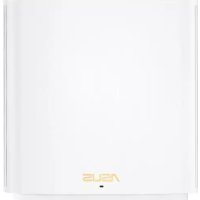



| Tip produs | Router wireless WiFi 6 (AX) |
| Marcă | Asus |
| Model | ZenWifi AX XD6 |
| Tehnologie wireless | WiFi 6 (802.11ax) |
| Porturi rețea | 1 port WAN RJ-45, 3 porturi LAN RJ-45 |
| Alimentare | Adaptor de curent 12V CC, 2A max |
| Temperatură de funcționare | 0 până la 40 °C |
| Temperatură de depozitare | 0 până la 70 °C |
| Umiditate de funcționare | 50 până la 90 % RH |
| Umiditate de depozitare | 20 până la 90 % RH |
| Caracteristici principale | Sistem AiMesh, backhaul Ethernet, mod punct de acces, aplicația ASUS Router |
| Indicatoare LED | Albastru (pregătit configurare), Alb (online), Galben (semnal slab), Roșu (fără internet / nod deconectat) |
| Configurare | Prin aplicația ASUS Router sau interfața web http://router.asus.com |
| Întreținere și curățare | Deconectați dispozitivul, curățați cu o cârpă moale și uscată. Nu utilizați produse lichide sau abrazive. |
| Siguranță | Utilizați numai adaptorul furnizat. Nu expuneți la apă sau umiditate excesivă. Evitați sursele de căldură. |
| Piese de schimb și reparabilitate | Nici o piesă reparabilă de utilizator. În caz de defecțiune, contactați suportul Asus. |
Întrebări frecvente - ZenWifi AX XD6 ASUS
Întrebările utilizatorilor despre ZenWifi AX XD6 ASUS
0 întrebare despre acest aparat. Răspundeți la cele pe care le cunoașteți sau puneți-vă propria.
Pune o întrebare nouă despre acest aparat
Descărcați instrucțiunile pentru Router wireless în format PDF gratuit! Găsiți manualul dvs. ZenWifi AX XD6 - ASUS și luați din nou în mână dispozitivul dvs. electronic. Pe această pagină sunt publicate toate documentele necesare pentru utilizarea dispozitivului dvs. ZenWifi AX XD6 mărcii ASUS.
MANUAL DE UTILIZARE ZenWifi AX XD6 ASUS
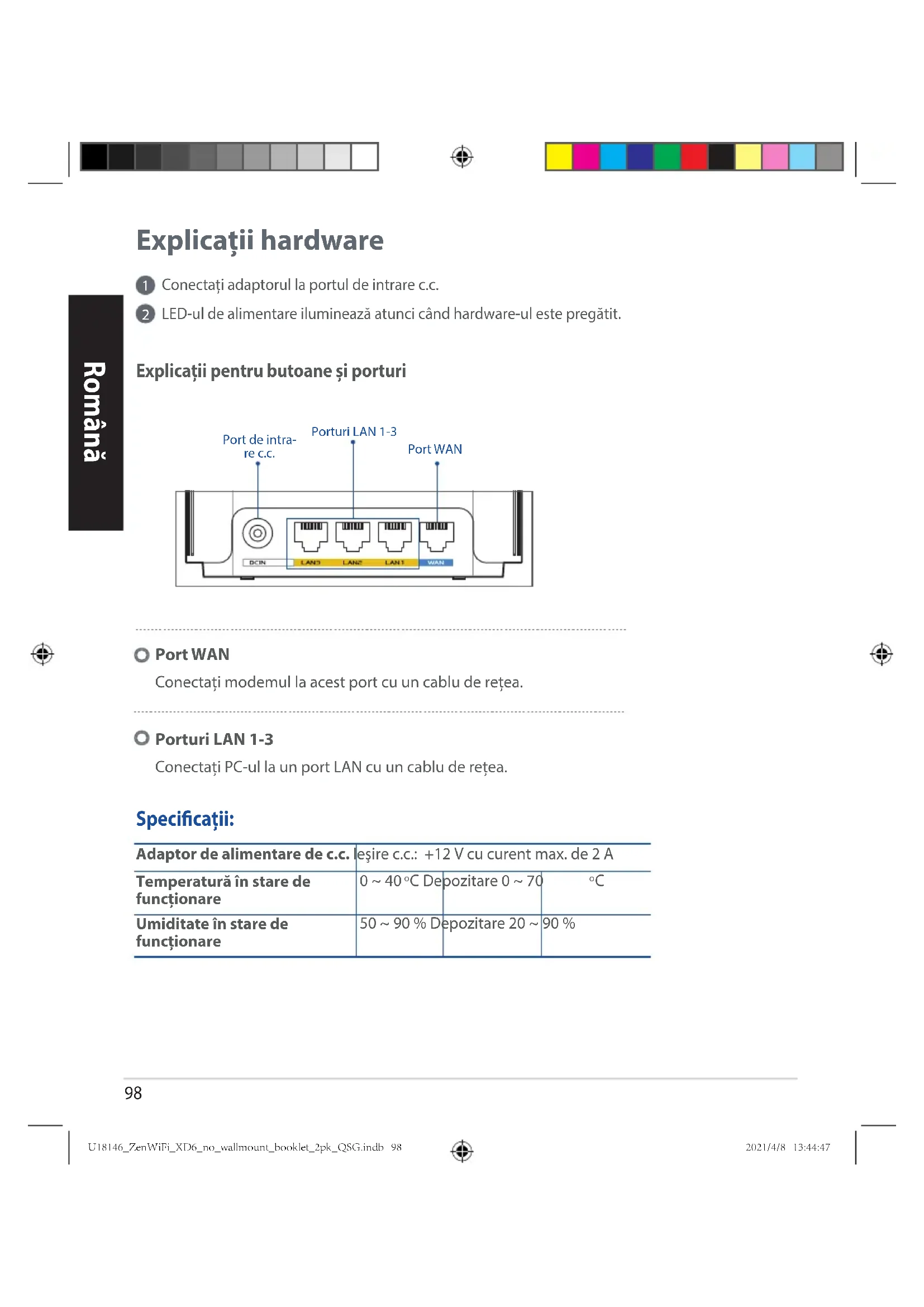
1 Conectați adaptorul la portul de intrare c.c. LED-ul de alimentare se aprinde atunci când hardware-ul este pregătit.
Explicații pentru butoane și porturi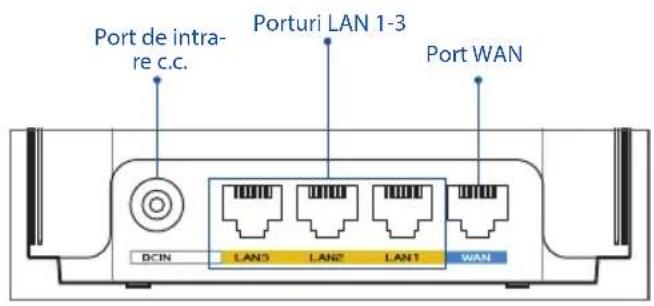

Port WAN
Conectați modemul la acest port cu un cablu de rețea.
Porturi LAN 1-3
Conectați PC-ul la un port LAN cu un cablu de rețea.
Specificații:
| Adaptor de alimentare de c.c. | lesire c.c.: +12 V cu current max. de 2 A | ||
| Temperaturã¡n stare de functiòncanre | 0 ~ 40°C | depositare 0 ~ 70 | °C |
| Umiditate∉n stare de functiòncanre | 50 ~ 90 % | depositare 20 ~ | 90 % |

Înainte de setare
Pregătirea pentru a configura un sistem AiMesh WiFi
Găsiți două ZenWiFi XD6 și porniți-le. Utilizați un cablu de rețea pentru a conecta modemul optic la portul WAN al ZenWiFi XD6. Acest ZenWiFi XD6 va fi router-ul AiMesh, iar celălalt ZenWiFi XD6 va fi nodul AiMesh. LED-ul devine albastru fix pentru a indica faptul că ZenWiFi XD6 este pregătit pentru configurare.
Router AiMesh / Nod AiMesh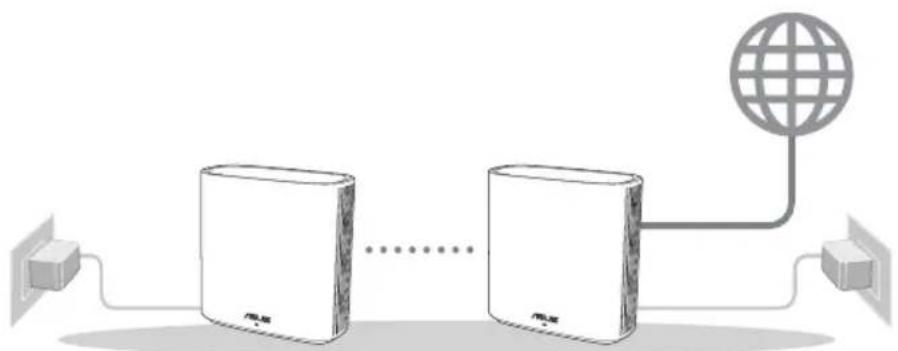
Pași de configurare AiMesh
Aplicația ASUS Router
Descărcați aplicația gratuită ASUS Router pentru a vă configura și a vă gestiona routerele.
ASUS Router




Pași de configurare AiMesh
01 Pregătirea
Amplasați routerul și nodul ZenWiFi XD6 la 3 metri între ele în timpul procesului de configurare.
Router AiMesh / Nod AiMesh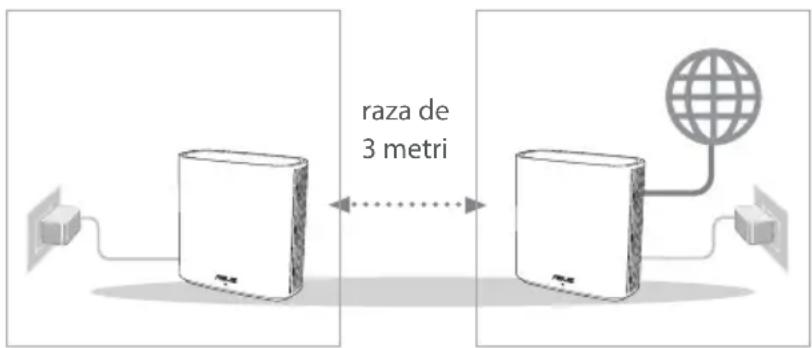
02 Nod AiMesh
Mențineți alimentarea pornită și așteptați setările sistemului AiMesh.
03 Lansarea aplicației ASUS Router
Lansați aplicația ASUS Router, apoi urmați instrucțiunile de pe ecran pentru a finaliza configurația AiMesh.
Depanare
Dacă routerul AiMesh nu poate găsi niciun nod AiMesh în apropiere sau dacă sincronizarea nu reușește, verificați următoarele și încercați din nou.
a. În mod ideal, mutați nodul AiMesh mai aproape de routerul AiMesh. Asigurați-vă că distanța dintre dispozitive este de 3 metri. b. Nodul AiMesh este pornit.
Relocare
PERFORMANȚE OPTIME
Amplasați nodul și routerul AiMesh în cel mai bun loc posibil.

NOTĂ: Pentru a reduce la minimum interferențele, mențineți routerele la distanță față de dispozitive precum telefoane fără fir, dispozitive Bluetooth și cuptoare cu microunde.
Vă recomandăm să amplasați routerele într-un spațiu deschis sau larg.
Indicatori LED ZenWiFi XD6

Albastru constant:
ZenWiFi XD6 este pregătit pentru configurare.

Alb constant:
ZenWiFi XD6 este online și funcționează bine.

Galben constant:
Semnalul dintre routerul dvs. ZenWiFi XD6 și nod este slab.

Roșu constant:
Routerul dvs. ZenWiFi XD6 nu are conexiune la Internet. / Nodul dvs. este deconectat de la router.
Întrebări frecvente
ÎNTREBĂRI FRECVENTE
Întrebare 1:
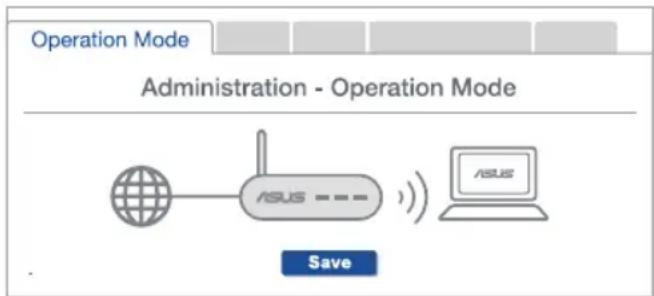
Acceptă routerul AiMesh modul Access Point (Punct de acces)?
Răspuns: Da. Puteți alege să setați routerul AiMesh fie în modul de router, fie în modul de punct de acces. Accesați interfața grafică web
(http://router.asus.com), și mergeți la pagina Administration (Administrare) > Operation Mode (Mod de funcționare).
Întrebare 2:
Pot configura o conexiune cu fir între router-ele AiMesh (backhaul Ethernet)?
Răspuns: Da. Sistemul AiMesh acceptă conexiunea wireless și prin fir dintre router-ul AiMesh și nod pentru a maximiza rata de transfer și stabilitatea. AiMesh analizează puterea semnalului wireless pentru fiecare bandă de frecvență disponibilă, apoi determină automat dacă o conexiune wireless sau prin fir este mai potrivită pentru a servi pe post de conexiune între routere.
Urmați pașii de configurare pentru a stabili o conexiune între nodul și router-ul AiMesh prin Wi-Fi mai întâi. 2. Așezați nodul în locațiile ideale pentru cea mai bună acoperire. Conectați un cablu Ethernet la portul LAN al router-ului AiMesh și la portul LAN al nodului AiMesh. Sistemul AiMesh va selecta automat cea mai bună cale pentru transmisia datelor, fie prin fir, fie wireless.





Marcă : ASUS
Model : ZenWifi AX XD6
Categorie : Router wireless