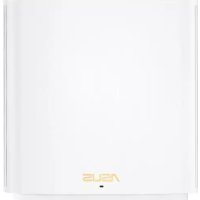
ZenWifi AX XD6 - Ασύρματος δρομολογητής ASUS - Δωρεάν εγχειρίδιο χρήσης
Βρείτε δωρεάν το εγχειρίδιο της συσκευής ZenWifi AX XD6 ASUS σε μορφή PDF.
 FR
FR
 BG
BG
 CS
CS
 DA
DA
 DE
DE
 EL
EL
 EN
EN
 ES
ES
 ET
ET
 FI
FI
 HE
HE
 HU
HU
 IT
IT
 LT
LT
 LV
LV
 NL
NL
 NO
NO
 PL
PL
 PT
PT
 RO
RO
 RU
RU
 SL
SL
 SV
SV
 TR
TR
 UK
UK
| Τύπος προϊόντος | Ασύρματος δρομολογητής WiFi 6 (AX) |
| Μάρκα | Asus |
| Μοντέλο | ZenWifi AX XD6 |
| Ασύρματη τεχνολογία | WiFi 6 (802.11ax) |
| Θύρες δικτύου | 1 θύρα WAN RJ-45, 3 θύρες LAN RJ-45 |
| Τροφοδοσία | Μετασχηματιστής ρεύματος 12V DC, 2A max |
| Θερμοκρασία λειτουργίας | 0 έως 40 °C |
| Θερμοκρασία αποθήκευσης | 0 έως 70 °C |
| Υγρασία λειτουργίας | 50 έως 90 % RH |
| Υγρασία αποθήκευσης | 20 έως 90 % RH |
| Κύριες λειτουργίες | Σύστημα AiMesh, Ethernet backhaul, λειτουργία σημείου πρόσβασης, εφαρμογή ASUS Router |
| Ενδείξεις LED | Μπλε (έτοιμο για διαμόρφωση), Λευκό (σε λειτουργία), Κίτρινο (ασθενές σήμα), Κόκκινο (χωρίς internet / αποσυνδεδεμένος κόμβος) |
| Διαμόρφωση | Μέσω εφαρμογής ASUS Router ή διαδικτυακής διεπαφής http://router.asus.com |
| Συντήρηση και καθαρισμός | Αποσυνδέστε τη συσκευή, καθαρίστε με ένα μαλακό και στεγνό πανί. Μην χρησιμοποιείτε υγρά ή λειαντικά προϊόντα. |
| Ασφάλεια | Χρησιμοποιείτε μόνο τον παρεχόμενο μετασχηματιστή. Μην εκθέτετε σε νερό ή υπερβολική υγρασία. Αποφύγετε πηγές θερμότητας. |
| Ανταλλακτικά και δυνατότητα επισκευής | Κανένα εξάρτημα δεν μπορεί να επισκευαστεί από τον χρήστη. Σε περίπτωση βλάβης, επικοινωνήστε με την υποστήριξη της Asus. |
Συχνές ερωτήσεις - ZenWifi AX XD6 ASUS
Ερωτήσεις χρηστών για ZenWifi AX XD6 ASUS
0 ερώτηση για αυτή τη συσκευή. Απαντήστε σε αυτές που γνωρίζετε ή κάντε τη δική σας.
Κάντε μια νέα ερώτηση σχετικά με αυτή τη συσκευή
Κατεβάστε τις οδηγίες για το Ασύρματος δρομολογητής σε μορφή PDF δωρεάν! Βρείτε το εγχειρίδιό σας ZenWifi AX XD6 - ASUS και πάρτε ξανά την ηλεκτρονική σας συσκευή στα χέρια σας. Σε αυτή τη σελίδα δημοσιεύονται όλα τα έγγραφα που απαιτούνται για τη χρήση της συσκευής σας. ZenWifi AX XD6 της μάρκας ASUS.
ΕΓΧΕΙΡΊΔΙΟ ΧΡΉΣΗΣ ZenWifi AX XD6 ASUS
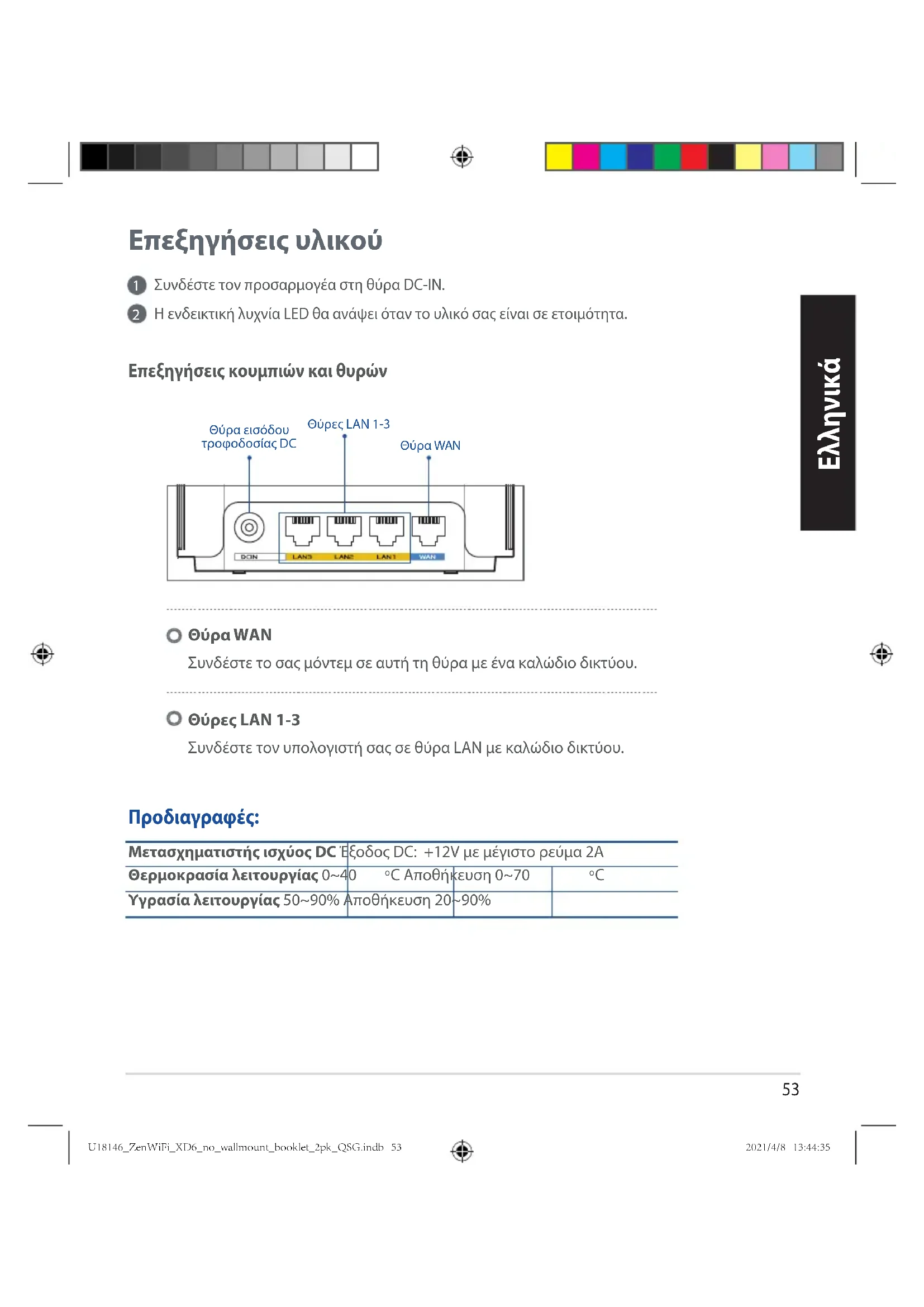
1 SuV8eOTe tov npoaaepouya oTn 0pua DC-IN.
2 H evδεικικήλυχία LED θα ανάψει ὄταν το υλικό σας εἰναι Ε Ε τοιμότητα.
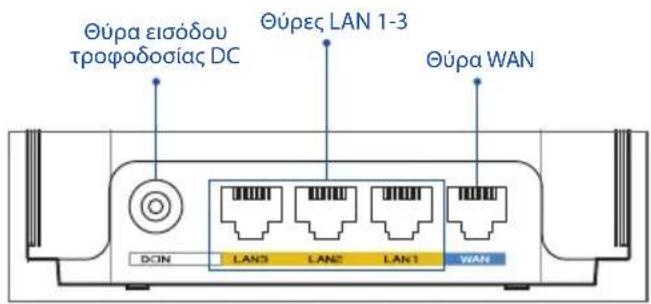
EnEynnoic koupiwv kai upwv
O Upa WAN
Συνδεστε Σας μόντεμ σε autη τη Θύρα με ενα καλωδιο δικτύου.
O UpuEc LAN 1-3
Συνδεοτε τον Ανλογίσης ας Εθύρα LAN με καλωδιο δικτύου.
PpOdelta:
| Métaοχηματιοτής ογύος DC | Φεδος DC: +12V με μέγιοτο ρεύμα 2A | |
| Θερμοκρασία λειτουργίας 0~4 | 0 °C Αποθήκευση 0~70 | °C |
| Υρασία λειτουργίας 50~90% | Αποθήκευση 20~90% | |
Piv Tn Puθμiση
PpOeToia yia tn puOmuon evoc ouoTnmuatoC AiMesh
WiFi
Bpeite 8duo ZenWiFi XD6 kal evpyonoiote ta.
Xpnoiopoioine eva kaawdoiktuou yia va ouvdeoe to oinnok oac movtu ngupa WAn evoc ano ta ZenWiFi XD6. Auto to ZenWiFi XD6 0eivai o dpouoloyntc AiMesh kai to aaloo ZenWiFi XD6 0eivai o kouoC AiMesh.
H evδεικική λυχία LED ανάβει με μπλε χρωμα γιαν Φοδειδειότι το ZenWiFi XD6 ειαι ετομογια εγκατάσταη.
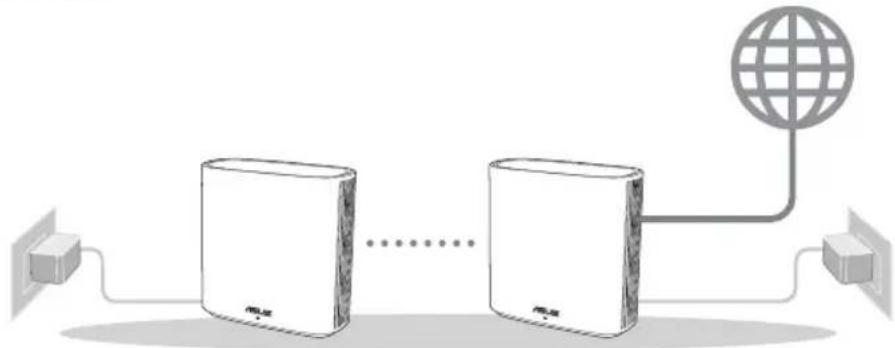
Δρομλογητής AiMeshKόμβος AiMesh
Bnmuata EykataaotaC AiMesh
Eφαρμογηn ASUS Router
KATEβaσTE δωρεáv ην εφαρμογή ASUS Router γιαν ρυθμίσετε καιν διαχερισειτε τόν δρομολογηπό ας.

ASUS Router


GET IT ON Google Play

Avtετώπιοη προβλημάτων
Eav o pouooyntc AiMesh uopéi va kaveva kovtivo kóμo AiMesh n o ouyxpovioμoc anotuxεi, λeyxE ta akolouθa kaikokiaote xa.
a MetakivnoTe tov kóμBo AiMesh πio kovtá oToV δρομλoγnti AiMesh. Bεβaiωθειτe oTi n anóσtaon εiva 3 μετpa.
O kóμβoc AiMesh εivai εvεργοπoɪημένος.
Mετατόπισ
BEATI ΣTH AIOΔO ΣH
ToioeTnToTov dpooIooyntAiMesh kai tov kouo oTnv kaUTepn 0eon.

\SHMEIΩSEI: Tia va ελαγιστοποιησετις παρεμβολές, διατηρείτε τους δρομολογητές μακρία ΑΟ συακεύες ὄπως αὐρματα τηλέφωνα, συακεύες Bluetooth κα φόρνους μικροκμάτων.
Συνιστάται va τοῦθετείτε touc δρομολογητές σε ανοιχή ἡυρύχωρη τοῦθεσία.
Evδεικικές λυχνίες LED τού ZenWiFi XD6

Στaθερα μπλε
To ZenWiFi XD6 ειαί ἀτοιμο για ἐγκατάσταση.

Avaβει σταθερα με λεukó xρωμα:
To ZenWiFi XD6 εívai συνδεδεμένο και λειουργεί σωστά.

Avaei oTaepa e KITpivo xpwma:
To onμa μεταύ του δρομολογηπή ZenWiFi XD6 και του κόμβου εἶναι αοθενές.

Avaβει σταθερα με κόκκινο χρωμα:
O ZenWiFi XD6 8ev ivai ouv8e8eEvoc oTo diaiktuo./ O kouβoc eXaioov8e8i aio tov 8p0oλoynt.
Συχνέç ερωτήσεις
SYNHOEIEEPQTHSEIE
Ep.1: Yποστηριζει o δρομολογηntός AiMesh λειουργία σημείου πρόσβαοης;
An.: Nai. Mnpoeite vα επλεετε λειουργia tou δρομλoynηn AiMesh ως
n, onuio npoβaonc. Metaeite oTo diakTuako GUI (http://router.asus. com) kai uetapeiTe otn 0eia Administration (Aiaxepion) > Operation Mode (KataoTaN Aitoupyiac).
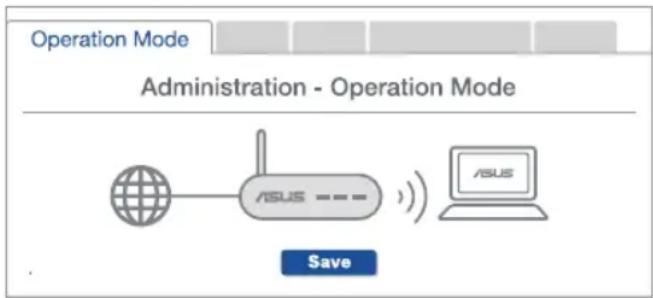
Ep.2: Mπρων αριθμίω ενούρματη σύνδεση μεταξύ δρομολογητών AiMesh (οπισθόςινη Ethernet);
Aπ.: NaI. To AiMesh unooTnpiεi aoupuatn kai evoupuatn ouvδeon tou dpoiooynt AiMesh kai tou kou yia iotooinon tnc anodoooc kai tnc otaepotntac. To AiMesh avauei tv ivuou tou aoupuatou onuatoc yia kaθe diαθeoiun zwoyn ouxvoTtWv kai otn ouvexia kaθopiεi autouata av ia aoupuatn n evoupuatn ouvδeon eivai kautepn wc baon yia tn ouvδeon μeTaEtuV dpoiooyntwv.
Akoaloutheta ta hmuata ykataostraon yia va dnioupynoe npota mia
ouvδεση μεω WiFi μεταξú tou δρομολογηnt ΑiMesh kai tou κόμβου.
TooTheTnToTovKoBoOtnv 1aivKn Theon yia KaUTepn KaUpsi. SuvdeltaEe eva KaWdelta Ethernet tn Upa LAN Tou dpopoIoynAiMesh e Tn Oupa LAN Tou Koou AiMesh.
3 To ouotma AiMesh a eiléxi autouata tyn kautepn diaopoun taadoonc ddoevwv, evuupatn n aoupatn.
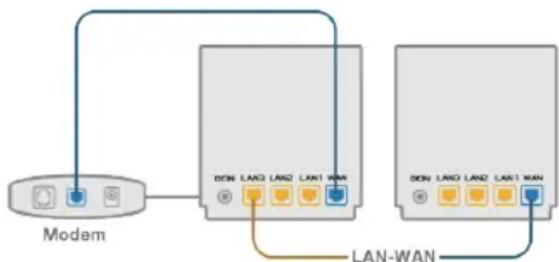



MapspTy3aTOp ZenWiFi XD6 He maé πικλιουηνη ἀ Μιθερητύ. Byzοι Biκλιουην Ειπ MapspTy3aTopa.




