
ZenWifi AX XD6 - Bezdrátový router ASUS - Bezplatný návod k obsluze
Najděte návod k zařízení zdarma ZenWifi AX XD6 ASUS ve formátu PDF.
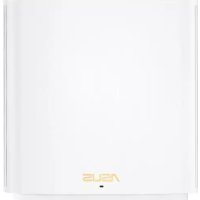



| Typ produktu | Bezdrátový router WiFi 6 (AX) |
| Značka | Asus |
| Model | ZenWifi AX XD6 |
| Bezdrátová technologie | WiFi 6 (802.11ax) |
| Síťové porty | 1 port WAN RJ-45, 3 porty LAN RJ-45 |
| Napájení | Síťový adaptér 12V DC, max 2A |
| Provozní teplota | 0 až 40 °C |
| Skladovací teplota | 0 až 70 °C |
| Provozní vlhkost | 50 až 90% relativní vlhkosti |
| Skladovací vlhkost | 20 až 90% relativní vlhkosti |
| Hlavní funkce | Systém AiMesh, Ethernet backhaul, režim přístupového bodu, aplikace ASUS Router |
| LED indikátory | Modrá (připraveno k nastavení), Bílá (online), Žlutá (slabý signál), Červená (žádný internet / uzel odpojen) |
| Konfigurace | Prostřednictvím aplikace ASUS Router nebo webového rozhraní http://router.asus.com |
| Údržba a čištění | Odpojte zařízení, čistěte měkkým suchým hadříkem. Nepoužívejte tekuté nebo abrazivní prostředky. |
| Bezpečnost | Používejte pouze dodaný adaptér. Nevystavujte vodě ani nadměrné vlhkosti. Vyhněte se zdrojům tepla. |
| Náhradní díly a opravitelnost | Žádné uživatelem opravitelné díly. V případě poruchy kontaktujte podporu Asus. |
Často kladené otázky - ZenWifi AX XD6 ASUS
Dotazy uživatelů ohledně ZenWifi AX XD6 ASUS
0 otázka o tomto zařízení. Odpovězte na ty, které znáte, nebo položte vlastní.
Položte novou otázku o tomto zařízení
Stáhněte si návod pro váš Bezdrátový router ve formátu PDF zdarma! Najděte svůj návod ZenWifi AX XD6 - ASUS a vezměte svůj elektronický přístroj zpět do rukou. Na této stránce jsou zveřejněny všechny dokumenty potřebné k používání vašeho zařízení. ZenWifi AX XD6 značky ASUS.
NÁVOD K OBSLUZE ZenWifi AX XD6 ASUS
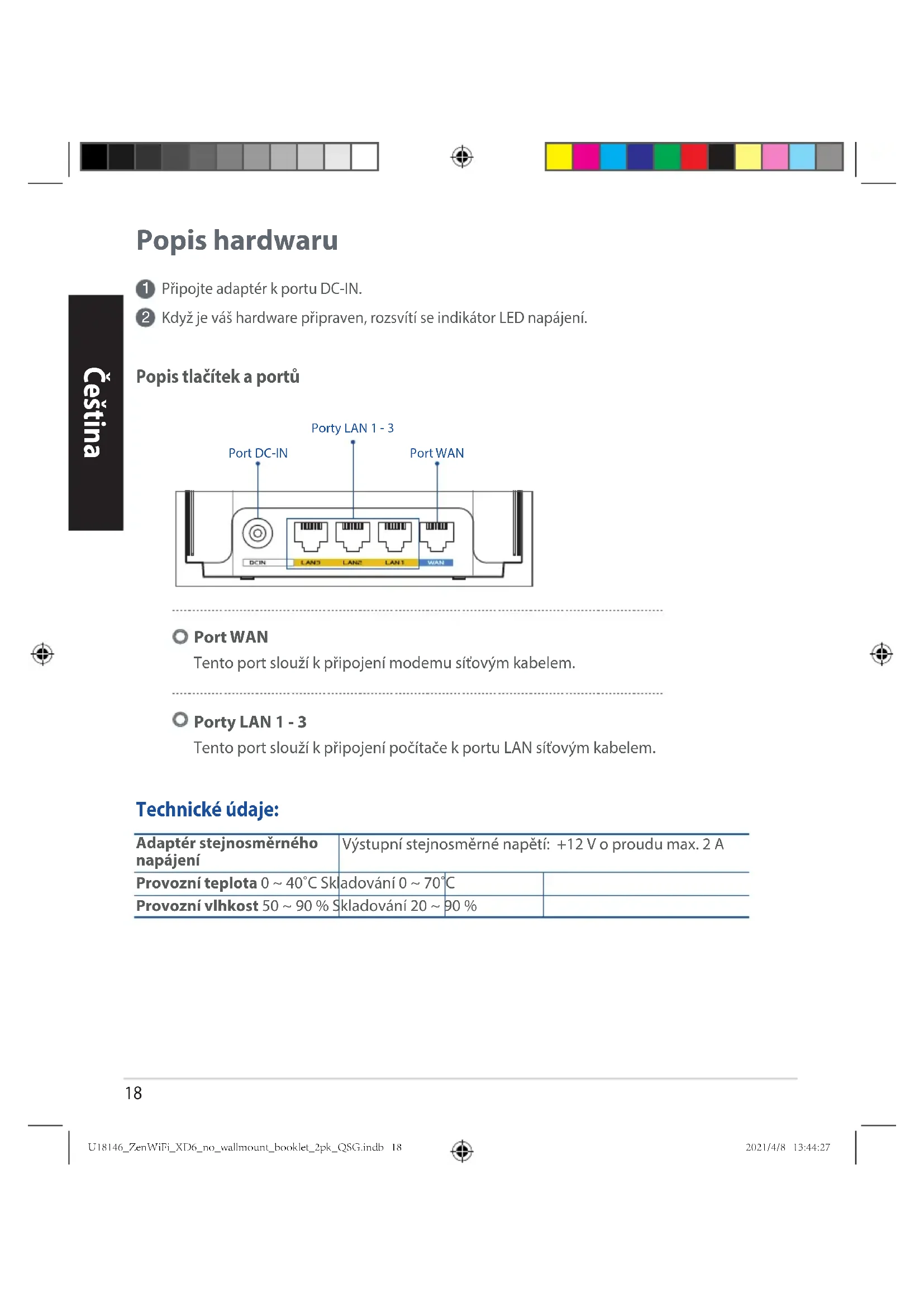
1 Připojte adaptér k portu DC-IN. 2 Když je váš hardware připraven, rozsvítí se indikátor LED napájení.
Popis tlačítek a portů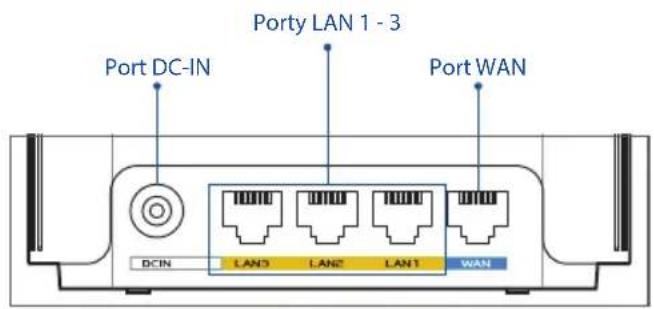
Port WAN
Tento port slouží k připojení modemu síťovým kabelem.
Porty LAN 1-3
Tento port slouží k připojení počítačů k portu LAN síťovým kabelem.
Technické údaje:
| Adaptér stejnosměrného napájení | Výstupné stejnosměrné napěti: +12 V o proudu max. 2 A | |
| Provozní teplota 0 ~ 40°C Skladováné 0 ~ 70°C | ||
| Provozní vlhkost 50 ~ 90 % Skladováné 20 ~ 90 % | ||

Přednastavení
Příprava instalace systému AiMesh WiFi
1 Najděte zařízení ZenWiFi XD6 a zapněte je. Připojte svůj optický modem síťovým kabelem k portu WAN některého z routerů ZenWiFi XD6. Tento router ZenWiFi XD6 bude routerem AiMesh a druhý router ZenWiFi XD6 bude uzlem AiMesh. 3 Kontrolka se rozsvítí modře, čímž oznámí, že zařízení ZenWiFi XD6 je připraveno pro nastavení.
Postup instalace AiMesh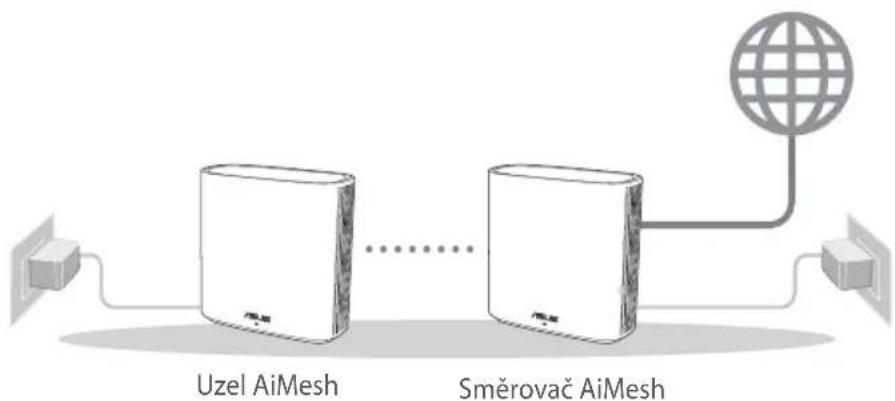
Aplikace ASUS Router
Stáhněte si bezplatnou aplikaci ASUS Router pro instalaci a správu svého routeru.
ASUS Router




Postup instalace AiMesh
01 Příprava
Během instalace umístěte svůj směrovač ZenWiFi XD6 a uzel AiMesh do vzdálenosti 3 metrů od sebe navzájem.
Uzel AiMesh Směrovač AiMesh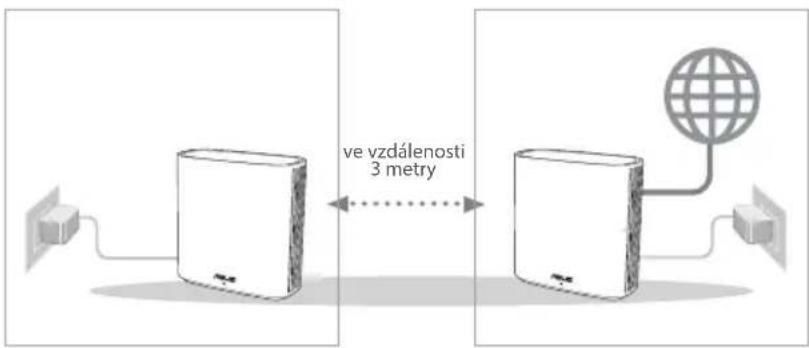

02 Uzel AiMesh
Zachovejte zapnuté napájení a pohotovost pro systémová nastavení AiMesh.
03 Spuštění aplikace ASUS Router
Spusťte aplikaci ASUS Router a poté proveďte nastavení AiMesh podle zobrazených pokynů.
Odstraňování potíží
Pokud váš směrovač AiMesh nemůže najít žádný uzel AiMesh v okolí nebo pokud se nezdaří synchronizace, zkontrolujte, zda jsou splněny následující podmínky, a zkuste to znovu.
a) V ideálním případě přemístěte svůj uzel AiMesh blíže k směrovači AiMesh. Zajistěte, aby byl ve vzdálenosti 3 metry. b) Je zapnuté napájení vašeho uzlu AiMesh.
Změna umístění
NEJLEPŠÍ VÝKON
Umístěte směrovač AiMesh a uzel na nejlepší místo.

POZNÁMKY: Aby se minimalizovalo rušení, udržujte směrovače dostatečně daleko od zařízení, jako jsou bezdrátové telefony, zařízení Bluetooth a mikrovlnné trouby.
Doporučujeme umístit směrovače do volného prostoru nebo co největší místnosti.
Indikace LED routeru ZenWiFi XD6

Svítí modře:
Zařízení ZenWiFi XD6 je připraveno pro nastavení.
Svítí bíle:
Zařízení ZenWiFi XD6 je online a funguje správně.
Svítí žlutě:
Signál mezi směrovačem ZenWiFi XD6 a uzlem je slabý.
Svítí červeně:
Směrovač ZenWiFi XD6 nemá připojení k internetu. / Uzel je odpojen od směrovače.
Časté dotazy
OTÁZKA 1:
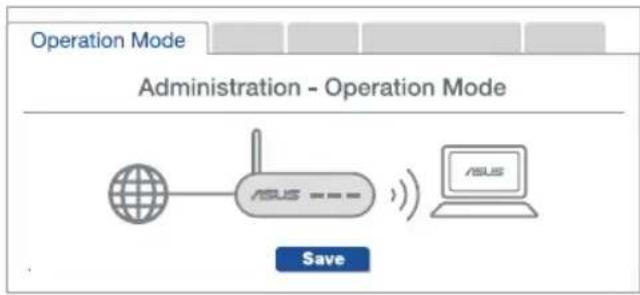
Odpověď: Ano. Router AiMesh můžete nastavit na režim routeru nebo přístupového bodu. Přejděte na webové grafické uživatelské rozhraní (GUI) (http://router.asus.com) a přejděte na stránku Administration (Správa) > Operation Mode (Provozní režim).
OTÁZKA 2:
Lze vytvořit pevné připojení mezi směrovači AiMesh (páteřní Ethernet)?
ODPOVĚĎ: Ano. Systém AiMesh podporuje bezdrátové i pevné připojení mezi směrovačem AiMesh a uzlem pro dosažení maximální propustnosti a stability. AiMesh analyzuje sílu bezdrátového signálu pro každé dostupné frekvenční pásmo a potom automaticky určí, zda je bezdrátové nebo pevné připojení nejlepší pro vytvoření páteřního spojení mezi směrovači.
Podle pokynů pro nastavení nejdříve vytvořte spojení mezi směrovačem AiMesh a uzlem přes WiFi. 2 Umístěte uzel na ideální místa pro optimální pokrytí. Veďte ethernetový kabel z portu LAN směrovače AiMesh do portu LAN uzlu AiMesh.
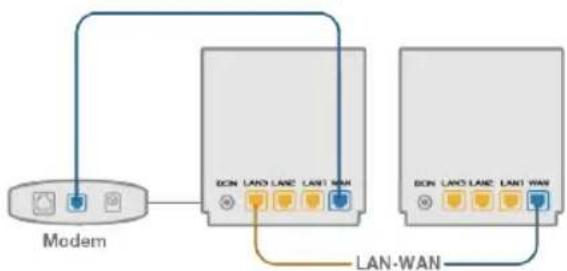
Systém AiMesh automaticky vybere nejlepší dráhu pro přenos dat: drátovou nebo bezdrátovou.
Pomocí síťového kabelu připojte k tomuto portu modem.
Porty sítě LAN 1 až 3
Pomocí síťového kabelu připojte k portu sítě LAN svůj počítač.
Parametry:
Pro provedení nastavení systému AiMesh ponechte napájení zapnuté v pohotovostním režimu.
Podporuje směrovač AiMesh režim Přístupový bod?
1:
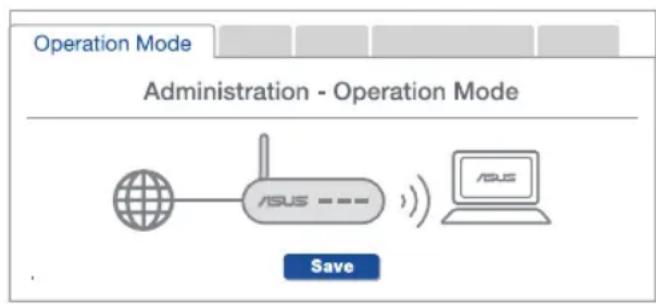
Odpověď: Ano. Směrovač AiMesh můžete nastavit v režimu Směrovač nebo v režimu Přístupový bod. Otevřete grafické uživatelské rozhraní
GUI (http://
router.asus.com)
a přejděte na stránku
Administration
(Správa) > Operation
Režim
provozu).
Otázka
2:
Mohu provést kabelové připojení mezi směrovači AiMesh (zpětný přenos přes síť Ethernet)?





Značka : ASUS
Model : ZenWifi AX XD6
Kategorie : Bezdrátový router