
ZenWifi AX XD6 - Roteador sem fio ASUS - Manual de utilização gratuito
Encontre gratuitamente o manual do aparelho ZenWifi AX XD6 ASUS em formato PDF.
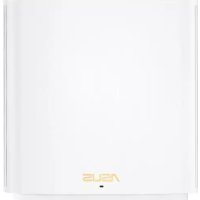



| Tipo de produto | Roteador sem fio WiFi 6 (AX) |
| Marca | Asus |
| Modelo | ZenWifi AX XD6 |
| Tecnologia sem fio | WiFi 6 (802.11ax) |
| Portas de rede | 1 porta WAN RJ-45, 3 portas LAN RJ-45 |
| Alimentação | Adaptador de energia 12V CC, 2A máx |
| Temperatura de operação | 0 a 40 °C |
| Temperatura de armazenamento | 0 a 70 °C |
| Umidade de operação | 50 a 90 % UR |
| Umidade de armazenamento | 20 a 90 % UR |
| Funcionalidades principais | Sistema AiMesh, Ethernet backhaul, modo ponto de acesso, aplicativo ASUS Router |
| Indicadores LED | Azul (pronto para config), Branco (online), Amarelo (sinal fraco), Vermelho (sem internet / nó desconectado) |
| Configuração | Através do aplicativo ASUS Router ou interface web http://router.asus.com |
| Manutenção e limpeza | Desconecte o dispositivo, limpe com um pano macio e seco. Não use produtos líquidos ou abrasivos. |
| Segurança | Use apenas o adaptador fornecido. Não exponha à água ou umidade excessiva. Evite fontes de calor. |
| Peças de reposição e reparabilidade | Nenhuma peça reparável pelo usuário. Em caso de falha, entre em contato com o suporte da Asus. |
Perguntas frequentes - ZenWifi AX XD6 ASUS
Perguntas dos utilizadores sobre ZenWifi AX XD6 ASUS
0 pergunta sobre este aparelho. Responda às que conhece ou faça a sua.
Faça uma nova pergunta sobre este aparelho
Baixe as instruções para o seu Roteador sem fio em formato PDF gratuitamente! Encontre o seu manual ZenWifi AX XD6 - ASUS e retome o controlo do seu dispositivo eletrónico. Nesta página estão publicados todos os documentos necessários para a utilização do seu dispositivo. ZenWifi AX XD6 da marca ASUS.
MANUAL DE UTILIZADOR ZenWifi AX XD6 ASUS
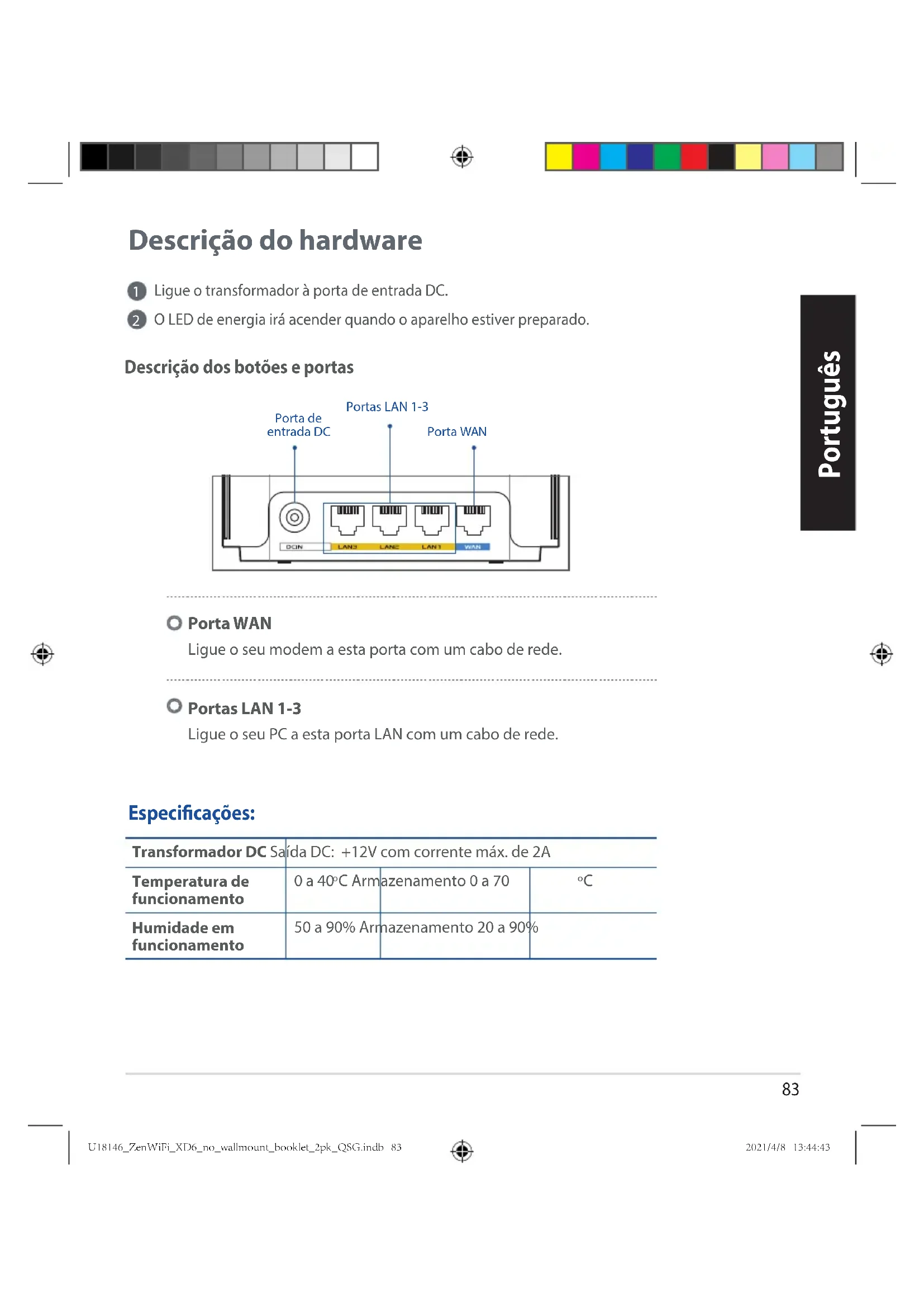
Descrição do hardware
1 Ligue o transformador à porta de entrada DC. O LED de energia irá acender quando o aparelho estiver preparado.
Descrição dos botões e portas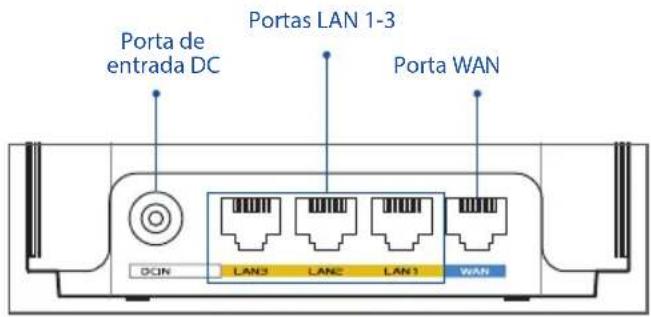
- Porta WAN
Ligue o seu modem a esta porta com um cabo de rede.
- Portas LAN 1-3
Ligue o seu PC a esta porta LAN com um cabo de rede.
Especificações:
| Transformador DC Saía DC: +12V com corrente máximo de 2A | |||
| Temperatura de funciona | 0 a 40°C Armazenamento 0 a 70 | °C | |
| Humidade em funciona | 50 a 90% Armazenamento 20 a 90% | ||
Antes de configurar
Preparar para configurar um sistema WiFi AiMesh
1 Encontre dois ZenWiFi XD6 e ligue-os. 2 Utilize um cabo de rede para ligar o seu modem ótico à porta WAN de um dos ZenWiFi XD6. Este ZenWiFi XD6 será o router AiMesh e o outro ZenWiFi XD6 será o nó AiMesh. 3 O LED passa a azul estático para indicar que o ZenWiFi XD6 está preparado para configuração.
Passos de configuração AiMesh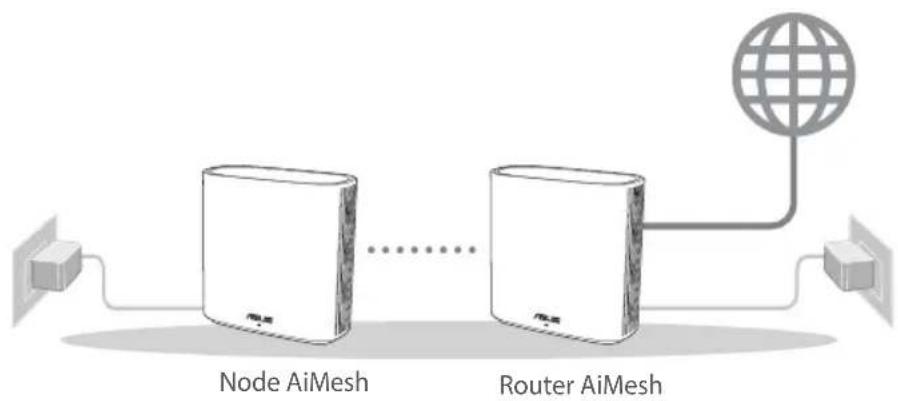
Aplicação ASUS Router
Transfira a aplicação gratuita ASUS Router para configurar e gerir os seus routers.

ASUS Router




Passos De Configuração AiMesh
01 Preparar
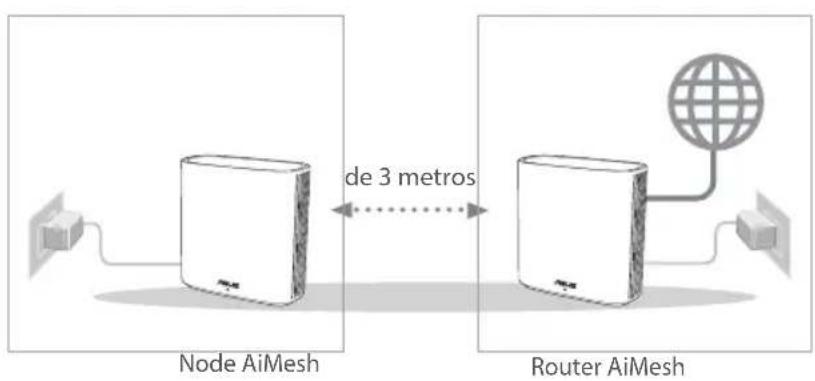
Coloque o seu router ZenWiFi XD6 e o nó a uma distância de 3 metros entre si durante o processo de configuração.

02 No AiMesh
Mantenha o dispositivo ligado e aguarde pelas definições do sistema AiMesh.
03 Abrir a aplicação ASUS Router
Abra a aplicação ASUS Router e siga as instruções no ecrã para finalizar a configuração AiMesh.



Resolução de problemas
Se o seu router AiMesh não encontrar nenhum nó AiMesh nas proximidades ou a sincronização falhar, verifique o seguinte e tente novamente.
a Aproxime o nó AiMesh do router AiMesh. Certifique-se de que a distância entre os dispositivos é de 3 metros. O seu nó AiMesh está ligado.
Relocalização
O MELHOR DESEMPENHO
Coloque o router AiMesh e o nó no melhor local.

NOTAS: Para minimizar interferências, mantenha os routers afastados de dispositivos como telefones sem fios, dispositivos Bluetooth e fornos micro-ondas.
Indicações LED do ZenWiFi XD6

Azul estático:
O seu ZenWiFi XD6 está preparado para configuração.

Branco estático:
O seu ZenWiFi XD6 está online e funciona bem.

Amarelo estático:
O sinal entre o seu router ZenWiFi XD6 e o nó é fraco.

Vermelho estático:
O seu router ZenWiFi XD6 não tem ligação à Internet. / O seu nó está desligado do router.

FAQ PERGUNTAS FREQUENTES
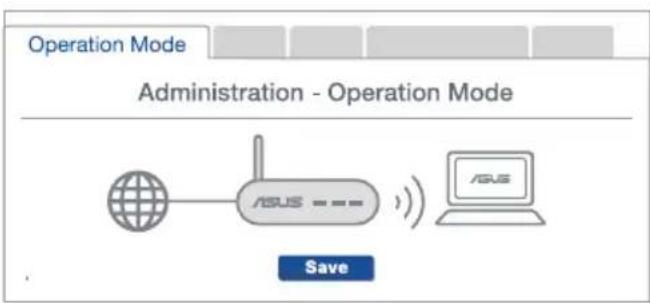
P1: O router AiMesh suporta o modo de ponto de acesso?
R: Sim. Pode utilizar o router AiMesh no modo de router ou no modo de ponto de acesso. Abra a interface web (http://router.asus.com) e aceda à página Administration (Administração) > Operation Mode (Modo de funcionamento).
P2: Posso utilizar a ligação com cabos entre routers AiMesh (ligação Ethernet)?
R: Sim. O Sistema AiMesh suporta ligação com e sem fios entre o router e o nó AiMesh para otimizar a velocidade e estabilidade. O AiMesh analisa a intensidade do sinal sem fios para cada banda de frequências disponível e determina automaticamente qual o melhor método, com ou sem fios, para interligação dos routers.
Siga os passos de configuração para estabelecer primeiro uma ligação entre o router AiMesh e o nó através de WiFi. 2. Coloque o nó no local ideal para obter a melhor cobertura. Ligue um cabo Ethernet da porta LAN do router AiMesh à porta LAN do nó AiMesh.
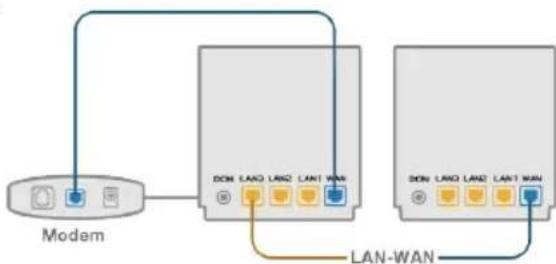
3 O Sistema AiMesh seleciona automaticamente o melhor método de transmissão de dados, com ou sem fios.
Informação sobre os botões e portas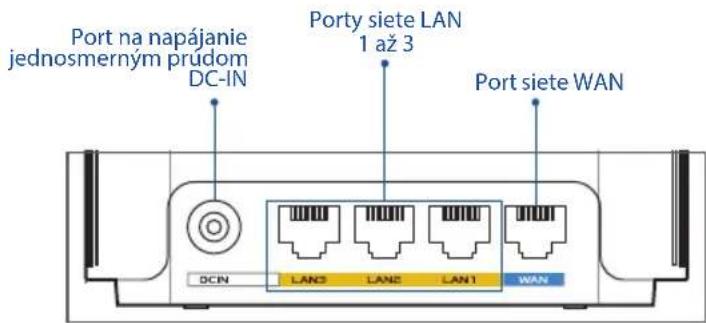
A porta WAN
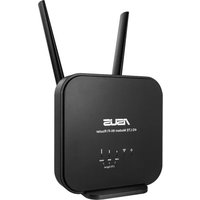



Marca : ASUS
Modelo : ZenWifi AX XD6
Categoria : Roteador sem fio