
ZenWifi AX XD6 - Беспроводной маршрутизатор ASUS - Бесплатное руководство пользователя
Найдите руководство к устройству бесплатно ZenWifi AX XD6 ASUS в формате PDF.
 FR
FR
 BG
BG
 CS
CS
 DA
DA
 DE
DE
 EL
EL
 EN
EN
 ES
ES
 ET
ET
 FI
FI
 HE
HE
 HU
HU
 IT
IT
 LT
LT
 LV
LV
 NL
NL
 NO
NO
 PL
PL
 PT
PT
 RO
RO
 RU
RU
 SL
SL
 SV
SV
 TR
TR
 UK
UK
| Тип продукта | Беспроводной маршрутизатор WiFi 6 (AX) |
| Бренд | Asus |
| Модель | ZenWifi AX XD6 |
| Беспроводная технология | WiFi 6 (802.11ax) |
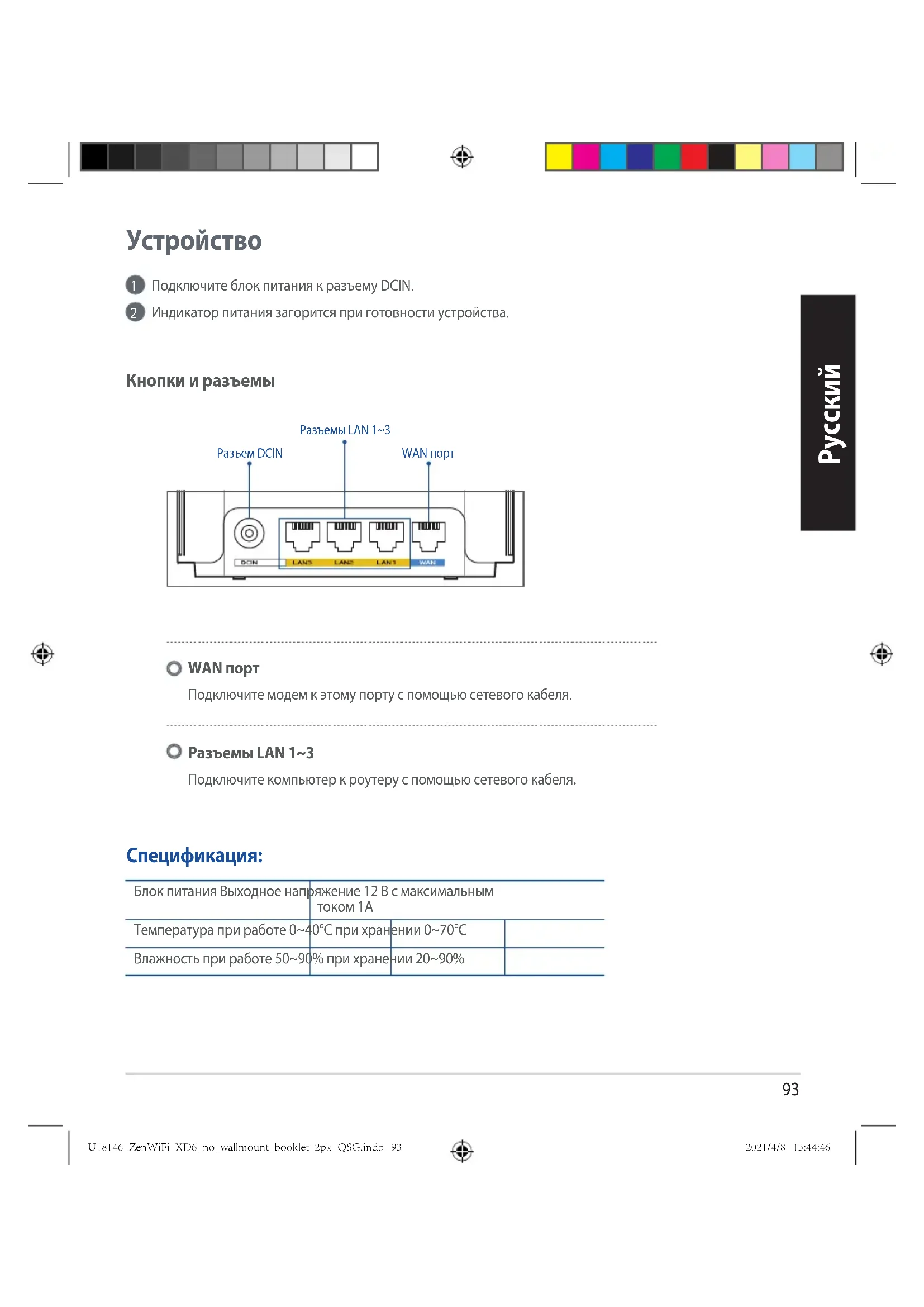
| Сетевые порты | 1 порт WAN RJ-45, 3 порта LAN RJ-45 |
| Питание | Адаптер питания 12В пост. тока, макс. 2А |
| Рабочая температура | от 0 до 40 °C |
| Температура хранения | от 0 до 70 °C |
| Рабочая влажность | от 50 до 90 % относительной влажности |
| Влажность при хранении | от 20 до 90 % относительной влажности |
| Основные функции | Система AiMesh, Ethernet backhaul, режим точки доступа, приложение ASUS Router |
| Светодиодные индикаторы | Синий (готов к настройке), Белый (в сети), Желтый (слабый сигнал), Красный (нет интернета / узел отключен) |
| Настройка | Через приложение ASUS Router или веб-интерфейс http://router.asus.com |
| Уход и чистка | Отключите устройство, протрите мягкой сухой тканью. Не используйте жидкие или абразивные средства. |
| Безопасность | Используйте только прилагаемый адаптер. Не подвергайте воздействию воды или чрезмерной влажности. Избегайте источников тепла. |
| Запчасти и ремонтопригодность | Нет деталей, подлежащих ремонту пользователем. В случае неисправности обращайтесь в службу поддержки Asus. |
Часто задаваемые вопросы - ZenWifi AX XD6 ASUS
Вопросы пользователей о ZenWifi AX XD6 ASUS
0 вопрос об этом устройстве. Ответьте на те, что знаете, или задайте свой.
Задать новый вопрос об этом устройстве
Скачайте инструкцию для вашего Беспроводной маршрутизатор в формате PDF бесплатно! Найдите своё руководство ZenWifi AX XD6 - ASUS и возьмите своё электронное устройство обратно в руки. На этой странице опубликованы все документы, необходимые для использования вашего устройства. ZenWifi AX XD6 бренда ASUS.
РУКОВОДСТВО ПОЛЬЗОВАТЕЛЯ ZenWifi AX XD6 ASUS
Вашигт Маршутузатор ZenWiFi XD6 на интернет връзка. / Връзката на вашиг възел маршутузатора е прекъсната.
Често задавани въпроси
ЧЕСТО ЗАДАВАНИ ВЪПРОСИ
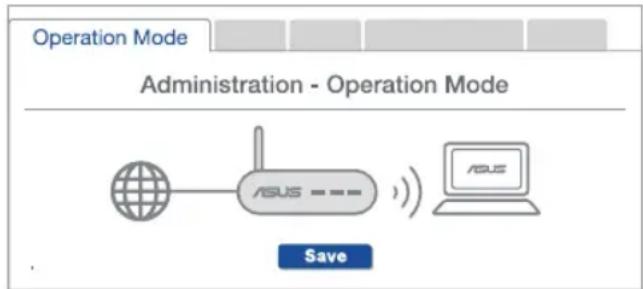
В1: Мога ли да настроя маршрутизатора в режим на точка за достъп? О: Да. Можете да изберете да настроите маршрутизатора в AiMesh като режим на маршрутизатора и режим на точка за достъп. Отидете в уеб потребителския интерфейс на (http://router.asus.com) и отидете на страница Administration (Администрация) > Operation Mode (Режим на работа).
В2: Мога ли да инсталирам кабелна връзка между AiMesh рутерите (Ethernet backhaul)?
О: Да. AiMesh системата поддържа и безжична, и кабелна връзка между AiMesh рутера и възела за максимална скорост на предаване и стабилност. AiMesh анализира силата на безжичния сигнал за всеки канална честота, след което автоматично определя дали е по-добре безжична или кабелна връзка да се използва като основна връзка между рутерите.
1 Следвайте стъпките за инсталиране, за да установите WiFi връзка между AiMesh рутера и възела. 2 Поставете възела на идеалните места за най-добро покритие. Покарайте Ethernet кабел от LAN порта на AiMesh рутера до LAN порта на AiMesh възела.
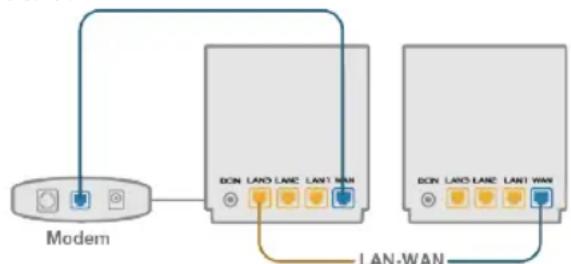
3 AiMesh системата автоматично ще избере най-добрата връзка за предаване на данни, независимо дали чрез кабел или безжично.
Скачайте безплатното приложение ASUS Router за настройка и управление на рутера.

ASUS Router


GET IT ON Google Play


Инструкции по настройке AiMesh
01 Подготовка
В процессе настройки разместите роутер и узел на расстоянии не более 3 метров друг от друга.
Роутер AiMesh узел AiMesh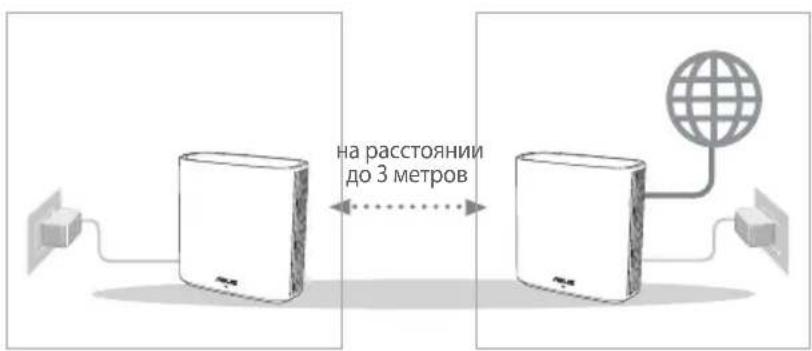

02 Узел AiMesh
Включите узел AiMesh и ожидайте настройки системы AiMesh.
03 Запуск приложения ASUS Router
Запустите приложение ASUS Router и следуйте инструкциям на экране для завершения настройки AiMesh.
Плохое качество сигнала у узла ZenWiFi XD6.

Горит красным цветом:
Роутер не подключен к интернету./Ваш узел отключен от роутера.
FAQ
ЧАСТО ЗАДАВАЕМЫЕ ВОПРОСЫ
В1: Роутеры AiMesh поддерживают режимы доступа?
О: Да. Можно настроить роутеры AiMesh в режиме роутера или точки доступа. Войдите в веб-интерфейс (http://router.asus.com) и перейдите на страницу Администрирование > Режим работы.
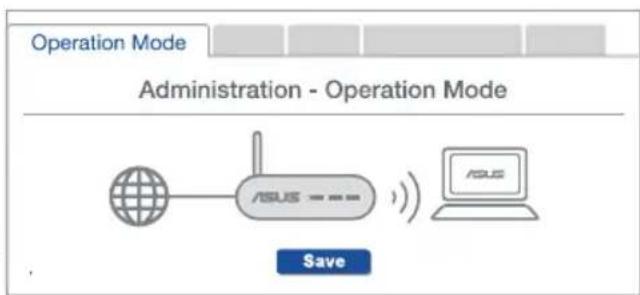
В2: Можно настроить подключение между роутерами AiMesh (Ethernet backhaul)?
О: Да. Система AiMesh поддерживает беспроводное и проводное подключение между роутером AiMesh и узлом для максимальной производительности и стабильности. AiMesh анализирует беспроводной сигнал для каждой полосы частот и выбирает наилучшее подключение между роутерами.
1 Сначала выполните инструкции по настройке беспроводного подключения между роутером и узлом AiMesh. 2 Расположите узлы в идеальном месте для наилучшего приема сигнала.
Подключите кабель Ethernet к порту LAN роутера AiMesh и к порту WAN узла AiMesh.
Система AiMesh автоматически выберет наилучшее подключение для передачи данных (проводное или беспроводное).
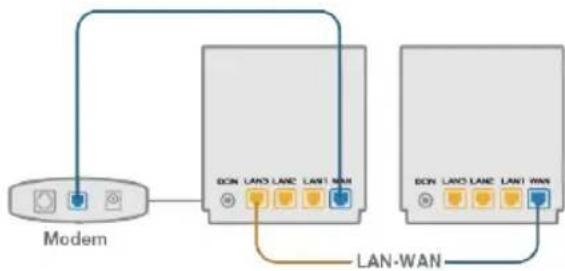



Пояснения по аппаратному обеспечению
Программа маршрутизатора ASUS
Завантажте безкоштовну програму маршрутизатора ASUS, щоб керувати маршрутизатором (AMN).

Маршрутизатор ASUS




Кроки налаштування AiMesh
01 Підготовка
Після процесу налаштування розташуйте маршрутизатор і вузол AiMesh на відстані 3 м один від одного.
Вузол AiMesh Маршрутизатор AiMesh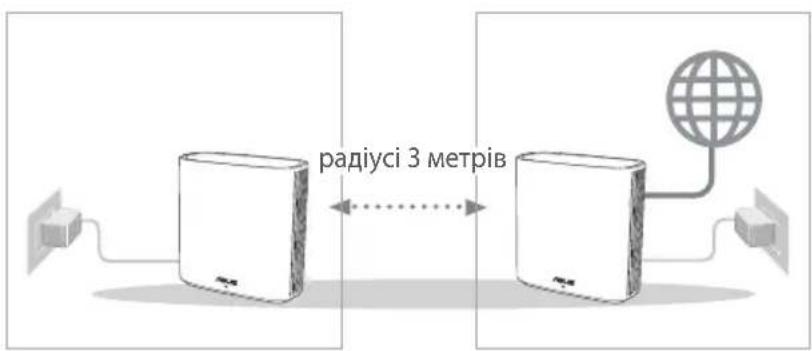

02 Вузол AiMesh
Для налаштування системи AiMesh пристрій має бути ввімкненим і перебувати в режимі очікування.
03 Запуск маршрутизатора ASUS
Запустіть ASUS Router і виконайте інструкції на екрані, щоб завершити налаштування AiMesh.
Усунення несправностей
Якщо маршрутизатор AiMesh не може знайти початковий вузол AiMesh або виникає помилка синхронізації, перевірте з'єднання та повторіть спробу.
Передвиньте вузол AiMesh ближче до маршрутизатора AiMesh. Переконайтеся, що вузол знаходиться в радіусі 3 метрів. У вимкненому стані вузол AiMesh.
Переміщення
Для отримання найкращих характеристик
Знайдіть найкраще місце для маршрутизатора і вузла AiMesh.

ПРИМІТКА: Щоб звести до мінімуму інтерференцію, розміщуйте маршрутизатори подалі від таких пристроїв, як бездротові телефони, пристрої Bluetooth і мікрохвильові печі.
Распро по розмінувальному маршрутизатору на відкритому або в просторому місці.
ZenWiFi XD6 значення світлових індикаторів

Постійне підключення:
ZenWiFi XD6 готовий до налаштування

Постійне з'єднання:
ZenWiFi XD6 спланований і працює добре.

Постійне з'єднання:
Слабке з'єднання між маршрутизатором ZenWiFi XD6 і вузлом.

Постійне з'єднання:





- ЧЕСТО ЗАДАВАНИ ВЪПРОСИ
- ИНСТРУКЦИИ ПО НАСТРОЙКЕ AIMESH
- ПОДГОТОВКА
- УЗЕЛ AIMESH
- ЗАПУСК ПРИЛОЖЕНИЯ ASUS ROUTER
- FAQ
- ЧАСТО ЗАДАВАЕМЫЕ ВОПРОСЫ
- В1: РОУТЕРЫ AIMESH ПОДДЕРЖИВАЮТ РЕЖИМЫ ДОСТУПА
- В2: МОЖНО НАСТРОИТЬ ПОДКЛЮЧЕНИЕ МЕЖДУ РОУТЕРАМИ AIMESH (ETHERNET BACKHAUL)
- ПОЯСНЕНИЯ ПО АППАРАТНОМУ ОБЕСПЕЧЕНИЮ
- ПРОГРАММА МАРШРУТИЗАТОРА ASUS
- КРОКИ НАЛАШТУВАННЯ AIMESH
- ПІДГОТОВКА
- ВУЗОЛ AIMESH
- ЗАПУСК МАРШРУТИЗАТОРА ASUS
- УСУНЕННЯ НЕСПРАВНОСТЕЙ
- ПЕРЕМІЩЕННЯ
- ДЛЯ ОТРИМАННЯ НАЙКРАЩИХ ХАРАКТЕРИСТИК
- ZENWIFI XD6 ЗНАЧЕННЯ СВІТЛОВИХ ІНДИКАТОРІВ
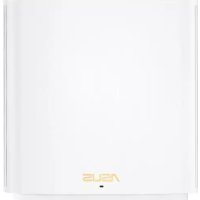
Марка : ASUS
Модель : ZenWifi AX XD6
Категория : Беспроводной маршрутизатор