
ZenWifi AX XD6 - נתב אלחוטי ASUS - מדריך משתמש חינמי
מצא את מדריך המכשיר בחינם ZenWifi AX XD6 ASUS בפורמט PDF.
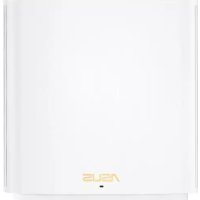

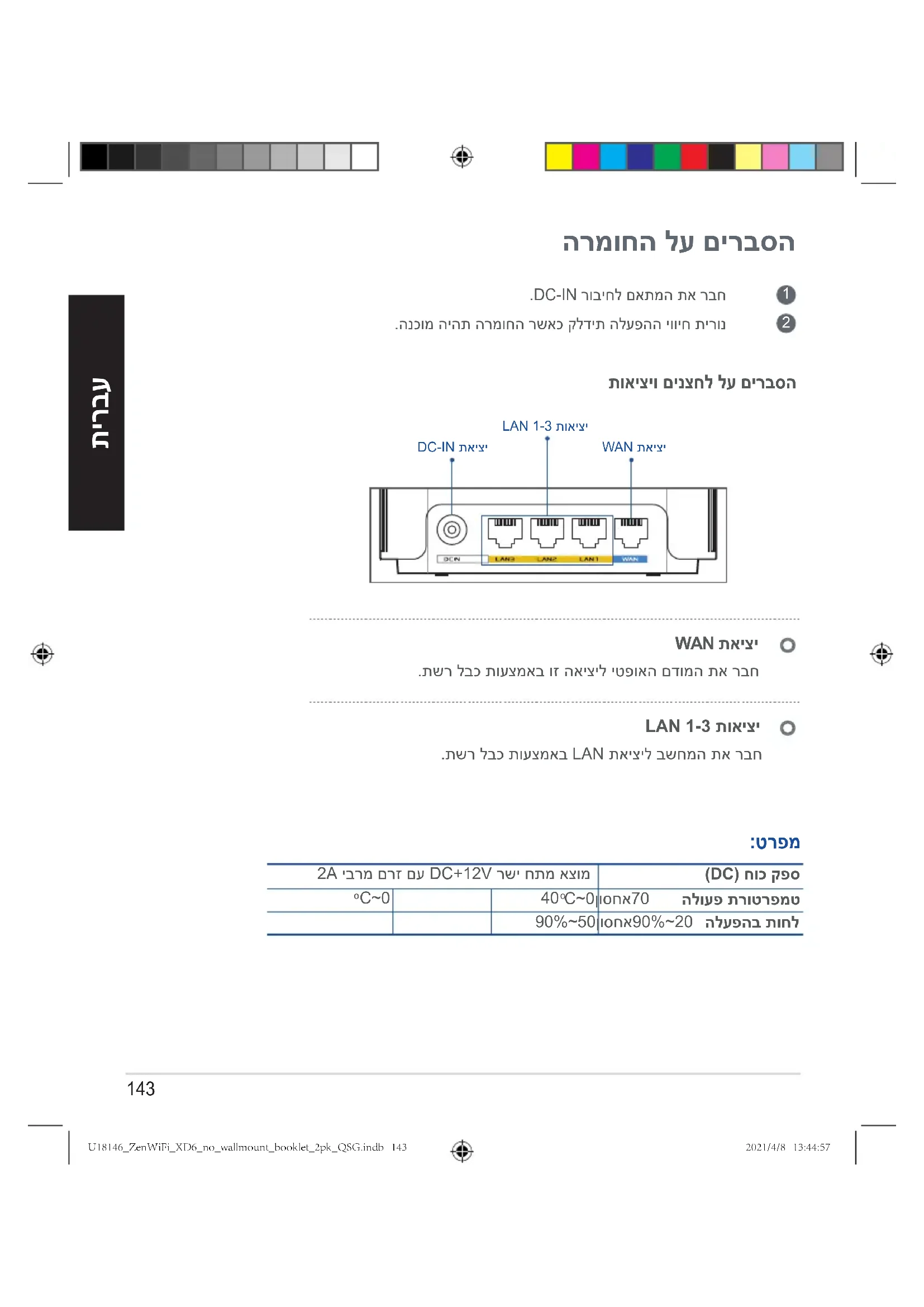


| סוג מוצר | נתב אלחוטי WiFi 6 (AX) |
| מותג | Asus |
| דגם | ZenWifi AX XD6 |
| טכנולוגיה אלחוטית | WiFi 6 (802.11ax) |
| יציאות רשת | יציאת WAN RJ-45 אחת, 3 יציאות LAN RJ-45 |
| ספק כוח | מתאם רשת 12V DC, 2A מקסימום |
| טמפרטורת פעולה | 0 עד 40 °C |
| טמפרטורת אחסון | 0 עד 70 °C |
| לחות פעולה | 50% עד 90% לחות יחסית |
| לחות אחסון | 20% עד 90% לחות יחסית |
| תכונות עיקריות | מערכת AiMesh, גיבוי Ethernet, מצב נקודת גישה, אפליקציית ASUS Router |
| נוריות LED | כחול (מוכן להגדרה), לבן (מחובר), צהוב (אות חלש), אדום (ללא אינטרנט / צומת מנותק) |
| הגדרה | באמצעות אפליקציית ASUS Router או ממשק האינטרנט http://router.asus.com |
| תחזוקה וניקוי | נתק את המכשיר, נקה בעזרת מטלית רכה ויבשה. אין להשתמש בחומרים נוזליים או שוחקים. |
| בטיחות | השתמש רק במתאם שסופק. אין לחשוף למים או ללחות מוגזמת. הימנע ממקורות חום. |
| חלקי חילוף ויכולת תיקון | אין חלקים הניתנים לתיקון על ידי המשתמש. במקרה של תקלה, צור קשר עם תמיכת Asus. |
שאלות נפוצות - ZenWifi AX XD6 ASUS
שאלות משתמשים בנוגע ל ZenWifi AX XD6 ASUS
0 שאלה על המכשיר הזה. ענה על אלה שאתה יודע או שאל את שלך.
שאל שאלה חדשה על המכשיר הזה
הורד את ההוראות עבור נתב אלחוטי בפורמט PDF בחינם! מצא את המדריך שלך ZenWifi AX XD6 - ASUS וקח בחזרה את המכשיר האלקטרוני שלך לידיים. בדף זה מפורסמים כל המסמכים הדרושים לשימוש במכשיר שלך. ZenWifi AX XD6 של המותג ASUS.
מדריך למשתמש ZenWifi AX XD6 ASUS


ASUS
IN SEARCH OF INCREDIBLE
EAST Networking Solutions
FARTHEST-EASY-SECURE-TRUSTED
ASUS ZenWiFi XD6
AX5400 Dual Band WiFi Router
דגם: XD6
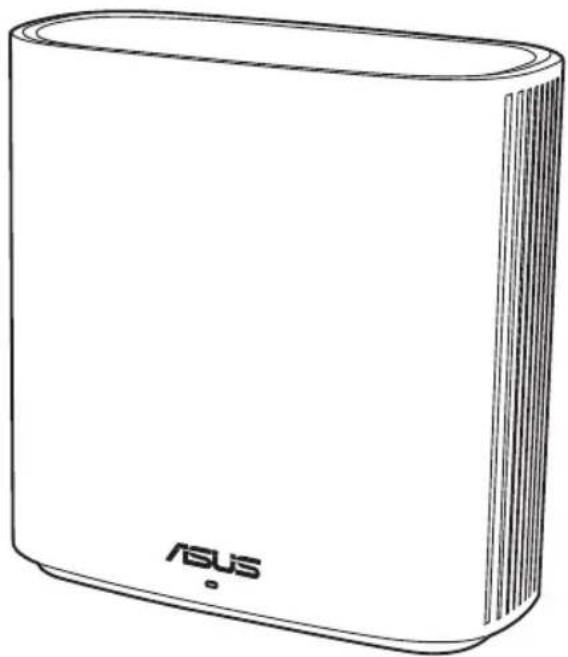
מדריך התחלה מהירה
U18146/מהדורה ראשונה/אפריל 2021

תוכן עניינים
אנגלית 3
בולגרית 8
קרואטית 13
צ'כית 18
דנית 23
הולנדית 28
אסטונית 33
צרפתית 38
פינית 43
גרמנית 53
יוונית 53
הונגרית 58
איטלקית 63
ליטאית 68
לטבית 73
נורווגית 78
פורטוגזית 83
פולנית 88
רוסית 93
רומנית 98
ספרדית 103
סרבית 108
סלובקית 113
סלובנית 118
שוודית 123
טורקית 128
אוקראינית 133
138
143
הסברים על החומרה
חבר את המתאם לשקע DCIN. נורית ההפעלה תידלק כאשר החומרה מוכנה.
הסברים על הכפתורים והיציאות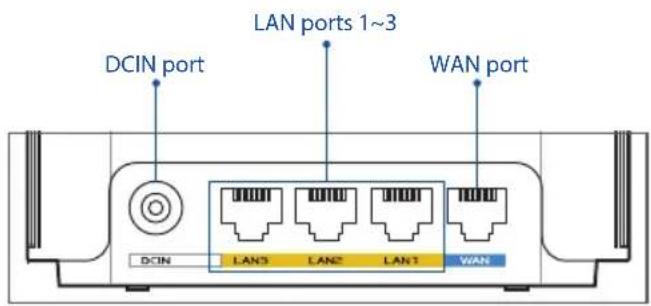

יציאת WAN
חבר את המודם ליציאה זו באמצעות כבל רשת.
יציאות LAN 1~3
חבר את המחשב האישי שלך ליציאת LAN באמצעות כבל רשת.
מפרטים:
| DC Power adapter DC Output: +12V with max 2A current | |||
| Operating Temperature 0~40 °C Storage 0~70 | °C | ||
| Operating Humidity 50~90% Storage 20~90% | |||
לפני ההתקנה
הכנה להקמת מערכת AiMesh WiFi
מצא שני ZenWiFi XD6 והפעל אותם. חבר באמצעות כבל רשת את המודם האופטי שלך ליציאת ה-WAN של אחד מה-ZenWiFi XD6. ZenWiFi XD6 זה יהיה נתב ה-AiMesh, וה-ZenWiFi XD6 השני יהיה צומת ה-AiMesh. נורית ה-LED הופכת לכחול מלא כדי לציין שה-ZenWiFi XD6 מוכן להתקנה.
נתב AiMesh צומת AiMesh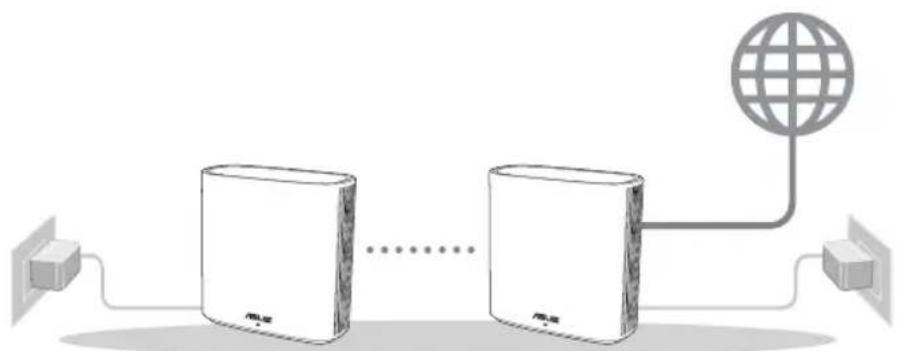
שלבי התקנת AiMesh
אפליקציית ASUS Router
הורד את אפליקציית ASUS Router בחינם כדי להגדיר ולנהל את הנתבים שלך.

ASUS Router


קבל אותו ב-Google Play


הורד ב-App Store



שלבי התקנת AiMesh
01 הכנה
הנח את נתב וצומת ה-ZenWiFi XD6 שלך במרחק של עד 3 מטרים זה מזה במהלך תהליך ההתקנה.
ראוטר AiMesh צומת AiMesh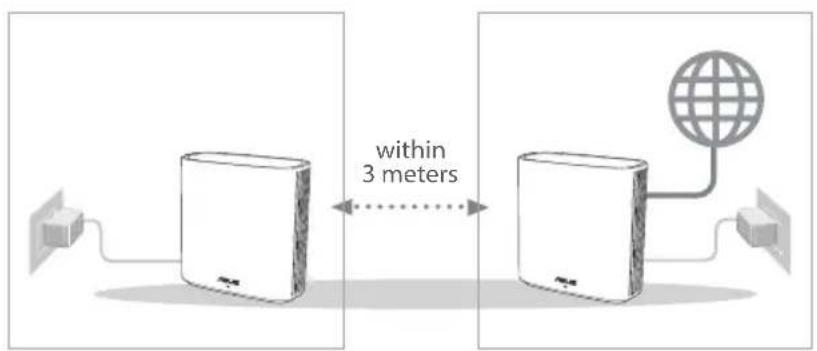

02 צומת AiMesh
שמור על צומת ה-AiMesh שלך דלוק ובמצב המתנה להגדרות מערכת AiMesh.
03 השקת אפליקציית ASUS Router
השק את אפליקציית ASUS Router, ולאחר מכן עקוב אחר ההוראות שעל המסך כדי להשלים את הגדרת ה-AiMesh.

פתרון בעיות
אם ראוטר ה-AiMesh שלך לא מצליח למצוא צומת AiMesh בקרבת מקום או שהסנכרון נכשל, בדוק את הדברים הבאים ונסה שוב.
א. קרב את צומת ה-AiMesh שלך לראוטר ה-AiMesh, באופן אידיאלי. ודא שהוא נמצא בטווח של 3 מטרים. ב. צומת ה-AiMesh שלך דלוק.
מיקום מחדש
הביצועים הטובים ביותר
מקם את ראוטר ה-AiMesh ואת הצומת במקום הטוב ביותר.

הערות: כדי למזער הפרעות, הרחק את הראוטרים ממכשירים כמו טלפונים אלחוטיים, מכשירי בלוטות' ותנורי מיקרוגל.
אנו ממליצים למקם את הראוטרים במקום פתוח או מרווח.
נורות חיווי של ZenWiFi XD6
כחול קבוע:
ה-ZenWiFi XD6 שלך מוכן להגדרה.
לבן קבוע:
ה-ZenWiFi XD6 שלך מחובר לרשת ופועל כראוי.
צהוב קבוע:
האות בין נתב ה-ZenWiFi XD6 שלך לצומת חלש.
אדום קבוע:
לנתב ה-ZenWiFi XD6 שלך אין חיבור לאינטרנט. / הצומת שלך מנותק מהנתב.
שאלות נפוצות
שאלות נפוצות
שאלה 1: האם נתב ה-AiMesh תומך במצב נקודת גישה?
תשובה: כן. ניתן לבחור להגדיר את נתב ה-AiMesh במצב נתב או במצב נקודת גישה. יש לגשת לממשק האינטרנט (http://router.asus.com) ולעבור לדף ניהול > מצב פעולה.
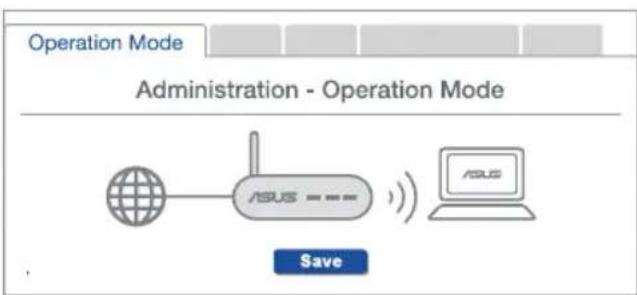
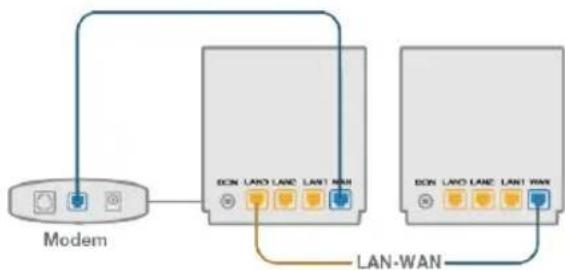
שאלה 2: האם ניתן להגדיר חיבור קווי בין נתבי AiMesh (גיבוי אתרנט)?
תשובה: כן. מערכת AiMesh תומכת בחיבור אלחוטי וקווי גם יחד בין נתב ה-AiMesh לצומת כדי למקסם את רוחב הפס והיציבות. AiMesh מנתחת את עוצמת האות האלחוטי עבור כל פס תדר זמין, ולאחר מכן קובעת אוטומטית אם חיבור אלחוטי או קווי הוא הטוב ביותר לשמש כגיבוי החיבור בין הנתבים.
1 בצע את שלבי ההגדרה כדי ליצור חיבור בין נתב ה-AiMesh לצומת באמצעות WiFi תחילה.
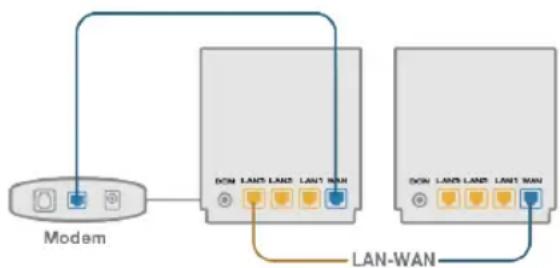
הנח את הצומת במיקומים האידיאליים לכיסוי מיטבי. חבר כבל אתרנט מיציאת ה-LAN של נתב ה-AiMesh ליציאת ה-WAN של צומת ה-AiMesh.
מערכת AiMesh תבחר אוטומטית את הנתיב הטוב ביותר להעברת נתונים, בין אם קווי או אלחוטי.
1 חבר את המתאם לשקע DC-IN. 2 נורית החיווי לאספקת החשמל תידלק כאשר המכשיר מופעל.
הסבר על הכפתורים והיציאות
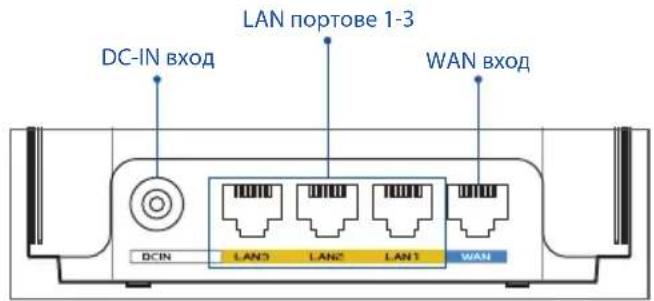
יציאת WAN
כבל תת-ימי מואם קום תוזן פורט דרך מפרץ כבלים.
יציאות LAN 1-3
חבר את המחשב שלך ליציאת LAN באמצעות כבל רשת.
מפרט טכני:
| Адампета зaxphaнвае с прав тok | Изхов за прав тok: +12V с макс. 2A тok | ||
| РавOTа Temпература 0~40 | °C CBхра | He- Нe | 0~70°C |
| Влажност ри павота 50~90% | % CBхрае- | 20~90% | |
הכנה להתקנת מערכת AiMesh WiFi
1 הפעל שני ZenWiFi XD6 וחבר אותם. 2 השתמש בכבל רשת כדי לחבר את המודם האופטי שלך ליציאת ה-WAN של ZenWiFi XD6. ZenWiFi XD6 זה יתפקד כנתב AiMesh, וה-ZenWiFi XD6 השני יהיה צומת AiMesh. 3 נורית החיווי תהבהב ברציפות כדי לציין שה-ZenWiFi XD6 מוכן להגדרה.
צומת AiMesh נתב AiMesh כבלים להתקנת AiMesh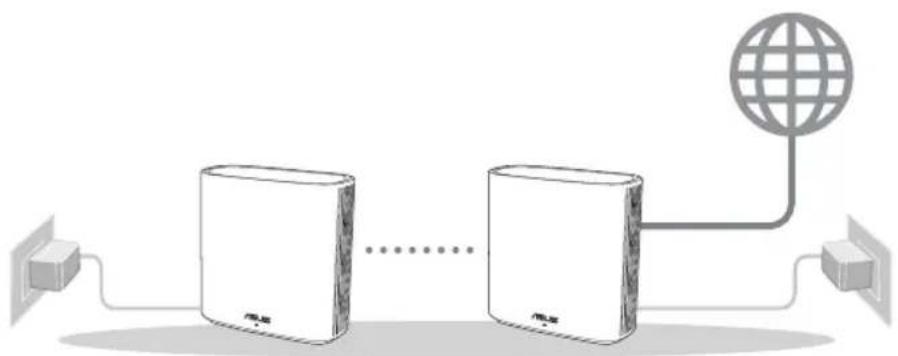
אפליקציית ASUS ROUTER
הורד את האפליקציה החינמית ASUS Router (נתב ASUS) כדי להגדיר ולנהל את הנתב שלך (הנתבים שלך).
נתב ASUS




CTbПКИЗИСHTАЛИРАЕHAAiMesh
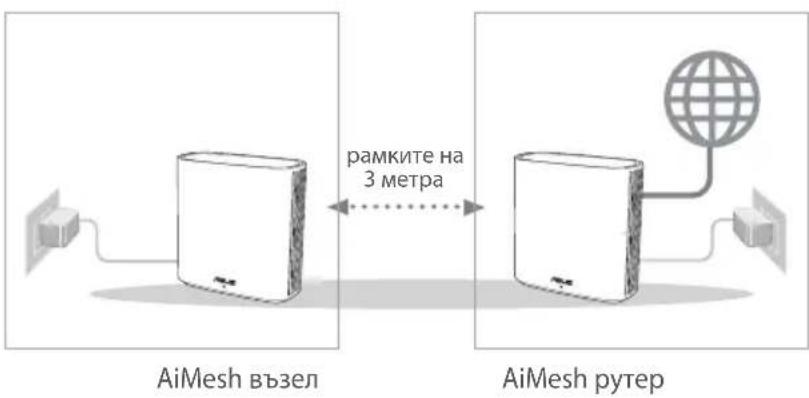
01 הכנה
הנח את יחידת ה-ZenWiFi XD6 במרחק של 3 מטרים מהיחידה הראשית במהלך תהליך ההתקנה.

02 חיבור AiMesh
החזק את לחצן האיפוס לחוץ עד שנורית ה-LED מהבהבת במהירות.
03 הפעלת אפליקציית ASUS Router
הפעל את אפליקציית ASUS Router, ולאחר מכן עקוב אחר ההוראות שעל המסך כדי להשלים את הגדרת ה-AiMesh.
מיקום מחדש
אם נתב ה-AiMesh שלך לא מצליח לאתר צומת AiMesh בקרבת מקום או אם הסנכרון נכשל, אנא בדוק את העצות הבאות.
א. במצב אידיאלי, מקם את צומת ה-AiMesh קרוב יותר לנתב ה-AiMesh. ודא שהוא נמצא בטווח של 3 מטרים. ב. ודא שצומת ה-AiMesh שלך מופעל.
מיקום
ביצועים מיטביים
מקם את צומת ה-AiMesh ואת הנתב במקום טוב.

3A6EJIEXKU: 3a да се постигне минималното разстояние, апаратите трябва да дадат устройства като безжични телефони, вентилиращи устройства и микровълнови фурни.
התקן את היחידה במקום פתוח ומאוורר.
ZenWiFi XD6 LED נורית חיווי

הפעלה מהירה:
ה-ZenWiFi XD6 שלך מוכן להגדרה.

הפעלה:
ה-ZenWiFi XD6 שלך פועל כראוי.

פתרון בעיות:
האות בין הנתב ZenWiFi XD6 שלך לבין היחידה חלש.

הפעלה מחדש:
הנתב ZenWiFi XD6 שלך מחובר לאינטרנט. / החיבור לנקודת הגישה של הנתב נותק.
שאלות נפוצות
שאלות נפוצות
ש1: האם הנתב AiMesh תומך במצב נקודת גישה? ת: כן. ניתן לבחור להגדיר את הנתב AiMesh כמצב נתב או כמצב נקודת גישה. היכנסו לממשק המשתמש האינטרנטי (http://router.asus.com), ועברו לדף Administration (ניהול) > Operation Mode (מצב פעולה).
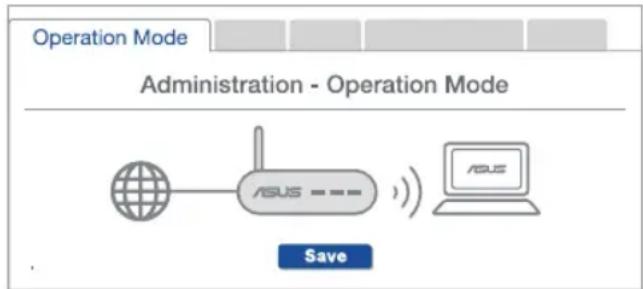
ש2: האם אני יכול להשתמש בחיבור כבל בין נתבי AiMesh (Ethernet backhaul)?
ת: כן. מערכת AiMesh תומכת גם בחיבור אלחוטי וגם בחיבור כבל בין נתבי AiMesh לבין נקודות הגישה למהירות העברת נתונים מקסימלית ויציבות. AiMesh מנתחת את עוצמת האות האלחוטי עבור כל ערוץ אפשרי, ולאחר מכן קובעת אוטומטית אם חיבור אלחוטי או חיבור כבל ישמש כחיבור הראשי בין הנתבים.
1 חבר את ספק הכוח למחבר DC-IN, כדי ליצור חיבור WiFi בין נתב ה-AiMesh לבין הצומת. 2 הנח את הצומת במקומות האידיאליים לכיסוי הטוב ביותר. חבר כבל Ethernet מיציאת ה-LAN של נתב ה-AiMesh ליציאת ה-LAN של צומת ה-AiMesh.
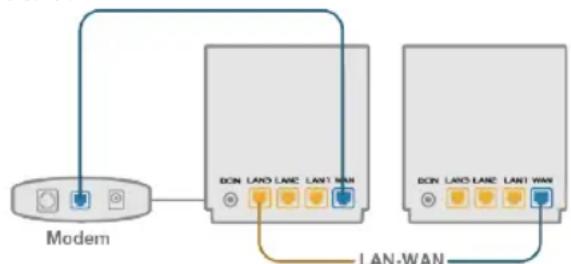
3 מערכת ה-AiMesh תבחר אוטומטית את הנתיב הטוב ביותר להעברת נתונים, בין אם באמצעות כבל או אלחוטי.
הסבר על החומרה
1 חבר את המתאם למחבר DC-IN. 2 נורית החשמל תידלק כאשר החומרה תהיה מוכנה.
הסבר על הכפתורים והמחברים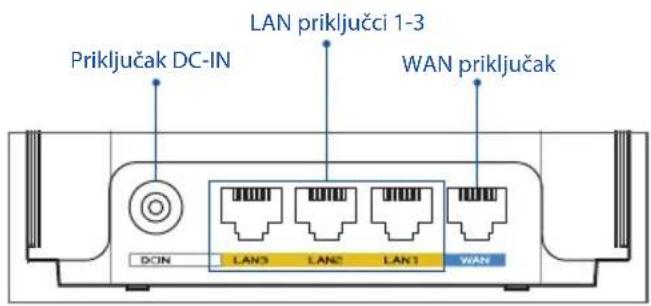
מחבר WAN
חבר את המודם למחבר זה באמצעות כבל רשת.
מחברי LAN 1-3
חבר את המחשב האישי למחבר LAN באמצעות כבל רשת.
מפרטים:
| Adapter DC napajanja: DC izlaz: + 12 V uz maks. jakost struje 2 A | ||
| Radna temperatura 0~40 | °C Skladištenje 0~70 | °C |
| Vlažnost zraka pri radu 50~90% Skladištenje 20~90% | ||
איפוס
הכנה להקמת מערכת AiMesh WiFi
1 אתר שני ZenWiFi XD6 והפעל אותם. באמצעות כבל רשת, חבר את המודם האופטי למחבר ה-WAN של כל אחד ממכשירי ה-ZenWiFi XD6. מכשיר ZenWiFi XD6 זה ישמש כנתב AiMesh, ומכשיר ה-ZenWiFi XD6 הנותר יהיה חבר AiMesh שני. 3 הנורית הופכת לכחולה כדי לציין שה-ZenWiFi XD6 מוכן להקמה.
הליך הקמת AiMesh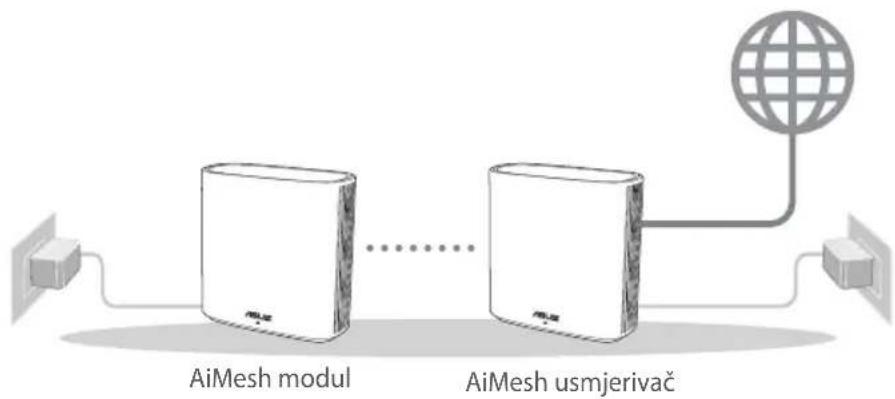
אפליקציית ASUS Router
הורד את האפליקציה החינמית של ASUS לנתב כדי להגדיר ולנהל את הנתב(ים) שלך.

ASUS Router


GETITON GooglePlay


הורד ב-
AppStore
AiMesh הליך הגדרה
01 הכנה
הנח את נתב ה-ZenWiFi XD6 ואת המודול במרחק של 3 מטרים זה מזה.
מודול AiMesh נתב AiMesh

02 מודול AiMesh
השאר את המכשיר דלוק והמתן להגדרות מערכת ה-AiMesh.
03 הפעלת אפליקציית ASUS Routers
הפעל את אפליקציית ASUS Router ופעל לפי ההוראות שעל המסך כדי להשלים את ההתקנה וההגדרה של AiMesh.


פתרון בעיות
אם נתב ה-AiMesh לא מוצא חבר AiMesh בקרבת מקום או שהסנכרון לא הושלם, בדוק את הדברים הבאים ונסה שוב.
קרבו את יחידת ה-AiMesh למרחק אידיאלי מנתב ה-AiMesh. ודאו שהם נמצאים בטווח של 3 מטרים. יחידת ה-AiMesh מופעלת.
הזזה
ביצועים מיטביים
הצבו את נתב ה-AiMesh במיקום אופטימלי.

הערות: כדי למזער הפרעות, הרחיקו את הנתבים ממכשירים כמו טלפונים אלחוטיים, מכשירי Bluetooth ותנורי מיקרוגל.
מומלץ להציב את הנתבים במקומות פתוחים ומרווחים.
נורות LED של ZenWiFi XD6

כחול:
ה-ZenWiFi XD6 שלך מוכן להתקנה.

לבן קבוע:
ה-ZenWiFi XD6 שלך מחובר לרשת ופועל כראוי.

צהוב קבוע:
האות בין נתב ה-ZenWiFi XD6 שלך לצומת חלש.

אדום קבוע:
לנתב ה-ZenWiFi XD6 שלך אין חיבור לרשת. / הצומת מנותק מהנתב.

שאלות נפוצות
ש: האם נתב AiMesh תומך במצב נקודת גישה?
ת: כן. ניתן להגדיר נתב AiMesh במצב נתב או במצב נקודת גישה. עבור לממשק המשתמש הגרפי באינטרנט (http://router.asus.com), ועבור לדף Administration (ניהול) > Operation Mode (מצב פעולה).
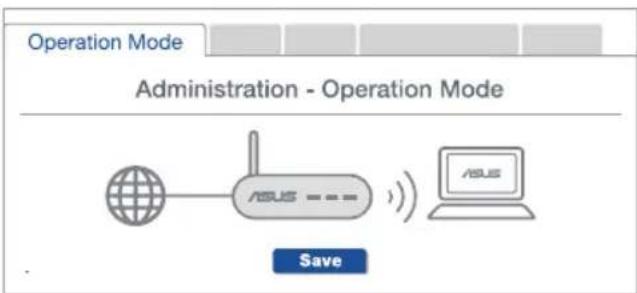
ש: האם ניתן לחבר נתבי AiMesh באמצעות כבל (חיבור Ethernet)? ת: כן. מערכת AiMesh תומכת בחיבורים אלחוטיים וחוטיים בין נתבי AiMesh ומודולים כדי להגדיל את רוחב הפס והיציבות. AiMesh מנתחת את עוצמת האות האלחוטי בכל פסי התדר הזמינים ולאחר מכן בוחרת אוטומטית אם להשתמש בחיבור אלחוטי או חוטי כחיבור הבסיס בין הנתבים.
בצע את הליך ההתקנה כדי ליצור חיבור בין נתב AiMesh למודול, תוך שימוש תחילה במודול ה-WiFi. מקם את המודול במקום המאפשר כיסוי מיטבי. חבר את מחבר ה-LAN של נתב ה-AiMesh ואת מחבר ה-LAN של מודול ה-AiMesh באמצעות כבל Ethernet.

מערכת AiMesh תבחר אוטומטית את דרך העברת הנתונים הטובה ביותר, אלחוטית או חוטית.



תיאור חומרה

1. חבר את המתאם ליציאת DC-IN. 2. כאשר החומרה מוכנה, נורית החיווי של ספק הכוח תידלק.
תיאור יציאות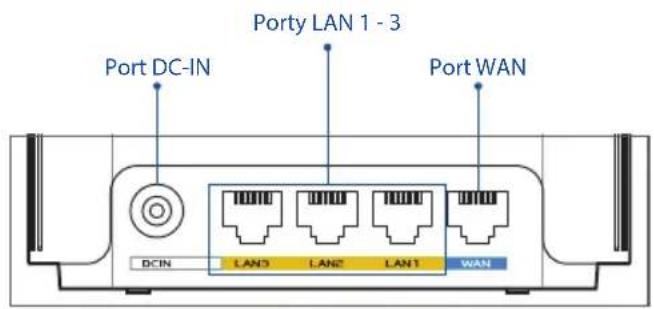
יציאת WAN
יציאה זו משמשת לחיבור המודם באמצעות כבל רשת.
יציאות LAN 1-3
יציאות אלה משמשות לחיבור מחשבים ליציאת LAN באמצעות כבל רשת.
מפרט טכני:
| Adaptér stejnosměrného napájení | Výstupné stejnosměrné napěti: +12 V o proudu max. 2 A | |
| Provozní teplota 0 ~ 40°C Skladováné 0 ~ 70°C | ||
| Provozní vlhkost 50 ~ 90 % Skladováné 20 ~ 90 % | ||

הגדרות ברירת מחדל
הכנת התקנת מערכת AiMesh WiFi
1 מצא את מכשירי ZenWiFi XD6 והפעל אותם. חבר את המודם האופטי שלך באמצעות כבל רשת ליציאת ה-WAN של אחד מנתבי ה-ZenWiFi XD6. נתב ZenWiFi XD6 זה יהיה נתב ה-AiMesh, ונתב ה-ZenWiFi XD6 השני יהיה צומת ה-AiMesh. 3 נורית החיווי תידלק בכחול, ותציין שמכשיר ה-ZenWiFi XD6 מוכן להגדרה.
הליך התקנת AiMesh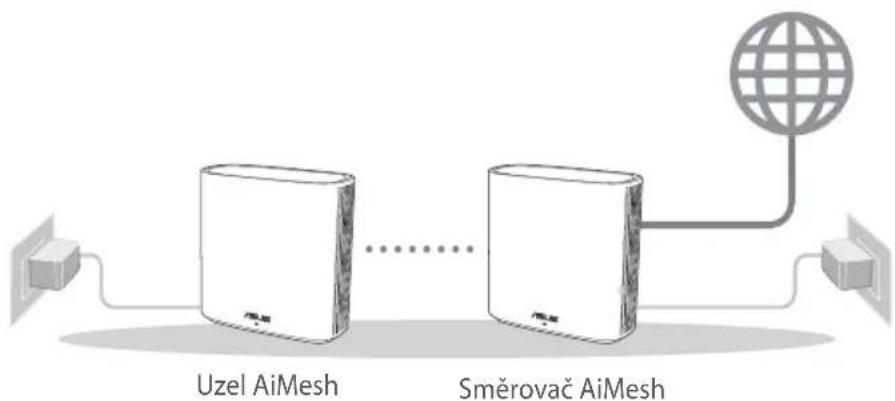
אפליקציית ASUS Router
הורד את אפליקציית ASUS Router החינמית כדי להתקין ולנהל את הנתב שלך.
ASUS Router




הליך התקנת AiMesh
01 הכנה
במהלך ההתקנה, מקם את נתב ה-ZenWiFi XD6 ואת צומת ה-AiMesh במרחק של 3 מטרים זה מזה.
צומת AiMesh נתב AiMesh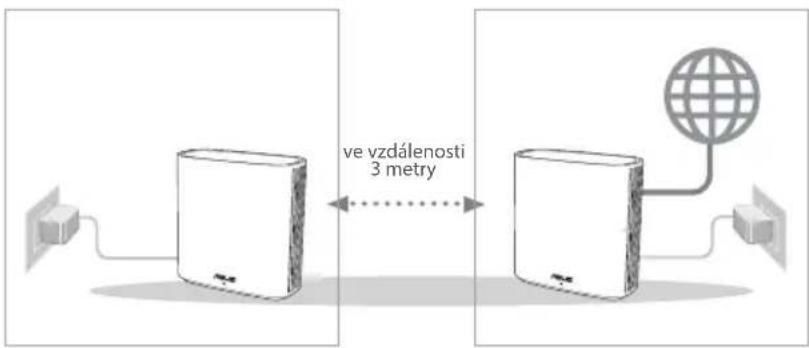

02 צומת AiMesh
שמור על אספקת חשמל פעילה ומוכנות להגדרות מערכת AiMesh.
03 הפעלת אפליקציית ASUS Router
הפעל את אפליקציית ASUS Router ולאחר מכן בצע את הגדרות ה-AiMesh לפי ההוראות המוצגות.
פתרון בעיות
אם נתב ה-AiMesh אינו יכול למצוא צומת AiMesh בסביבה או אם הסנכרון נכשל, בדקו שהתנאים הבאים מתקיימים ונסו שוב.
א. באופן אידיאלי, הזיזו את צומת ה-AiMesh קרוב יותר לנתב ה-AiMesh. ודאו שהוא נמצא במרחק של 3 מטרים. ב. ספק הכוח של צומת ה-AiMesh שלכם מופעל.
שינוי מיקום
ביצועים מיטביים
מקמו את נתב ה-AiMesh ואת הצומת במקום הטוב ביותר.

הערות: כדי למזער הפרעות, הרחיקו את הנתבים ממכשירים כמו טלפונים אלחוטיים, מכשירי Bluetooth ותנורי מיקרוגל.
מומלץ למקם את הנתבים בחלל פתוח או בחדר הגדול ביותר.
נוריות חיווי של נתב ה-ZenWiFi XD6

כחול מהבהב:
מכשיר ה-ZenWiFi XD6 מוכן להגדרה.
לבן קבוע:
מכשיר ה-ZenWiFi XD6 מקוון ופועל כראוי.
צהוב קבוע:
האות בין נתב ה-ZenWiFi XD6 לצומת חלש.
אדום קבוע:
נתב ZenWiFi XD6 אינו מחובר לאינטרנט. / הצומת מנותק מהנתב.
שאלות נפוצות שאלות נפוצות
שאלה 1:
האם הנתב תומך במצב נקודת גישה AiMesh?
תשובה: כן. ניתן להגדיר את נתב AiMesh למצב נתב או למצב נקודת גישה. היכנסו לממשק המשתמש הגרפי (GUI) (http://router.asus.com) ועברו לדף Administration (ניהול) > Operation Mode (מצב פעולה).
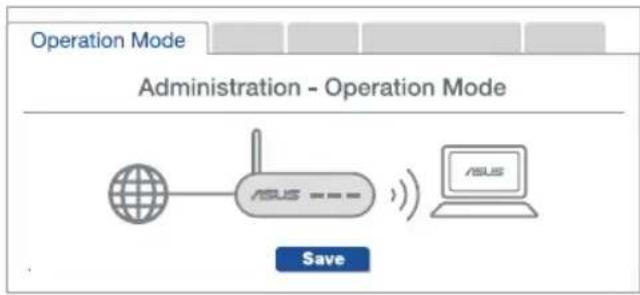
שאלה 2:
האם ניתן ליצור חיבור קווי בין נתבי AiMesh (רשת גב)?
תשובה: כן. מערכת AiMesh תומכת בחיבור אלחוטי וקווי בין נתב AiMesh לצומת כדי להשיג רוחב פס ויציבות מקסימליים. AiMesh מנתחת את עוצמת האות האלחוטי עבור כל פס תדרים זמין ולאחר מכן קובעת אוטומטית אם חיבור אלחוטי או קווי הוא הטוב ביותר ליצירת חיבור הגב בין הנתבים.
• לפי הוראות ההתקנה, צרו תחילה חיבור בין נתב AiMesh לצומת באמצעות WiFi. 2. הצב את הצומת במקום אידיאלי לכיסוי מיטבי. העבר כבל Ethernet מיציאת ה-LAN של נתב AiMesh ליציאת ה-LAN של צומת AiMesh.
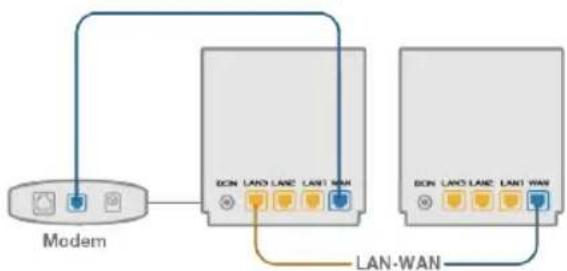
Θ מערכת AiMesh בוחרת אוטומטית את הנתיב הטוב ביותר להעברת נתונים: קווי או אלחוטי.
תיאור החומרה
1. חבר את המתאם לשקע החשמל (DC-IN). 2. נורית ההפעלה מתחילה להאיר כאשר החומרה מוכנה.
תיאור הכפתורים והיציאות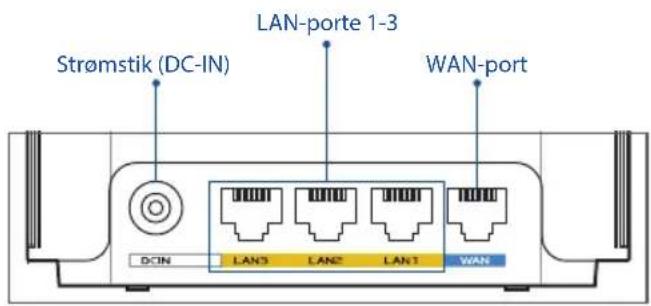

יציאת WAN
חבר את המודם ליציאה זו באמצעות כבל רשת.
LAN-porte 1-3
חבר את המחשב האישי שלך ליציאת LAN באמצעות כבל רשת.
מפרטים:
| Strømadapter (DC) Strøm Forsyning (DC): +12 V med maks.2 A strøm | ||
| Driftstemperatur 0~40 | °C Opbevaringsrum 0~70 | °C |
| Driftsfugtighed 50~90% Opbevaringsrum 20~90% | ||
לפני ההתקנה
הכנה להקמת מערכת AiMesh WiFi
מצא שני ZenWiFi XD6 והפעל אותם. 2 השתמש בכבל רשת כדי לחבר את המודם האופטי שלך ליציאת ה-WAN באחד ממכשירי ה-ZenWiFi XD6. ZenWiFi XD6 זה יהיה נתב ה-AiMesh, וה-ZenWiFi XD6 השני יהיה צומת ה-AiMesh. 3 מחוון האור מהבהב בכחול כדי להראות שה-ZenWiFi XD6 שלך מוכן להגדרה.
שלבים להקמת AiMesh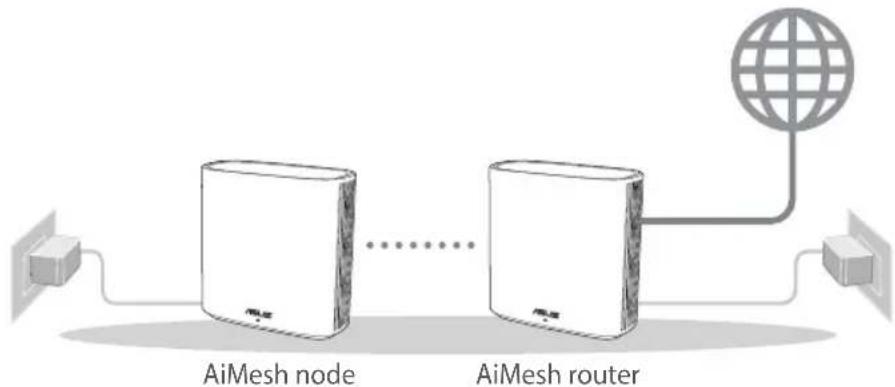
אפליקציית ASUS Router
הורד את האפליקציה החינמית שלנו, ASUS Router, כדי להגדיר ולנהל את הנתבים שלך.

ASUS Router


קבל אותו ב-Google Play


הורד ב-App Store
שלבים להקמת AiMesh
01 הכנה
מקם את נתב וצומת ה-ZenWiFi XD6 שלך במרחק של 3 מטרים זה מזה במהלך ההתקנה.
AiMesh node AiMesh router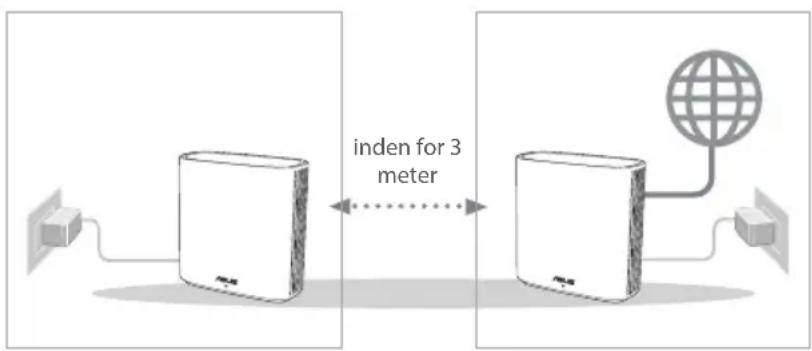

02 AiMesh node
החזק את המכשיר דלוק והמתן להגדרות מערכת AiMesh.
03 פתח את אפליקציית ASUS Router
פתח את אפליקציית ASUS Router, ולאחר מכן עקוב אחר ההוראות שעל המסך כדי להשלים את הגדרת AiMesh.
פתרון בעיות
אם נתב ה-AiMesh שלך לא מוצא שום צומת AiMesh בקרבת מקום, או שהסנכרון נכשל, בדוק את הדברים הבאים ונסה שוב.
א. הזז את צומת ה-AiMesh קרוב יותר לנתב ה-AiMesh. ודא שהוא נמצא בטווח של 3 מטרים. צומת ה-AiMesh שלך דלוק.
מיקום
הביצועים הטובים ביותר
מקם את נתב ה-AiMesh ואת הצומת במקום הטוב ביותר.

הערות: כדי למזער הפרעות, הרחק את הנתבים ממכשירים כמו טלפונים אלחוטיים, התקני Bluetooth ותנורי מיקרוגל.
אנו ממליצים למקם את הנתבים במקום פתוח או מרווח.
מחווני LED ב-ZenWiFi XD6 שלך

מהבהב בכחול:
Din ZenWiFi XD6 er klar til opsætning.

Lyser hvid:
Din ZenWiFi XD6 er online og virker fint.

Lyser gul:
Signalet mellem din ZenWiFi XD6 og din node er svag.

Lyser rød:
Din ZenWiFi XD6-router har ingen internetforbindelse. / Din node er afbrudt fra routeren.
Ofte stillede spørgsmål
OFTE STILLEDE SPØRGSMÅL
SP1: Er det muligt at bruge adgangspunkter på AiMesh-routeren?
SV: Ja. Du kan vælge at indstille AiMesh-routeren som værende en router eller et adgangspunkt. Gå på websiden (http://router.asus.com), og gå til siden Administration > Operation Mode (Driftsfunktion).
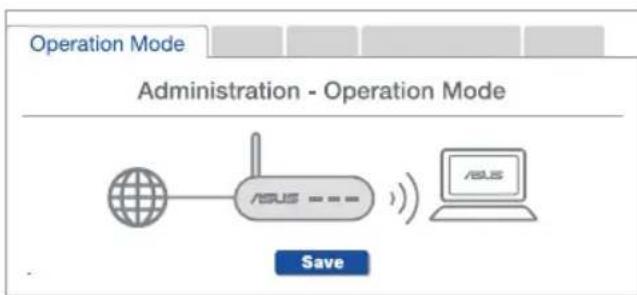
SP2: Kan jeg lave en kabelforbindelse mellem AiMesh-routerne (Ethernet-backhaul)?
SV: Ja. AiMesh-systemet understøtter både trådløse og kabelforbundne forbindelser mellem AiMesh-routere og node for at maksimere gennemstrømningen og stabiliteten. AiMesh analyserer den trådløse signalstyrke på alle mulige frekvensbånd og afgør derefter automatisk, om en trådløs eller kabelforbunden forbindelse er bedst til at forbinde routerne.
Følg først opsætningstrinene for at oprette en forbindelse mellem AiMesh-routeren og node via WiFi. Placer din node på det bedst passende sted, hvor dækningen er bedst. Forbind et Ethernet-kabel fra LAN-porten på AiMesh-routeren til LAN-porten på din AiMesh-node.
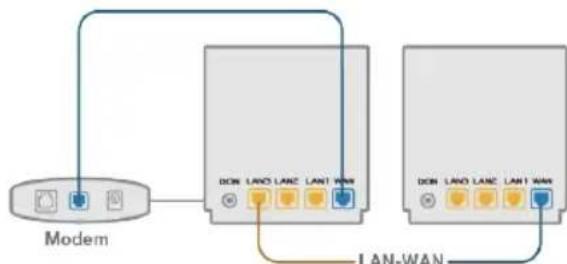
AiMesh-systemet vælger automatisk den bedste vej til dataoverførsel, hvad enten den er trådløst eller kabelforbundet.
הסברי חומרה
1 חבר את המתאם לכניסת ה-DC. 2 נורית ההפעלה תידלק כאשר החומרה שלך מוכנה.
הסברי כפתורים ויציאות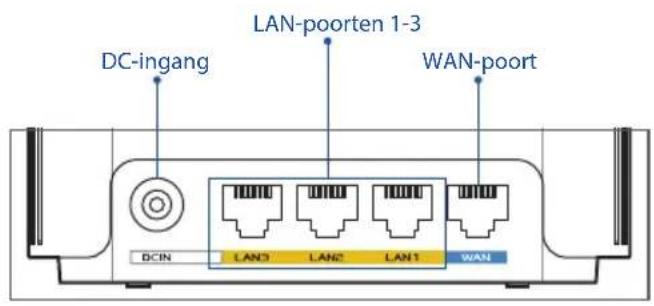
יציאת WAN
חבר את המודם שלך ליציאה זו באמצעות כבל רשת.
יציאות LAN 1-3
חבר את המחשב האישי שלך ליציאת LAN באמצעות כבל רשת.
מפרטים:
| DC-voedingsadapter DC-uitgang: +12V met max. stroom van 2A | ||
| Gebruikstemperatuur 0~40 | °C Opslag | 0~70 °C |
| Bedrijfsvochtigkeit 50~90% | Opslag 20~90% | |
לפני ההתקנה
הכנה להגדרת מערכת AiMesh Wi-Fi
1 מצא שני ZenWiFi XD6 והפעל אותם. 2 השתמש בכבל רשת כדי לחבר את המודם האופטי שלך ליציאת ה-WAN של ZenWiFi XD6 אחד. ZenWiFi XD6 זה יהיה נתב ה-AiMesh, ו-ZenWiFi XD6 השני יהיה צומת ה-AiMesh. 3 הנוריות יהפכו לכחולות כדי לציין ש-ZenWiFi XD6 מוכן להגדרה.
שלבי הגדרת AiMesh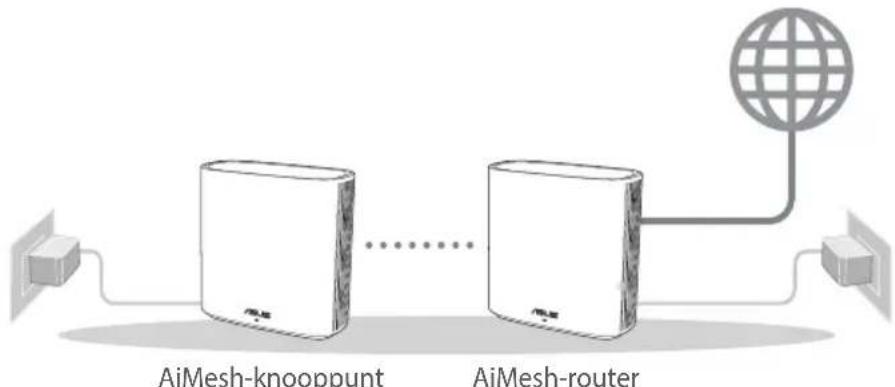
אפליקציית ASUS Router
הורדה חינם של אפליקציית ASUS Router להגדרה וניהול של הנתבים שלך.

ASUS Router



שלבי התקנת AiMesh
01 הכנה
הנח את נתב ה-ZenWiFi XD6 ואת הצומת במרחק של עד 3 מטרים זה מזה במהלך תהליך ההתקנה.
צומת AiMesh נתב AiMesh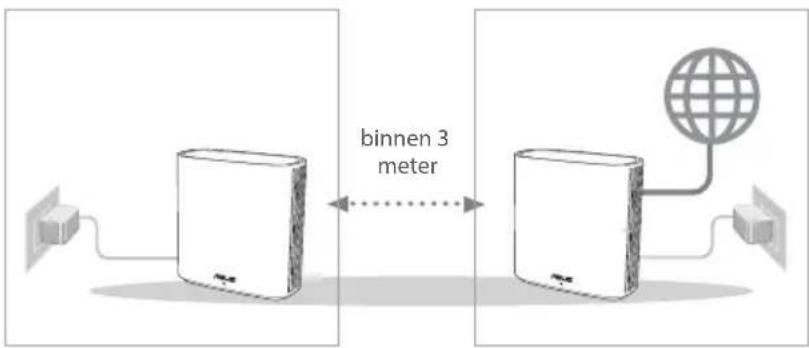

02 צומת AiMesh
השאר את ספק הכוח מחובר והמתן להגדרות מערכת ה-AiMesh.
03 הפעלת אפליקציית ASUS Router
הפעל את אפליקציית ASUS Router ופעל לפי ההוראות שעל המסך כדי להשלים את הגדרת ה-AiMesh.
פתרון בעיות
אם נתב ה-AiMesh שלך אינו מוצא צומת AiMesh בקרבת מקום או אם הסנכרון נכשל, בדוק את הדברים הבאים ונסה שוב.
א. מקם את צומת ה-AiMesh קרוב ככל האפשר לנתב ה-AiMesh. ודא שהוא נמצא במרחק של עד 3 מטרים. ב. צומת ה-AiMesh שלך מופעל.
מיקום
ביצועים מיטביים
מקם את נתב ה-AiMesh ואת הצומת במקום הטוב ביותר.

הערות: כדי למזער הפרעות, הרחק את הנתבים ממכשירים כגון טלפונים אלחוטיים, מכשירי בלוטות' ומיקרוגלים.
Wij raden u aan om de routers op een open en ruime locatie te plaatsen.
ZenWiFi XD6 LED-indicaties

Stabiel blauw:
Uw ZenWiFi XD6 is gereed om te worden ingesteld.

Constant wit:
Uw ZenWiFi XD6 is online en werkt goed.

Constant geel:
Het signaal tussen uw ZenWiFi XD6-router en het knooppunt is zwak.

Constant rood:
Uw ZenWiFi XD6-router heeft geen internetverbinding. / Uw knooppunt wordt losgekoppeld van de router.
FAQ VEELGESTELDE VRAGEN
V1: Biedt de AiMesh-router ondersteuning voor de modus Toegangspunt?
A: Ja. U kunt ervoor kiezen om de AiMesh-router in te stellen als routermodus of toegangspuntmodus. Ga naar de online GUI (http://router.asus.com), en ga naar de pagina Administration (Beheer) > Operation Mode (Bedieningsmodus).
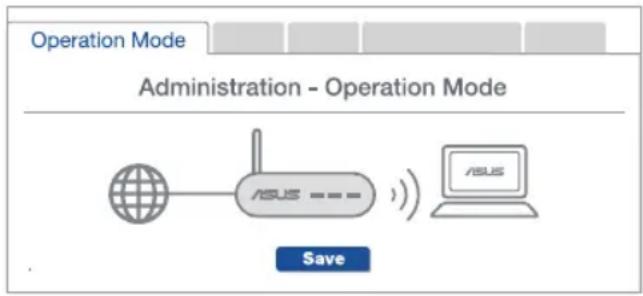
V2: Kan ik een bekabelde verbinding instellen tussen AiMesh-routers (Ethernet-backhaul)?
A: Ja. Het AiMesh-systeem ondersteunt zowel draadloze als bekabelde verbinding tussen de AiMesh-router en het knooppunt om de doorvoer en stabiliteit te maximaliseren. AiMesh analyseert de sterkte van het draadloos signaal voor elke beschikbare frequentieband en bepaalt vervolgens automatisch of een draadloze of vaste verbinding de beste is om dienst te doen als verbindingsbackbone tussen routers.
1 בצע תחילה את שלבי ההתקנה כדי ליצור חיבור בין נתב ה-AiMesh לצומת באמצעות WiFi. 2 מקם את הצומת במיקומים האידיאליים לכיסוי הטוב ביותר. חבר כבל Ethernet מיציאת ה-LAN של נתב ה-AiMesh ליציאת ה-LAN של צומת ה-AiMesh.
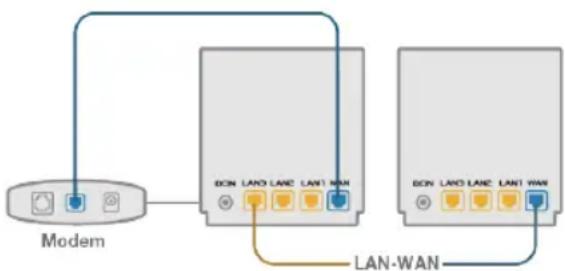
3 מערכת ה-AiMesh תבחר אוטומטית את הנתיב הטוב ביותר להעברת נתונים, קווי או אלחוטי.
הסבר על החומרה
1 חבר את המתאם ליציאת DC-IN. נורית החיווי של החשמל תידלק כאשר החומרה מוכנה.
הסבר על הכפתור והיציאות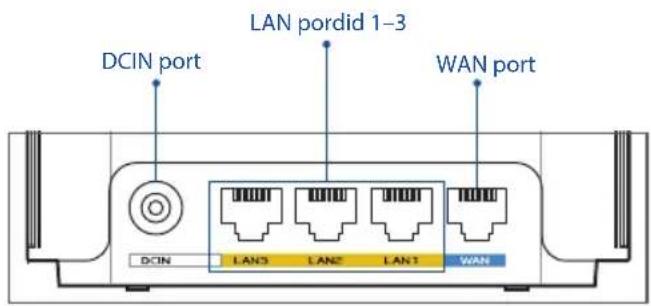

יציאת WAN
חבר את המודם ליציאה זו באמצעות כבל רשת.
יציאות LAN 1-3
חבר את המחשב ליציאת LAN באמצעות כבל רשת.
מפרטים:
| Alalisvoolutoite nupp | Alalisvoolu välljund: +12V, max 2A voolutugevusel | |
| Tötemperatuur 0~40 | °C Hoiundamine 0~70 | °C |
| Töniiskus 50~90% Hoiundamine 20~90% | ||
פעולות לפני הגדרה
הכנת מערכת ה-AiMesh WiFi להגדרה
1 אתר את שני הנתבים ZenWiFi XD6 והדלק אותם. 2 חבר את כבל הרשת של המודם ליציאת ה-WAN של כל אחד מה-ZenWiFi XD6. אחד מה-ZenWiFi XD6 יהפוך לנתב AiMesh, והשני יהפוך לצומת AiMesh. 3 אם נוריות ה-LED דולקות בכחול קבוע, אז ה-ZenWiFi XD6 מוכן להגדרה.
פעולות הגדרת AiMesh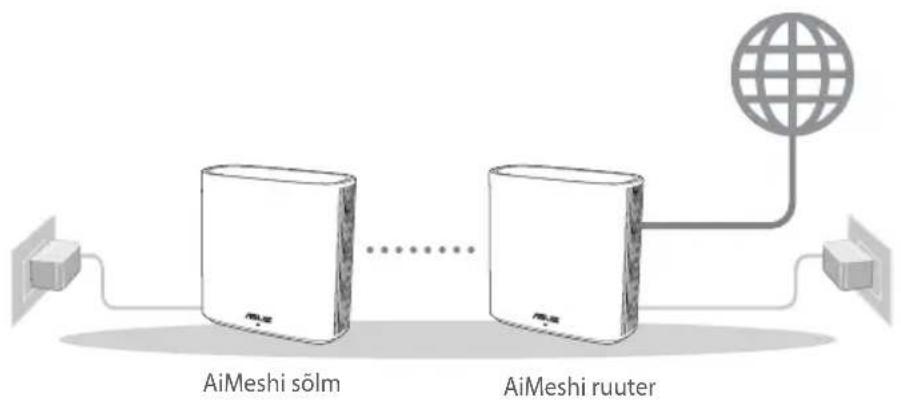
אפליקציית הנתב של ASUS
הורד את האפליקציה החינמית של ASUS לניהול ושליטה בנתב(ים) שלך.

ASUS Router


קבל אותו ב-Google Play


הורד מ-App Store
הגדרות AiMesh
01 הכנה
הנח את נתב ה-AiMesh ואת הצומת ZenWiFi XD6 במרחק של 3 מטרים זה מזה במהלך ההתקנה.
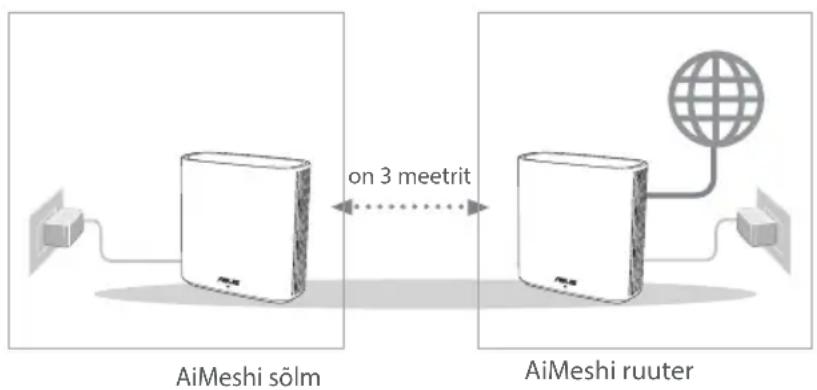

02 צומת AiMesh
השאר את החשמל מחובר והגדרות מערכת ה-AiMesh במצב המתנה.
03 הפעלת אפליקציית הנתב של ASUS
הפעל את אפליקציית הנתב של ASUS ופעל לפי ההוראות שעל המסך להגדרת AiMesh.



פתרון בעיות
אם נתב ה-AiMesh אינו מוצא צומת AiMesh בקרבת מקום, או אם הסנכרון נכשל, בדוק את הדברים הבאים ונסה שוב.
א. באופן אידיאלי, קרב את צומת ה-AiMesh לנתב ה-AiMesh. ודא שהמרחק ביניהם הוא 3 מטרים. ודא שצומת ה-AiMesh שלך מופעל.
העברה למקום אחר
PARIM JÖUDLUS
Paigutage AiMeshi ruuter ja sõlm parimasse kohta.
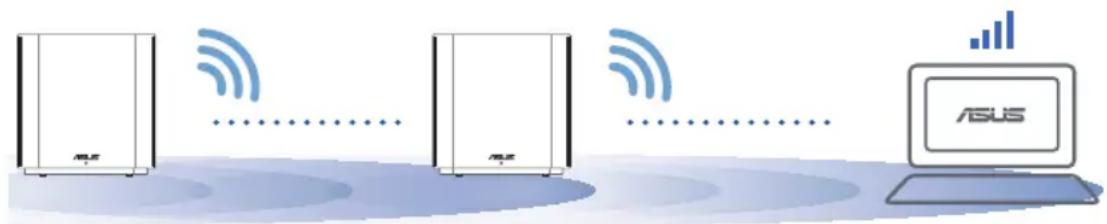
MÄRKUSED: Häirete minimeerimiseks hoidke ruuterid eemal sellistest seadmetest nagu juhtmeta telefonid, Bluetooth-seadmed ja mikrolaineahjud.
Soovitatav on paigutada ruuterid avatud ja avarasse kohta.
ZenWiFi XD6 LED-indikaatorite tähendused

Püsiv sinine:
ZenWiFi XD6 on seadistamiseks valmis.

Püsivalt valge:
ZenWiFi XD6 on võrku ühendatud ja töötab nõuetekohaselt.

Püsivalt kollane:
Signaal ruuteri ZenWiFi XD6 ja sõlme vahel on nõrk.

Püsivalt punane:
Ruuteril ZenWiFi XD6 puudub internetiühendus. / Sõlm on ruuterist lahti ühendatud.

KKK
KORDUMA KIPPUVAD KÜSIMUSED
1. שאלה
האם נתב AiMesh תומך במצב נקודת גישה?
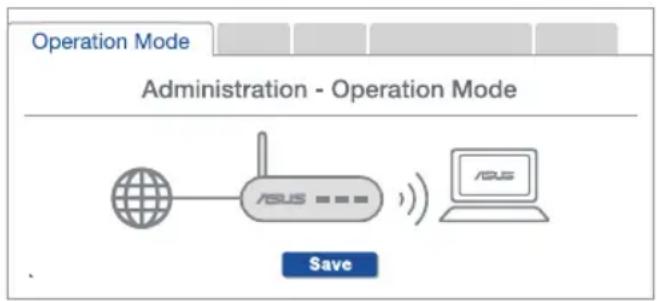
תשובה: כן. ניתן לבחור להגדיר את נתב AiMesh לפעול במצב נתב או במצב נקודת גישה. היכנסו לממשק המשתמש הגרפי מבוסס האינטרנט (http://router.asus.com) ועברו לדף Administration (ניהול) > Operation Mode (מצב פעולה).
2. שאלה
האם ניתן לחבר את נתבי AiMesh באמצעות כבל (חיבור Ethernet חוזר)?
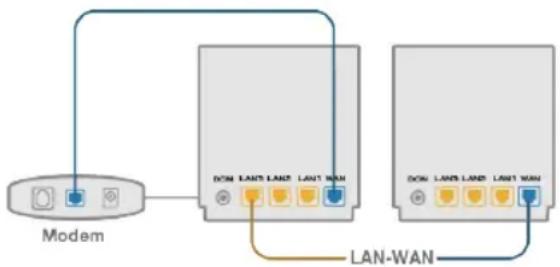
תשובה: כן. מערכת AiMesh תומכת בחיבור קווי וגם אלחוטי בין נתב AiMesh לצומת, כדי לשפר את התפוקה והיציבות. AiMesh מנתחת את עוצמת אות הרדיו בכל תדר זמין ולאחר מכן קובעת אוטומטית אם עדיף להשתמש בחיבור קווי או אלחוטי עבור תשתית התקשורת בין הנתבים.
בצעו את שלבי ההתקנה כדי ליצור תחילה רשת Wi-Fi בין נתב AiMesh לצומת. 2. הציבו את הצומת במקום המספק כיסוי מיטבי. חברו את יציאת ה-LAN של נתב AiMesh ליציאת ה-LAN של צומת AiMesh באמצעות כבל Ethernet. 3. מערכת AiMesh בוחרת אוטומטית את המסלול הטוב ביותר להעברת נתונים, בין אם קווי או אלחוטי.
תיאור החומרה

1. חברו את מתאם החשמל למחבר זה (DCIN). 2. נורית ההפעלה נדלקת כאשר החומרה מוכנה.
תיאור הכפתורים והיציאות
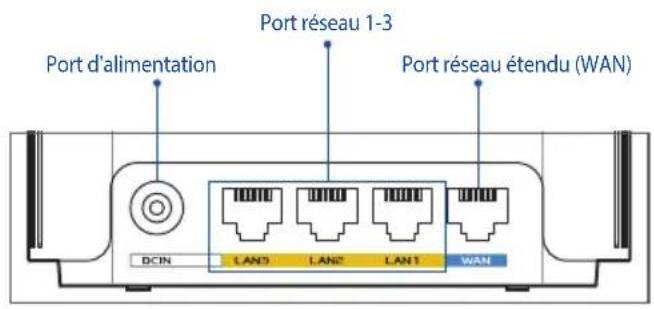

יציאת רשת חיצונית (WAN)
חברו את המודם ליציאה זו באמצעות כבל רשת.
יציאות רשת 1-3
חברו את המחשב ליציאת רשת מקומית (LAN) באמצעות כבל רשת.
מאפיינים:
| Adaptateur secteur CC Sortie CC : 12V (2A max.) | |||
| Température de fonctionnement 0-40°C Stockage 0-70°C | |||
| Humidité de fonctionnement 50-90% Stockage 20-90% | |||
Avant l'installation
הכנת הגדרת מערכת WiFi AiMesh
1 אספו שני ZenWiFi XD6 והפעילו אותם. 2 השתמשו בכבל רשת כדי לחבר את המודם הסיבי ליציאת ה-WAN של אחד מה-ZenWiFi XD6. ZenWiFi XD6 זה יהיה נתב ה-AiMesh, בעוד שה-ZenWiFi XD6 השני יהיה צומת ה-AiMesh. 3 הנורית הופכת לכחולה כדי לציין ש-ZenWiFi XD6 זה מוכן להגדרה.
נתב AiMesh צומת AiMesh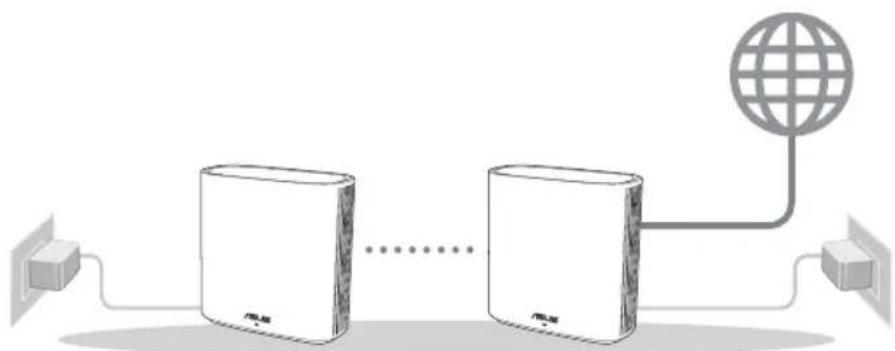
שלבי הגדרת AiMesh
אפליקציית ASUS Router
הורד במיוחד את אפליקציית ASUS Router כדי להגדיר ולנהל את הנתב(ים).

ASUS Router




שלבי הגדרת AiMesh

01 הכנה
הניחו את נתב ה-ZenWiFi XD6 ואת הצומת במרחק של פחות מ-3 מטרים זה מזה במהלך ההגדרה.
נתב AiMesh צומת AiMesh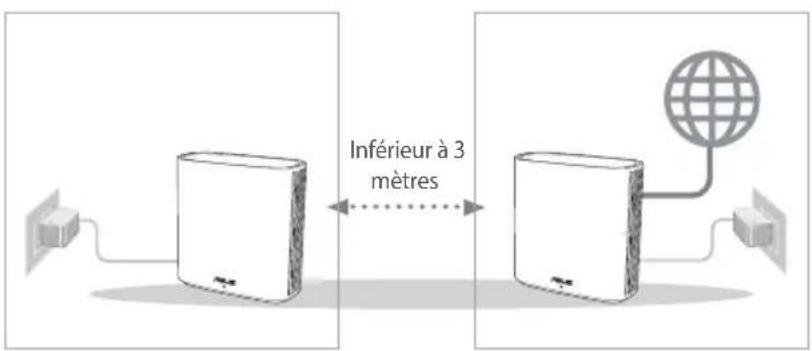

02 צומת AiMesh
שמרו על צומת ה-AiMesh שלכם מופעל ובהמתנה להגדרות מערכת ה-AiMesh.
03 השקת אפליקציית ASUS Router
הפעל את אפליקציית ASUS Router, ולאחר מכן עקוב אחר ההוראות שעל המסך כדי להשלים את הגדרת AiMesh.
פתרון בעיות
אם נתב ה-AiMesh שלך אינו מוצא צומת AiMesh בקרבת מקום או אם הסנכרון נכשל, אנא בדוק את הנקודות הבאות ונסה שוב.
א. קרב את צומת ה-AiMesh שלך לנתב ה-AiMesh בטווח של 3 מטרים. ודא שהוא נמצא במרחק של פחות מ-3 מטרים. ב. צומת ה-AiMesh מופעל.
מיקום
הביצועים הטובים ביותר
מקם את הנתב ואת צומת ה-AiMesh במקום הטוב ביותר.

הערות: כדי להפחית הפרעות, אל תמקם את הנתבים ליד מכשירים כגון טלפונים אלחוטיים, מכשירי Bluetooth או תנורי מיקרוגל.
מומלץ למקם את הנתבים במקום פתוח ומרווח.
הנחיות לנורת ה-LED של ZenWiFi XD6

כחול קבוע:
ה-ZenWiFi XD6 שלך מוכן להגדרה.

לבן קבוע:
ה-ZenWiFi XD6 שלך מקוון ופועל במלואו.

צהוב קבוע:
אות ה-Wi-Fi בין נתב ה-ZenWiFi XD6 שלך לצומת חלש.

אדום קבוע:
נתב ה-ZenWiFi XD6 שלך אינו מחובר לאינטרנט. / הצומת שלך אינו מחובר לנתב.
שאלות נפוצות
שאלות נפוצות
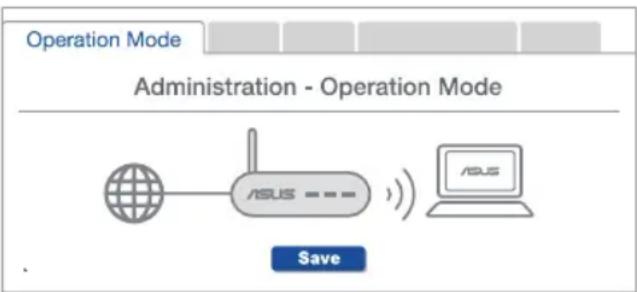
שאלה 1: האם נתב ה-AiMesh תומך במצב נקודת גישה?
תשובה: כן. ניתן להגדיר את נתב ה-AiMesh במצב נתב או במצב נקודת גישה. נא לגשת לממשק הניהול (http://router.asus.com) ולעבור אל Administration > Operation Mode (מצב פעולה).
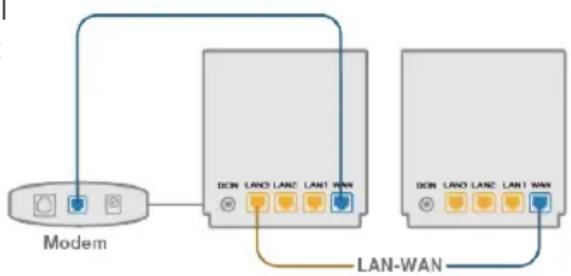
שאלה 2: האם ניתן להגדיר חיבור קווי בין נתבי ה-AiMesh (Ethernet backhaul)?
תשובה: כן. מערכת ה-AiMesh תומכת בחיבורים אלחוטיים וקוויים בין הנתב לצומת ה-AiMesh כדי לייעל את קצב הנתונים והיציבות. AiMesh מנתחת את עוצמת האות האלחוטי עבור כל פס תדרים זמין, ולאחר מכן קובעת אוטומטית אם חיבור אלחוטי או קווי הוא הטוב ביותר לשמש כגיבוי לחיבור בין הנתבים.
תחילה בצע את שלבי ההגדרה ליצירת חיבור בין הנתב לצומת ה-AiMesh באמצעות Wi-Fi. 2 מקם את הצומת במיקום האידיאלי לכיסוי מיטבי. חבר את יציאת הרשת המקומית (LAN) של נתב ה-AiMesh ואת יציאת הרשת המורחבת (WAN) של צומת ה-AiMesh באמצעות כבל Ethernet. 3 מערכת ה-AiMesh תבחר אוטומטית את הנתיב הטוב ביותר להעברת נתונים, עם או בלי חוט.
הסבר על החומרה
חבר את ספק הכוח ליציאת ה-DC-IN. 2 נורית החיווי של החשמל תידלק כאשר החומרה מוכנה.
הסבר על הכפתורים והיציאות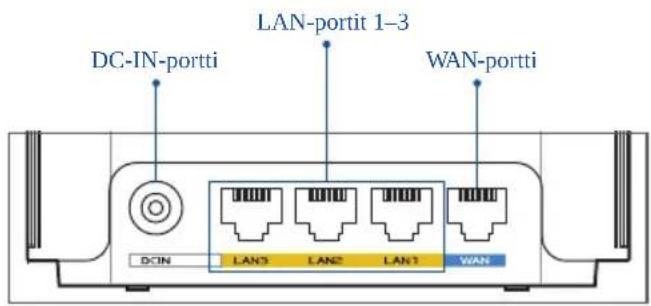
יציאת WAN
חבר את המודם ליציאה זו באמצעות כבל רשת.
LAN-portit 1-3
Liitä PC LAN-porttiin verkkokaapelilla.
Tekniset tiedot:
| Verkkolaite DC-lähtö: +12 V | maksimi 2 A:n virralla | ||
| Käytölampötila 0-40 | °C Sälytys | 0-70 | °C |
| Käytökosteus 50-90 % Sälytys | 20-90 % | ||
Ennen asettamista
AiMesh WiFi -järjestelmän asetuksen valmistelu
1. Etsi kaksi ZenWiFi XD6:tä ja käynnistä ne. 2. Käytä verkkokaapelia optisen modeemin liittämiseen jomman kumman ZenWiFi XD6:n WAN-porttiin. Tämä ZenWiFi XD6 toimii AiMesh-reitittimenä, toisesta ZenWiFi XD6:sta tulee AiMesh-solmu. 3. LED-valo palaa tasaisesti sinisenä ilmaisten, että ZenWiFi XD6 on valmis asetettavaksi.
AiMesh-reititin AiMesh-solmu AiMesh-Asetusohjeet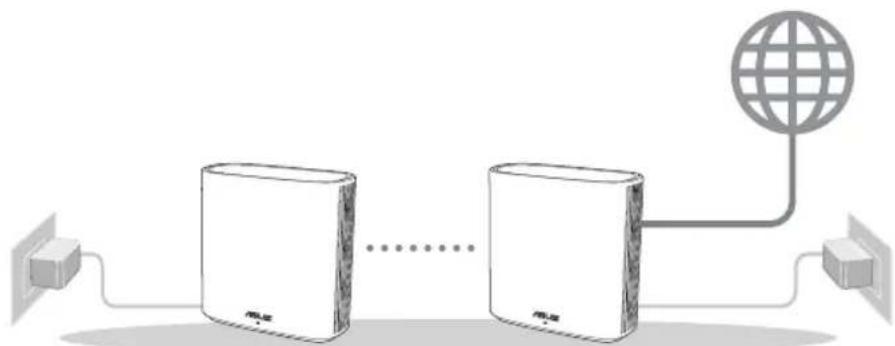
ASUS-Reititinsovellus
Lataa ilmainen ASUS-reititinsovellus asettaaksesi ja hallitaksesi reitittimiäsi.
ASUS Router

GET IT ON Google Play

Download on the AppStore
AiMesh-Asetusohjeet
01 Valmistele
Sijoita ZenWiFi XD6-reititin ja solmu 3 metrin etäisyydelle toisistaan asetusprosessin aikana.
AiMesh-reititinAiMesh-solmu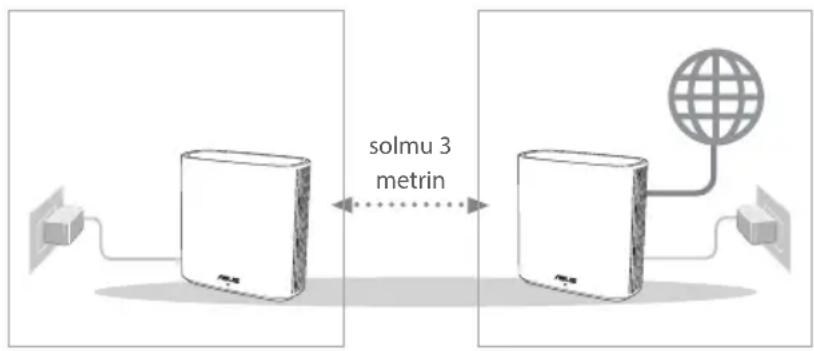

02 AiMesh-solmu
Pidä virta päällä ja valmiustilassa AiMesh-järjestelmäasetuksia varten.
03 ASUS-reititinsovelluksen käynnistäminen
Käynnistä ASUS-reititinsovellus ja suorita sitten AiMesh-asetus loppuun näytön ohjeiden mukaisesti.
Vianetsintä
Jos AiMesh-reititin ei löydä läheltä yhtään AiMesh-solmua tai synkronointi epäonnistuu, tarkista seuraava ja yritä uudelleen.
a Siirrä AiMesh-solmu lähemmäs AiMesh-reititintä, mieluiten. Varmista, että laitteiden välimatka on 3 metriä. b AiMesh-solmusi on käynnistetty.
Uudelleensijoittaminen
PARAS SUORITUSKYKY
Sijoita AiMesh-reititin ja solmu parhaaseen paikkaan.

HUOMAUTUKSIA: Minimoidaksesi häiriöt, pidä reitittimet loitolla laitteista, kuten langattomista puhelimista, Bluetooth-laitteista ja mikroaaltouuneista.
On suositeltavaa asettaa reitittimet avoimeen tai tilavaan paikkaan.
ZenWiFi XD6:n LED-merkkivalot

Tasainen sininen:
ZenWiFi XD6 מוכן להגדרה.

לבן קבוע:
ZenWiFi XD6 במצב מקוון ופועל כראוי.

צהוב קבוע:
האות בין נתב ZenWiFi XD6 לצומת חלש.

אדום קבוע:
לנתב ZenWiFi XD6 אין חיבור לאינטרנט. / החיבור של הצומת לנתב נותק.
שאלות נפוצות
ש1: האם נתב AiMesh תומך במצב נקודת גישה?
ת: כן. ניתן לבחור להגדיר את נתב ה-AiMesh במצב נתב
או במצב נקודת גישה.
היכנסו לממשק האינטרנט הגרפי (http://router.asus.com) ועברו לדף Administration (ניהול) > Operation Mode (מצב פעולה).
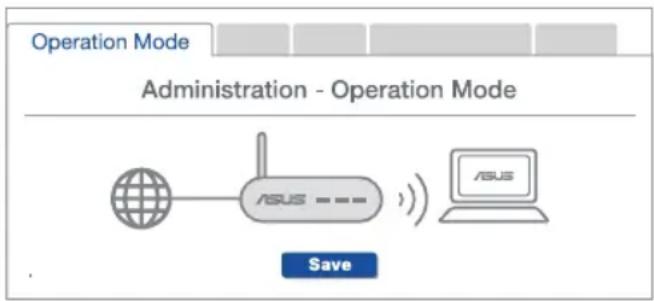
ש2: האם ניתן להגדיר חיבור קווי בין נתבי AiMesh (גיבוי Ethernet)?
ת: כן. מערכת AiMesh תומכת גם בחיבור אלחוטי וגם בחיבור קווי בין נתב ה-AiMesh לצומת כדי למקסם את התפוקה והיציבות. AiMesh מנתחת את עוצמת האות האלחוטי עבור כל פס תדרים זמין, ולאחר מכן קובעת אוטומטית איזה חיבור משרת טוב יותר, קווי או אלחוטי, כעמוד השדרה של החיבור בין הנתבים.
צור תחילה חיבור בין נתב ה-AiMesh לצומת באמצעות רשת WiFi בהתאם להוראות ההתקנה. מקם את הצומת במיקום אידיאלי לקבלת כיסוי מיטבי. חבר כבל Ethernet מיציאת ה-LAN של נתב ה-AiMesh ליציאת ה-LAN של צומת ה-AiMesh. 3 מערכת ה-AiMesh תבחר אוטומטית את הנתיב הטוב ביותר להעברת נתונים, בין אם קווי או אלחוטי.
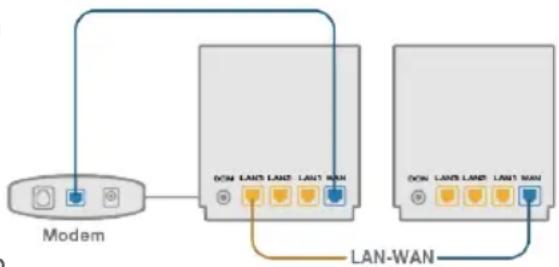
סקירת חומרה
1 חבר את ספק הכוח למחבר ה-DC-IN. נורית ההפעלה תידלק כאשר החומרה מוכנה.
הסברים על הכפתורים והמחברים
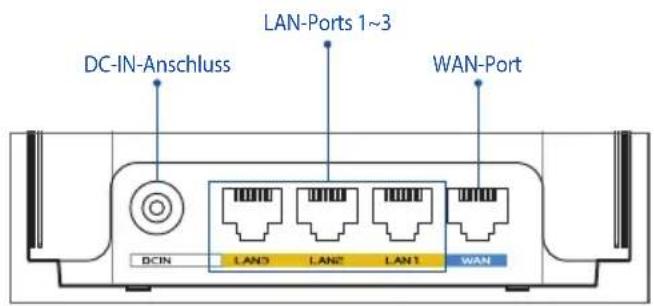
יציאת WAN
חבר את המודם שלך באמצעות כבל רשת למחבר זה.
יציאות LAN 1~3
חבר את המחשב האישי שלך באמצעות כבל רשת לאחת מיציאות ה-LAN.
מפרטים:
| Netzteil DC Ausgang: +12V mit max. 2A Stromstärke | ||
| Betriebstemperatur 0~40℃ Lagerung 0~70℃ | ||
| Betriebsluftfeuchtigkeit 50~90% Lagerung 20~90% | ||
לפני ההתקנה
התקנת מערכת AiMesh WLAN - הכנה
1 הכינו שני מכשירי ZenWiFi XD6 והפעילו את שניהם. 2 חבר את המודם האופטי שלך באמצעות כבל רשת ליציאת ה-WAN של אחד ממכשירי ה-ZenWiFi XD6. מכשיר ZenWiFi XD6 זה ישמש כנתב AiMesh, ומכשיר ה-ZenWiFi XD6 האחר ישמש כצומת רשת AiMesh. הנורית תדלק בכחול קבוע כדי לציין שה-ZenWiFi XD6 מוכן להתקנה.
נתב AiMesh צומת רשת AiMesh שלבי התקנת AiMesh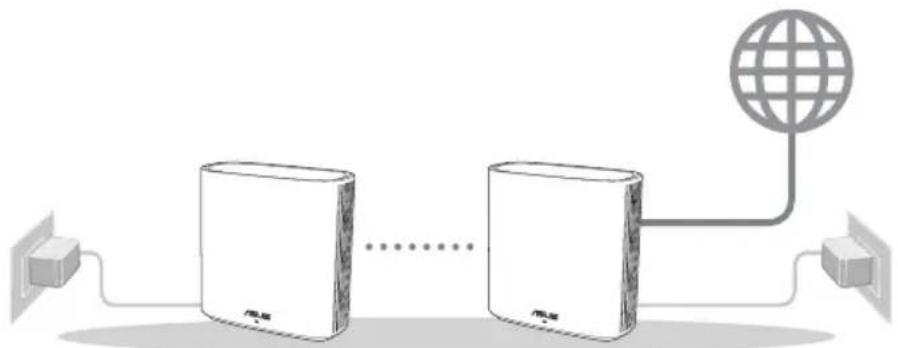
אפליקציית ASUS Router
הורד את אפליקציית ASUS Router החינמית כדי להגדיר ולנהל את הנתב שלך.
נתב ASUS



שלבי הגדרת AiMesh
01 הכנה
הצב את נתב ה-ZenWiFi XD6 ואת צומת הרשת שלך במרחק של עד 3 מטרים זה מזה במהלך תהליך ההגדרה.
נתב AiMesh צומת רשת AiMesh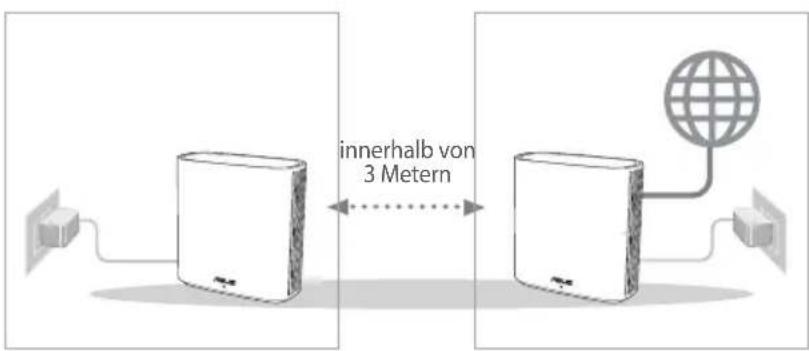

02 צומת רשת AiMesh
השאר את צומת הרשת AiMesh שלך מופעל ומוכן לפעולה עבור הגדרות מערכת AiMesh.
03 הפעל את אפליקציית ASUS Router
הפעל את אפליקציית ASUS Router ופעל לפי ההוראות שעל המסך כדי להשלים את הגדרת AiMesh.
פתרון תקלות
אם נתב ה-AiMesh שלך לא מוצא צומת רשת AiMesh או שהסנכרון נכשל, בדוק את הנקודות הבאות ונסה שוב.
א. קרב את צומת הרשת AiMesh שלך לנתב ה-AiMesh. ודא שהמרחק אינו עולה על 3 מטרים. ב. ודא שצומת הרשת AiMesh שלך מופעל.
מיקום
הביצועים הטובים ביותר
מקם את נתב ה-AiMesh ואת צומת הרשת AiMesh במקום הטוב ביותר.

הוראות: כדי למנוע הפרעות, הרחיקו את הנתב ממכשירי שידור אחרים - למשל טלפונים אלחוטיים, מכשירי בלוטות' ומיקרוגל.
אנו ממליצים למקם את הנתב במקום פתוח או מרווח.
נורית ה-LED של ZenWiFi XD6

כחול קבוע:
ה-ZenWiFi XD6 שלך מוכן להגדרה.

לבן קבוע:
ה-ZenWiFi XD6 שלך מחובר לרשת והכל תקין.

צהוב קבוע:
האות בין נתב ה-ZenWiFi XD6 שלך לצומת הרשת חלש.

אדום קבוע:
נתב ה-ZenWiFi XD6 שלך אינו מחובר לאינטרנט. / החיבור של צומת הרשת שלך מנותק מהנתב.
שאלות נפוצות
שאלות נפוצות
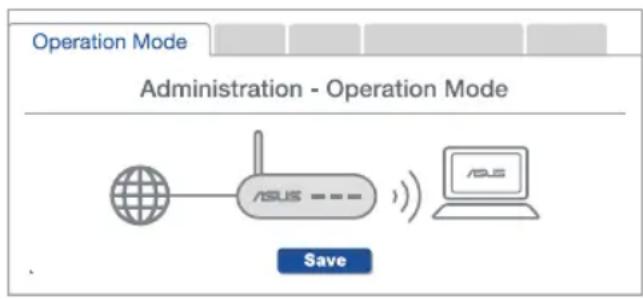
שאלה 1: האם נתב AiMesh תומך במצב נקודת גישה?
תשובה: כן. ניתן להגדיר את נתב ה-AiMesh במצב נתב או במצב נקודת גישה. פתחו את ממשק המשתמש האינטרנטי בכתובת (http://router.asus.com) ועברו לדף
Administration > Operation Mode (Betriebsmodus) auf.
F2: Kann ich eine kabelgebundene Verbindung zwischen den AiMesh-Routern einrichten (Ethernet Backhaul)?
A: Ja. Das AiMesh-System unterstützt sowohl drahtlose als auch kabelgebundene Verbindungen zwischen dem AiMesh-Router und AiMesh-Netzknoten, um Durchsatz und Stabilität zu maximieren. AiMesh analysiert die Signalstärke zur drahtlosen Verbindung für jedes verfügbare Frequenzband und ermittelt dann automatisch, ob eine drahtlose oder kabelgebundene Verbindung am besten als Basisnetz zwischen den Routern dienen kann.
1 Befolgen Sie die Einrichtungsschritte, um zuerst über WLAN eine Verbindung zwischen dem AiMesh-Router und AiMesh-Netzknoten herzustellen. 2 Platzieren Sie den AiMesh-Netzknoten für eine optimale Abdeckung an einer bestens geeigneten Stelle. Führen Sie ein Ethernet-Kabel vom LAN-Anschluss des AiMesh-Routers zum WAN-Anschluss des AiMesh-Netzknotens. Das AiMesh-System wählt automatisch den besten Weg zur Datenübertragung, egal ob kabelgebunden oder drahtlos.
חומרה
1 חברו את המתאם לשקע DC-IN. 2 נורית החיווי תידלק כאשר החומרה מוכנה.
בדיקת כפתורים ויציאות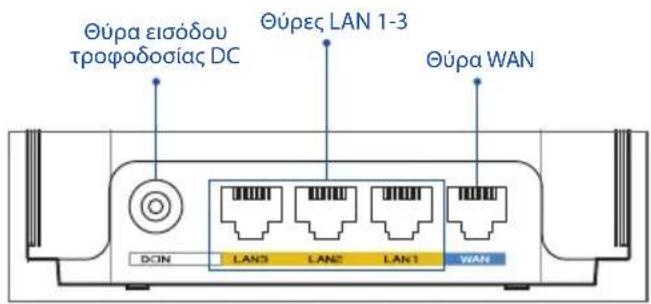
יציאת WAN
חברו את המודם ליציאה זו באמצעות כבל רשת.
יציאות LAN 1-3
חברו את המחשב ליציאת LAN באמצעות כבל רשת.
הגדרה:
| Métaοχηματιοτής ογύος DC | Φεδος DC: +12V με μέγιοτο ρεύμα 2A | |
| Θερμοκρασία λειτουργίας 0~4 | 0 °C Αποθήκευση 0~70 | °C |
| Υρασία λειτουργίας 50~90% | Αποθήκευση 20~90% | |
לחצן הגדרה
הגדרה של מערכת AiMesh
WiFi
חלק 8: ZenWiFi XD6 וההתקנה שלו. אנו משתמשים בכבל אתרנט כדי לחבר את המודם שלך ליציאת ה-WAN של אחד ממכשירי ה-ZenWiFi XD6. מכשיר ZenWiFi XD6 זה יהיה נתב ה-AiMesh, ומכשיר ה-ZenWiFi XD6 השני יהיה צומת ה-AiMesh. נורית החיווי נדלקת בצבע כחול כדי לציין שה-ZenWiFi XD6 מוכן להתקנה.
נתב AiMesh / צומת AiMesh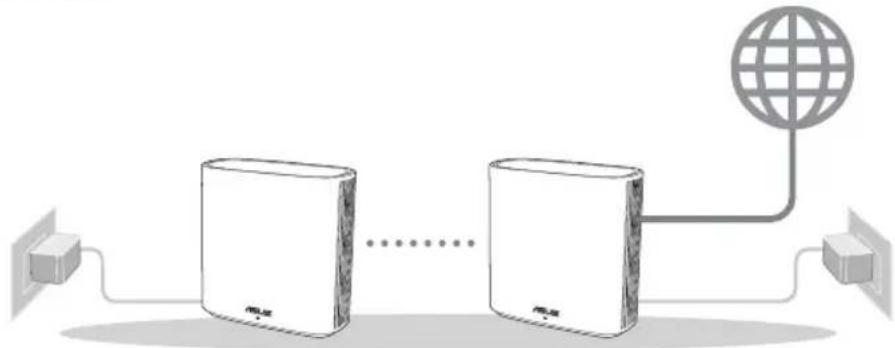
שלבי התקנת AiMesh
אפליקציית ASUS Router
הורידו בחינם את אפליקציית ASUS Router כדי להגדיר ולנהל את הנתב שלכם.

ASUS Router

GET IT ON Google Play

Download on the App Store
שלבי התקנת AiMesh
01 הכנה
הניחו את נתב ה-ZenWiFi XD6 ואת הצומת שלכם במרחק של 3 מטרים זה מזה במהלך תהליך ההגדרה.
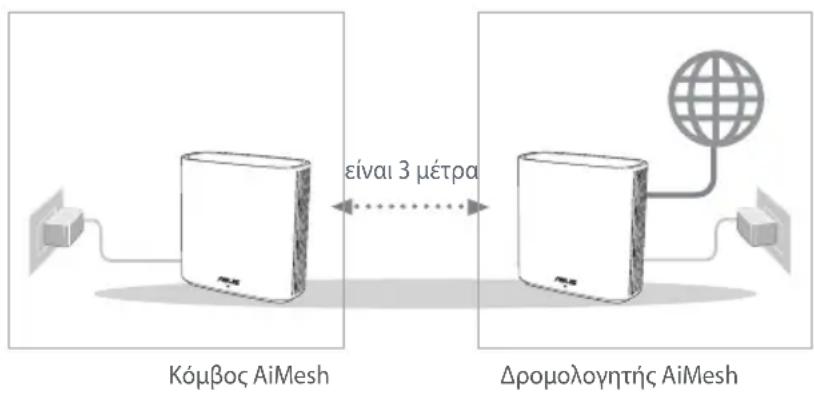

02 צומת AiMesh
שמרו על הצומת במצב המתנה להגדרות מערכת ה-AiMesh.
03 הפעלת אפליקציית ASUS Router
הפעילו את אפליקציית ASUS Router, ולאחר מכן עקבו אחר ההוראות המופיעות על המסך כדי להשלים את התקנת ה-AiMesh.
Αντιμετώπιση προβλημάτων
Εάν ο δρομολογητής AiMesh δεν μπορεί να βρει κανένα κοντινό κόμβο AiMesh ή ο συγχρονισμός αποτύχει, ελέγξτε τα ακόλουθα σημεία.
α. Μετακινήστε τον κόμβο AiMesh πιο κοντά στον δρομολογητή AiMesh. Βεβαιωθείτε ότι η απόσταση είναι 3 μέτρα. Ο κόμβος AiMesh είναι ενεργοποιημένος.
Μετατόπιση
ΒΕΛΤΙΣΤΗ ΤΟΠΟΘΕΤΗΣΗ
Τοποθετήστε τον δρομολογητή AiMesh και τον κόμβο στην καλύτερη θέση.

ΣΗΜΕΙΩΣΗ: Για να ελαχιστοποιήσετε τις παρεμβολές, διατηρείτε τους δρομολογητές μακριά από συσκευές όπως ασύρματα τηλέφωνα, συσκευές Bluetooth και φούρνους μικροκυμάτων.
Συνιστάται να τοποθετείτε τους δρομολογητές σε ανοιχτή και ευρύχωρη τοποθεσία.
Ενδεικτικές λυχνίες LED του ZenWiFi XD6

Σταθερά μπλε
Το ZenWiFi XD6 είναι έτοιμο για εγκατάσταση.

Ανάβει σταθερά με λευκό χρώμα:
Το ZenWiFi XD6 είναι συνδεδεμένο και λειτουργεί σωστά.

Ανάβει σταθερά με κίτρινο χρώμα:
Το σήμα μεταξύ του δρομολογητή ZenWiFi XD6 και του κόμβου είναι ασθενές.

Ανάβει σταθερά με κόκκινο χρώμα:
Ο δρομολογητής ZenWiFi XD6 δεν είναι συνδεδεμένος στο διαδίκτυο. Ο κόμβος έχει συνδεθεί στον δρομολογητή.
Συχνές ερωτήσεις
ΣΥΧΝΕΣ ΕΡΩΤΗΣΕΙΣ
Ερ.1: Υποστηρίζει ο δρομολογητής AiMesh λειτουργία σημείου πρόσβασης;
Απ.: Ναι. Μπορείτε να επιλέξετε λειτουργία του δρομολογητή AiMesh ως
σημείο πρόσβασης. Μεταβείτε στο διαδικτυακό GUI (http://router.asus.com) και μεταβείτε στη θέση Administration (Διαχείριση) > Operation Mode (Κατάσταση Λειτουργίας).
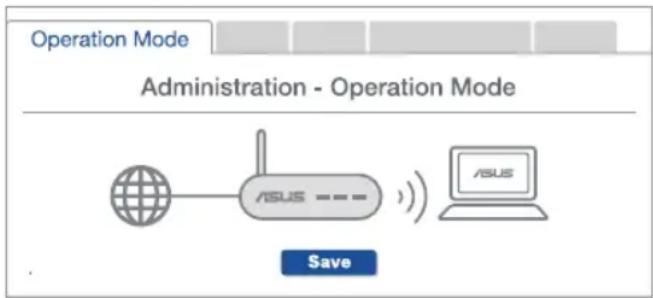
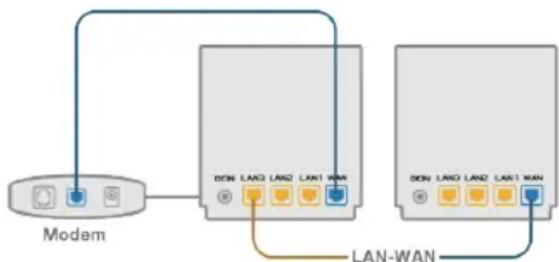
Ερ.2: Μπορώ να έχω ενσύρματη σύνδεση μεταξύ δρομολογητών AiMesh (οπίσθια Ethernet);
Απ.: Ναι. Το σύστημα AiMesh υποστηρίζει ασύρματη και ενσύρματη σύνδεση μεταξύ των δρομολογητών AiMesh και των κόμβων για μεγιστοποίηση της απόδοσης και της σταθερότητας. Το AiMesh αναλύει την ισχύ του ασύρματου σήματος για κάθε διαθέσιμη ζώνη συχνοτήτων και στη συνέχεια καθορίζει αυτόματα αν η ασύρματη ή ενσύρματη σύνδεση είναι καλύτερη ως βάση για τη σύνδεση μεταξύ δρομολογητών.
Ακολουθήστε τα βήματα εγκατάστασης για να δημιουργήσετε πρώτα μια
σύνδεση μέσω WiFi μεταξύ του δρομολογητή AiMesh και του κόμβου. Τοποθετήστε τον κόμβο σε ιδανική θέση για καλύτερη κάλυψη. Συνδέστε ένα καλώδιο Ethernet στη θύρα LAN του δρομολογητή AiMesh και στη θύρα LAN του κόμβου AiMesh. 3 Το σύστημα AiMesh θα επιλέξει αυτόματα την καλύτερη διαδρομή μετάδοσης δεδομένων, ενσύρματη ή ασύρματη.




חבר את המודם ליציאה זו באמצעות כבל רשת.
יציאות LAN 1-3
חבר את המחשב ליציאת LAN באמצעות כבל רשת.
מאפיינים:
| DC t⁺apapter DC kimenet: | +12 V maximum 2 A áramerősség | ||
| Müködési hörmséklet 0~40 | °C Tárolás | 0~70 | °C |
| Müködési páratartalom 50~90% Tárolás 20~90% | |||

הכנות לפני הגדרה
הכנה להגדרת מערכת ה-AiMesh WiFi
1. מצא שני מכשירי ZenWiFi XD6 והפעל אותם. 2. השתמש בכבל רשת כדי לחבר את המודם האופטי ליציאת ה-WAN של אחד ממכשירי ה-ZenWiFi XD6. מכשיר זה יהיה נתב ה-AiMesh, ומכשיר ה-ZenWiFi XD6 השני יהיה צומת ה-AiMesh. נורית ה-LED תשנה את צבעה לכחול קבוע כדי לציין שה-ZenWiFi XD6 מוכן להגדרה.
הגדרת AiMesh - שלבים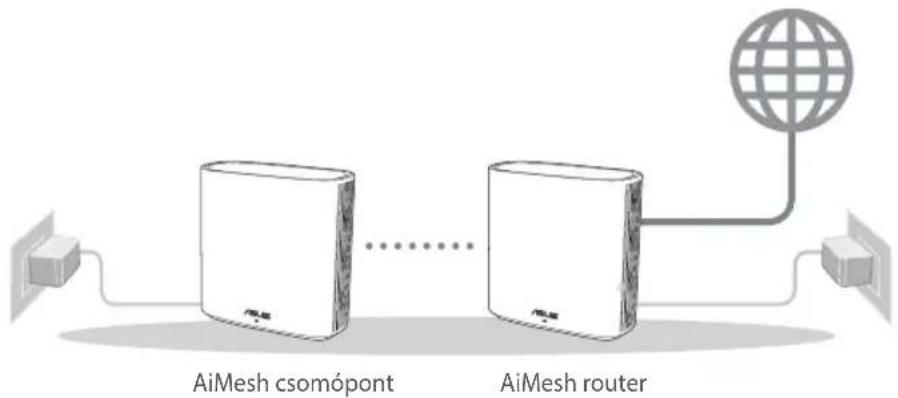
אפליקציית ASUS Router
Töltsd le az ingyenes ASUS Router alkalmazást, hogy beállítsd és kezeld a router(eke)t.
ASUS Router




הגדרת AiMesh - שלבים
01 הכנה
במהלך תהליך ההגדרה, ודא שנתב ה-AiMesh (ZenWiFi XD6) וצומת ה-AiMesh נמצאים במרחק של 3 מטרים זה מזה.
צומת AiMesh נתב AiMesh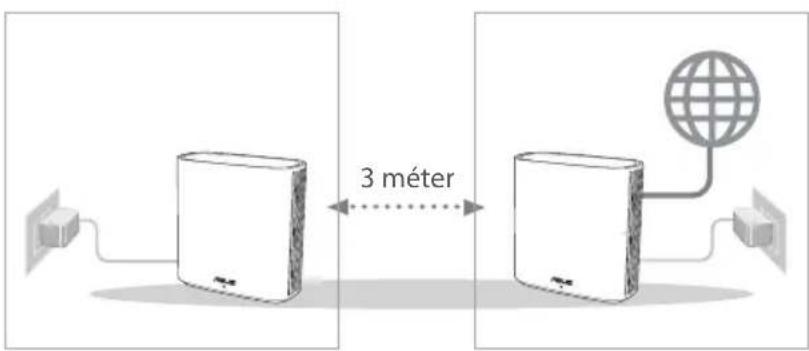

02 צומת AiMesh
השאר אותו דלוק ובמצב המתנה להגדרות מערכת AiMesh.
03 הפעלת אפליקציית ASUS Router
הפעל את אפליקציית ASUS Router ופעל לפי ההוראות שעל המסך כדי להשלים את הגדרת AiMesh.
פתרון בעיות
אם נתב AiMesh אינו מוצא צומת AiMesh בקרבת מקום או שהסנכרון נכשל, אנא בדוק את הדברים הבאים ונסה שוב.
א. קרב את צומת AiMesh לנתב AiMesh. ודא שהוא נמצא במרחק של 3 מטרים. ב. צומת AiMesh מופעל.
העברה
הביצועים הטובים ביותר
הנח את נתב AiMesh ואת הצומת במקום הטוב ביותר.

הערות: כדי למזער הפרעות, הרחק את הנתב ממכשירים כגון טלפונים אלחוטיים, התקני Bluetooth ותנורי מיקרוגל.
מומלץ להניח את הנתב במקום פתוח ומרווח.
נורות חיווי של ZenWiFi XD6

כחול קבוע:
ה-ZenWiFi XD6 מוכן להגדרה.

לבן קבוע:
ה-ZenWiFi XD6 מקוון ופועל כראוי.

צהוב קבוע:
האות בין נתב ה-ZenWiFi XD6 לצומת חלש.

אדום קבוע:
לנתב ה-ZenWiFi XD6 אין חיבור לאינטרנט. / הצומת אינו מתחבר לנתב.



שאלות נפוצות
שאלות נפוצות
ש1: האם נתב AiMesh תומך במצב נקודת גישה?
ת: כן. אתה יכול לבחור אם להשתמש בנתב AiMesh במצב נתב או במצב נקודת גישה. היכנס לממשק האינטרנט (http://router.asus.com), ובחר Administration (ניהול) > Operation Mode (מצב פעולה).
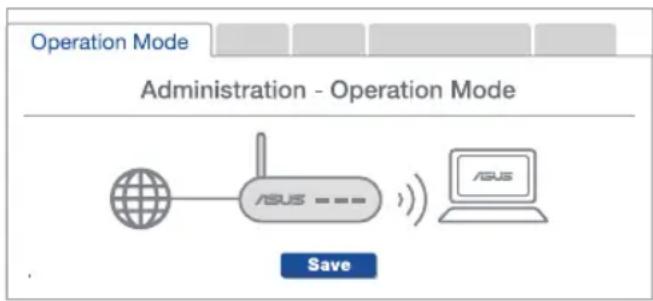
ש2: האם אני יכול ליצור חיבור קווי בין נתבי AiMesh (גיבוי אתרנט)?
ת: כן. מערכת AiMesh מאפשרת גם חיבור קווי וגם חיבור אלחוטי בין נתב AiMesh לצומת, כדי למקסם ביצועים ויציבות. AiMesh מנתחת את עוצמת האות האלחוטי עבור כל פס תדרים, ולאחר מכן קובעת אוטומטית אם חיבור קווי או אלחוטי יהיה אופטימלי יותר כתשתית לחיבור בין הנתבים.
1 בצע את שלבי ההתקנה, ותחילה צור את החיבור בין נתב ה-AiMesh לצומת
באמצעות חיבור Wi-Fi.
2 מקם את הצומת במקום אופטימלי לכיסוי מיטבי. חבר את כבל ה-Ethernet בין יציאת ה-LAN בנתב ה-AiMesh לבין יציאת ה-LAN בצומת ה-AiMesh.
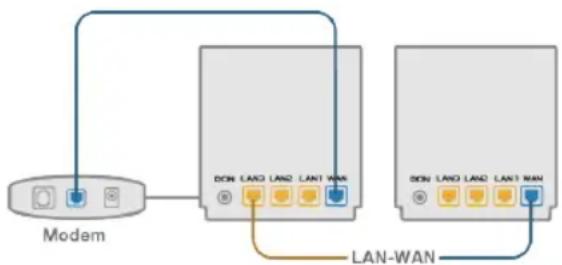
3 Az AiMesh rendszer automatikusan kiválasztja az optimális útvonalat az adatátvitelhez, függetlenül attól, hogy Ön vezetékes vagy vezeték nélküli kapcsolatot használ-e.

מפרט טכני
1 חברו את המתאם ליציאת DC-IN. 2 נורית ההפעלה נדלקת כאשר המכשיר מוכן.
סקירה של לחצנים ויציאות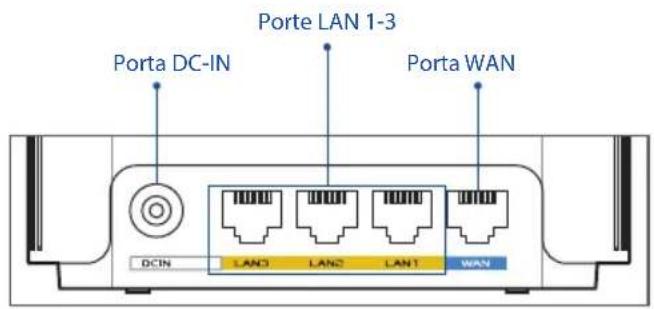
O יציאת WAN
חברו את המודם ליציאה זו באמצעות כבל רשת.
יציאות LAN 1-3
חברו את המחשב האישי שלכם ליציאת LAN באמצעות כבל רשת.
מפרטים:
| Adattatore di alimentazione DC: | Uscita DC: +12V con corrente massima 2A | ||
| Temperatura di esercizio 0~40°C | Archivazione 0~70°C | ||
| Umidità di esercizio 50~90% Archivazione 20~90% | |||
לפני ההתקנה
הכנה להגדרת מערכת WiFi
AiMesh
השיגו שני ZenWiFi XD6 והדליקו אותם. השתמשו בכבל רשת כדי לחבר את המודם האופטי ליציאת ה-WAN של אחד מה-ZenWiFi XD6. ZenWiFi XD6 זה יהיה נתב ה-AiMesh וה-ZenWiFi XD6 האחר יהיה הצומת AiMesh. נורית החיווי נדלקת בכחול כדי לציין ש-ZenWiFi XD6 מוכן להגדרה.
הגדרת AiMesh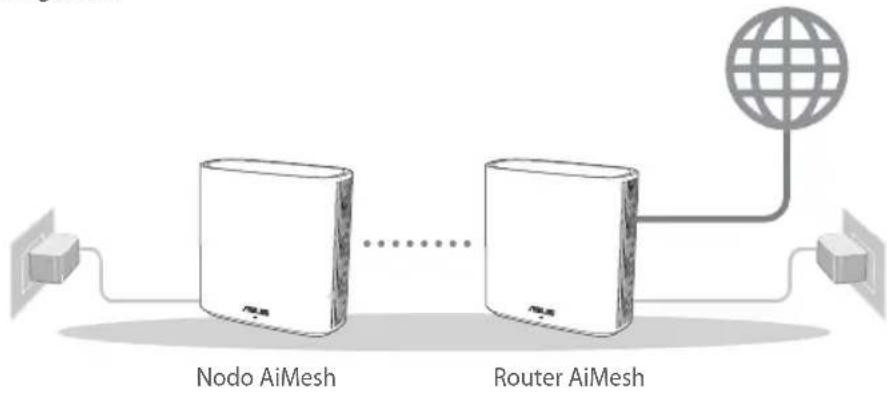
אפליקציית ASUS Router
הורידו בחינם את אפליקציית ASUS Router כדי לנהל את הנתבים שלכם.
ASUS Router
קבל אותו ב-Google Play

הורדה ב-App Store
הגדרת AiMesh
01 הכנה
במהלך תהליך ההגדרה, מקם את נתב ה-ZenWiFi XD6 ואת הצומת במרחק של עד 3 מטרים זה מזה.
צומת AiMesh נתב AiMesh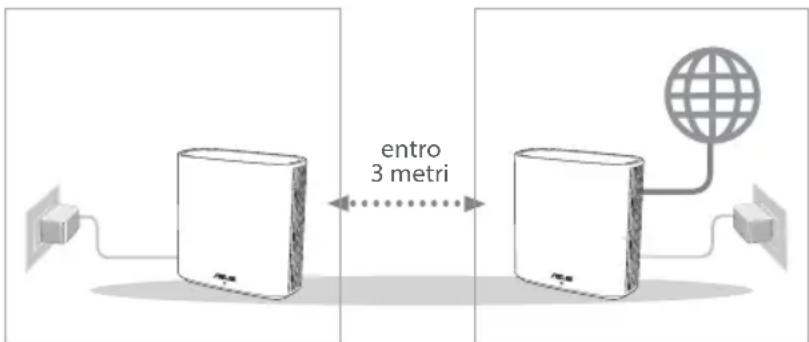

02 צומת AiMesh
שמור על צומת ה-AiMesh דלוק והמתן להגדרות מערכת ה-AiMesh.
03 הפעלת אפליקציית ASUS Router
הפעל את אפליקציית ASUS Router ופעל לפי ההוראות שעל המסך כדי להשלים את הגדרת מערכת ה-AiMesh.
פתרון בעיות
אם נתב ה-AiMesh שלך לא מוצא שום צומת AiMesh בקרבת מקום, או אם הסנכרון נכשל, עיין בסעיף זה ונסה שוב.
א. הזז את צומת ה-AiMesh שלך קרוב יותר לנתב ה-AiMesh. ודא שהמכשירים נמצאים במרחק של עד 3 מטרים. ודא שצומת ה-AiMesh שלך דלוק.
מיקום מחדש
ביצועים טובים יותר
מקמו את נתב ה-AiMesh ואת התחנה במיקום הטוב ביותר האפשרי.

הערה: כדי למזער הפרעות, הרחיקו את הנתבים ממכשירים כמו טלפונים אלחוטיים, מכשירי בלוטות' ותנורי מיקרוגל.
אנו ממליצים להתקין את הנתבים בסביבה פתוחה ומרווחת.
משמעות נורת ה-LED של ZenWiFi XD6

כחול מהבהב:
ZenWiFi XD6 מוכן להגדרה.

לבן קבוע:
ZenWiFi XD6 מחובר לרשת והכל תקין.

צהוב קבוע:
האות בין נתב ה-ZenWiFi XD6 לתחנה חלש.

אדום קבוע:
נתב ה-ZenWiFi XD6 אינו מחובר לאינטרנט. / התחנה מנותקת מהנתב.
שאלות נפוצות
D1: האם ראוטר ה-AiMesh תומך במצב נקודת גישה?
תשובה: כן. ניתן לבחור להגדיר את ראוטר ה-AiMesh במצב ראוטר או במצב נקודת גישה. היכנסו לממשק האינטרנט (GUI) (http://router.asus.com) ועברו אל ניהול > מצב פעולה.
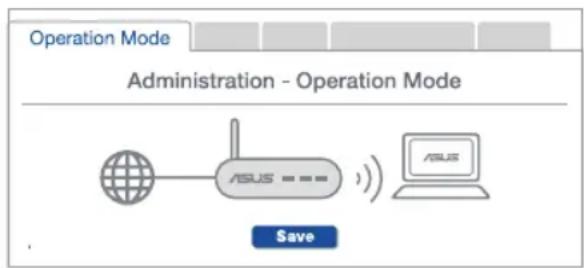
D2: האם ניתן להגדיר חיבור קווי בין ראוטרי ה-AiMesh (גיבוי Ethernet)?
תשובה: כן. מערכת ה-AiMesh תומכת הן בחיבורים קוויים והן בחיבורים אלחוטיים בין ראוטר ה-AiMesh לצומת, כדי לייעל את התפוקה והיציבות. AiMesh מנתחת את איכות האות עבור כל תדר ופס זמין, ולאחר מכן AiMesh קובעת אוטומטית איזה מהחיבורים, הקווי או האלחוטי, מתאים יותר ליישום חיבור הגיבוי בין הראוטרים.
1. בתחילה, בצעו את שלבי ההגדרה ליצירת החיבור האלחוטי בין ראוטר ה-AiMesh לצומת. הציבו את הצומת במיקום האידיאלי לקבלת כיסוי מרבי. חברו כבל Ethernet ליציאת ה-LAN של ראוטר ה-AiMesh וליציאת ה-LAN של צומת ה-AiMesh.
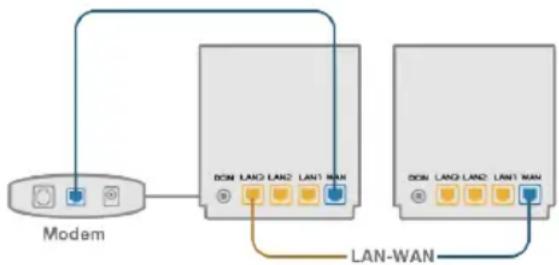
3. מערכת ה-AiMesh תבחר אוטומטית את הנתיב הטוב ביותר להעברת נתונים.
תיאור המכשיר

חברו את המתאם לשקע חשמל. 2. כאשר המכשיר מוכן, נורית החיווי של החשמל תידלק.
תיאור הכפתורים והיציאות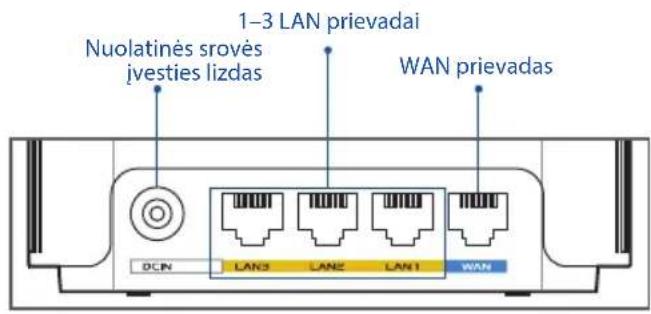
יציאת WAN
חברו את המודם ליציאה זו באמצעות כבל רשת.
יציאות LAN 1-3
חברו את המחשב האישי שלכם ליציאת LAN באמצעות כבל רשת.
מפרטים:
| Nuolatinés srovès maitinimo adapters | Nuolatinés srovès išvesties lizdas: +12 V, maks. 2 A el. stiprumo | ||
| Darbo aplinkos temperatūr | 0-40 °C Sau | gojimo vietosaplinkos temperatūr | 0-70 °C |
| Darbo aplinkos drègnumas | 50-90 % Sa | ugojimo vietosaplinkos temperatūr | 20-90 % |
לפני ההתקנה
הכנת מערכות ה-WiFi של "AiMesh" להגדרה
1. חברו את שני מכשירי ה-ZenWiFi XD6 לחשמל. 2. חברו את המודם האופטי שלכם באמצעות כבל רשת ליציאת ה-WAN של אחד ממכשירי ה-ZenWiFi XD6. מכשיר ZenWiFi XD6 זה יהפוך לנתב ה-AiMesh, ומכשיר ה-ZenWiFi XD6 השני יהפוך לצומת ה-AiMesh. 3. נורית החיווי תתחיל להבהב בצבע כחול, מה שמציין שמכשיר ה-ZenWiFi XD6 מוכן להגדרה.
שלבי הגדרת ה-AiMesh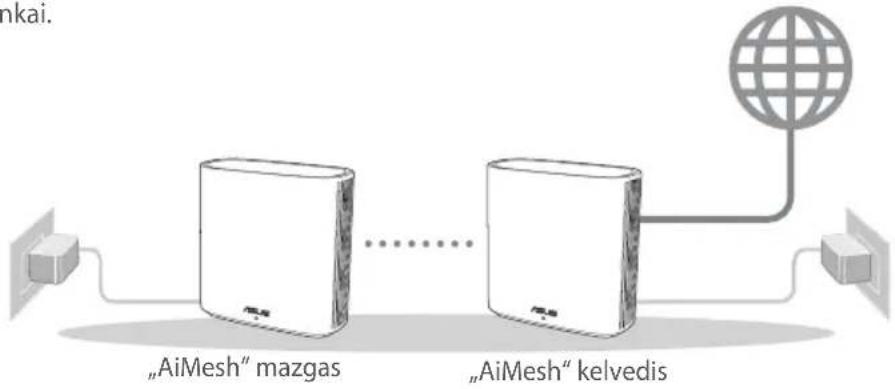
אפליקציית ASUS Router
הורידו את האפליקציה החינמית "ASUS Router APP" כדי להגדיר ולנהל את הנתב(ים) שלכם.

ASUS Router


הורדה מ-
Google Play


הורדה מ-
App Store
שלבי הגדרת ה-AiMesh

01 הכנה
במהלך תהליך ההגדרה, הציבו את נתב ה-ZenWiFi XD6 ואת הצמתים במרחק של 3 מטרים זה מזה.
צומת AiMesh נתב AiMesh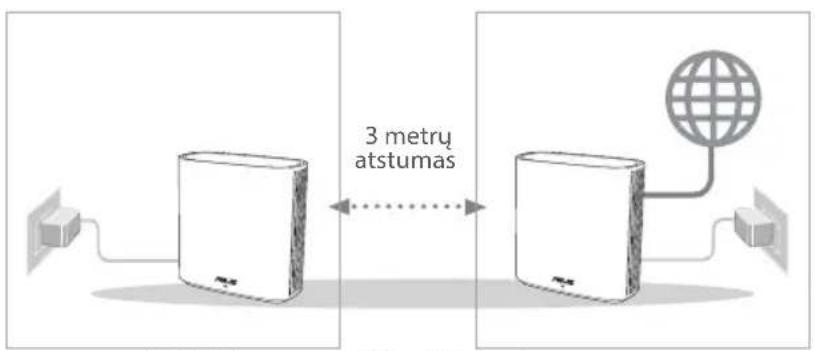

02 צומת AiMesh
השאר את הגדרות המערכת "AiMesh" במצב הפעלה או במצב המתנה.
03 הפעלת האפליקציה "ASUS Router APP"
הפעל את האפליקציה "ASUS Router APP", ולאחר מכן עקוב אחר ההוראות שעל המסך כדי להשלים את הגדרת ה-AiMesh.
פתרון בעיות
אם נתב ה-AiMesh שלך אינו יכול לזהות שום צומת AiMesh סמוך, או אם לא ניתן לסנכרן את ההתקנים, בדוק את הסיבות המפורטות להלן ונסה שוב.
א. באופן אידיאלי, קרב את צומת ה-AiMesh לנתב ה-AiMesh. הוא חייב להיות במרחק של 3 מטרים. צומת ה-AiMesh שלך חייב להיות מופעל.
העברה
ביצועים מיטביים
הצב את נתב ה-AiMesh ואת הצומת במקום הטוב ביותר.

הערות: כדי למזער הפרעות, הרחק את הנתבים ממכשירים כגון טלפונים אלחוטיים, התקני Bluetooth ותנורי מיקרוגל.
מומלץ להציב את הנתבים במקום פתוח או מרווח.
נוריות חיווי של ZenWiFi XD6
מהבהב בכחול:
ה-ZenWiFi XD6 מוכן להגדרה.
מהבהב בלבן:
"ZenWiFi XD6" מחובר לאינטרנט ופועל כראוי.
נורית צהובה:
אות חלש בין הנתב "ZenWiFi XD6" לצומת.
נורית אדומה:
הנתב "ZenWiFi XD6" אינו מחובר לאינטרנט. / הצומת מנותק מהנתב.
שאלות נפוצות
שאלה 1: האם לנתב AiMesh יש מצב נקודת גישה?
תשובה: כן. ניתן לבחור להגדיר את נתב ה-AiMesh לפעול במצב נתב או במצב נקודת גישה. בקר באתר (http://router.asus.com) ופתח את הדף Administration (ניהול) > Operation Mode (מצב פעולה).
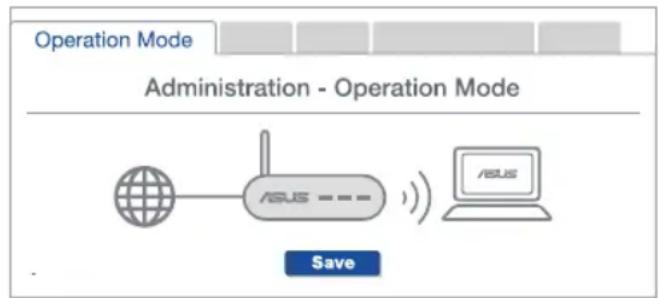
שאלה 2: האם ניתן לחבר את נתבי AiMesh באמצעות חיבור קווי (קו אתרנט)?
תשובה: כן. מערכת AiMesh תומכת בחיבור אלחוטי וקווי בין נתב ה-AiMesh לצומת, ומבטיחה רוחב פס ויציבות מקסימליים. AiMesh מנתחת את עוצמת האות האלחוטי בכל רצועות התדר הזמינות, ולאחר מכן קובעת אוטומטית איזה חיבור, אלחוטי או קווי, יספק בצורה הטובה ביותר את הבסיס לחיבור הנתב.
כדי להגדיר תחילה חיבור WiFi בין נתב ה-AiMesh לצומת, פעל לפי שלבי ההתקנה. 2 הנח את הצומת במקום המתאים ביותר, שבו יש כיסוי מיטבי. חבר כבל אתרנט משקע ה-LAN של נתב ה-AiMesh לשקע ה-LAN של צומת ה-AiMesh.
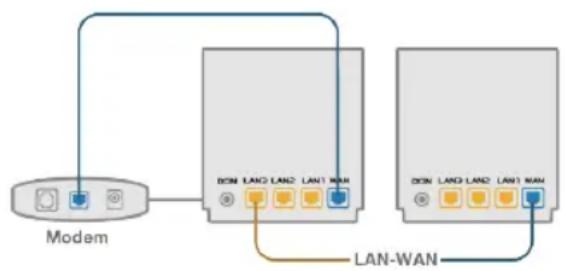
3 מערכת AiMesh תבחר אוטומטית את נתיב העברת הנתונים הטוב ביותר, קווי או אלחוטי.
תיאור החומרה
1 חבר את מתאם ה-DC-IN לשקע כניסת הזרם הישר. 2 כדי שהמכשיר יהיה מוכן, נורית החיווי תידלק.
תיאור לחצנים ויציאות
WANport
חבר את המודם ליציאה זו באמצעות כבל רשת.
יציאות LAN 1-3
חבר את המחשב ליציאת LAN באמצעות כבל רשת.
מפרט טכני:
| Lidzstrāvas adapteris Lidzstrāvas izvade: +12 V ar maksimālo strāvu 2 A | ||
| Darba temperatūra 0~40 | °C Uzglabāšana 0~70 | °C |
| Apkārtējās vides mitrums 50~90% Uzglabāšana 20~90% | ||
לפני ההתקנה
הכנה להגדרת מערכת AiMesh WiFi
1 אתר את שני נתבי ה-ZenWiFi XD6 והפעל אותם. 2 השתמש בכבל רשת כדי לחבר את המודם האופטי ליציאת ה-WAN של כל אחד מנתבי ה-ZenWiFi XD6. נתב ZenWiFi XD6 זה הוא נתב AiMesh, ואילו השני הוא צומת AiMesh. 3 נוריות ה-LED הופכות לכחולות קבועות, מה שמצביע על כך שנתב ה-ZenWiFi XD6 מוכן להגדרה.
שלבי הגדרת AiMesh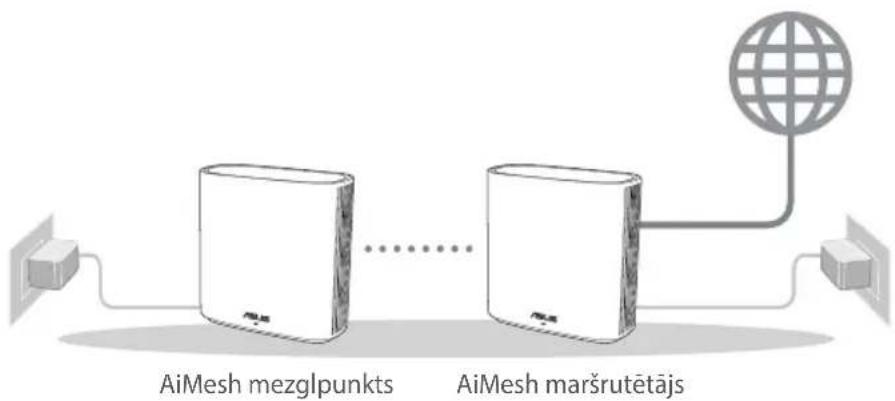
אפליקציית ASUS Maršrutētāja
הורד את אפליקציית הנתב החינמית של ASUS כדי להגדיר ולנהל את הנתב(ים).





שלבי הגדרת AiMesh
01 התכונן
בזמן ההתקנה, מקם את נתב ה-ZenWiFi XD6 ואת נקודת הצומת במרחק של 3 מטרים זה מזה.
צומת AiMesh נתב AiMesh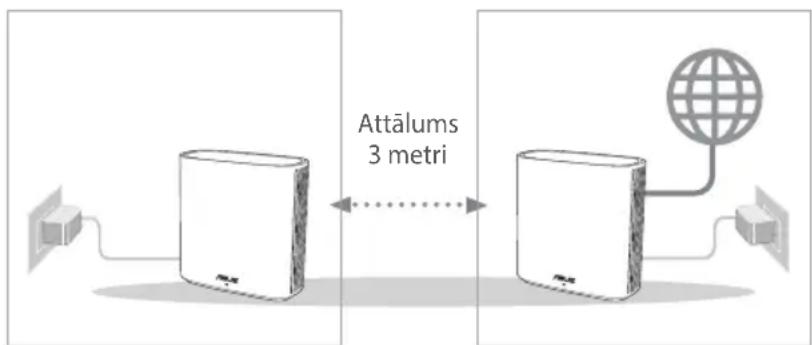

02 AiMesh mezglpunkts
AiMesh sistēmas iestatījumiem turiet barošanu ieslēgtu un ierīci gaidstāves režīmā.
03 ASUS maršrutētāja lietotnes palaišana
Palaidiet ASUS maršrutētāja lietotni un pēc tam izpildiet ekrānā redzamos norādījumus, lai pabeigtu AiMesh iestatīšanu.



Kļūdu novēršana
nss
Ja AiMesh maršrutētājs nevar atrast tuvumā nevienu AiMesh mezglpunktu vai sinhronizācija neizdodas, lūdzu, pārbaudiet tālāk norādīto un mēģiniet vēlreiz.
a Novietojiet AiMesh mezglpunktu tuvāk AiMesh maršrutētājam ideālā variantā. Nodrošiniet, lai tas būtu 3 metru attālumā. b AiMesh mezglpunkts ir ieslēgts.
Pārvietošana
LABĀKA VEIKTSPĒJA
Novietojiet AiMesh maršrutētāju un mezglpunktu vislabākajā vietā.

PIEZĪMES: Lai samazinātu traucējumus, novietojiet maršrutētājus tālāk no tādām ierīcēm, kā mobilajiem tālruņiem, Bluetooth ierīcēm un mikroviļņu krāsnīm.
Mēs iesakām novietot maršrutētājus neaizsegtā un plašā vietā.
ZenWiFi XD6 LED indikācijas

Nepārtraukti zils:
ZenWiFi XD6 מוכן להגדרה.

לבן קבוע:
ZenWiFi XD6 מחובר ופועל כראוי.

צהוב קבוע:
האות בין נתב ZenWiFi XD6 לצומת חלש.

אדום קבוע:
לנתב ZenWiFi XD6 אין חיבור לאינטרנט. / הצומת מנותק מהנתב.

שאלות נפוצות
ש1: האם נתב AiMesh תומך במצב נקודת גישה?
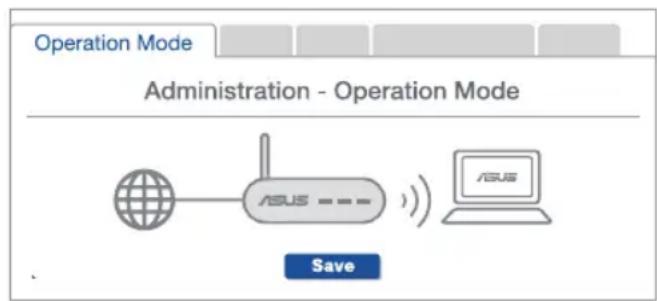
ת: כן. אתה יכול לבחור להגדיר את נתב AiMesh במצב נתב או במצב נקודת גישה. נא עבור לממשק המשתמש הגרפי מבוסס האינטרנט (http://router.asus.com), ולאחר מכן לדף ניהול > מצב פעולה.
ש2: האם אני יכול להגדיר חיבור AiMesh קווי (גישור Ethernet)?
ת: כן. מערכת AiMesh תומכת הן בחיבור אלחוטי והן בחיבור קווי בין נתב AiMesh לצומת, כדי למקסם את רוחב הפס והיציבות. AiMesh מנתחת את עוצמת האות האלחוטי עבור כל פס תדר זמין ולאחר מכן קובעת אוטומטית מה ישמש בצורה הטובה ביותר כרשת הגיבוי לנתב - חיבור אלחוטי או קווי.
1 בצע את שלבי ההגדרה כדי ליצור תחילה חיבור WiFi בין נתב AiMesh לצומת. 2 מקם את הצומת במקום אידיאלי לכיסוי טוב יותר. חבר עם כבל Ethernet את יציאת ה-LAN של נתב AiMesh ואת יציאת ה-LAN של צומת AiMesh.
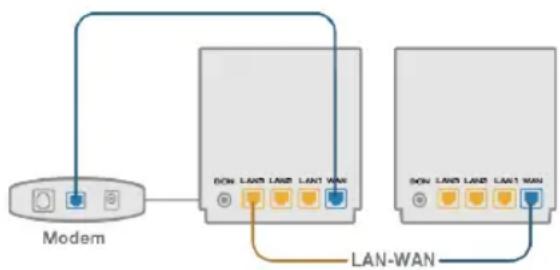
3 מערכת AiMesh תבחר אוטומטית את הנתיב הטוב ביותר להעברת נתונים: קווי או אלחוטי.
חבר את המתאם לשקע החשמל. 2 נורית ה-LED של החשמל נדלקת כאשר החומרה מוכנה.
הסברים על הכפתורים והיציאות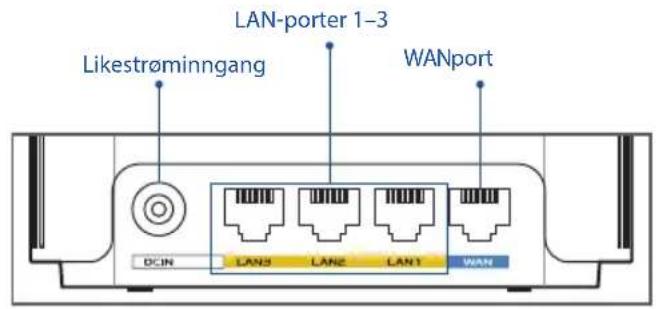
יציאת WAN
השתמש בכבל רשת כדי לחבר את המודם ליציאה זו.
יציאות LAN 1-3
חבר את המחשב ליציאת LAN באמצעות כבל רשת.
מפרטים:
| Likingströmadapter Likestrøm | utgang: +12 V med maks. 2 A stromstyrke | |
| Driftstemperatur 0-40 | °C Oppbevaring 0-70 | °C |
| Luftfuktigkeit ved drift 50-90% Oppbevaring 20-90% | ||
לפני ההתקנה
הכנה להקמת מערכת AiMesh WiFi
1 מצא שני ZenWiFi XD6, והפעל אותם. 2 השתמש בכבל רשת כדי לחבר את המודם האופטי ליציאת ה-WAN של ZenWiFi XD6 אחד. ZenWiFi XD6 זה יהפוך לנתב ה-AiMesh, וה-ZenWiFi XD6 השני יהפוך לצומת ה-AiMesh. 3 נורית ה-LED נדלקת בכחול כדי לציין שה-ZenWiFi XD6 מוכן להגדרה.
שלבים להקמת AiMesh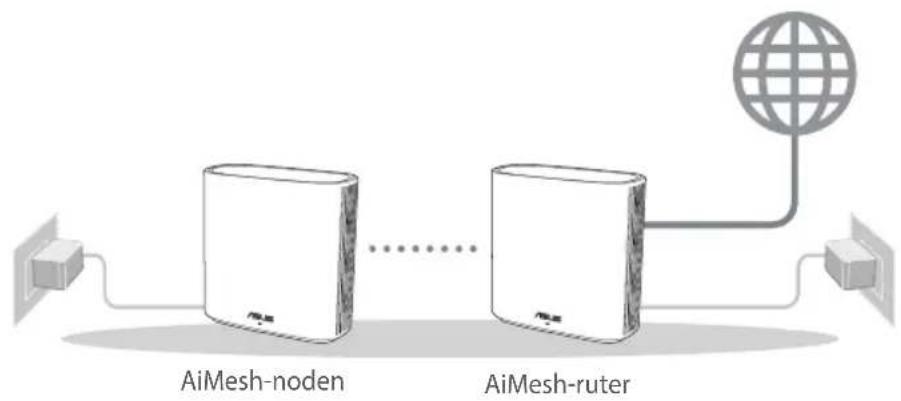
אפליקציית ASUS Router
הורד את אפליקציית ASUS Router החינמית כדי להגדיר ולנהל את הנתב שלך.
ASUS Router




שלבים להקמת AiMesh
01 הכנה
הנח את נתב ה-ZenWiFi XD6 ואת הצמתים במרחק של עד 3 מטרים זה מזה במהלך ההתקנה.
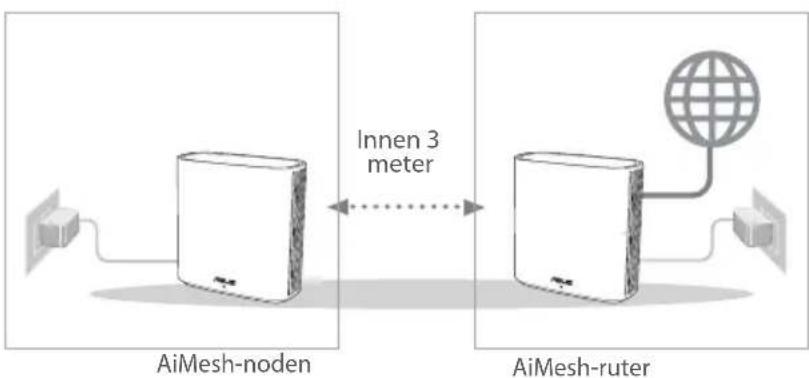

02 צומת AiMesh
החזק את לחצן ההפעלה והמתן למצב המתנה עבור הגדרות מערכת AiMesh.
03 הפעלת אפליקציית ASUS Router
הפעל את אפליקציית ASUS Router, ולאחר מכן עקוב אחר ההוראות שעל המסך כדי להשלים את הגדרת ה-AiMesh.
פתרון בעיות
אם נתב ה-AiMesh אינו מוצא צמתי AiMesh בקרבת מקום, או אם הסנכרון נכשל, בדוק את הדברים הבאים ונסה שוב.
א. הזז את צומת ה-AiMesh קרוב יותר לנתב ה-AiMesh. ודא שהוא נמצא במרחק של עד 3 מטרים. צומת ה-AiMesh מופעל.
הזזה
הגנה
הנח את נתב ה-AiMesh ואת הצמתים במקום הטוב ביותר האפשרי.

הערות: כדי למזער הפרעות, הרחק את הנתבים ממכשירים כגון טלפונים אלחוטיים, מכשירי Bluetooth ותנורי מיקרוגל.
אנו ממליצים להניח את הנתבים במקום פתוח או מרווח.
נוריות חיווי של ZenWiFi XD6

לוח נוריות:
ZenWiFi XD6 מוכן להגדרה.

נורית לבנה דולקת:
ZenWiFi XD6 מחובר ופועל כראוי.

נורית צהובה דולקת:
האות בין נתב ZenWiFi XD6 לצומת חלש.

נורית אדומה דולקת:
לנתב ZenWiFi XD6 אין חיבור לאינטרנט. / הצומת מנותק מהנתב.
שאלות נפוצות
ש1: האם נתב AiMesh תומך במצב נקודת גישה?
תשובה: כן. ניתן לבחור להגדיר את נתב ה-AiMesh במצב נתב
או במצב נקודת גישה. היכנסו לממשק האינטרנט (http://router.asus.com), ועברו לדף Administration (ניהול) > Operation Mode (מצב פעולה).
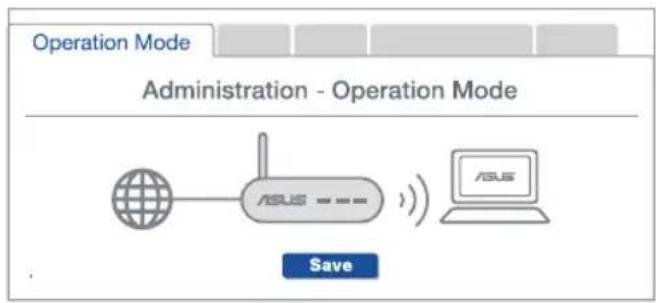
ש2: האם ניתן להגדיר חיבור קווי בין נתבי AiMesh (Ethernet backhaul)?
תשובה: כן. מערכת AiMesh תומכת בחיבור אלחוטי וקווי גם יחד בין נתב ה-AiMesh לצומת כדי למקסם את רוחב הפס והיציבות. AiMesh מנתחת את עוצמת האות האלחוטי עבור כל פס תדרים זמין וקובעת אוטומטית אם חיבור אלחוטי או קווי מתאים ביותר כגב המערכת.
תחילה בצעו את השלבים להקמת חיבור בין נתב ה-AiMesh לצומת באמצעות WiFi. הציבו את הצומת במקומות אידיאליים לכיסוי מיטבי. חברו כבל Ethernet מיציאת ה-LAN של נתב ה-AiMesh ליציאת ה-LAN של צומת ה-AiMesh.
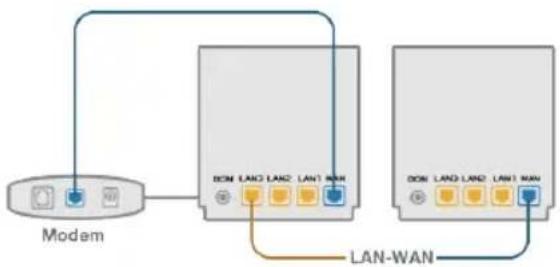
מערכת ה-AiMesh תבחר אוטומטית את המסלול הטוב ביותר להעברת נתונים, בין אם קווי או אלחוטי.
תיאור החומרה
1 חבר את השנאי ליציאת ה-DC. נורית החשמל תידלק כאשר המכשיר מוכן.
תיאור הכפתורים והיציאות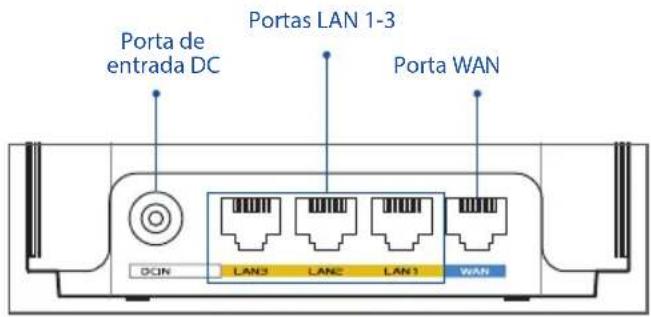
- יציאת WAN
חבר את המודם שלך ליציאה זו באמצעות כבל רשת.
יציאות LAN 1-3
חבר את המחשב שלך ליציאת LAN זו באמצעות כבל רשת.
מפרטים:
| Transformador DC Saía DC: +12V com corrente máximo de 2A | |||
| Temperatura de funciona | 0 a 40°C Armazenamento 0 a 70 | °C | |
| Humidade em funciona | 50 a 90% Armazenamento 20 a 90% | ||
לפני ההגדרה
הכנה להגדרת מערכת WiFi AiMesh
1 מצא את מכשירי ה-ZenWiFi XD6 והנח אותם בקרבת מקום. 2 השתמש בכבל רשת כדי לחבר את המודם האופטי שלך ליציאת ה-WAN של אחד ממכשירי ה-ZenWiFi XD6. מכשיר ZenWiFi XD6 זה יהיה נתב ה-AiMesh, ומכשיר ה-ZenWiFi XD6 האחר יהיה צומת ה-AiMesh. 3 הנורית תהפוך לכחולה קבועה כדי לציין שה-ZenWiFi XD6 מוכן להגדרה.
שלבי הגדרת AiMesh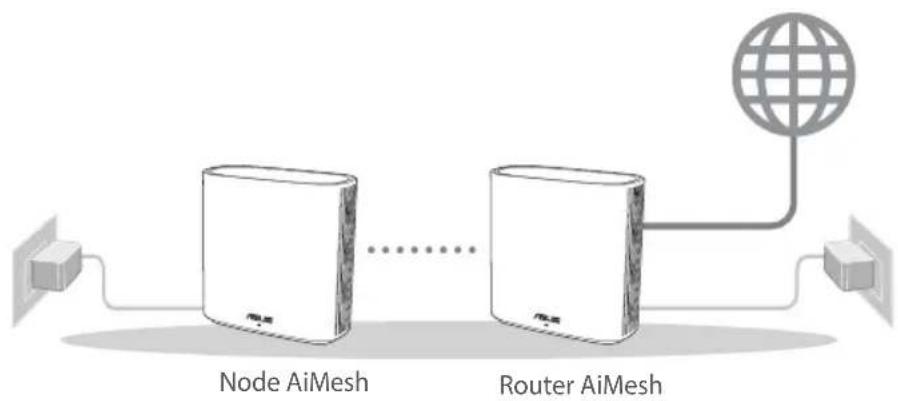
אפליקציית ASUS Router
הורד את אפליקציית ASUS Router החינמית כדי להגדיר ולנהל את הנתבים שלך.

ASUS Router



שלבי הגדרת AiMesh
01 הכנה
הנח את נתב ה-ZenWiFi XD6 שלך ואת הצומת במרחק של 3 מטרים זה מזה במהלך תהליך ההגדרה.
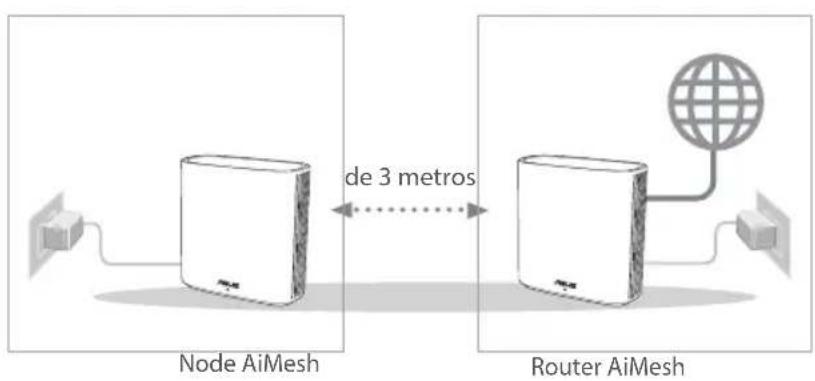

02 ב-AiMesh
שמור על המכשיר מחובר והמתן להגדרות מערכת ה-AiMesh.
03 פתח את אפליקציית ASUS Router
פתח את אפליקציית ASUS Router ופעל לפי ההוראות שעל המסך כדי לסיים את הגדרת ה-AiMesh.



פתרון בעיות
אם נתב ה-AiMesh שלך לא מוצא שום צומת AiMesh בקרבת מקום או שהסנכרון נכשל, בדוק את הדברים הבאים ונסה שוב.
א. קרב את צומת ה-AiMesh לנתב ה-AiMesh. ודא שהמרחק בין המכשירים הוא 3 מטרים. צומת ה-AiMesh שלך מחובר.
מיקום מחדש
הביצועים הטובים ביותר
הנח את נתב ה-AiMesh ואת הצומת במיקום הטוב ביותר.

הערות: כדי למזער הפרעות, הרחיקו את הנתבים ממכשירים כמו טלפונים אלחוטיים, מכשירי בלוטות' ותנורי מיקרוגל.
אנו ממליצים להציב את הנתבים במקום פתוח או מרווח.
נוריות החיווי של ZenWiFi XD6

כחול קבוע:
ה-ZenWiFi XD6 שלך מוכן להגדרה.

לבן קבוע:
ה-ZenWiFi XD6 שלך מחובר לרשת ופועל כראוי.

צהוב קבוע:
האות בין נתב ה-ZenWiFi XD6 שלך לבין היחידה השנייה חלש.

אדום קבוע:
לנתב ה-ZenWiFi XD6 שלך אין חיבור לאינטרנט. / היחידה השנייה מנותקת מהנתב.

שאלות נפוצות
שאלה 1: האם נתב AiMesh תומך במצב נקודת גישה?
תשובה: כן. ניתן להשתמש בנתב AiMesh במצב נתב או במצב נקודת גישה. פתחו את ממשק האינטרנט (http://router.asus.com) ועברו לדף Administration (ניהול) > Operation Mode (מצב פעולה).
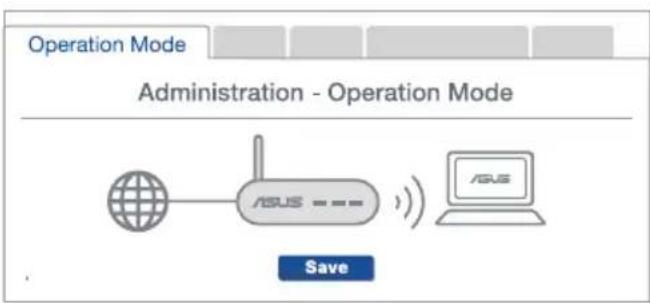
שאלה 2: האם ניתן להשתמש בחיבור כבלים בין נתבי AiMesh (חיבור Ethernet)?
כן. מערכת AiMesh תומכת בחיבור קווי ואלחוטי בין הנתב לנתב שאינו AiMesh כדי לייעל את המהירות והיציבות. AiMesh מנתחת את עוצמת האות האלחוטי עבור כל פס תדרים זמין וקובעת אוטומטית מהי השיטה הטובה ביותר, קווית או אלחוטית, לחיבור בין הנתבים.
בצע את שלבי ההגדרה כדי ליצור תחילה חיבור בין נתב ה-AiMesh לנתב שאינו AiMesh באמצעות WiFi. 2. הנח את הנתב שאינו AiMesh במיקום האידיאלי לקבלת הכיסוי הטוב ביותר. חבר כבל Ethernet מיציאת ה-LAN של נתב ה-AiMesh ליציאת ה-LAN של הנתב שאינו AiMesh.
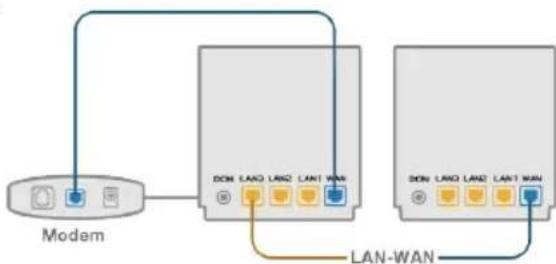
3. מערכת AiMesh תבחר אוטומטית את שיטת העברת הנתונים הטובה ביותר, קווית או אלחוטית.
מידע על המכשיר
1. חבר את ספק הכוח ליציאת DC-IN. כאשר המכשיר מוכן לשימוש, נורית החיווי של ספק הכוח תידלק.
מידע על הכפתורים והיציאות
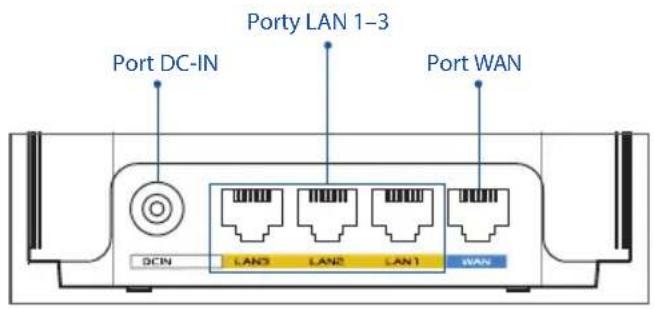
יציאת WAN
חבר מודם ליציאה זו באמצעות כבל רשת.
יציאות LAN 1-3
חבר מחשב ליציאת LAN באמצעות כבל רשת.
מפרט:
| Zasilacz DC Wyjscie DC: +1 | 2 V oraz maks. natęzenia 2 A | ||
| Temperatura robocza 0 | °C~40°C Przechowie 0 | chowywanie 0 | °C~70°C |
| Wilgotność robocza 50%~90% | Przechowie yvanie 20%~90% | ||
לפני ההגדרה
הכנה להגדרת מערכת AiMesh WiFi
מצא שני מכשירי ZenWiFi XD6 והפעל אותם. באמצעות כבל רשת, חבר את המודם האופטי ליציאת ה-WAN של אחד ממכשירי ה-ZenWiFi XD6. מכשיר ZenWiFi XD6 זה ישמש כנתב AiMesh, והשני ישמש כצומת AiMesh. 3. נורית החיווי תתחיל להבהב בכחול קבוע, מה שמציין שמכשיר ה-ZenWiFi XD6 מוכן להגדרה.
צומת AiMesh נתב AiMesh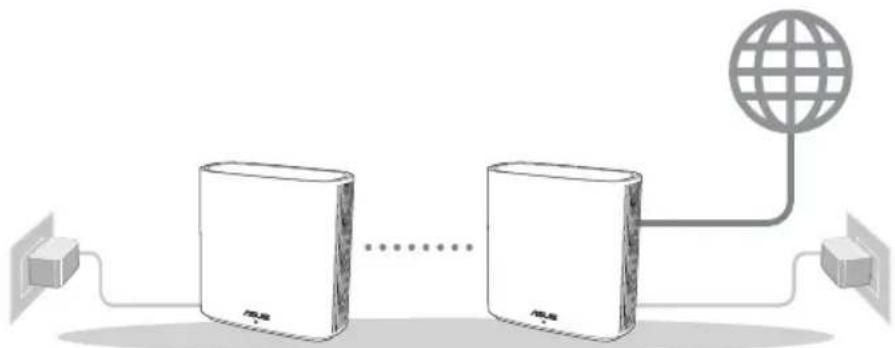
הוראות הגדרת מערכת AiMesh
אפליקציית ASUS Router
הורד את אפליקציית ASAP Router בחינם כדי להגדיר נתבים ולנהל אותם.

ASUS Router




הוראות הגדרת מערכת AiMesh
01 הכנה
במהלך תהליך ההגדרה, מקם את הנתב ואת צומת ה-ZenWiFi XD6 במרחק של 3 מטרים זה מזה.
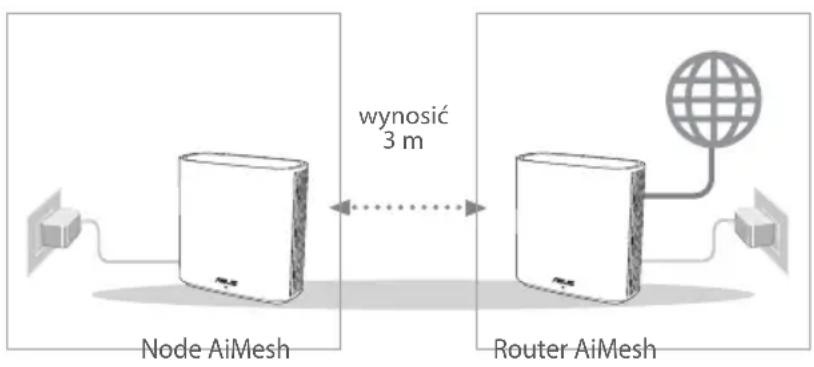

02 צומת AiMesh
שני הצמתים חייבים להיות מופעלים ומוכנים להגדרת AiMesh.
03 הפעלת אפליקציית ASUS Router
הפעל את אפליקציית ASUS Router ולאחר מכן בצע את ההוראות שעל המסך כדי להשלים את הגדרת מערכת AiMesh.
פתרון בעיות
אם נתב ה-AiMesh לא מוצא את צומת ה-AiMesh או שהסנכרון נכשל, בדוק את המידע הבא ונסה שוב.
א. עדיף למקם את צומת ה-AiMesh קרוב יותר לנתב ה-AiMesh. המכשירים צריכים להיות במרחק של 3 מטרים זה מזה. ב. בדוק שצומת ה-AiMesh מופעל.
שינוי מיקום
הנח את הנתב ואת צומת ה-AiMesh במיקום הטוב ביותר.

הערות: כדי למזער הפרעות, יש להרחיק את הנתבים ממכשירים כגון טלפונים אלחוטיים, מכשירי Bluetooth ותנורי מיקרוגל.
מומלץ למקם את הנתבים באזור פתוח או מרווח.
מצב נורית החיווי של ZenWiFi XD6
מהבהב בכחול:
מכשיר ה-ZenWiFi XD6 מוכן להגדרה.
מהבהב בלבן:
מכשיר ה-ZenWiFi XD6 במצב מקוון ופועל כראוי.
מהבהב בצהוב:
אות חלש בין הנתב לצומת ה-ZenWiFi XD6.
מהבהב באדום:
נתב ה-ZenWiFi XD6 אינו מחובר לאינטרנט. / הצומת אינו מחובר לנתב.
שאלות נפוצות
שאלה 1: האם נתב ה-AiMesh תומך במצב נקודת גישה?
O: Tak. Dla routera AiMesh należy ustawić tryb routera lub tryb punktu dostępu. Przejdź do interfejsu Web GUI (http://router.asus.com), a następnie na stronę Administration (Administracja) > Operation Mode (Tryb działania).
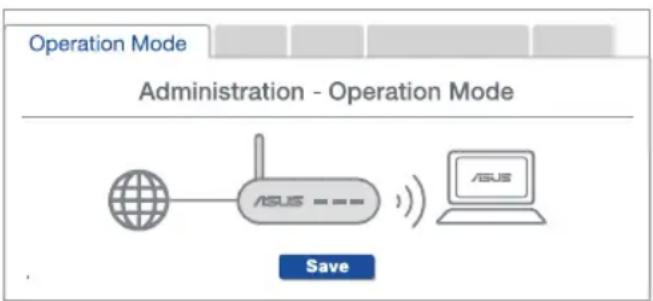
P2: Czy między routerami AiMesh można ustanowić połączenie przewodowe (sieć Ethernet typu backhaul)?
O: Tak. System AiMesh obsługuje zarówno bezprzewodowe, jak i przewodowe połączenia między routerem i węzłem AiMesh w celu zmaksymalizowania przepustowości oraz stabilności. AiMesh analizuje siłę sygnału bezprzewodowego każdego dostępnego pasma częstotliwości, a następnie określa automatycznie, czy jako podstawowe połączenia między routerami najlepiej sprawdzi się połączenie bezprzewodowe czy przewodowe.

Wykonaj najpierw instrukcje konfiguracji w celu ustanowienia połączenia sieci WiFi między routerem i węzłem AiMesh. 2 Umieść węzeł w odpowiedniej lokalizacji, aby zapewnić doskonały zasięg. Poprowadź kabel Ethernet od portu LAN routera AiMesh do portu LAN węzła AiMesh.
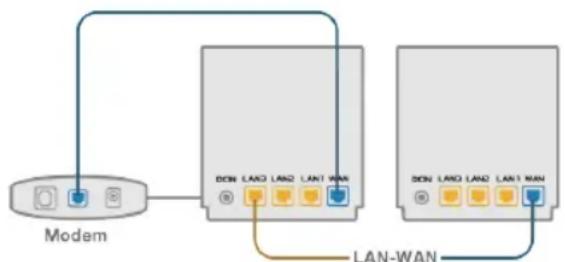
System AiMesh wybierze automatycznie najlepsze połączenia transmisji danych — przewodowe lub bezprzewodowe.
1 Podłącz blok zasilania do gniazda DCIN. 2 Wskaźnik zasilania zaświeci się, gdy urządzenie będzie gotowe.
Przyciski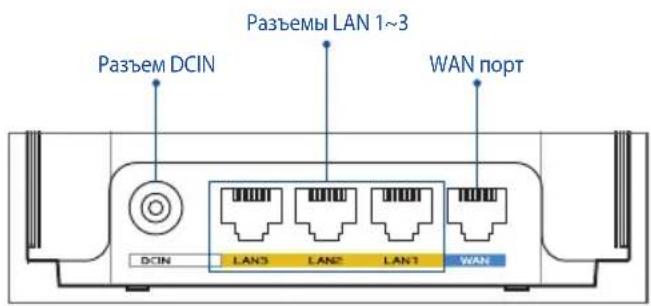

Port WAN
Podłącz modem do tego portu za pomocą kabla sieciowego.
Porty LAN 1~3
Podłącz komputer do routera za pomocą kabla sieciowego.
Specyfikacja:
| БлOk пitaIGNьыхдhoe нар ТOKOM 1A | |||
| Temпература рни работ e 0~40°C рни xpane | Енni 0~70°C | ||
| Влajность рни работ e 50~90% рни xpane | Енni 20~90% | ||
Przygotowanie
Przygotowanie do konfiguracji systemu AiMesh Wi-Fi
חבר את כבל הרשת של ZenWiFi XD6 ליציאת ה-WAN של כל ZenWiFi XD6. ZenWiFi XD6 זה יהיה נתב AiMesh, ושאר יחידות ZenWiFi XD6 יהיו צמתי AiMesh. נורית החיווי מהבהבת באור כחול, מה שמציין ש-ZenWiFi XD6 מוכן לשימוש.
נתב AiMesh / צומת AiMesh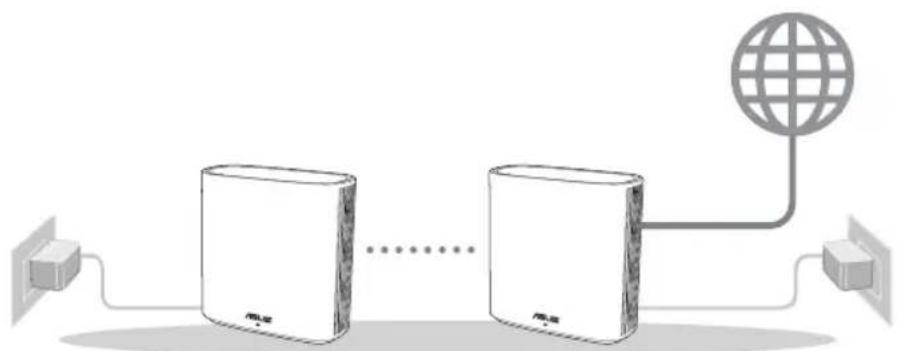
הוראות הגדרת AiMesh
אפליקציית ASUS Router
סרוק את קוד ה-QR כדי להוריד את אפליקציית ASUS Router להגדרה וניהול של הנתב.

ASUS Router


GET IT ON Google Play


Download on the App Store
הוראות הגדרת AiMesh
01 הכנה
במהלך ההגדרה, מקם את הנתב והצומת במרחק של לא יותר מ-3 מטרים זה מזה.
נתב AiMesh / צומת AiMesh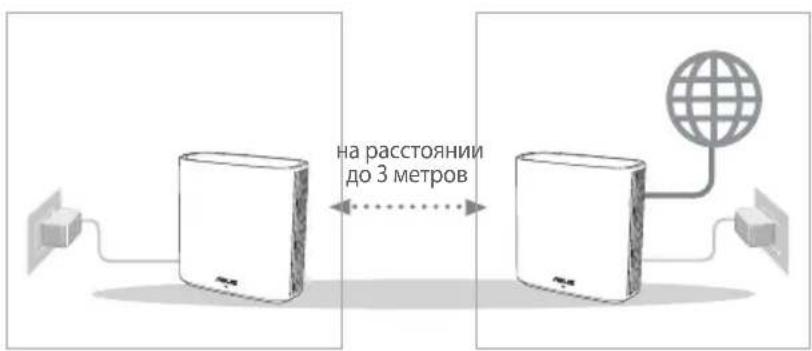

02 צומת AiMesh
הפעל את צומת ה-AiMesh והמתן להשלמת הגדרת מערכת ה-AiMesh.
03 הפעל את אפליקציית ASUS Router
הוראות הגדרת ASUS Router: עקוב אחר הוראות המסך כדי להשלים את הגדרת AiMesh.
פתרון בעיות
אם נתב AiMesh לא מוצא צומת AiMesh או מופיעה שגיאה במהלך הסנכרון, בצע את ההוראות שלהלן ונסה שוב.

קרב את צומת AiMesh לנתב AiMesh. ודא שהם נמצאים במרחק של לא יותר מ-3 מטרים.

צומת AiMesh מופעל.
הזזה
שיפור ביצועים
מצא מקום מתאים לנתב ולצומת AiMesh.

הערה: הפחתת הפרעות רדיו דורשת הרחקה של מכשירים אלחוטיים, כגון טלפונים אלחוטיים, מכשירי Bluetooth ומיקרוגלים. מומלץ למקם את הנתב במקום פתוח ומרווח.
אינדיקטור ZenWiFi XD6

מצבים:
הנתב מוכן להגדרה.

נורית לבנה מהבהבת:
הנתב שלך במצב תקין.

נורית כתומה:
מוצר ASUS רשת אלחוטית ZenWiFi XD6.

צבע אדום:
הנתב אינו מחובר לאינטרנט./הצומת שלך מנותק מהנתב.
שאלות נפוצות
שאלות נפוצות
ש1: האם נתבי AiMesh תומכים במצב נקודת גישה?
ת: כן. ניתן להגדיר נתבי AiMesh במצב נתב או במצב נקודת גישה. היכנס לממשק האינטרנט (http://router.asus.com) ועבור לדף ניהול > מצב פעולה.
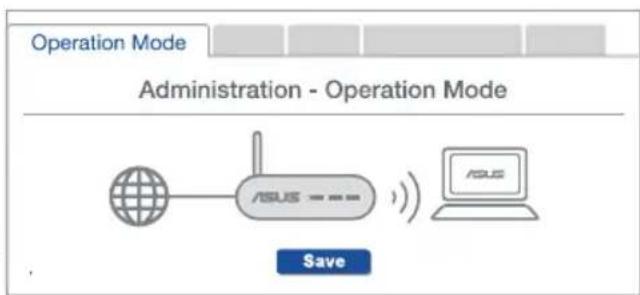
ש2: האם ניתן להגדיר חיבור בין נתבי AiMesh (Ethernet backhaul)?
ת: כן. מערכת AiMesh תומכת בחיבור אלחוטי ובחיבור קווי בין נתב AiMesh לצומת לביצועים ויציבות מקסימליים. AiMesh מנתחת את האות האלחוטי של כל פס תדרים ובוחרת את החיבור הטוב ביותר בין הנתבים.
1 ראשית בצע את ההוראות להגדרת החיבור האלחוטי בין הנתב לצומת AiMesh. 2 מקם את הצמתים במיקום אידיאלי לקליטת אות מיטבית.
חבר כבל Ethernet ליציאת LAN של נתב AiMesh וליציאת WAN של צומת AiMesh.
3 מערכת AiMesh תבחר אוטומטית את החיבור הטוב ביותר להעברת נתונים (קווי או אלחוטי).
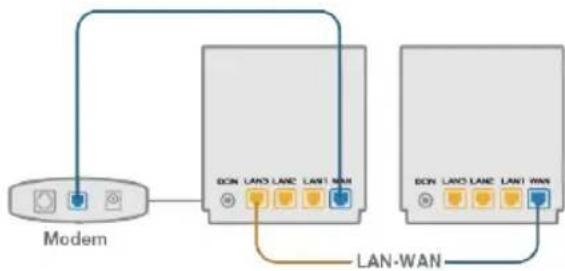



הסבר חומרה
1 חבר את המתאם ליציאת הכניסה DC. נורית ההפעלה נדלקת כאשר החומרה מוכנה.
הסבר על כפתורים ויציאות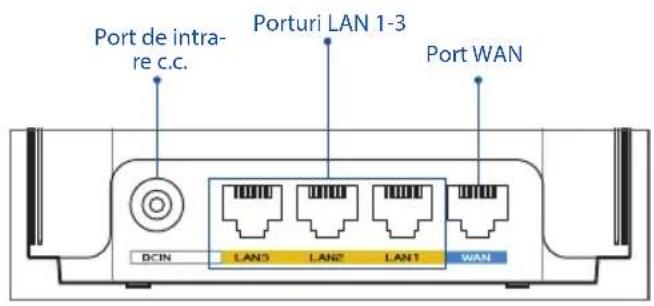

יציאת WAN
חבר את המודם ליציאה זו באמצעות כבל רשת.
יציאות LAN 1-3
חבר את המחשב ליציאת LAN באמצעות כבל רשת.
מפרטים:
| Adaptor de alimentare de c.c. | lesire c.c.: +12 V cu current max. de 2 A | ||
| Temperaturã¡n stare de functiòncanre | 0 ~ 40°C | depositare 0 ~ 70 | °C |
| Umiditate∉n stare de functiòncanre | 50 ~ 90 % | depositare 20 ~ | 90 % |

לפני ההגדרה
הכנה להגדרת מערכת AiMesh WiFi
מצא שני ZenWiFi XD6 והפעל אותם. השתמש בכבל רשת כדי לחבר את המודם האופטי ליציאת ה-WAN של ZenWiFi XD6. ZenWiFi XD6 זה יהיה נתב ה-AiMesh, וה-ZenWiFi XD6 השני יהיה צומת ה-AiMesh. נורית ה-LED הופכת לכחולה קבועה כדי לציין ש-ZenWiFi XD6 מוכן להגדרה.
נתב AiMesh צומת AiMesh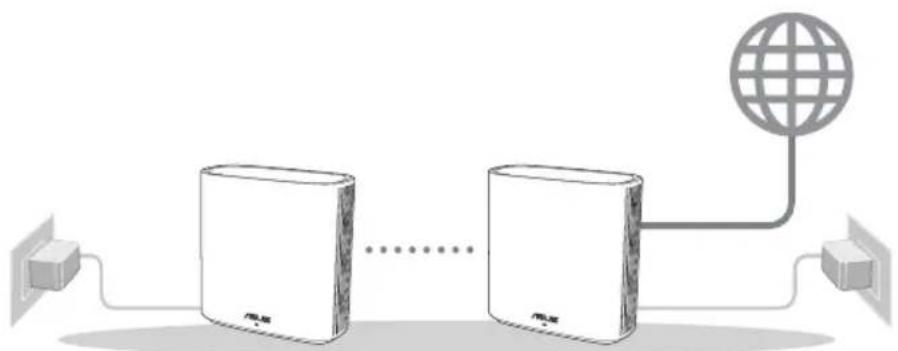
שלבי הגדרת AiMesh
אפליקציית ASUS Router
הורידו את אפליקציית ASUS Router החינמית כדי להגדיר ולנהל את הנתבים שלכם.
ASUS Router




שלבי הגדרת AiMesh
01 הכנה
Amplasai router-ul nodul ZenWiFi XD6 la 3 metri intre ele in timpul procesului de configurare.
Router AiMeshNod AiMesh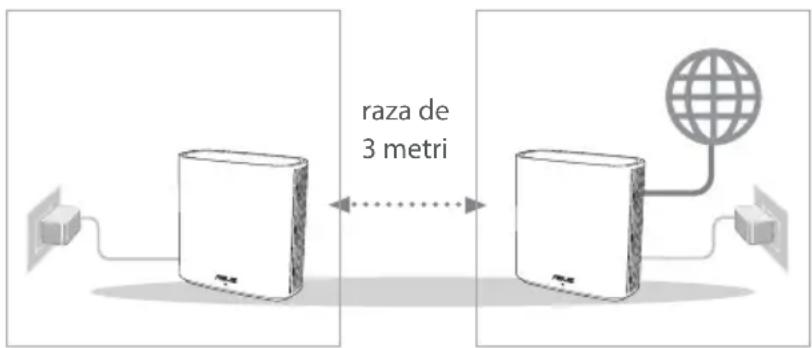
02 Nod AiMesh
Mentineti alimentarea pornita 日 in asteptare pentru setarile systemului AiMesh.
03 Lansarea aplicatiei router ASUS
Lansati aplicata Router ASUS, apoi urmati instructiunile de pe ecran pentru a termina configurația AiMesh.
Depanarea
Dacă routerul AiMesh nu poate găsi niciun nod AiMesh in apropriere sau dacă sincronizarea nu reuseste, verificati următoareleși incercați din nou.
a In mod ideal, mutaşi nodul AiMesh maiaproape de routerul AiMesh. Asiguraşi-va ca distanța dintre dispositive este de 3 metri. b Nodul AiMesh este pornit.
Relocate
PERFORMANTE OPTIME
Amplasati nodul si routerul AiMesh in cel mai bun loc posibil.

NOTE: Pouru a reduce la minimum interferentele, menteti routere la distanţa fata de dispositive precum telefoane fara fir, dispositive Bluetooth si cuptoare cu microunde.
Vä recomandam sā amplasati routerele intr-un spatiu beschis sau larg.
Indicati li LED ZenWiFi XD6

כחול קבוע:
ZenWiFi XD6 מוכן להגדרה.

לבן קבוע:
ZenWiFi XD6 מחובר לרשת ופועל כראוי.

צהוב קבוע:
האות בין נתב ה-ZenWiFi XD6 שלך לצומת חלש.

אדום קבוע:
לנתב ה-ZenWiFi XD6 שלך אין חיבור לאינטרנט. / הצומת שלך מנותק מהנתב.
שאלות נפוצות
שאלות נפוצות
שאלה 1:
האם נתב ה-AiMesh תומך במצב נקודת גישה (Access Point)?
תשובה: כן. אתה יכול לבחור להגדיר את נתב ה-AiMesh במצב נתב או במצב נקודת גישה. גש לממשק הגרפי של האינטרנט
(http://router.asus.com), ועבור לדף Administration (ניהול) > Operation Mode (מצב פעולה).
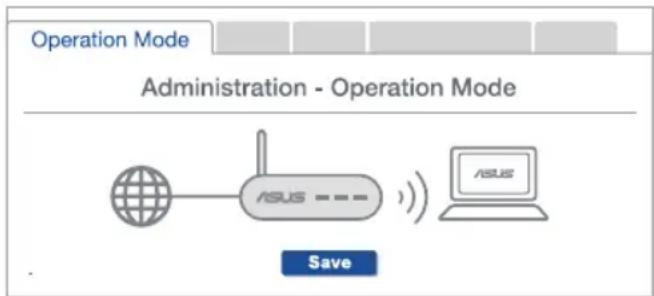
האם אוכל להגדיר חיבור קווי בין נתבי AiMesh (גיבוי Ethernet)?
תשובה: כן. מערכת AiMesh תומכת בחיבור אלחוטי ובחיבור קווי בין נתב AiMesh לצומת כדי למקסם את קצב העברת הנתונים והיציבות. AiMesh מנתחת את עוצמת האות האלחוטי עבור כל פס תדרים זמין, ולאחר מכן קובעת אוטומטית אם חיבור אלחוטי או קווי מתאים יותר לשמש כחיבור בין הנתבים.
בצע את שלבי ההגדרה כדי ליצור חיבור בין הצומת לנתב AiMesh באמצעות Wi-Fi תחילה. 2. מקם את הצומת במיקומים האידיאליים לכיסוי הטוב ביותר. חבר כבל Ethernet ליציאת ה-LAN של נתב ה-AiMesh וליציאת ה-LAN של צומת ה-AiMesh. מערכת AiMesh תבחר אוטומטית את הנתיב הטוב ביותר להעברת נתונים, בין אם קווי או אלחוטי.
הסברים הקשורים לחומרה
1. חבר את המתאם ליציאת DC-IN. 2. נורית ההפעלה תידלק כאשר החומרה מוכנה.
הסברים על הכפתורים והיציאות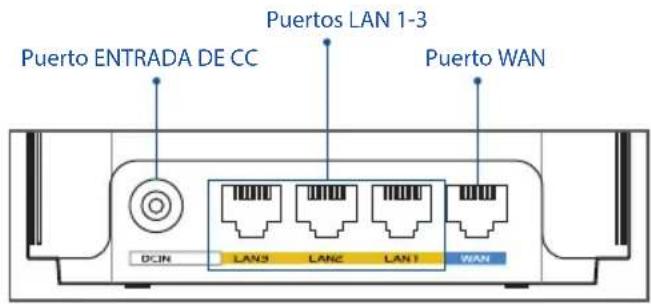
יציאת WAN
מאפשרת לחבר את המודם ליציאה זו באמצעות כבל רשת.
יציאות LAN 1-3
מאפשרת לחבר את המחשב האישי שלך ליציאת LAN באמצעות כבל רשת.
מפרטים:
| Adaptador de alimentación de CC | Salida de CC: +12 V con una corriente max. de 2 A | ||
| Temperatura de funcionaimiento | 0~40 °C Alma | cenimiento 0~70 | °C |
| Humedad de funcionaimiento | 50~90 % Alma | acenimiento 20~90 % | |
לפני ההגדרה
הכנת הגדרה של מערכת WiFi AiMesh
1. אתר שני ZenWiFi XD6 והדלק את שניהם. השתמש בכבל רשת כדי לחבר את המודם האופטי ליציאת ה-WAN של ה-ZenWiFi XD6 שלך. ZenWiFi XD6 זה יהיה נתב ה-AiMesh וה-ZenWiFi XD6 השני יהיה צומת ה-AiMesh. נורית ה-LED נדלקת ונשארת כחולה כדי לציין שה-ZenWiFi XD6 שלך מוכן לשימוש.
נתב AiMesh צומת AiMesh שלבי הגדרת AiMesh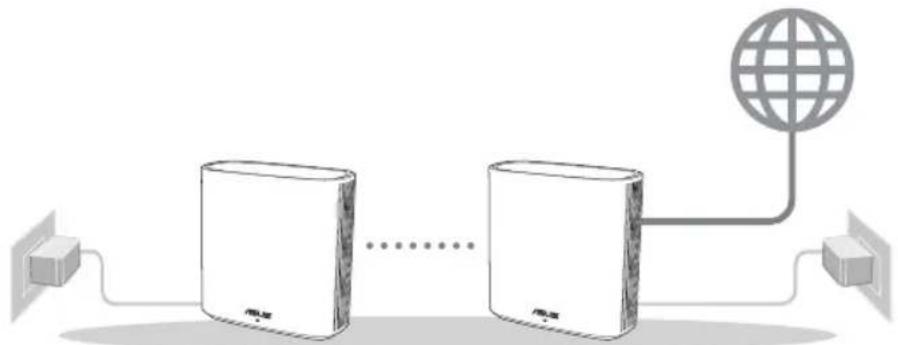
יישום ASUS Router
הורד את היישום החינמי ASUS Router כדי להגדיר ולנהל את הנתב שלך.




שלבי הגדרת AiMesh
01 הכנה
הנח את נתב ה-ZenWiFi XD6 ואת צומת ה-AiMesh במרחק של בין 3 מטרים זה מזה.
נתב AiMesh צומת AiMesh שלבי הגדרת AiMesh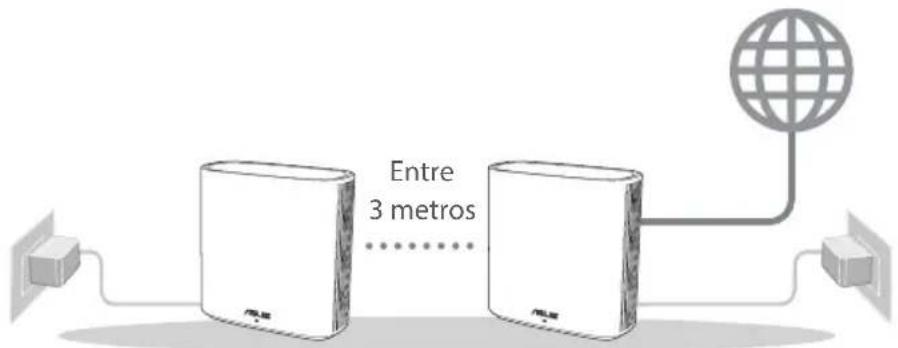

02 צומת AiMesh
שמור על אספקת החשמל דולקת ובמצב המתנה להגדרת מערכת AiMesh.
03 הפעל את היישום ASUS Router
הפעל את היישום ASUS Router ופעל לפי הוראות המסך כדי לסיים את הגדרת AiMesh.
פתרון בעיות
אם נתב ה-AiMesh אינו יכול למצוא צומת AiMesh קרוב או שהסנכרון אינו מתבצע כראוי, בדוק את הדברים הבאים ונסה שוב.
א. קרב את צומת ה-AiMesh לנתב ה-AiMesh; זה אידיאלי. ודא שהם נמצאים במרחק של בין 3 מטרים. צומת ה-AiMesh דולק.
מיקום מחדש
ביצועים מקסימליים
מקם את הצומת ואת הנתב AiMesh במקום הטוב ביותר.

הערות: כדי למזער הפרעות, הרחק את הנתבים ממכשירים כגון טלפונים אלחוטיים, מכשירי Bluetooth ותנורי מיקרוגל.
מומלץ למקם את הנתבים במקום פתוח או מרווח.
מחווני LED של ZenWiFi XD6

כחול קבוע:
ה-ZenWiFi XD6 שלך מוכן להגדרה.

לבן קבוע:
ה-ZenWiFi XD6 שלך מחובר ופועל כראוי.

צהוב קבוע:
האות בין נתב ה-ZenWiFi XD6 לצומת חלש.

אדום קבוע:
לנתב ה-ZenWiFi XD6 אין חיבור לאינטרנט. / הצומת מנותק מהנתב.
שאלות נפוצות
שאלות נפוצות
P1: האם ראוטר ה-AiMesh תומך במצב נקודת גישה?
תשובה: כן. ניתן לבחור להגדיר את ראוטר ה-AiMesh במצב ראוטר או במצב נקודת גישה. יש לגשת לממשק האינטרנט (http://router.asus.com) ולנווט אל Administration (ניהול) > Operation Mode (מצב פעולה).
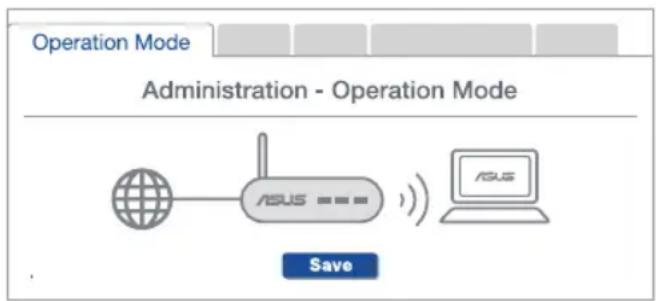
P2: האם ניתן לחבר את ראוטרי ה-AiMesh באמצעות כבל (Ethernet)?
תשובה: כן. כדי למקסם את הביצועים והיציבות, מערכת ה-AiMesh תומכת בחיבורים אלחוטיים וגם בחיבורים קוויים בין הראוטר לצמתי ה-AiMesh. ה-AiMesh מנתח את עוצמת האות האלחוטי עבור כל פס תדר זמין, ולאחר מכן קובע באופן אוטומטי אם חיבור אלחוטי או קווי עדיף לשמש כרשת החיבור הראשית בין הראוטרים.
1 ראשית, בצעו את שלבי ההגדרה ליצירת חיבור בין הראוטר לצומת ה-AiMesh באמצעות חיבור ה-WiFi. 2 כדי לקבל כיסוי מיטבי, הציבו את הצומת במיקום האידיאלי. חברו כבל Ethernet מיציאת ה-LAN של ראוטר ה-AiMesh ליציאת ה-LAN של צומת ה-AiMesh. 3 מערכת ה-AiMesh תזהה אוטומטית את הנתיב הטוב ביותר להעברת נתונים, בין אם קווי או אלחוטי.
הסבר על החומרה
חברו את מתאם החשמל לכניסת DC-IN. נורת החשמל תידלק כאשר החומרה תהיה מוכנה.
הסבר על לחצני הכניסה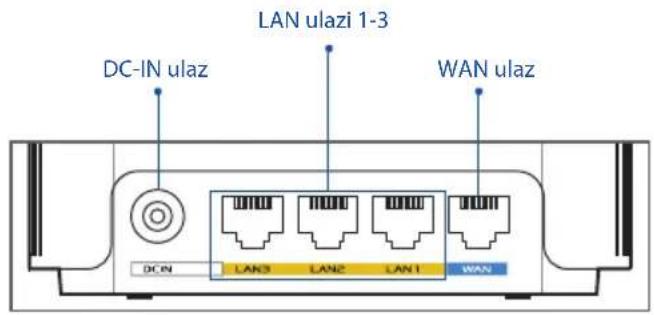

כניסת WAN
חברו את המודם שלכם לכניסה זו באמצעות כבל רשת.
כניסות LAN 1-3
חברו את המחשב האישי שלכם לכניסת ה-LAN באמצעות כבל רשת.
מפרטים:
| Adapter za DC napajané DC | snaga: +12V sa maksimalnom jačinom struje od 2A | |
| Radna temperatura 0~40 | °C Skladištenja 0~70 | °C |
| Radna vlažnost vizduha 50~90% Skladištenja 20~90% | ||
לפני ההגדרה
הכנה להגדרת מערכת AiMesh אלחוטית
1. מצאו שני מכשירי ZenWiFi XD6 והפעילו אותם. חברו את המודם האופטי שלכם באמצעות כבל רשת ליציאת ה-WAN של אחד ממכשירי ה-ZenWiFi XD6. מכשיר ZenWiFi XD6 זה יהיה נתב ה-AiMesh, ומכשיר ה-ZenWiFi XD6 השני יהיה צומת ה-AiMesh. 3. נורית החיווי תהפוך לכחולה קבועה כדי לציין שה-ZenWiFi XD6 מוכן להגדרה.
נתב AiMeshרשת AiMesh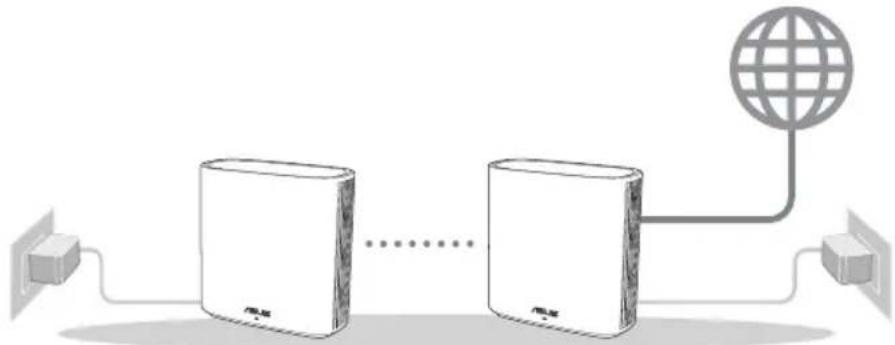
שלבי הגדרת AiMesh
אפליקציית ASUS Router
הורד את האפליקציה החינמית של ASUS כדי להגדיר ולנהל את הנתב(ים) שלך.

ASUS Router


שלבי הגדרת AiMesh
01 הכנה
הציבו את נתב ה-ZenWiFi XD6 ואת הצומת במרחק של 3 מטרים זה מזה במהלך תהליך ההגדרה.


02 צומת AiMesh
ודאו שהספק החשמל מחובר במהלך הגדרת מערכת ה-AiMesh.
03 הפעלת אפליקציית ASUS Router
הפעילו את אפליקציית ASUS Router ועקבו אחר ההוראות שעל המסך כדי להשלים את הגדרת ה-AiMesh.
פתרון בעיות
אם נתב ה-AiMesh שלכם אינו מצליח לאתר אף צומת AiMesh בקרבת מקום או שהסנכרון נכשל, בדקו את הנקודות הבאות ונסו שוב.
חבר את צומת ה-AiMesh שלך לצומת ה-AiMesh הקרוב. ודא שהוא נמצא במרחק של 3 מטרים. ב צומת ה-AiMesh שלך צריך להיות מופעל.
שינוי מיקום
ביצועים מיטביים
הנח את נתב ה-AiMesh ואת הצומת במקום הטוב ביותר.

הערות: כדי להפחית הפרעות, הרחק את הנתבים ממכשירים כמו טלפונים אלחוטיים, מכשירי בלוטות' ותנורי מיקרוגל.
מומלץ להניח את הנתבים במקום פתוח או מרווח.
נוריות חיווי של ZenWiFi XD6

כחול קבוע:
ה-ZenWiFi XD6 שלך מוכן להגדרה.

לבן קבוע:
ה-ZenWiFi XD6 שלך מחובר לרשת ופועל כראוי.

צהוב קבוע:
האות בין נתב ה-ZenWiFi XD6 שלך ללווין חלש.

אדום קבוע:
נתב ה-ZenWiFi XD6 שלך מחובר לאינטרנט. / הלוויין שלך מחובר לנתב.


שאלות נפוצות
שאלות נפוצות
ש1: האם נתב AiMesh תומך במצב נקודת גישה?
ת: כן. ניתן לבחור להגדיר נתב AiMesh במצב נתב או במצב נקודת גישה. בקר בממשק האינטרנט (http://router.asus.com) ועבור לדף ניהול > מצב פעולה.

ש2: האם ניתן להגדיר חיבור קווי בין נתבי AiMesh (Ethernet backhaul)?
ת: כן. מערכת AiMesh תומכת הן בחיבור אלחוטי והן בחיבור קווי בין נתב AiMesh לצמתים כדי למקסם את התפוקה והיציבות. AiMesh מנתחת את עוצמת האות האלחוטי עבור כל פס תדרים זמין, ומחליטה אוטומטית אם החיבור האלחוטי או הקווי הוא הטוב ביותר לשמש כבסיס לחיבור בין הנתבים.
1 בצע את השלבים להגדרה כדי ליצור חיבור בין נתב AiMesh לצמתים, תחילה באמצעות חיבור אלחוטי. 2 מקם את הצמתים במיקומים אידיאליים לכיסוי מיטבי. חבר
כבל Ethernet מכניסת ה-LAN בנתב AiMesh לכניסת ה-LAN בצומת AiMesh.
3 מערכת AiMesh תבחר אוטומטית את הנתיב הטוב ביותר להעברת נתונים, בין אם מדובר בחיבור אלחוטי או קווי.


מידע על חומרה
1 חבר את המתאם ליציאת הכניסה לזרם ישר DC-IN. 2 כאשר החומרה מוכנה, נורית החיווי של ההפעלה תידלק.
מידע על לחצנים ויציאות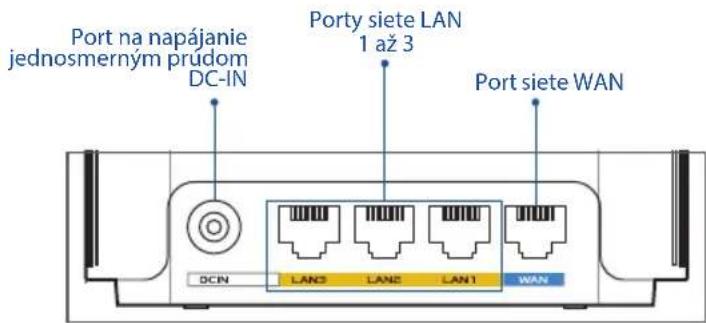
יציאת WAN
באמצעות כבל רשת, חבר מודם ליציאה זו.
יציאות LAN 1 עד 3
חבר את המחשב שלך ליציאת ה-LAN באמצעות כבל רשת.
פרמטרים:
| Adaptér na napájanie striédavým prúdom | Vystup striedavého prúdu: +12 V s max. prúdom 2 A | |
| Prevádková teplota 0 až 40 | °C Skladovanie 0 až 70 | °C |
| Prevádková vlhost'50 až 9 | 0% Skladovanie 20 až 90% | |
לפני ההתקנה
הכנה להגדרת מערכת ה-WiFi AiMesh
1. אתר את שני מכשירי ה-ZenWiFi XD6 והפעל אותם. 2. חבר את המודם שלך ליציאת ה-WAN או ל-XD4R באמצעות כבל רשת. ה-XD4R יהיה נתב ה-AiMesh וה-XD4N השני יהיה צומת ה-AiMesh. נורית ה-LED הכחולה תתחיל להבהב ברציפות, מה שאומר שה-ZenWiFi XD6 מוכן להגדרה.
נתב AiMesh צומת AiMesh
שלבי הגדרת פונקציית AiMesh
אפליקציית ASUS ROUTER
להורדת האפליקציה לניהול והגדרת הנתבים שלך, הורידו את ASUS Router APP.


שלבי הגדרת פונקציית AiMesh
01 הכנה
במהלך תהליך ההגדרה, מקם את הנתב ואת צומת ה-AiMesh במרחק של 3 מטרים זה מזה.
צומת AiMesh נתב AiMesh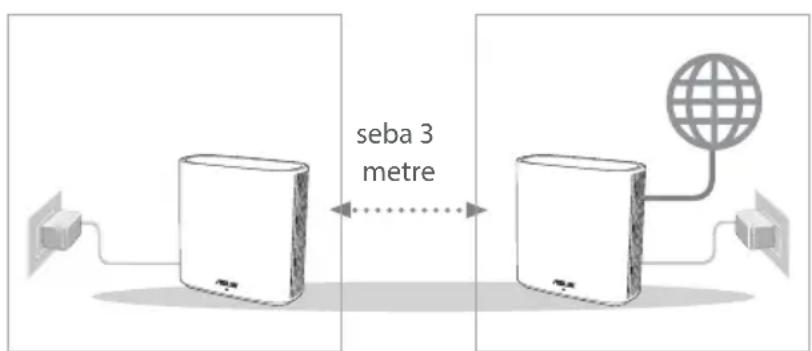

02 צומת AiMesh
כדי לבצע את הגדרות מערכת ה-AiMesh, השאר את ספק הכוח מחובר במצב המתנה.
03 הפעלת אפליקציית ASUS Router APP
הפעל את אפליקציית ASUS Router APP והשלם את הגדרת AiMesh לפי ההוראות שעל המסך.
פתרון בעיות

אם נתב AiMesh לא מצליח למצוא צומת AiMesh בקרבת מקום או שהסנכרון נכשל, בדוק את הדברים הבאים ונסה שוב.
א. באופן אידיאלי, הזז את צומת AiMesh קרוב יותר לנתב AiMesh. המרחק צריך להיות 3 מטרים. הפעל את צומת AiMesh.
הזזה
ביצועים מיטביים
הנח את הנתב וצומת AiMesh במקום הטוב ביותר.

הערות: כדי למזער הפרעות, הנתבים צריכים להיות במרחק מספק ממכשירים כמו טלפונים אלחוטיים, מכשירי Bluetooth ותנורי מיקרוגל.
מומלץ להניח את הנתבים בשטח פתוח.
נוריות חיווי ZenWiFi XD6

נורית כחולה דולקת ברציפות:
נתב ZenWiFi XD6 מוכן להגדרה.

נורית לבנה דולקת ברציפות:
נתב ZenWiFi XD6 מחובר לרשת ופועל כראוי.

נורית LED קבועה בצבע זהב:
האות בין נתב ה-ZenWiFi XD6 לבין הצומת חלש.
נורית LED קבועה בצבע אדום:

נתב ה-ZenWiFi XD6 אינו מחובר לאינטרנט. / הצומת מנותק מהנתב.
לא
שאלות נפוצות
שאלה
האם נתב AiMesh תומך במצב נקודת גישה?
1:
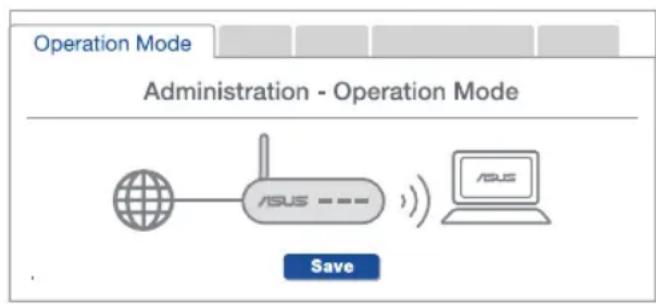
תשובה: כן. ניתן להגדיר נתב AiMesh במצב נתב או במצב נקודת גישה. פתח את ממשק המשתמש הגרפי
GUI (http://
router.asus.com)
ועבור לדף
ניהול
(Administration) > Operation
מצב (Rezim
prevadzky).
שאלה
2:
האם אוכל לבצע חיבור כבלים בין נתבי AiMesh (העברה אחורית דרך רשת Ethernet)?
תשובה: כן. מערכת AiMesh תומכת בחיבור אלחוטי וגם בחיבור כבלים בין הנתב לצומת AiMesh כדי למקסם את רוחב הפס והיציבות. AiMesh מנתחת את עוצמת האות האלחוטי עבור כל פס תדרים זמין ולאחר מכן קובעת אוטומטית האם עדיף להשתמש בחיבור אלחוטי או בחיבור כבלים לחיבור הבסיסי בין הנתבים.
1 ראשית, בצע את השלבים ליצירת חיבור בין הנתב לצומת AiMesh באמצעות רשת WiFi. מקם את הצומת במקום אידיאלי עם הכיסוי הטוב ביותר. חבר את יציאת ה-LAN בנתב AiMesh באמצעות כבל Ethernet ליציאת ה-LAN בצומת AiMesh. 3 מערכת AiMesh תבחר אוטומטית את המסלול הטוב ביותר להעברת נתונים, כבלים או אלחוטי.

תיאור החומרה
חבר את המטען למחבר DC-IN. נורית החיווי של אספקת החשמל תידלק כאשר החומרה מוכנה לשימוש.
תיאור הכפתורים והמחברים


מחבר WAN
חבר את המודם למחבר זה באמצעות כבל רשת.
O מחברי LAN 1-3
חבר את המחשב למחבר LAN באמצעות כבל רשת.
מפרט טכני:
| Polnilnik za enosmerni tokl | zhod enosmernega toka: +12 V z največ 2A toka | ||
| Delovna temperatura 0~40 | °C Shranjevanje 0~70 | °C | |
| Vlažnost pri delovanju 50~90 | 0% Shranjevanje | 20~90% | |
לפני ההתקנה
הכנה להתקנת WiFi systemd AiMesh
1. אתרו שני נתבים ZenWiFi XD6 והפעילו אותם. חברו את המודם האופטי באמצעות כבל רשת ליציאת ה-WAN של אחד ממכשירי ה-ZenWiFi XD6. מכשיר ZenWiFi XD6 זה יהיה נתב ה-AiMesh, והמכשיר השני יהיה צומת ה-AiMesh. ③ נורית ה-LED מתחילה להאיר בכחול קבוע, מה שמציין שנתב ה-ZenWiFi XD6 מוכן להתקנה.
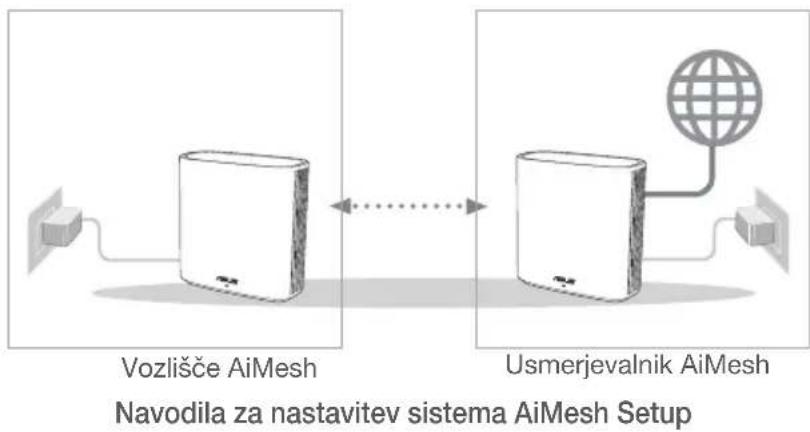
אפליקציית ASUS Router
הורידו את האפליקציה החינמית לנתבי ASUS, שבאמצעותה ניתן להגדיר ולנהל נתבים.

ASUS Router




שלבי התקנת AiMesh
01 הכנה
במהלך תהליך ההתקנה, מומלץ שנתב ה-AiMesh וצומת ה-AiMesh יהיו במרחק של 3 מטרים זה מזה.
במרחק של 3 מטרים
צומת AiMesh
נתב AiMesh
02 צומת AiMesh
להגדרת מערכת AiMesh, יש להפעיל את אספקת החשמל, והמכשיר צריך להיות במצב מוכן.
03 הפעלת אפליקציית ASUS Router
הפעל את אפליקציית הנתב של ASUS ופעל לפי ההוראות שעל המסך כדי להשלים את הגדרת מערכת AiMesh.
פתרון בעיות
אם נתב ה-AiMesh לא מוצא שום צומת AiMesh בקרבת מקום או שהסנכרון נכשל, פעל לפי ההוראות שלהלן ונסה שוב.
א. הזז את צומת ה-AiMesh קרוב יותר לנתב ה-AiMesh. ודא שהוא נמצא במרחק של 3 מטרים לכל היותר מהנתב. ב. צומת ה-AiMesh שלך מופעל.
הזז
ביצועים מיטביים
מצא את המקום הטוב ביותר עבור הנתב וצומת ה-AiMesh.

הערות: אין למקם נתבים ליד מכשירים כגון טלפונים אלחוטיים, מכשירי Bluetooth ותנורי מיקרוגל, כדי להפחית ככל האפשר הפרעות.
מומלץ למקם את הנתבים במקום פתוח ומרווח.
נוריות החיווי של מכשיר ה-ZenWiFi XD6

נורית כחולה דולקת ברציפות:
נתב ה-ZenWiFi XD6 מוכן להגדרה.
נורית לבנה דולקת ברציפות:

נתב ה-ZenWiFi XD6 יצר חיבור לאינטרנט ופועל כראוי.

נורית צהובה דולקת ברציפות:
האות מהנתב ZenWiFi XD6 ומהצומת חלש.

נורית אדומה דולקת ברציפות:
לנתב ZenWiFi XD6 אין חיבור לאינטרנט. / לצומת שלך אין חיבור לנתב.
שאלות נפוצות
שאלות נפוצות
- ש: האם נתב AiMesh תומך במצב נקודת גישה?
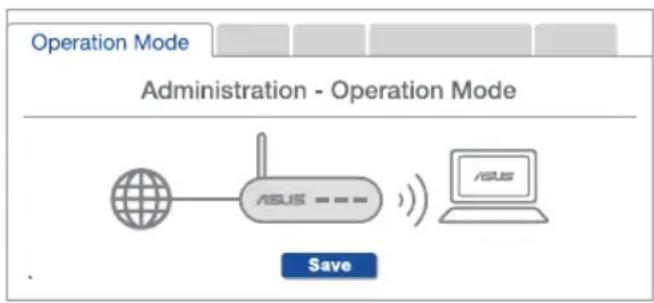
ת: כן. ניתן להגדיר נתב AiMesh במצב נתב או במצב נקודת גישה. פתח את ממשק המשתמש הגרפי (http://router.asus.com) ופתח את הדף Administration
(ניהול) > Operation Mode (מצבי פעולה).
- ש: האם ניתן ליצור חיבור קווי בין נתבי AiMesh (רשת Ethernet)?
ת: כן. מערכת AiMesh תומכת בחיבור אלחוטי וקווי בין הנתב לצומת AiMesh, ובכך מספקת תעבורה ויציבות מקסימליות. AiMesh מנתחת את עוצמת האות האלחוטי עבור כל פס תדרים זמין, ולאחר מכן בוחרת אוטומטית איזה חיבור (אלחוטי או קווי) מתאים יותר לחיבור הגב בין הנתבים.
1 ראשית, פעל לפי ההוראות ליצירת חיבור בין הנתב לצומת AiMesh באמצעות רשת WiFi אלחוטית. 2 מקם את הצומת במקום אידיאלי כדי להבטיח טווח מיטבי. חבר כבל Ethernet מיציאת ה-LAN של נתב AiMesh ליציאת ה-LAN של צומת AiMesh. מערכת AiMesh תבחר אוטומטית את הנתיב הטוב ביותר (קווי או אלחוטי) להעברת נתונים.

הסבר על החומרה
1 חבר את המתאם ליציאת DC-IN, ולחץ על מתג ההפעלה. 2 נורית ההפעלה נדלקת כאשר החומרה מוכנה.
הסבר על כפתורים ויציאות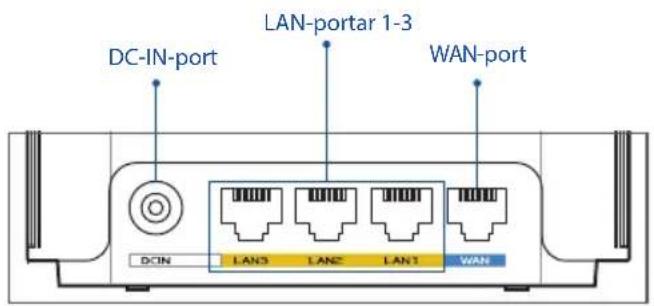

יציאת WAN
חבר את המודם ליציאה זו באמצעות כבל רשת.
יציאות LAN 1-3
חבר את המחשב ליציאת LAN באמצעות כבל רשת.
מפרטים:
| DC strömadapter DC-uteffekt: +12 V med max 2 A spänning | |||
| Driftstemperatur 0~40 | °C Lagring 0~70 | °C | |
| Luftfuktigkeit vid drift 50~90% Lagring 20~90% | |||
לפני ההתקנה
הכנה להתקנת מערכת AiMesh WiFi
מצא שני מכשירי ZenWiFi XD6 והפעל אותם. 2 השתמש בכבל רשת כדי לחבר את המודם האופטי ליציאת ה-WAN באחד ממכשירי ה-ZenWiFi XD6. מכשיר ZenWiFi XD6 זה יהיה נתב ה-AiMesh, ומכשיר ה-ZenWiFi XD6 השני יהיה צומת ה-AiMesh. 3 הנורית תתחיל להאיר באור כחול קבוע כדי לציין שמכשיר ה-ZenWiFi XD6 מוכן להגדרה.
צומת AiMesh נתב AiMesh שלבי התקנה עבור AiMesh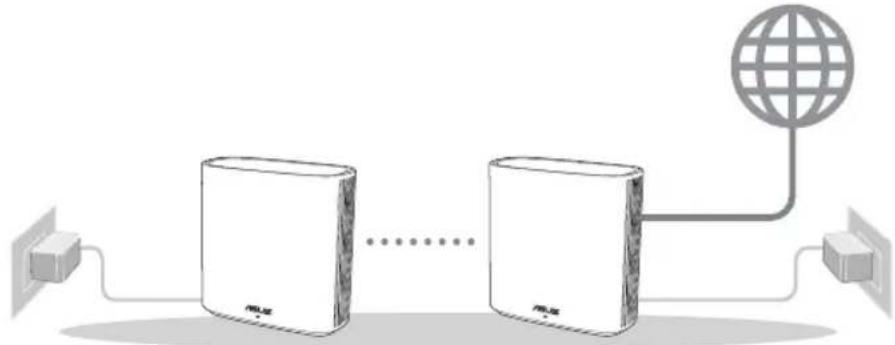
אפליקציית ASUS Router
הורד את אפליקציית ASUS Router בחינם כדי להתקין ולנהל את הנתבים שלך.

ASUS Router


קבל אותו ב-Google Play


הורד מ-App Store
שלבי התקנה עבור AiMesh
01 הכנה
הנח את נתב ה-AiMesh ואת הצומת במרחק של עד 3 מטרים זה מזה במהלך תהליך ההתקנה.
נתב AiMesh צומת AiMesh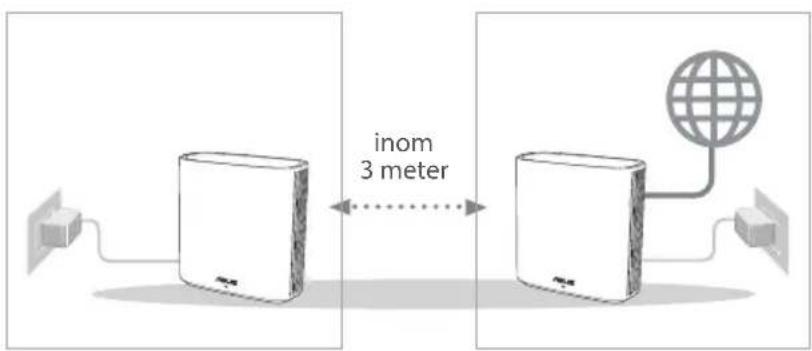

02 צומת AiMesh
השאר את החשמל דלוק ובמצב המתנה עבור הגדרות מערכת ה-AiMesh.
03 הפעל את אפליקציית ASUS Router
הפעל את אפליקציית ASUS Router ופעל לפי ההוראות שעל המסך כדי להשלים את ההתקנה.



פתרון בעיות
אם נתב ה-AiMesh אינו יכול לאתר את צומת ה-AiMesh בקרבת מקום או שהסנכרון נכשל, בדוק את הדברים הבאים ונסה שוב.

הקרב את צומת ה-AiMesh לנתב ה-AiMesh. ודא שהוא נמצא במרחק של עד 3 מטרים.

צומת ה-AiMesh שלך מופעל.
מיקום מחדש
ביצועים מיטביים
הנח את נתב ה-AiMesh ואת הצומת במקום הטוב ביותר.

הערות:
כדי למזער הפרעות, אין למקם את הנתב ליד טלפונים אלחוטיים, התקני בלוטות' ותנורי מיקרוגל.
אנו ממליצים להניח את הנתב במקום פתוח או מרווח.
נוריות החיווי של ZenWiFi XD6

כחול קבוע:
ה-ZenWiFi XD6 שלך מוכן להתקנה.

לבן קבוע:
ה-ZenWiFi XD6 שלך מחובר ופועל כראוי.

צהוב קבוע:
האות בין נתב ה-ZenWiFi XD6 שלך לצומת חלש.

אדום קבוע:
לנתב ה-ZenWiFi XD6 שלך אין חיבור לאינטרנט. / הצומת מנותק מהנתב.

שאלות נפוצות
שאלות נפוצות
שאלה 1: האם מצב נקודת גישה נתמך בנתב AiMesh?
תשובה: כן. ניתן לבחור להגדיר את נתב ה-AiMesh במצב נתב או במצב נקודת גישה. היכנסו לממשק האינטרנט (http://router.asus.com), ועברו לדף ניהול > מצב פעולה.
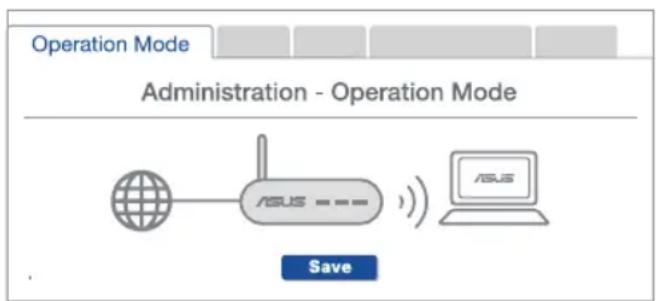
שאלה 2: האם ניתן להתקין חיבור קווי בין נתבי AiMesh (רשת גיבוי Ethernet)?
S:Ja. AiMesh-systemet stödjer både trådlös och kabelansluten anslutning mellan AiMesh-router och nod för att maximera genomströmning och stabilitet. AiMesh analyserar den trådlösa signalstyrkan för varje tillgängligt frekvensband, och bestämmer sedan automatiskt om en trådlös eller kabelansluten anslutning passar bäst som ryggrad i anslutningen mellan routrar.
Följ installationsstegen för att etablera en anslutning mellan AiMesh-routern och noden via WiFi:n. Först: 2. Placera noden på den plats där den har bäst täckning. Dra en Ethernet-kabel från LAN-porten på AiMesh-routern till LAN-porten på AiMesh-noden.
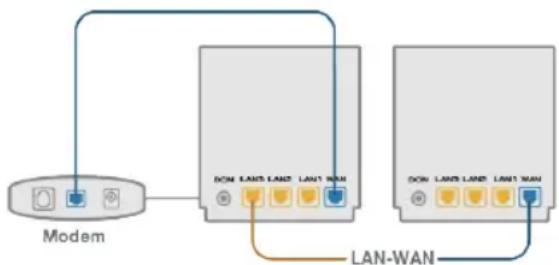
3. AiMesh-systemet kommer att välja bästa väg för dataöverföring automatiskt, vare sig det är kabelansluten eller trådlös.



Donanım Açıklamaları
Adaptörü DC-IN bağlantı noktasına takın. Donanımınız hazır olduğunda güç LED'i yanar.
Düğme ve Bağlantı Noktası Açıklamaları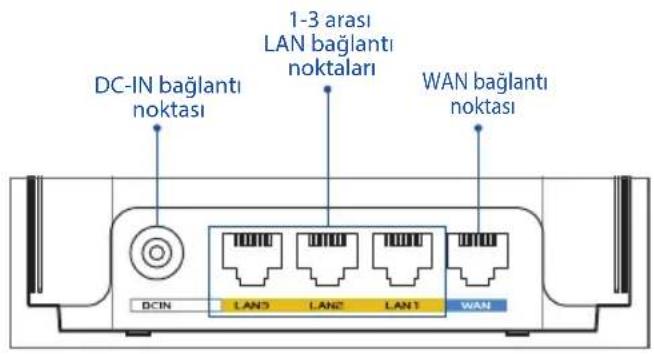

WAN bağlantı noktası
Modeminizi bir ağ kablosu ile bu bağlantı noktasına bağlayın.
1-3 arası LAN bağlantı noktaları
Bilgisayarınızı bir ağ kablosu ile bir LAN bağlantı noktasına bağlayın.
Teknik Özellikler:
| DC Güç adap试题 DC Çkışa: Maks 2A akım ile +12V | |||
| Çalıkma Sıçakkıriage 0~40 | °C Saklama | 0~70 | °C |
| Çalıkma Nemi 50~90% Saklama | 20~90% | ||

Kurulumdan Önce
AiMesh WiFi sistemini kurmak için hazırlama
1. İki ZenWiFi XD6'yı bulun ve açın. Optik modeminizi her iki ZenWiFi XD6'nın WAN bağlantı noktasına bağlamak için bir ağ kablosu kullanın. Bu ZenWiFi XD6, AiMesh yönlendiricisi olurken diğer ZenWiFi XD6, AiMesh Düğümü olacaktır. 3. LED, ZenWiFi XD6'nın kuruluma hazır olduğunu belirtecek şekilde sabit mavi renge döner.
AiMesh düğümü AiMesh yönlendiricisi
AiMesh Kurulumu Adımları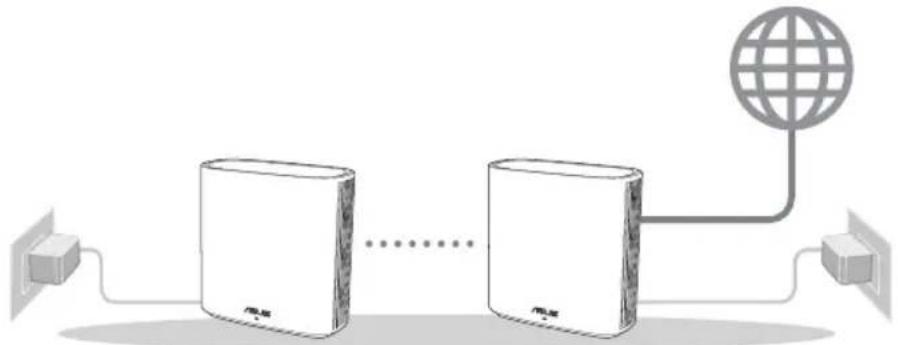
אפליקציית ASUS ROUTER
הורידו את אפליקציית ASUS Router החינמית כדי להגדיר ולנהל את הנתבים שלכם.

ASUS Router




שלבי הגדרת AiMesh

01 התכוננות
במהלך תהליך ההתקנה, הצבו את נתב ה-AiMesh ואת הצומת במרחק של 3 מטרים זה מזה.
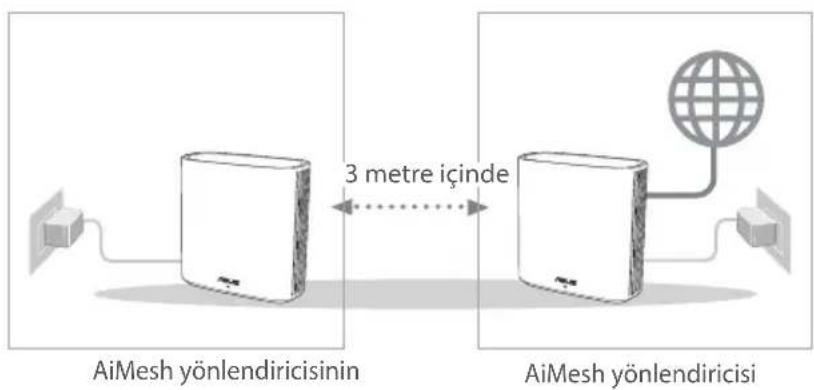

02 צומת AiMesh
השאירו את ההתקן דולק והמתינו עד שנורית ה-AiMesh תידלק.
03 הפעלת אפליקציית ASUS Router
הפעילו את אפליקציית ASUS Router ופעלו לפי ההוראות שעל המסך כדי להשלים את הגדרת ה-AiMesh.
פתרון בעיות
אם נתב ה-AiMesh אינו מוצא שום צומת AiMesh בקרבתו, או אם הסנכרון נכשל, אנא בדקו את הנקודות הבאות ונסו שוב.
א. קרבו את צומת ה-AiMesh לנתב ה-AiMesh למרחק אידיאלי. ודאו שהמרחק הוא בין 3 מטרים. ב. ודאו שצומת ה-AiMesh מופעל.
העברת מיקום
ביצועים מיטביים
הנח את נתב ה-AiMesh ואת הצומת במיקום הטוב ביותר.

הערות: כדי למזער הפרעות, הרחק את הנתבים ממכשירים אלחוטיים כגון טלפונים, מכשירי בלוטות' ותנורי מיקרוגל.
אנו ממליצים להציב את הנתבים באזור פתוח או מרווח.
נוריות החיווי של ZenWiFi XD6

כחול קבוע:
ה-ZenWiFi XD6 שלך מוכן להתקנה.

לבן קבוע:
ה-ZenWiFi XD6 שלך מחובר לרשת ופועל כראוי.

צהוב קבוע:
האות בין נתב ה-ZenWiFi XD6 שלך לבין הצומת חלש.

אדום קבוע:
לנתב ה-ZenWiFi XD6 שלך אין חיבור לאינטרנט. / החיבור של הצומת שלך לנתב אבד.
שאלות נפוצות
ש1: האם נתב AiMesh תומך במצב נקודת גישה?
ת: כן. ניתן להגדיר את נתב ה-AiMesh במצב נתב או במצב נקודת גישה. נא לגשת לממשק האינטרנט (GUI) בכתובת http://router.asus.com, ולאחר מכן לדף Administration (ניהול) > Operation Mode (מצב פעולה).
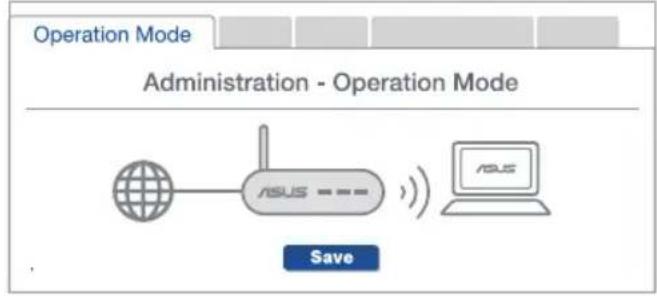
S2: האם ניתן להגדיר חיבור קווי בין נתבי AiMesh (יחידת אם) לבין צמתים?
תשובה: כן. מערכת AiMesh תומכת גם בחיבור אלחוטי וגם בחיבור קווי בין נתב AiMesh לבין צומת, כדי למקסם את הביצועים והיציבות. AiMesh מנתחת את עוצמת האות האלחוטי עבור כל פס תדרים זמין, ולאחר מכן קובעת אוטומטית אם חיבור אלחוטי או קווי הוא הטוב ביותר לשמש כגיבוי לחיבור בין הנתבים.
תחילה בצעו את שלבי ההתקנה בין נתב AiMesh לצומת באמצעות WiFi. לקבלת כיסוי מיטבי, הציבו את הצמתים במיקומים אידיאליים. השתמשו בכבל Ethernet מחיבור ה-LAN של נתב AiMesh לחיבור ה-LAN של צומת AiMesh.
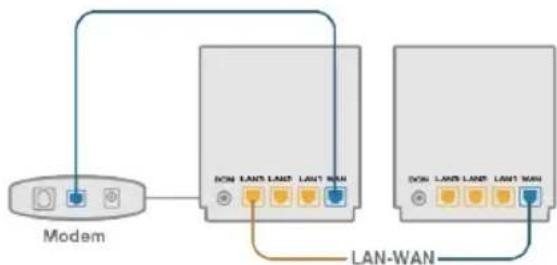
3 מערכת AiMesh בוחרת אוטומטית את הדרך הטובה ביותר להעברת נתונים קווית או אלחוטית.
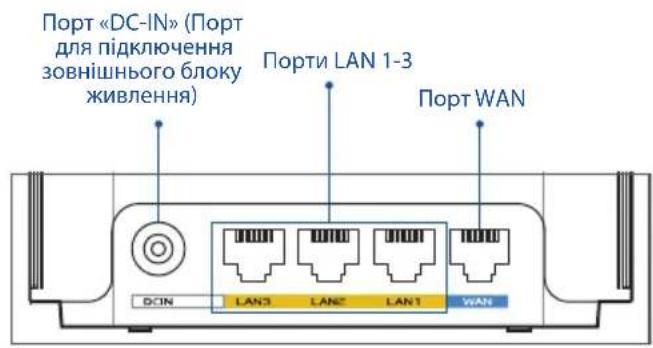

| Адалтет женинностийHorоструму | Вухи д постийHorоструму: +12 B 3maксаньниструмом 2 A | ||
| Робоча Temпepатура 0~40 | °C 36eparī | ння 0~70 | °C |
| Вidiнона Волorістовіповітравіпіч ac ekсплуатацii | 50~90% 36eparī | анна 20~90% | |
צומת AiMesh מפיץ הנתב AiMesh לחצן הגדרת AiMesh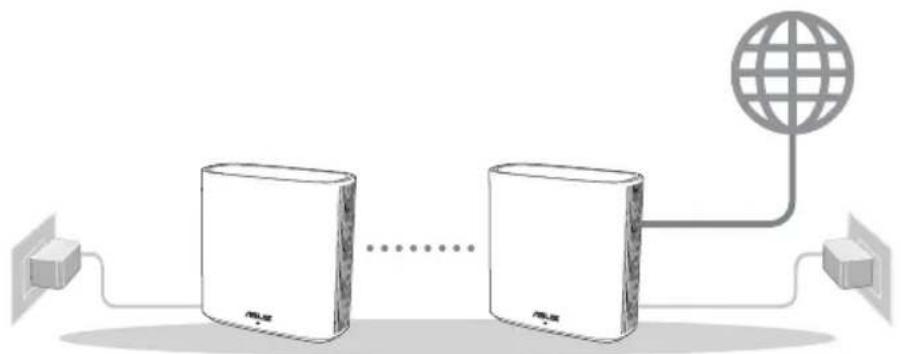
תוכנת ניתוב ASUS
הורידו את תוכנת ניתוב ASUS ללא תשלום כדי לשלוט בנתב (AMN).

ASUS Router




לחצן הגדרת AiMesh
01 הכנה
לפני הגדרת הרשת, הניחו את הנתב ואת צומת AiMesh במרחק של 3 מטרים זה מזה.
צומת AiMesh מפיץ הנתב AiMesh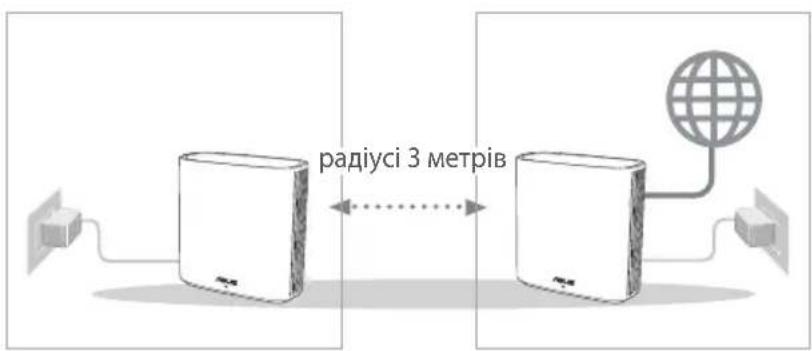

02 צומת AiMesh
כדי להגדיר את מערכת AiMesh, ההתקן חייב להיות מופעל ובמצב המתנה.
03 הפעלת נתב ASUS
הפעל את ASUS Router ובצע את ההוראות שעל המסך כדי להשלים את הגדרת ה-AiMesh.
פתרון בעיות
אם נתב ה-AiMesh אינו יכול למצוא צומת AiMesh סמוך, או מתרחשת שגיאת סנכרון, בדקו את החיבור ונסו שוב.
במקרה כזה, כדאי להעביר את צומת ה-AiMesh קרוב יותר לנתב ה-AiMesh. ודאו שהוא נמצא בטווח של 3 מטרים. הפעילו את צומת ה-AiMesh.
LIOB OTPMATN HAIKPAUPOBOOYXAPAKTEPNCIKI
3haɪdɪt b həɪkraʊe mɪç e ᵠ mʌpʌpytɪaTopa i Byɜn AiMesh.

PIMITK: 6306 3BecTn Do mHimmy iHTeppepehciio, po3miuyte MapwpytnaTopn noani BiD TaKnx npictpoiRk 6e3dpoToBi TenefoHN, pncIcTpoi Bluetooth i MikpOxBnIbObi neyi.
Papmo po3miuBaTuMapupyTu3aTopu Ha BiKpntomy a6o B npocTopormy Micui.
ZenWiFi XD6 3haeHHa CBITNOIOHnIX iHnKaTopiB

NoctiHn6JaKTHn:
ZenWiFiXD6 roTobn do HanaTuBaHHa

IoctiHn 6i:
ZenWiFi XD6 onlaH i npaioe do6pe.

IocTiHnXoBtN:
Cna6kncnHn mK mapuyn3atopom ZenWiFi XD6 i By3nom.

IocTiHnYeRBOHn:
MapspTy3aTOp ZenWiFi XD6 He maé πικλιουηνη ἀ Μιθερητύ. Byzοι Biκλιουην Ειπ MapspTy3aTOp.
Pozno Uacti 3aNTaHHBcIodKeHi NtAHH
1: כיצד להתקין נתב ASUS במצב נקודת גישה?
ת: כן. ניתן להתקין נתב AiMesh במצב נתב או במצב נקודת גישה. יש לגשת לממשק האינטרנט הגרפי (http://router.asus.com) ולעבור לדף Administration (ניהול) > Operation Mode (מצב פעולה).
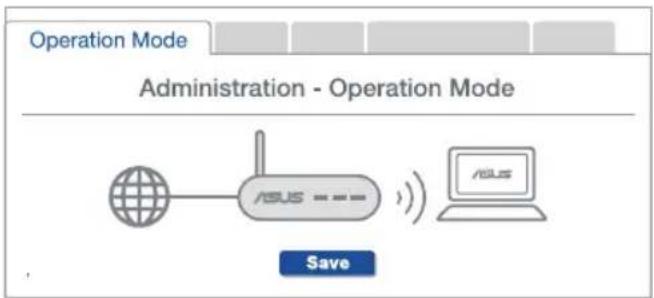
ש 2: האם ניתן להקים חיבור קווי בין נתבי AiMesh (חיבור Ethernet)?
ת: כן. מערכת AiMesh תומכת הן בחיבור אלחוטי והן בחיבור קווי בין נתבים וצמתי AiMesh, כדי להבטיח רוחב פס מרבי ויציבות. AiMesh מנתחת את עוצמת האות האלחוטי עבור כל אחד מהפסים הזמינים, ולאחר מכן בוחרת אוטומטית איזה חיבור – אלחוטי או קווי – מתאים ביותר לחיבור הראשי בין הנתבים.
בצעו את שלבי ההתקנה כדי להקים חיבור בין הנתב לצומת AiMesh תחילה דרך WiFi. מצאו מקום אידיאלי לצומת כדי להבטיח כיסוי מיטבי. חברו כבל Ethernet מיציאת LAN בנתב AiMesh ליציאת LAN בצומת AiMesh.
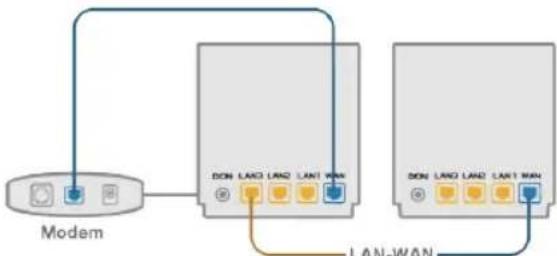
מערכת AiMesh תבחר אוטומטית את המסלול הטוב ביותר להעברת נתונים – בין אם קווי או אלחוטי.



DC-IN 1
נורית LED
i 1
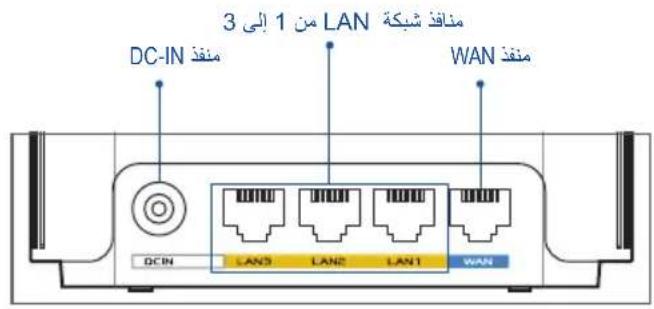
WAN
aill 15 10
3 1 LAN
LAN
:
| سcury 2 مصحيى 2 مصحيى +12 : مصحيى نجورالestruction | ملاويات الحرفية بعسرية | ||
| سcury 70-0 | الإستعمال | 40~0 | سcury بعسرية |
| 90%~20 | ال,enGLISH | 90%~50 | سcury الحرفية بعسرية |


[{21} \leq {y}_{1}]
AiMesh WiFi
Logli, ZenWiFi XD6

ZenWiFi. ZenWiFi XD6 15 WAN 15 WAN

.AiMesh ZenWiFi XD6 A. AiMesh XD6

ZenWiFi XD6 jJnJLED

AiMesh 1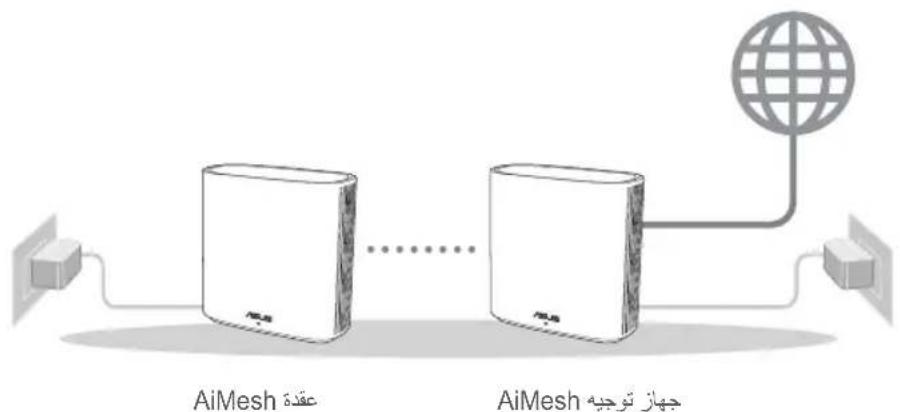
ASUS
ASUS Ruter APP

ASUS Router


GET IT ON
Google Play


Download on the
AppStore




AiMesh
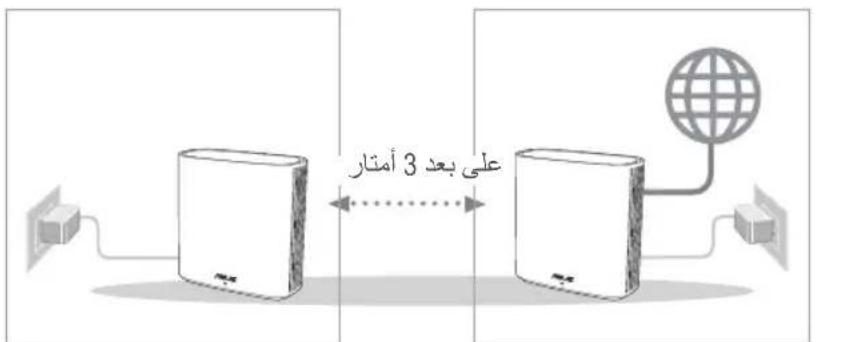
AiMesh AiMesh

AiMesh
2
AiMesh 1
ASUS 3
ASUS RouterAppAiMesh

(uaa) Troubleshooting
.3 3 A iMesh aA iMesh a
gall 1
C
AiMesh

aagssall jai g Bluetooth aegi aikuill ciis glls 8jgill jg jalil lalit cia
LEDZenWiFiXD6
:
jz jz zenWiFiXD6

FiXD6

垂直!

ZenWiFiXD6
1+2+3+1+2+4+1+3+4 = 6

ZenWiFiXD6




glial 1
FAQ
"Jgai" AiMesh jgs
1
Jgglalabagj g jg jg AiaMesh g jg jg jg jg jg jg jg .A I (http://router.asus.com) 100000000000000000000000000000000000000000000000000000000000
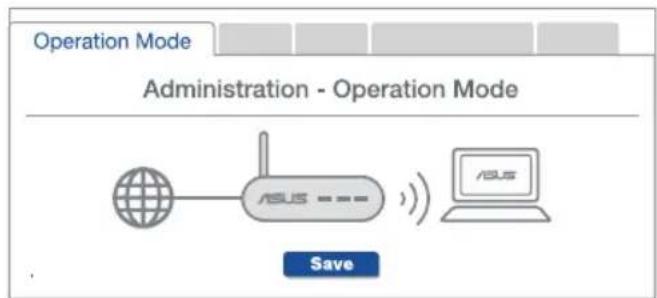
? (i) AiiMesh j
:2
AiMesh 1
LAN 2
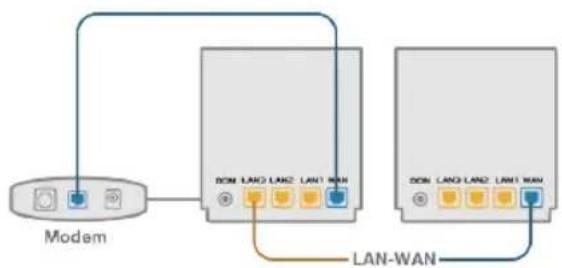
3




nnnn by on
DC-IN 7xnnn

n nn nnnnnnnnnnnnnnnnnnnnnnnnnnn

nixy
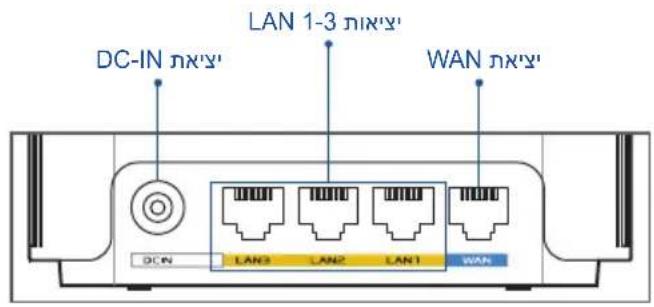
WAN

JN 1
LAN 1-3 nix

LAN
:079n
| 2A kWh DC+12V w/m3 | (DC) n°790 | ||
| °C~0 | 40°C~0 | ionx70 kWh w/m3 | |
| 90%~50 | ionx90%~20 kWh w/m3 | ||




nann 94
AiMesh WiFi nynn nn
ZenWiFi XD6

ZenWiFi XD6 - WAN
AiMesh ZenWiFi XD6, AiMesh ZenWiFi XD6
ZenWiFi XD6 - 17y


AiMesh AiMesh AiMesh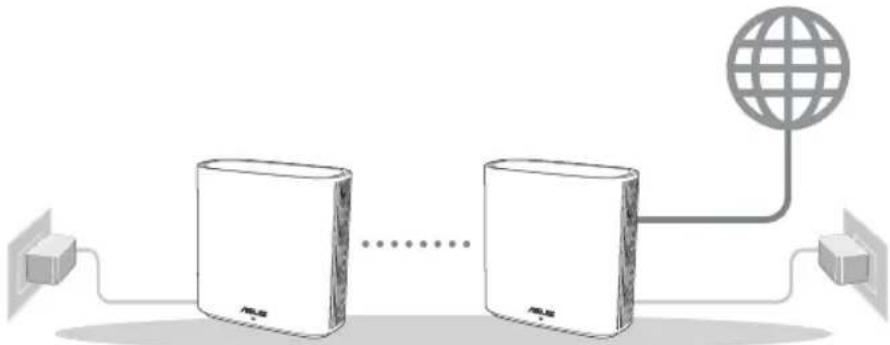
ASUS ROUTER
ASUS Router
ASUS Router

GET IT ON Google Play

Download on the App Store

AiMesh
עמוד 01
שלב 3: חבר את AiMesh כדי ליצור רשת
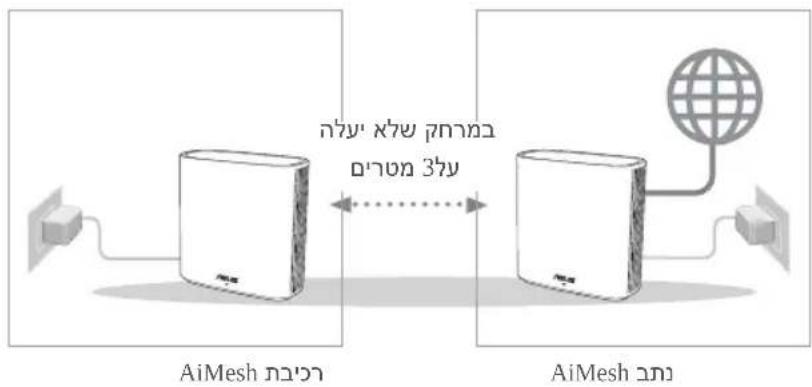
AiMesh 02
AiMesh



AiMesh 3
AiMesh


AiMesh

ZenWiFi XD6

ZenWiFi XD6


ZenWiFi XD6
ZenWiFi XD6




חיבור
חיבור
האם ניתן לחבר את ZenWiFi XD6 לרשת AiMesh? (AP)
http://router.asus.
TnXnvi,com
) Administration
Operation < ( nyn
(nyox) Mode
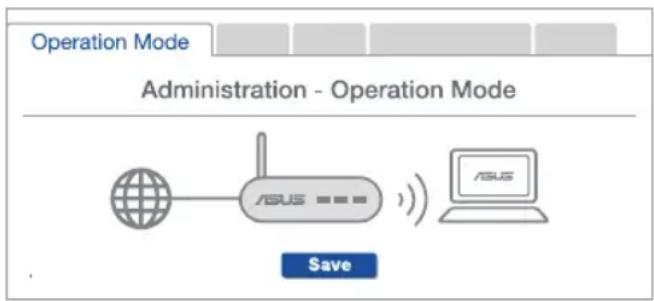
?(wnnnn) AiMesh n nn n nn n nn
:2v
AiMesh nnnn nn nnnn AiMesh noyn .n nn nnnn nn nn nn nn nn nn nn nn nn nn nn nn nn nn nn nn nn nn nn nn nn nn nn nn nn nn nn nn nn nn nn nn nn nn nn nn nn nn nn nn nn nn nn nn nn nn nn nn nn nn nn nn nn nn nn nn nn nn nn nn nn nn nn nn nn nn nn nn nn nn nn nn nn nn nn nn nn nn nn nn nn nn nn nn nn nn nn nn nn nn nn nn nn nn
.
. WiFi nixnX AiMesh nnni nnnn nn nnnn nn nnnn nn nnnn nn nnnn nn nnnn nn nnnn nn nnnn nn nnnn nn nnnn nn nnnn nn nnnn nn nnnn nn nnnn nn nnnn nn nnnn nn nnnn nn nnnn nn nnnn nn nnnn nn nnnn nn nnnn nn nnnn nn nnnn nn nnnn nn nnnn
1
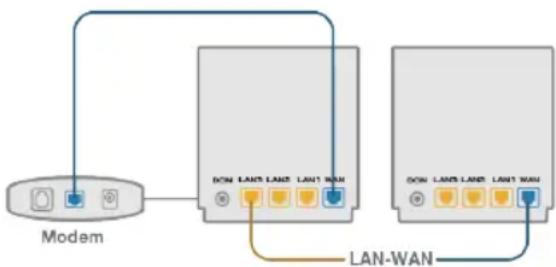
nnnnnnnnnnnnnnnnn
.
ynnn nn
AiMesh LAN
AiMesh LAN
17, 17
JINHIN
2
3



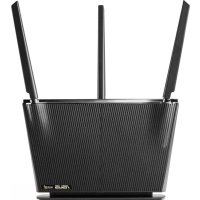
- ASUS ZENWIFI XD
- תוכן עניינים
- הסברים על החומרה
- יציאת WAN
- יציאות LAN
- לפני ההתקנה
- אפליקציית ASUS ROUTER
- שלבי התקנת AIMESH
- הכנה
- צומת AIMESH
- השקת אפליקציית ASUS ROUTER
- פתרון בעיות
- מיקום מחדש
- הביצועים הטובים ביותר
- נורות חיווי של ZENWIFI XD
- שאלות נפוצות
- שאלה 1: האם נתב ה-AIMESH תומך במצב נקודת גישה
- שאלה 2: האם ניתן להגדיר חיבור קווי בין נתבי AIMESH (גיבוי אתרנט)
- הסבר על הכפתורים והיציאות
- מפרט טכני
- CTBПКИЗИСHTАЛИРАЕHAAIMESH
- חיבור AIMESH
- הפעלת אפליקציית ASUS ROUTER
- מיקום
- ביצועים מיטביים
- ZENWIFI XD6 LED נורית חיווי
- הסבר על החומרה
- מחבר WAN
- מחברי LAN
- איפוס
- AIMESH הליך הגדרה
- מודול AIMESH
- הפעלת אפליקציית ASUS ROUTERS
- הזזה
- נורות LED של ZENWIFI XD
- ש: האם נתב AIMESH תומך במצב נקודת גישה
- ש: האם ניתן לחבר נתבי AIMESH באמצעות כבל (חיבור ETHERNET)? ת: כן. מערכת AIMESH תומכת בחיבורים אלחוטיים וחוטיים בין נתבי AIMESH ומודולים כדי להגדיל את רוחב הפס והיציבות. AIMESH מנתחת את עוצמת האות האלחוטי בכל פסי התדר הזמינים ולאחר מכן בוחרת אוטומטית אם להשתמש בחיבור אלחוטי או חוטי כחיבור הבסיס בין הנתבים
- תיאור חומרה
- הגדרות ברירת מחדל
- הכנת התקנת מערכת AIMESH WIFI
- הליך התקנת AIMESH
- שינוי מיקום
- נוריות חיווי של נתב ה-ZENWIFI XD
- שאלות נפוצות שאלות נפוצות
- שאלה
- תיאור החומרה
- LAN-PORTE
- שלבים להקמת AIMESH
- AIMESH NODE
- פתח את אפליקציית ASUS ROUTER
- מחווני LED ב-ZENWIFI XD6 שלך
- OFTE STILLEDE SPØRGSMÅL
- הסברי חומרה
- ZENWIFI XD6 LED-INDICATIES
- FAQ VEELGESTELDE VRAGEN
- פעולות לפני הגדרה
- אפליקציית הנתב של ASUS
- הגדרות AIMESH
- הפעלת אפליקציית הנתב של ASUS
- העברה למקום אחר
- PARIM JÖUDLUS
- ZENWIFI XD6 LED-INDIKAATORITE TÄHENDUSED
- KKK
- KORDUMA KIPPUVAD KÜSIMUSED
- תיאור הכפתורים והיציאות
- יציאת רשת חיצונית (WAN)
- יציאות רשת
- מאפיינים
- AVANT L'INSTALLATION
- שלבי הגדרת AIMESH
- הנחיות לנורת ה-LED של ZENWIFI XD
- LAN-PORTIT
- ENNEN ASETTAMISTA
- ASUS-REITITINSOVELLUS
- AIMESH-ASETUSOHJEET
- VALMISTELE
- AIMESH-SOLMU
- ASUS-REITITINSOVELLUKSEN KÄYNNISTÄMINEN
- VIANETSINTÄ
- UUDELLEENSIJOITTAMINEN
- PARAS SUORITUSKYKY
- ZENWIFI XD6:N LED-MERKKIVALOT
- ש1: האם נתב AIMESH תומך במצב נקודת גישה
- ש2: האם ניתן להגדיר חיבור קווי בין נתבי AIMESH (גיבוי ETHERNET)
- סקירת חומרה
- הסברים על הכפתורים והמחברים
- מפרטים
- צומת רשת AIMESH
- הפעל את אפליקציית ASUS ROUTER
- פתרון תקלות
- נורית ה-LED של ZENWIFI XD
- חומרה
- לחצן הגדרה
- הגדרה של מערכת AIMESH
- WIFI
- ΑΝΤΙΜΕΤΏΠΙΣΗ ΠΡΟΒΛΗΜΆΤΩΝ
- ΜΕΤΑΤΌΠΙΣΗ
- ΒΕΛΤΙΣΤΗ ΤΟΠΟΘΕΤΗΣΗ
- ΕΝΔΕΙΚΤΙΚΈΣ ΛΥΧΝΊΕΣ LED ΤΟΥ ZENWIFI XD
- ΣΥΧΝΈΣ ΕΡΩΤΉΣΕΙΣ
- ΣΥΧΝΕΣ ΕΡΩΤΗΣΕΙΣ
- ΕΡ.1: ΥΠΟΣΤΗΡΊΖΕΙ Ο ΔΡΟΜΟΛΟΓΗΤΉΣ AIMESH ΛΕΙΤΟΥΡΓΊΑ ΣΗΜΕΊΟΥ ΠΡΌΣΒΑΣΗΣ
- ΕΡ.2: ΜΠΟΡΏ ΝΑ ΈΧΩ ΕΝΣΎΡΜΑΤΗ ΣΎΝΔΕΣΗ ΜΕΤΑΞΎ ΔΡΟΜΟΛΟΓΗΤΏΝ AIMESH (ΟΠΊΣΘΙΑ ETHERNET)
- הכנות לפני הגדרה
- הגדרת AIMESH - שלבים
- העברה
- O יציאת WAN
- הכנה להגדרת מערכת WIFI
- AIMESH
- הגדרת AIMESH
- ביצועים טובים יותר
- משמעות נורת ה-LED של ZENWIFI XD
- תיאור המכשיר
- שלבי הגדרת ה-AIMESH
- הפעלת האפליקציה "ASUS ROUTER APP
- נוריות חיווי של ZENWIFI XD
- WANPORT
- אפליקציית ASUS MARŠRUTĒTĀJA
- התכונן
- AIMESH MEZGLPUNKTS
- ASUS MARŠRUTĒTĀJA LIETOTNES PALAIŠANA
- KĻŪDU NOVĒRŠANA
- NSS
- PĀRVIETOŠANA
- LABĀKA VEIKTSPĒJA
- ZENWIFI XD6 LED INDIKĀCIJAS
- הגנה
- לפני ההגדרה
- ב-AIMESH
- נוריות החיווי של ZENWIFI XD
- מידע על המכשיר
- מפרט
- הוראות הגדרת מערכת AIMESH
- מצב נורית החיווי של ZENWIFI XD
- P2: CZY MIĘDZY ROUTERAMI AIMESH MOŻNA USTANOWIĆ POŁĄCZENIE PRZEWODOWE (SIEĆ ETHERNET TYPU BACKHAUL)
- PORT WAN
- PORTY LAN
- PRZYGOTOWANIE
- הוראות הגדרת AIMESH
- שיפור ביצועים
- אינדיקטור ZENWIFI XD
- ש1: האם נתבי AIMESH תומכים במצב נקודת גישה
- ש2: האם ניתן להגדיר חיבור בין נתבי AIMESH (ETHERNET BACKHAUL)
- הסבר חומרה
- הכנה להגדרת מערכת AIMESH WIFI
- NOD AIMESH
- LANSAREA APLICATIEI ROUTER ASUS
- DEPANAREA
- RELOCATE
- PERFORMANTE OPTIME
- INDICATI LI LED ZENWIFI XD
- הסברים הקשורים לחומרה
- יישום ASUS ROUTER
- הפעל את היישום ASUS ROUTER
- ביצועים מקסימליים
- מחווני LED של ZENWIFI XD
- כניסת WAN
- כניסות LAN
- הכנה להגדרת מערכת AIMESH אלחוטית
- מידע על חומרה
- יציאות LAN 1 עד
- הכנה להגדרת מערכת ה-WIFI AIMESH
- שלבי הגדרת פונקציית AIMESH
- הפעלת אפליקציית ASUS ROUTER APP
- נוריות חיווי ZENWIFI XD
- לא
- תיאור הכפתורים והמחברים
- O מחברי LAN
- הזז
- נוריות החיווי של מכשיר ה-ZENWIFI XD
- הכנה להתקנת מערכת AIMESH WIFI
- שלבי התקנה עבור AIMESH
- שאלה 1: האם מצב נקודת גישה נתמך בנתב AIMESH
- שאלה 2: האם ניתן להתקין חיבור קווי בין נתבי AIMESH (רשת גיבוי ETHERNET)
- AIMESH-SYSTEMET KOMMER ATT VÄLJA BÄSTA VÄG FÖR DATAÖVERFÖRING AUTOMATISKT, VARE SIG DET ÄR KABELANSLUTEN ELLER TRÅDLÖS
- DONANIM AÇIKLAMALARI
- WAN BAĞLANTI NOKTASI
- ARASI LAN BAĞLANTI NOKTALARI
- KURULUMDAN ÖNCE
- התכוננות
- העברת מיקום
- תוכנת ניתוב ASUS
- לחצן הגדרת AIMESH
- הפעלת נתב ASUS
- LIOB OTPMATN HAIKPAUPOBOOYXAPAKTEPNCIKI
- ZENWIFI XD6 3HAEHHA CBITNOIOHNIX IHNKATOPIB
- POZNO UACTI 3ANTAHHBCIODKEHI NTAHH
- (UAA) TROUBLESHOOTING
- GLIAL
- FAQ
- NNNN BY ON
- NANN
- AIMESH WIFI NYNN NN
- ASUS ROUTER
- ZENWIFI XD
- חיבור
מותג : ASUS
דגם : ZenWifi AX XD6
קטגוריה : נתב אלחוטי