
ZenWifi AX XD6 - Draadloze router ASUS - Gratis gebruiksaanwijzing en handleiding
Vind de handleiding van het apparaat gratis ZenWifi AX XD6 ASUS in PDF-formaat.
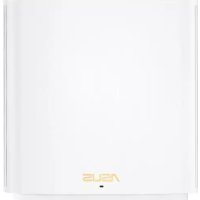



| Producttype | Draadloze router WiFi 6 (AX) |
| Merk | Asus |
| Model | ZenWifi AX XD6 |
| Draadloze technologie | WiFi 6 (802.11ax) |
| Netwerkpoorten | 1 WAN RJ-45 poort, 3 LAN RJ-45 poorten |
| Voeding | Netadapter 12V DC, 2A max |
| Bedrijfstemperatuur | 0 tot 40 °C |
| Opslagtemperatuur | 0 tot 70 °C |
| Bedrijfsvochtigheid | 50 tot 90% RH |
| Opslagvochtigheid | 20 tot 90% RH |
| Belangrijkste functies | AiMesh-systeem, Ethernet backhaul, access point-modus, ASUS Router-app |
| LED-indicatoren | Blauw (configuratiegereed), Wit (online), Geel (zwak signaal), Rood (geen internet/knooppunt losgekoppeld) |
| Configuratie | Via ASUS Router-app of webinterface http://router.asus.com |
| Onderhoud en reiniging | Koppel het apparaat los, reinig met een zachte, droge doek. Gebruik geen vloeibare of schurende producten. |
| Veiligheid | Gebruik uitsluitend de meegeleverde adapter. Niet blootstellen aan water of overmatige vochtigheid. Vermijd warmtebronnen. |
| Reserveonderdelen en repareerbaarheid | Geen door de gebruiker te repareren onderdelen. Neem bij storing contact op met Asus-ondersteuning. |
Veelgestelde vragen - ZenWifi AX XD6 ASUS
Gebruikersvragen over ZenWifi AX XD6 ASUS
0 vraag over dit apparaat. Beantwoord die u kent of stel uw eigen vraag.
Stel een nieuwe vraag over dit apparaat
Download de handleiding voor uw Draadloze router in PDF-formaat gratis! Vind uw handleiding ZenWifi AX XD6 - ASUS en neem uw elektronisch apparaat weer in handen. Op deze pagina staan alle documenten die nodig zijn voor het gebruik van uw apparaat. ZenWifi AX XD6 van het merk ASUS.
GEBRUIKSAANWIJZING ZenWifi AX XD6 ASUS
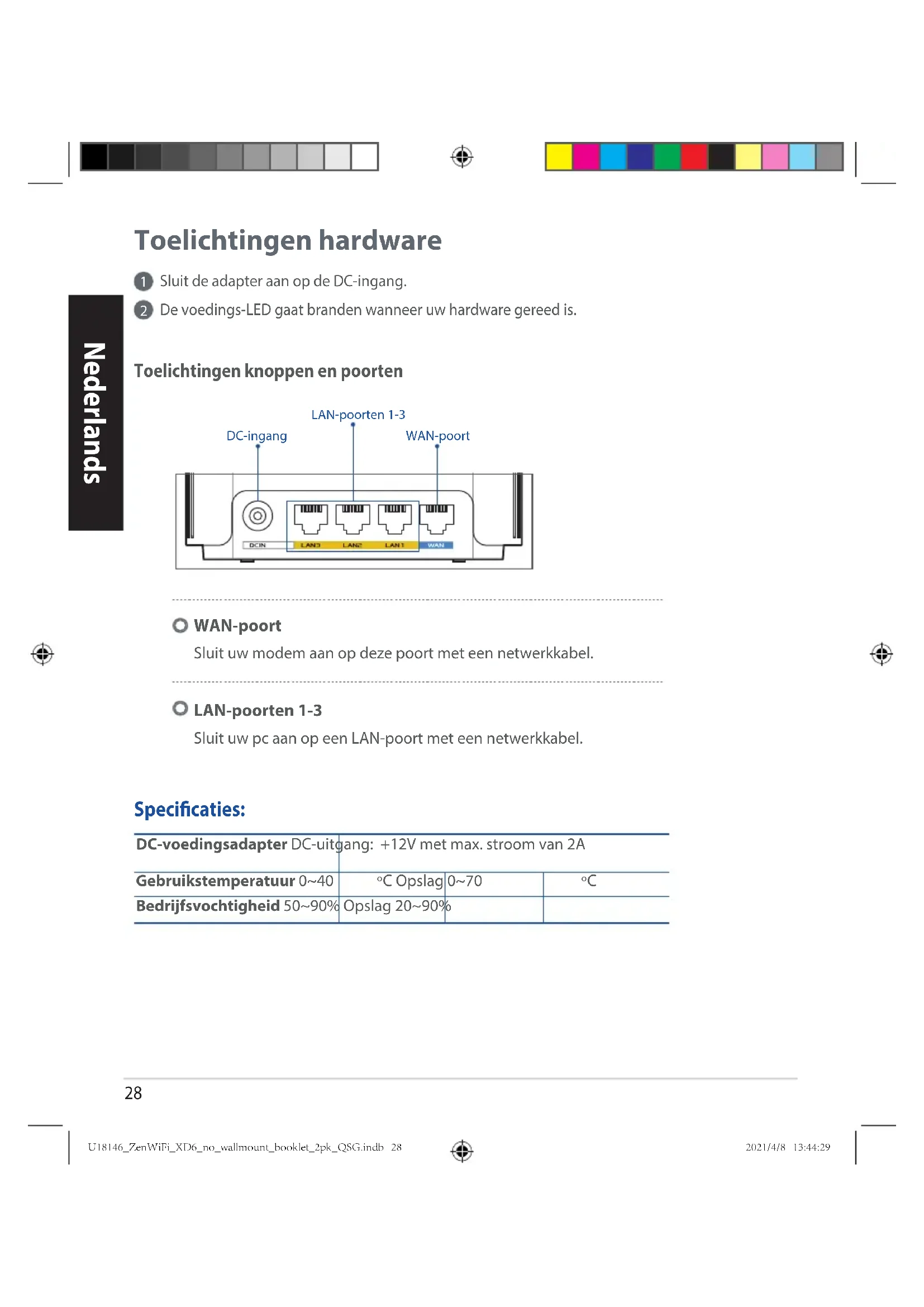
Toelichtingen hardware
1 Sluit de adapter aan op de DC-ingang. 2 De voedings-LED gaat branden wanneer uw hardware gereed is.
Toelichtingen knoppen en poorten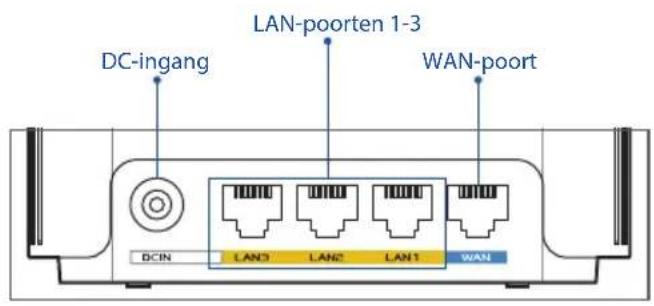
WAN-poort
Sluit uw modem aan op deze poort met een netwerkkabel.
LAN-poorten 1-3
Sluit uw pc aan op een LAN-poort met een netwerkkabel.
Specificaties:
| DC-voedingsadapter DC-uitgang: +12V met max. stroom van 2A | ||
| Gebruikstemperatuur 0~40 | °C Opslag | 0~70 °C |
| Bedrijfsvochtigkeit 50~90% | Opslag 20~90% | |
Voor de instelling
Het instellen van een AiMesh-wifisystem voorbereiden
1 Zoek twee ZenWiFi XD6 en schakel ze dan in. 2 Gebruik een netwerkkabel om uw optische modem te verbinden met de WAN-poort van een ZenWiFi XD6. Deze ZenWiFi XD6 zal de AiMesh-router zijn en de andere ZenWiFi XD6 zal het AiMesh-knooppunt zijn. 3 De LED's worden blauw om aan te geven dat ZenWiFi XD6 klaar is om te worden ingesteld.
Stappen instelling AiMesh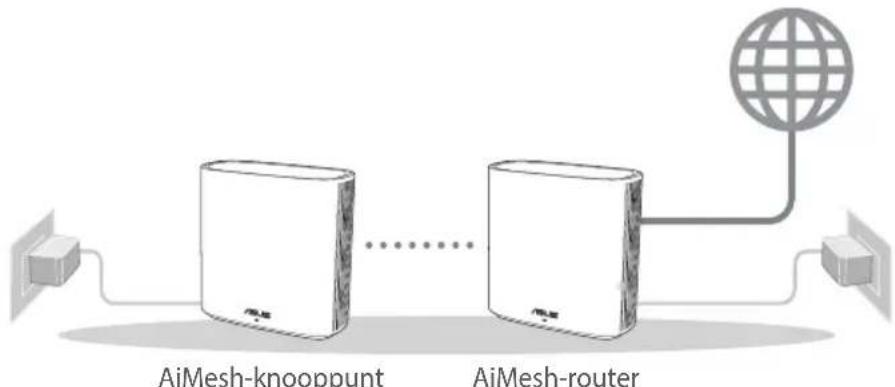
ASUS Router-app
Download gratis de ASUS Router-app voor het configureren en beheren van uw router(s).

ASUS Router




Stappen: AiMesh installeren
01 Voorbereiden
Plaats uw ZenWiFi XD6-router en knooppunt binnen 3 meter van elkaar tijdens het installatieproces.
AiMesh-knooppunt AiMesh-router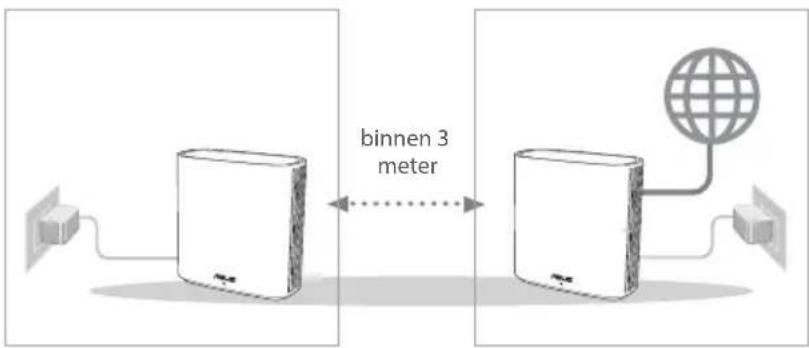

02 AiMesh-knooppunt
Houd de voeding ingeschakeld en stand-by voor de AiMesh-systeeminstellingen.
03 De ASUS Router-app starten
Start de ASUS Router-app en volg dan de instructies op het scherm om de AiMesh-instelling te voltooien.
Problemen oplossen
Als uw AiMesh-router geen AiMesh-knooppunt in de buurt kan vinden of als de synchronisatie mislukt, controleer dan het volgende en probeer het opnieuw.
a Zet uw AiMesh-knooppunt idealiter dichter bij de AiMesh-router. Zorg ervoor dat het zich binnen 3 meter bevindt. b Uw AiMesh-knooppunt is ingeschakeld.
Verplaatsing
DE BESTE PRESTATIE
Plaats de AiMesh-router en -knooppunt op de beste plek.

OPMERKINGEN: Om interferentie te minimaliseren, moet u de routers weg houden van apparaten zoals draadloze telefoons, Bluetooth-apparaten en magnetrons.
Wij raden u aan om de routers op een open en ruime locatie te plaatsen.
ZenWiFi XD6 LED-indicaties

Stabiel blauw:
Uw ZenWiFi XD6 is gereed om te worden ingesteld.

Constant wit:
Uw ZenWiFi XD6 is online en werkt goed.

Constant geel:
Het signaal tussen uw ZenWiFi XD6-router en het knooppunt is zwak.

Constant rood:
Uw ZenWiFi XD6-router heeft geen internetverbinding. / Uw knooppunt wordt losgekoppeld van de router.
FAQ VEELGESTELDE VRAGEN
V1: Biedt de AiMesh-router ondersteuning voor de modus Toegangspunt?
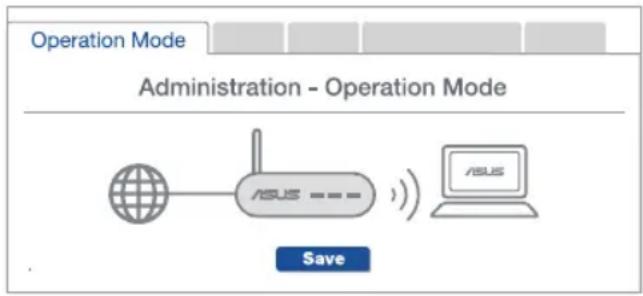
A: Ja. U kunt ervoor kiezen om de AiMesh-router in te stellen als routermodus of toegangspuntmodus. Ga naar de online GUI (http://router.asus.com), en ga naar de pagina Administration (Beheer) > Operation Mode (Bedieningsmodus).
V2: Kan ik een bekabelde verbinding instellen tussen AiMesh-routers (Ethernet-backhaul)?
A: Ja. Het AiMesh-systeem ondersteunt zowel draadloze als bekabelde verbinding tussen de AiMesh-router en het knooppunt om de doorvoer en stabiliteit te maximaliseren. AiMesh analyseert de sterkte van het draadloos signaal voor elke beschikbare frequentieband en bepaalt vervolgens automatisch of een draadloze of vaste verbinding de beste is om dienst te doen als verbindingsbackbone tussen routers.
1 Volg eerst de installatiestappen om een verbinding te maken tussen de AiMesh-router en het knooppunt via WiFi. 2 Plaats het knooppunt op de ideale locaties voor de beste dekking. Plaats een ethernetkabel van de LAN-poort van de AiMesh-router naar de LAN-poort van het AiMesh-knooppunt.
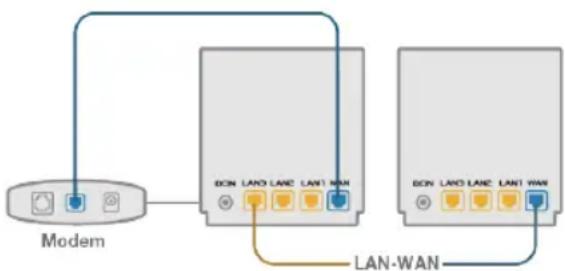
3 Het AiMesh-systeem zal automatisch het beste pad kiezen voor de gegevensoverdracht, bekabeld of draadloos.





Merk : ASUS
Model : ZenWifi AX XD6
Categorie : Draadloze router