
VH196D - 129 ASUS - Panduan pengguna gratis
Temukan panduan perangkat secara gratis VH196D ASUS dalam format PDF.



Pertanyaan pengguna tentang VH196D ASUS
0 pertanyaan tentang perangkat ini. Jawab yang Anda tahu atau ajukan milik Anda sendiri.
Ajukan pertanyaan baru tentang perangkat ini
Unduh instruksi untuk 129 dalam format PDF gratis! Temukan panduan Anda VH196D - ASUS dan ambil kembali perangkat elektronik Anda. Di halaman ini diterbitkan semua dokumen yang diperlukan untuk penggunaan perangkat Anda. VH196D merek ASUS.
PANDUAN PENGGUNA VH196D ASUS
Informasi keselamatan
Sebelum memasang unit monitor, baca semua dokumentasi yang diferikan dalam kemasan dengan cermat.
- Untuk mencegah bahaya kebakaran atas mengatase listrik, jangan lejakkan monitor di tempat yang dapat terkena hujan atas di tempat yang lembab.
- Monitor harus dioperasikannya darijisencatu daya yang ditunjukkan pada label.JikaAndadidak yakindenganjisendaya yang tersedia di rumah,tanyakan agenatau perusahaanlistriksetempat.
- Gunakan konektor daya yang sesuai dan mematuhi standar daya setempat.
- Untuk memastikan pengoperasian yang memuaskan, gunakan monitornya dengan komputer yang mencantumkan UL dan memiliki unit pemerima AC yang telah dikonfigurasi dengan kepada yang ditandai antara 100-240V.
- Jika Anda mengalami masalah teknis pada monitor, hubungi teknis servi berpengalaman kepada peritel Anda.
Pendahuluan tantalng monitor
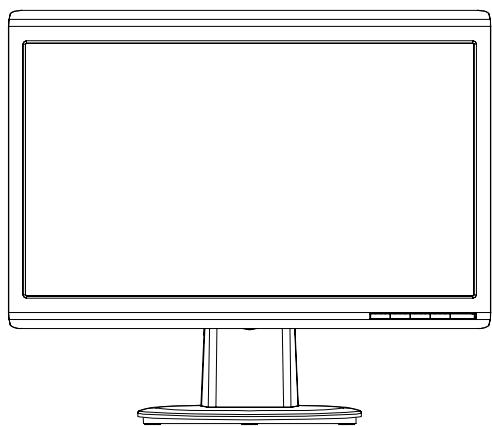
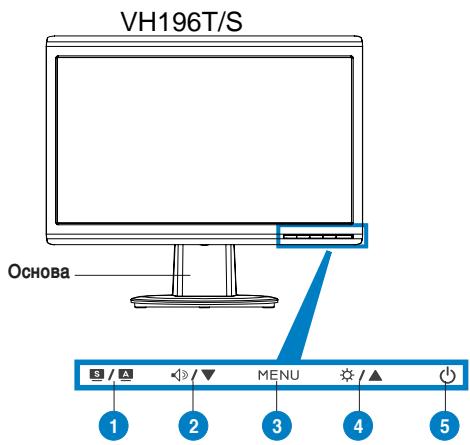
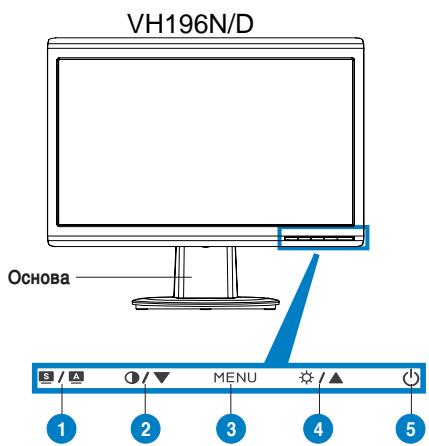
Tampilanapan
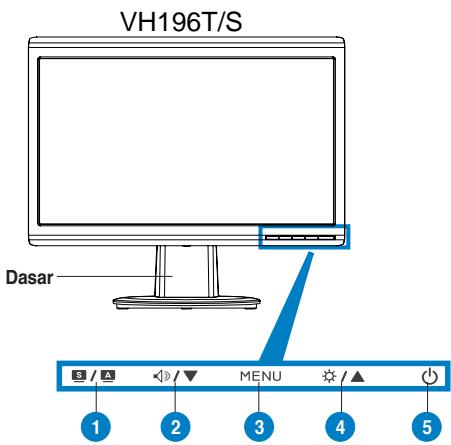
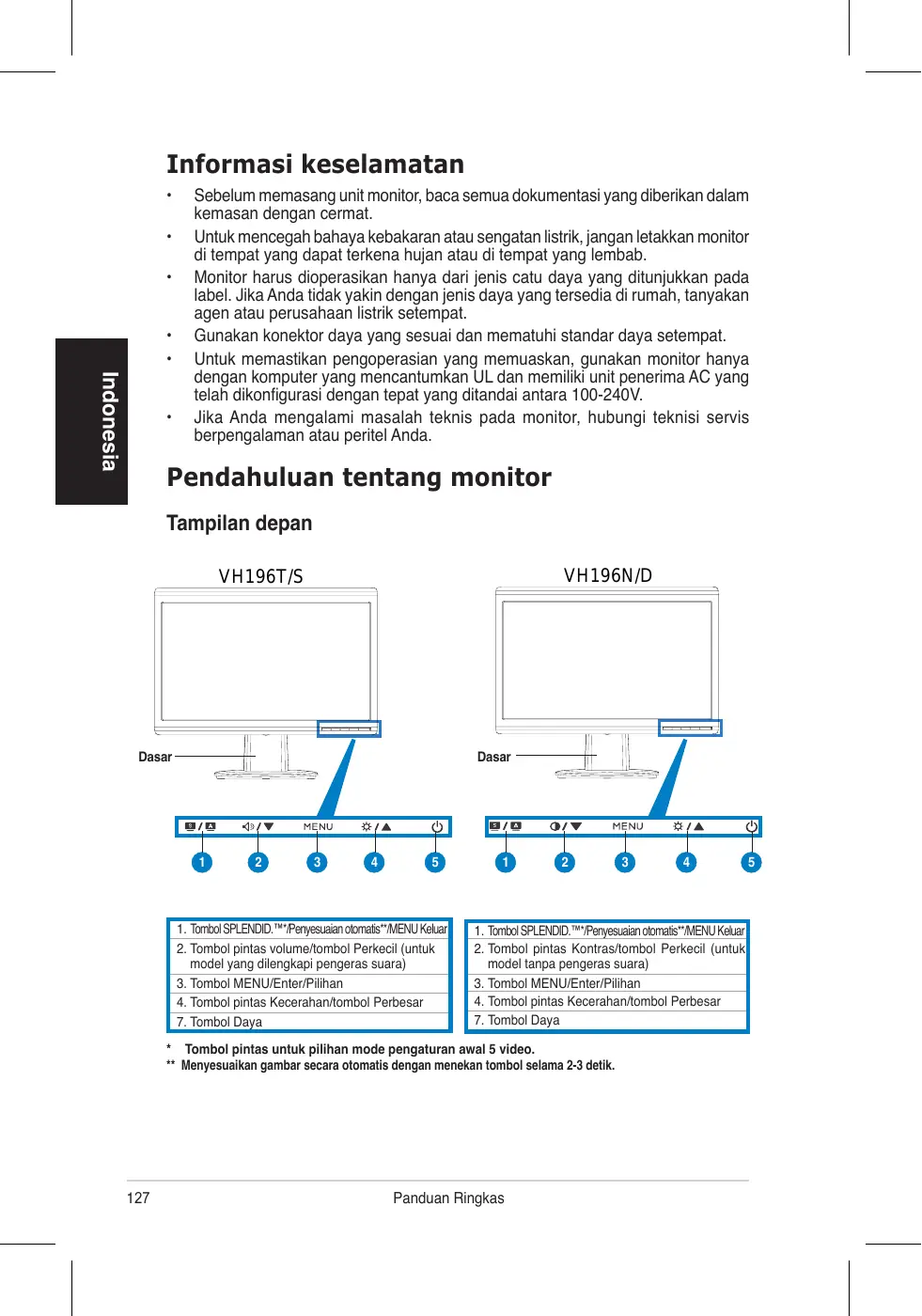
- Tombol SPLENDID.TM/Peryesuian otomatis*/MENU Keluar
- Tombol pintas volume/tombol Perkecil (unk model yang dilengkapi pengeras suara)
- Tombol MENU/Enter/Pilihan
- Tombol pintas Kecerahan/tombol Perbesar
-
Tombol Daya
-
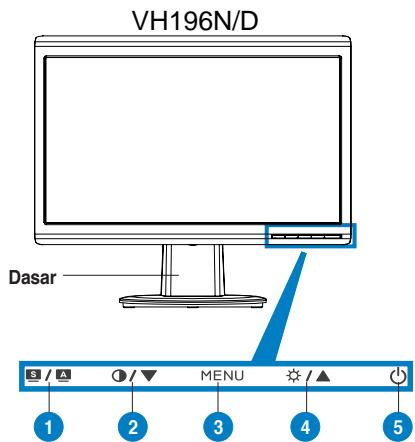
Tombol SPLENDID.TM*Penyesuian otomatis**/MENU Keluar
- Tombol pintas Kontras/tombol Perkecil (untuk model tanpa pengeras suara)
- Tombol MENU/Enter/Pilihan
- Tombol pintas Kecerahan/tombol Perbesar
-
Tombol Daya
-
Tombol pintas untuk pilihan mode pengaturan awal 5 video.
** Menyesuikan gambar secara otomatis dengan menekan tambol selama 2-3 detik.
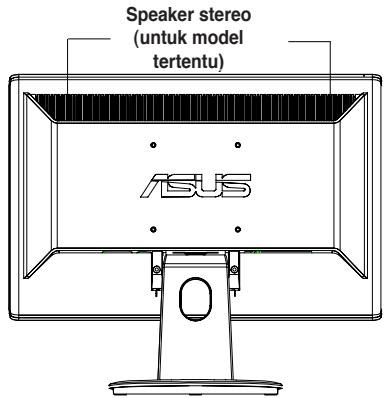
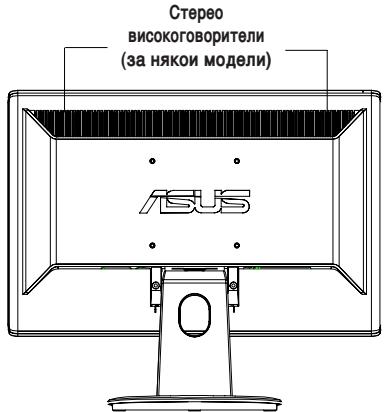
Tampilan belakang
Menyambungkan kabel
Sambungkan kabel tersebut ditunjukkan:
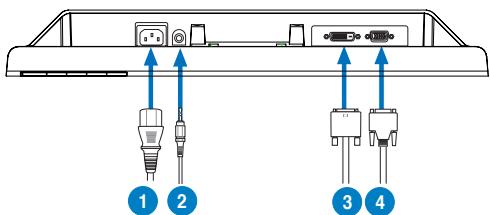
- Konektor daya
- Kabel masukan audio (untuk model yang dilengkapi pengeras suara)
- Kabel sinyal DVI (untuk model tertentu)
-
Kabel sinyal VGA)
-
Untuk menyambungkan konektor daya: sambungkan telah situ ujang konektor daya dengan benar ke port masukan AC monitor, kemudian ujang lainnya ke stopkontak.
-
Untuk memasang kabel VGA/DVI:
a. Pasang konektor VGA/DVI ke port VGA/DVI pada monitor LCD.
b. Pasang ujung kabel VGA/DVI lainnya ke port VGA/DVI pada komputer Anda.
c. Kencangkan kedua sekrup untukCCCCCC konektor VGA/DVI.
- Untuk menyambung kabel audio (Untuk model yang menc gunakan pengeras suara): pasang sudah kepada ujang kabel audio ke port Audio masuk pada monitor dan ujang lainnya ke port audio keluar pada komputer.

Bila kabel VGA dan DVI tersambung, Anda dapat memilih mode VGA athau DVI dari item Input Pilih pada fungsi OSD (untuk model tertentu).
Mengatasi Masalah (Tanya Jawab)
| Masalah | Kemungkanin Solusi |
| LED Daya Tidak Menyala | ·Tekan tambol ∪ untuk memastikan monitor dalam mode Hidup. ·Pastikan konektor daya terpasang dengan benar ke seket monitor dan stopkontak. |
| LED daya menjadi kuning dan tidak ada gambar pada layar | ·Pastikan monitor dan komputer dalam mode Hidup. ·Pastikan kabel sinyal tersambung dengan benar ke monitor dan komputer. ·Periksa kabel sinyal dan pastikan tidak ada pin yang tertekuk. ·Sambungkan komputer dengan monitor lain yang tersedia untuk memastikan komputer berfungsi dengan benar. |
| Gambar layar terlalu terang kepada gelap | ·Sesuaikan pengaturan Kontras dan Kecerahan melalui OSD. |
| Gambar layar tidak berada di tengah kepada berukuran tepat | ·Tekan tambol ∅/ ∅ selama 2-3 detik untuk menyesuaikan gambar secara otomatis (hanya untuk masukan VGA). ·Sesuaikan pengaturan Posisi H atau Posisi V melalui OSD (hanya untuk masukan VGA). |
| Gambar layar bergerak naik turun kepada terdapat pola gelombang pada gambar | ·Pastikan kabel sinyal tersambung dengan benar ke monitor dan komputer. ·Jaukan perangkat listrik yang dapat mengakibatkan interferensi listrik. |
| Gambar layar mengalami kerusakan warna (warna putih tidak terlihat putih) | ·Perika kabel sinyal dan pastikan tidak ada pin yang tertekuk. ·Lakukan Semua Pengaturan Ulang melalui OSD. ·Sesuaikan pengaturan warna R/G/B kepada pihil Suhu Warna melalui OSD. |
| Gambar layar buram kepada tidak jelas | ·Tekan tambol ∅/ ∅ selama 2-3 detik untuk menyesuaikan gambar secara otomatis (hanya pada masukan VGA). ·Sesuaikan pengaturan Tahap dan Clock melalui OSD (hanya untuk masukan VGA). |
| Tidak ada suara kepada suara rendah (untuk model yang dilengkapi pengeras suara) | ·Pastikan kabel audio tersambung dengan benar ke monitor dan komputer. ·Sesuaikan pengaturan volume monitor dan komputer. ·Pastikan driver kartu suara komputer telah terpasang dengan benar dan diaktifkan. |
Mode operasi yang didukung
| Resolusi | Kecepatan Refresh | Frekuensi Horizontal |
| 640 x 480 | 60 Hz | 31.5 kHz |
| 640 x 480 | 72 Hz | 37.9 kHz |
| 640 x 480 | 75 Hz | 37.5 kHz |
| 720 x 400 | 70 Hz | 31.5 kHz |
| 800 x 600 | 56 Hz | 35.1 kHz |
| 800 x 600 | 60 Hz | 37.9 kHz |
| 800 x 600 | 75 Hz | 46.9 kHz |
| 1024 x 768 | 60 Hz | 48.4 kHz |
| 1024 x 768 | 70 Hz | 56.5 kHz |
| 1152 x 864 | 75 Hz | 67.5 kHz |
| 1280 x 720 | 60 Hz | 44.7 kHz |
| 1280 x 768 | 60 Hz | 47.4 / 47.8 kHz |
| 1280 x 768 | 75 Hz | 60.3 kHz |
| 1280 x 800 | 60 Hz | 49.6 kHz |
| 1280 x 960 | 60 Hz | 60.0 kHz |
| 1280 x 1024 | 60 Hz | 64.0 kHz |
| 1360 x 768 | 60 Hz | 47.7 kHz |
| 1440 x 900(Utama) | 60 Hz | 55.5 kHz / 55.9 kHz |
- Mode yang tidak tercantum dalam tabel mungkin tidak didukung. Untuk resolusi optimal, sebaiknyapilehmode yang tercantum dalam tabel di atas.
ASUS
VH196 Series
LCD MOHNTOP
KpaTKO ynbTbaHe 3a 6bp3 cTapT
Hnctpykun 3a 6e3onacnoCT
- Ппени за Habсточе мониторо пpoчete TE BнIMATEHIO BCNUKи рплесьцд дokум entN.
3a da npedotbpatnte noxap nnn pnck OT TOKOB ynap, HNKORA He n3naarTe MOHITOPa Ha nbXd nnn Bnra.
MoHITOpbT Ja ce N3NoJ3Ba eDInHCTBeHO CbC eEJIeKTPo3axpaHBAHeTO NOCOeHO Ha eTnKeTa. AKO He cTE cnrypHn KaKBO e EJIeKTPo3axpaHBAHeTO B Doma Bn, CBbpXeTe Ce C MaRa3Ha, KbJeTo CTE 3aKyIiN MOHITOpa IIN C MeCTHaTaeJIeKTPnuCecka KOMnAHHa. - I3noJ3BaIte IOxOJaI KONTaKT, KOITo e CbBMecTm C MeCTHInTe CTaHdApTI.
3a da pa60TN MOHITOpbT KOpeKTHO, INIOJI3BaIte FO EDINCTBEHO C KOMNHTPN OoO6peHn OT UL, KOINTO IMAT INpaBUNHO KOHNpynpaHn PO3eTKN, HA KOINTO e OT6eJIA3HO 100-240V AC.
Ako Bb3HnKHaT TexHnueeCKn Ipo6JIeMn C MOHnToPa, CBbpxKeTe Ce C KBaIINΦuInpaH TexHnK nIc BaaIIy DnIbP.
BbBeDeneHc
N3rJneOtnpe
1.SPLENDIDTM*/ABTOMaTHHnHaCTpoiKn*/ N3xoJ 6ytoh MENU
2.Бbp36byToH3aCnHaHa3Byka/HamJaBaHe(3aMOeINCBVcOKoROBOpTei)
3. MEHIO/Enter/M360p
4.Бьр3буTOH3aЯркOT/YbENuHaBe
5 Bytoh 3a BkIIOUBaHe n I3KJIIOUBaHe
1.SPLENDIDTM*/ABTomaTnHn HactpoKn*/ N3xoJ 6ytoh MENU
2.Брз клавша з ретулирае на
koHTpacta/HamЯнlaBE(3aМоели 6e3
BUCOKOROBOPITENI)
3. MEHIO/Enter/V360p
4.Бьр3буToH 3aЯркocT/YbelenuabaHe
5 ByToH 3a BkJIIOUcBaHe n N3KJIIOUBaHe
* Bb3 6yToH 3a n36Op Ha 5 npEdbapntHo hAcTpoEH BnDeo peXmHa.
**HactpoBa n3o6paXeHHeTo aBtOMaTHuHO upe3 HaTnCKaHe Ha 6yToHa 3a 2-3 cKeYHM.
N3rIeO3aI
CbpxkTe Ka6eJInTe KaKTo e nIoka3aHo:
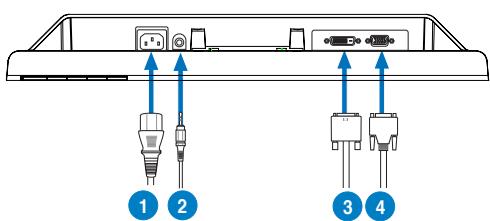
- Ka6eJ 3a 3axpaHbaHe
- Ka6eIa 3BaXOJaIz 3ByKOB CnHAn (3a MoEJIc C BmCOKOrOBOpTeJI)
- DVI cunhaneH Ka6eI (3a HraKoI MOJeI)
4.VGAcHnHaJIeN Ka6eI
Cbbp3BaHe Ha 3axpaHbaunna Ka6e: CbpxKeTe eDHHnKpaHa 3axpaHbaunna Ka6e n c AC BxOda Ha MOHITopa, a npytna Kpa- -KbM KOHTaKT.
Cbbp3BaHe Ha VGA/DVI ka6eJa:
a. CbpxTe VGA/DVI KOHeKTopa c VGA/DVI npOpTa Ha MoHtopa.
b. CbpxkeTe nprgna kpaHa VGA/ DVI ka6ena c VGA/ DVI nopTa Ha KOMnIObpa.
c. 3aTeHHeTe 6oIToBeTe, 3aДа пиКрпInTe VGA/DVI конЕкTopa.
Cbbp3BaHe Ha aydno Ka6eJa (3a MoJeN C BnCOKOrOBOpTeJIn): CbBypKeTe eINHnKaPn Ha aydno Ka6eJa c aydno BXOJa HA MOHITopa, a npyTnKaPn C aydno INxOJa Ha KOMNtBpa.

Korato ca cBp3aHn VGA n DVI ka6eJ, mokeTe da n36peTe peXm VGA nn peXm DVI ot Input Select (N36op Ha BxOJaIcRHaI) ot fynkunTe ha ekpaHHOTo MeHIO (3a HraKoM OMeJI).
PešaBaHe Na npo6JIeMn (YeCTO 3aJaBaHb VbInpocn)


- Informasi keselamatan
- Pendahuluan tantalng monitor
- Tampilanapan
- Menyambungkan kabel
- Mengatasi Masalah (Tanya Jawab)
- Mode operasi yang didukung
- ASUS
- VH196 Series
- LCD MOHNTOP
- KpaTKO ynbTbaHe 3a 6bp3 cTapT
- Hnctpykun 3a 6e3onacnoCT
- BbBeDeneHc
- N3rJneOtnpe
- N3rIeO3aI
- PešaBaHe Na npo6JIeMn (YeCTO 3aJaBaHb VbInpocn)
Merek : ASUS
Model : VH196D
Kategori : 129