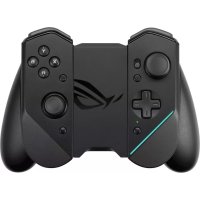
ROG Kunai 3 - 6062 ASUS - Panduan pengguna gratis
Temukan panduan perangkat secara gratis ROG Kunai 3 ASUS dalam format PDF.



Pertanyaan pengguna tentang ROG Kunai 3 ASUS
0 pertanyaan tentang perangkat ini. Jawab yang Anda tahu atau ajukan milik Anda sendiri.
Ajukan pertanyaan baru tentang perangkat ini
Unduh instruksi untuk 6062 dalam format PDF gratis! Temukan panduan Anda ROG Kunai 3 - ASUS dan ambil kembali perangkat elektronik Anda. Di halaman ini diterbitkan semua dokumen yang diperlukan untuk penggunaan perangkat Anda. ROG Kunai 3 merek ASUS.
PANDUAN PENGGUNA ROG Kunai 3 ASUS
Bahasa Indonesia....91
Informasi keamanan untuk ROG Kunai 3 Gamepad
PENTING!
- Produk ini hanya boleh digunakan di lingkungan dengan suhu ruang antara 5°C (41°F) hingga 35°C (95°F).
- Adaptor daya mungkin menjadi hangat hingga panas sewaktu digunakan. Jangan halangi adaptor dan jauhkan dari badan sewaktu tersambung ke stopkontak.
- Jangan tinggalkan ROG Kunai 3 Gamepad saat tersambung ke stopkontak setelah daya terisi penuh. ROG Kunai 3 Gamepad tidak dirancang untuk tersambung ke stopkontak dalam waktu lama.
Informasi Keselamatan
- Jangan lepas baterai Li-ion yang tidak dapat dilepas karena dapat membatalkan jaminan.
- Jangan lepas dan ganti baterai dengan baterai yang tidak disetujui.
- Jangan lepas dan rendam baterai dalam air atau cairan apa pun lainnya.
- Jangan lepas dan hubung singkat baterai karena dapat membuatnya terlalu panas dan menimbulkan api. Jauhkan dari perhiasan atau benda logam.
- Jangan lepas dan buang baterai ke dalam api. Baterai dapat meledak dan melepaskan zat berbahaya ke lingkungan.
- Jangan lepas dan buang baterai bersama limbah rumah tangga biasa. Bawa baterai ke titik pengumpulan materi berbahaya.
Ringkasan spesifikasi
| Nama Produk ROG Kunai 3 Gamepad | |
| Nama model ZS661KSCL | |
| Dimensi | Mode Genggam:260.7 x 106.3 x 37.9mm |
| Mode Gamepad (All-in-One):154.75 x 110.25 x 66.8mm | |
| Mode Gamepad (Mobilitas):117.2 x 106.3 x 40.9mm | |
| Bobot | Mode Genggam: 136g |
| Mode Gamepad (All-in-One): 198.8g | |
| Mode Gamepad (Mobilitas): 135g | |
| Koneksi | Berkabel USB Type-C |
| Nirkabel Bluetooth v4.2 | |
| Baterai Minimal 6 jam dalam mode Bluetooth | |
| Tombol kontrol | Tombol A, B, X, dan Y; D-padJoystick kiri dengan tombol pushJoystick kanan dengan tombol pushRB, LB; RT, LT (Input analog)M1, M2; 4 Tombol pintasan |
| Indikator lampu | Indikator status/Indikator pengisian daya |
| Pencahayaan aura | Statis/Kedip/Siklus Warna/Nyala (dalam mode sambungan berkabel) |
| Isi Kemasan | 1 ROG Kunai 3 Gamepad1 Kabel tipe-C ke USB A1Taspelindung1 Panduan Pengguna1 Kartu garansi |
Ikhtisar produk
Gamepad ROG Kunai 3 portabel menghadirkan pengalaman bermain game, baik di dalam maupun di luar ruangan. Untuk mewujudkannya, kami memiliki Gamepad dengan modul, dan terintegrasi rangkaian aksesori ROG untuk memenuhi berbagai skenario pengunaan.
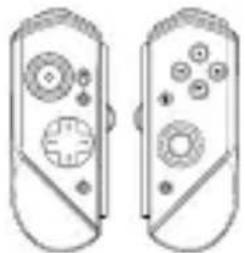 Pengontrol ROG Kunai 3 Pengontrol ROG Kunai 3 | Pengontrol ROG Kunai 3 memiliki tombol tindakan dasar dan dapat diterapkan baik pada dudukan Rog Kunai 3 maupun bantalan ROG Kunai 3. |
 Pengisi daya ROG Kunai 3 Pengisi daya ROG Kunai 3 | Pengisi daya ROG Kunai 3 mengisi daya baterai di pengontrol ROG Kunai 3. |
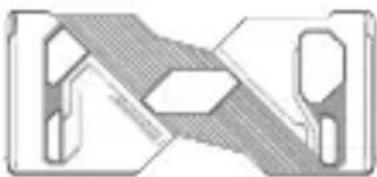 Bantalan ROG Kunai 3 Bantalan ROG Kunai 3 | Bantalan eksklusif ROG Phone 3 yang memberikan sambungan berkabel antara ponsel dan Pengontrol ROG Kunai 3 hampir mencapai latensi nol. |
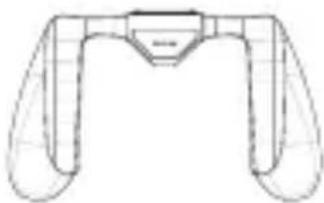 Pegangan ROG Kunai 3 Pegangan ROG Kunai 3 | Pegangan ROG Kunai 3, meningkatkan nuansa ergonomis, sehingga Anda dapat bermain game lebih lama tanpa pegal. |
Fitur perangkat keras
Tampilan depan
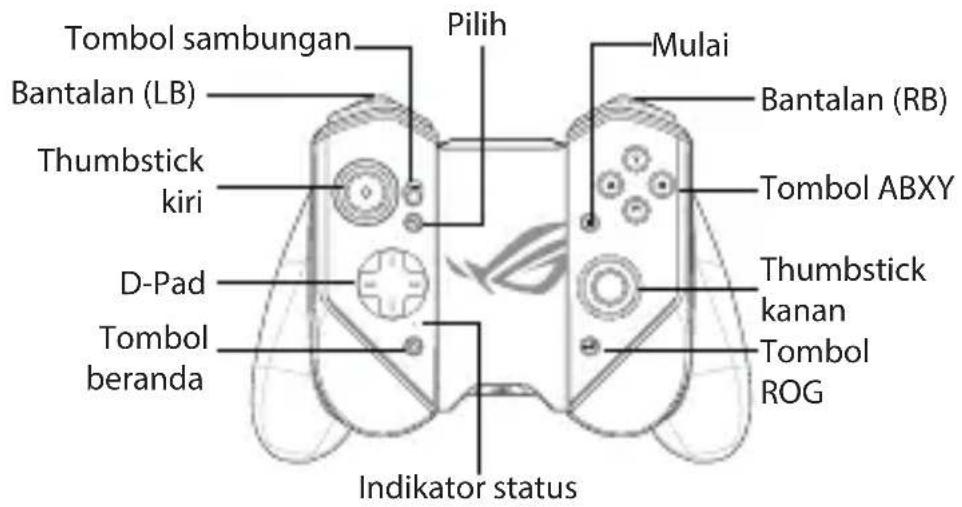
text_image
Tombol sambungan Bantalan (LB) Thumbstick kiri D-Pad Tombol beranda Pilih Mulai Bantalan (RB) Tombol ABXY Thumbstick kanan Tombol ROG Indikator statusTampilan belakang
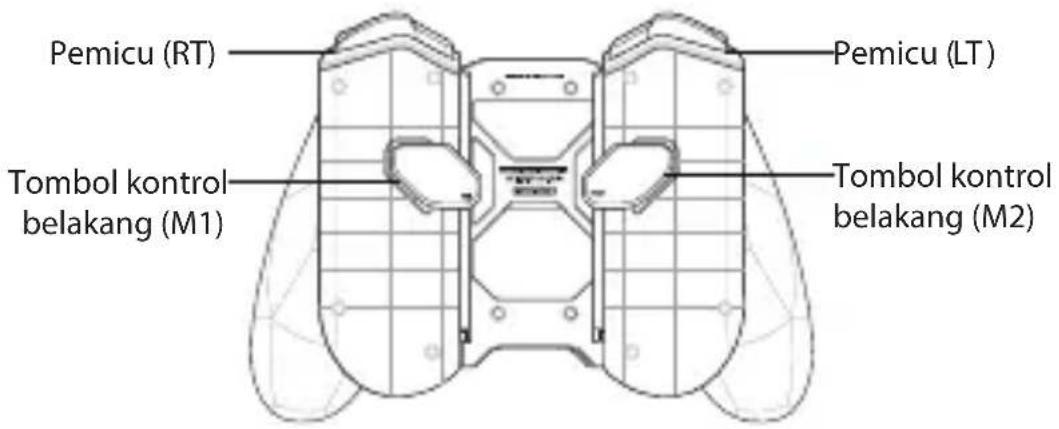
text_image
Pemicu (RT) Pemicu (LT) Tombol kontrol belakang (M1) Tombol kontrol belakang (M2)Tampilan atas
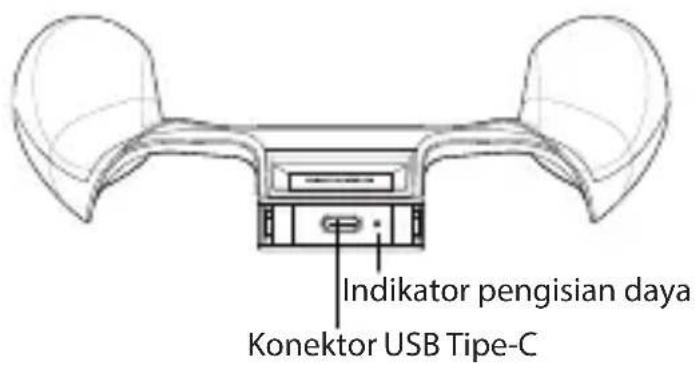
text_image
Indikator pengisian daya Konektor USB Tipe-CPengisian daya perangkat
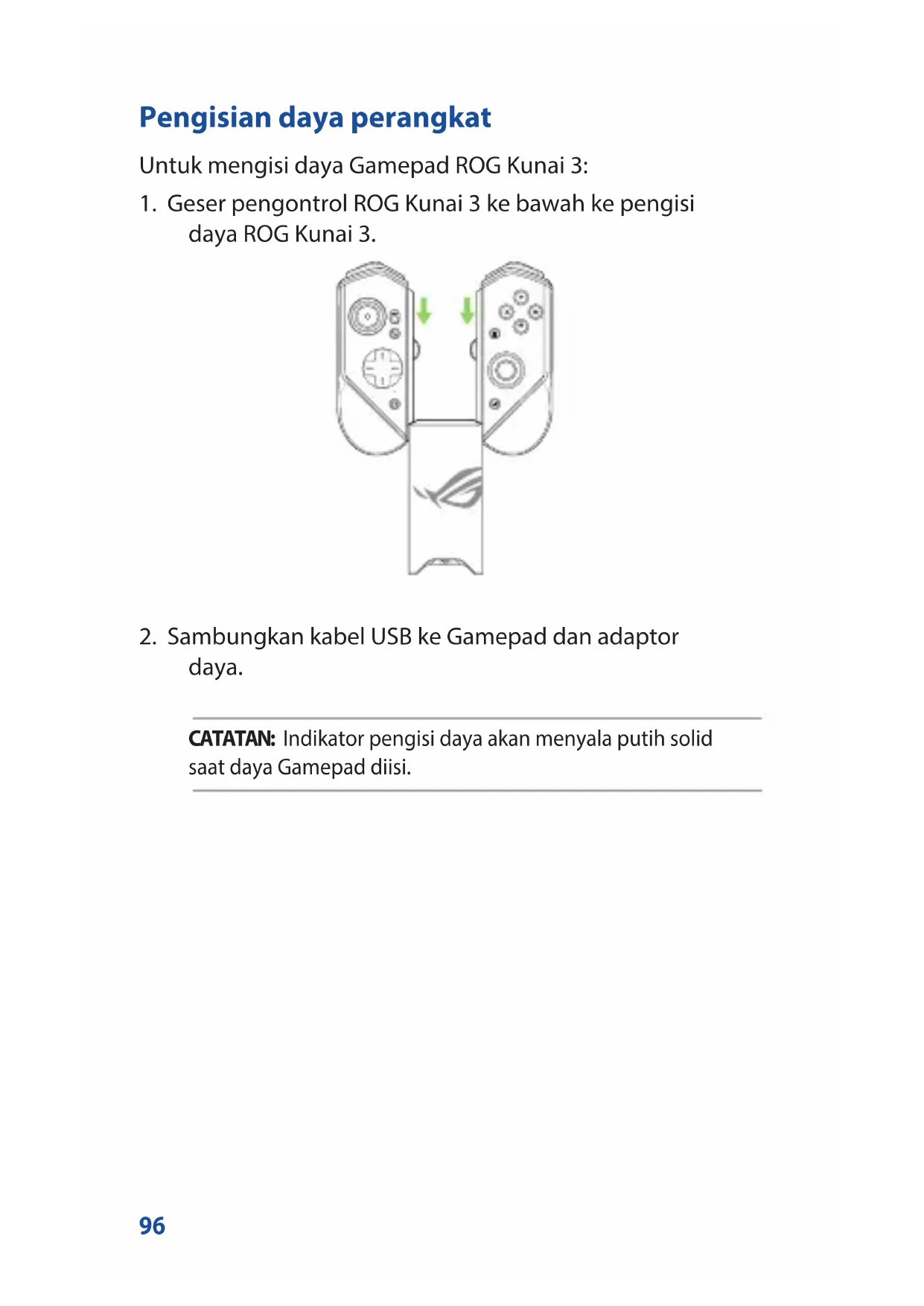
Untuk mengisi daya Gamepad ROG Kunai 3:
- Geser pengontrol ROG Kunai 3 ke bawah ke pengisi daya ROG Kunai 3.
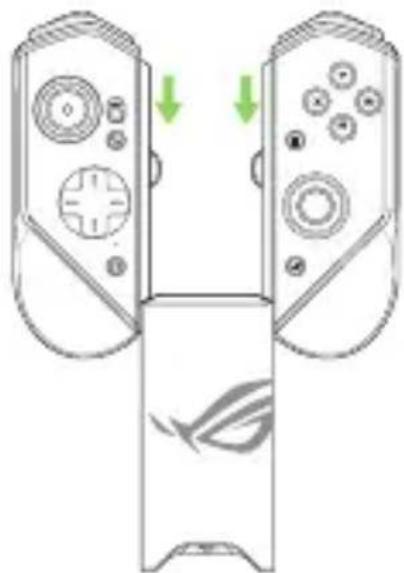
- Sambungkan kabel USB ke Gamepad dan adaptor daya.
CATATAN: Indikator pengisi daya akan menyala putih solid saat daya Gamepad diisi.
Pemasangan perangkat
A. Mode Genggam
- Tempatkan Ponsel ROG 3 Anda ke bantalan ROG Kunai 3.
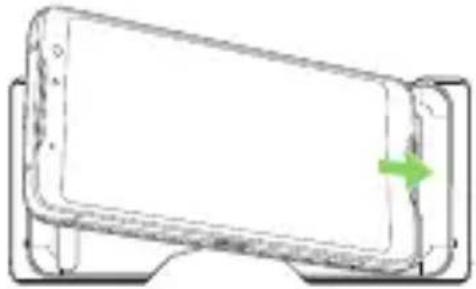
CATATAN: Sebaiknya gunakan sambungan USB untuk Mode Genggam.
B. Mode Gamepad (Mobilitas)
- Geser pengontrol ROG Kunai 3 ke bawah ke pengisi daya ROG Kunai 3.
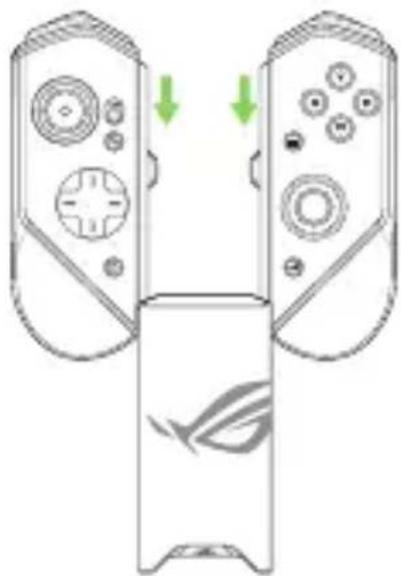
CATATAN: Lihat bagian Tanya Jawab untuk informasi tentang pemasangan Bluetooth.
C. Mode Gamepad (All-in-One)
- Geser pengontrol ROG Kunai 3 ke bawah ke pengisi daya ROG Kunai 3.
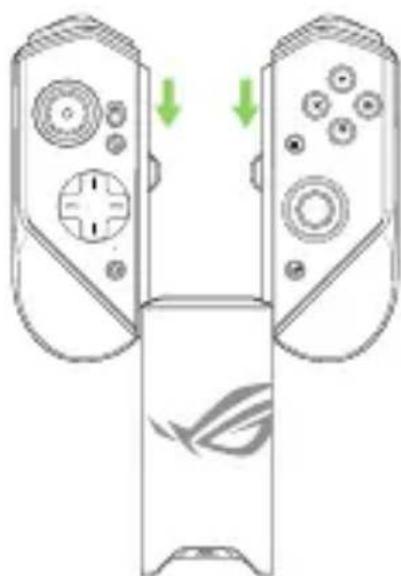
CATATAN: Lihat bagian Tanya Jawab untuk informasi tentang pemasangan Bluetooth.
LED untuk
Indikator pengisian daya
| Status LED Indikasi | |
| Putih solid Mengisi daya | |
| Mati Tidak mengisi daya |
Indikator status (Mode USB/Mode Bluetooth)
| Status LED | Indikasi | |
| Status pengontrol Keterangan | ||
| Berkedip biru secara cepat | Menunggu dipasangkan | T/A |
| Berkedip biru secara lambat | Menunggu dipasangkan secara otomatis | T/A |
| Merah solid | Tersambung/ Dipasangkan | Tingkat baterai: 0% - 25% |
| Kuning solid | Tersambung/ Dipasangkan | Tingkat baterai: 25% - 90% |
| Hijau solid | Tersambung/ Dipasangkan | Tingkat baterai: 90% -100% |
| Mati Mati | T/A | |
Tanya Jawab
T1: Bagaimana cara memasangkan ROG Kunai 3 Gamepad dengan Ponsel ROG untuk pertama kalinya?
A1: 1. Pindahkan sakelar sambungan pada pengontrol kiri ke Bluetooth.
2. Tekan tombol Beranda pada Gamepad untuk mengaktifkannya. Indikator status berkedip biru perlahan.
3. Tekan terus tombol Beranda pada Gamepad selama 3\~5 detik, lalu lepas. Indikator status berkedip biru dengan cepat menunjukkan Gamepad siap dipasangkan.
4. Aktifkan Bluetooth pada ponsel ROG, lalu cari perangkat Bluetooth.
5. Ketuk Gamepad ROG Kunai 3 dalam daftar perangkat yang tersedia untuk memasangkannya dengan ponsel Anda.
CATATAN: Jika Gamepad ROG Kunai 3 nonaktif sebelum berhasil dipasangkan dengan ponsel Anda, ulangi langkah 2\~5.
T2: Bagaimana cara memasangkan Gamepad ROG Kunai 3 dengan Ponsel ROG saya yang telah dipasangkan sebelumnya?
A2: Tekan tombol Beranda pada Gamepad untuk mengaktifkannya. Gamepad akan secara otomatis dipasangkan dengan ponsel Anda yang telah terpasang sebelumnya.
T3: Bagaimana cara menonaktifkan Gamepad ROG Kunai 3?
A3: • Dalam mode Bluetooth, tekan tombol Beranda pada Gamepad Anda selama sekitar 10 detik hingga indikator status nonaktif.
- Dalam mode USB, putuskan sambungan Gamepad secara fisik dari ponsel Anda. Indikator status akan nonaktif.
Notis keselamatan untuk Pad Permainan ROG Kunai 3 anda
AMARAN!
Pad Permainan ROG Kunai 3 adalah mudah alih, memberi anda kedua-dua pengalaman permainan dalam dan luar bangunan. Bagi mencapai matlamat ini, kami telah menghasilkan modul Pad Permainan dan menyepadukan siri aksesori ROG bagi memenuhi senario penggunaan yang berbeza.
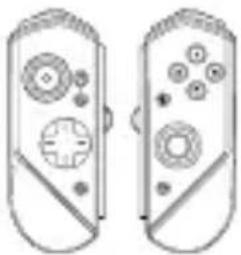 Pengawal ROG Kunai 3 Pengawal ROG Kunai 3 | Pengawal ROG Kunai 3 mempunyai butang aksi asas dan boleh digunakan sama ada pada pengecas atau penampan ROG Kunai 3. |
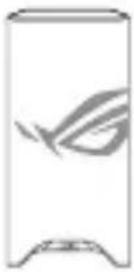 Pengecas ROG Kunai 3 Pengecas ROG Kunai 3 | Pengecas ROG Kunai 3 mengecas bateri dalam pengawal ROG Kunai 3. |
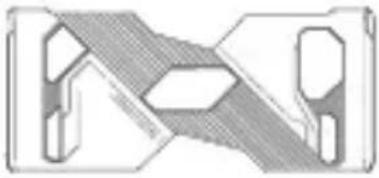 Penampan ROG Kunai 3 Penampan ROG Kunai 3 | Penampan proprietari ROG Phone 3, yang menyediakan sambungan berwayar antara telefon bimbit dan pengawal ROG Kunai 3 bagi mencapai kependaman yang hampir sifar. |
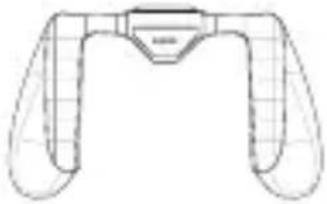 Cengkaman ROG Kunai 3 Cengkaman ROG Kunai 3 | Cengkaman ROG Kunai 3 meningkatkan perasaan ergonomik, membolehkan anda bermain lebih lama tanpa rasa sakit. |
Ciri perkakas Pandangan depan
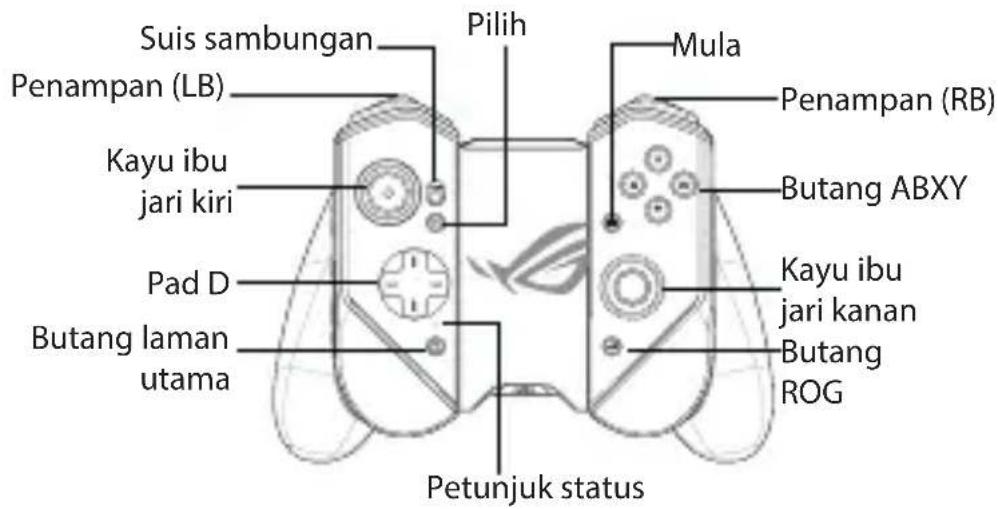
text_image
Suis sambungan Penampan (LB) Kayu ibu jari kiri Pad D Butang laman utama Pilih Mula Penampan (RB) Butang ABXY Kayu ibu jari kanan Butang ROG Petunjuk statusPaparan belakang
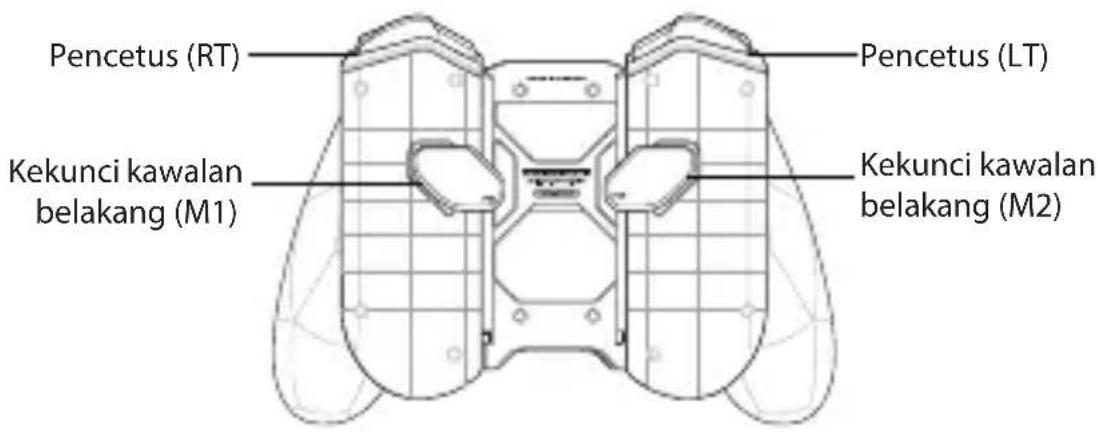
text_image
Pencetus (RT) Pencetus (LT) Kekunci kawalan belakang (M1) Kekunci kawalan belakang (M2)Pandangan atas
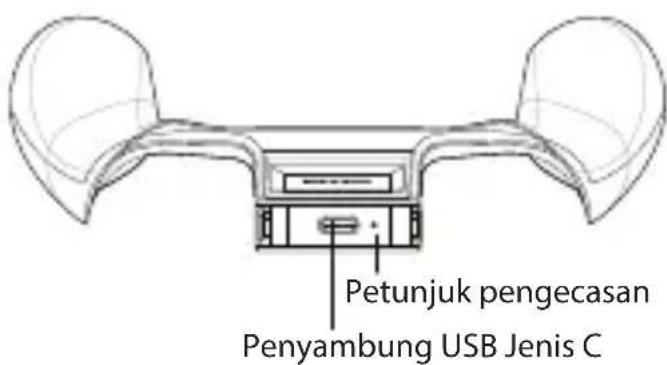
text_image
Petunjuk pengecasan Penyambung USB Jenis CPengecasan peranti
Untuk mengecas Pad Permainan ROG Kunai 3 anda:
- Luncurkan pengawal ROG Kunai 3 ke bawah ke pengecas ROG Kunai 3.
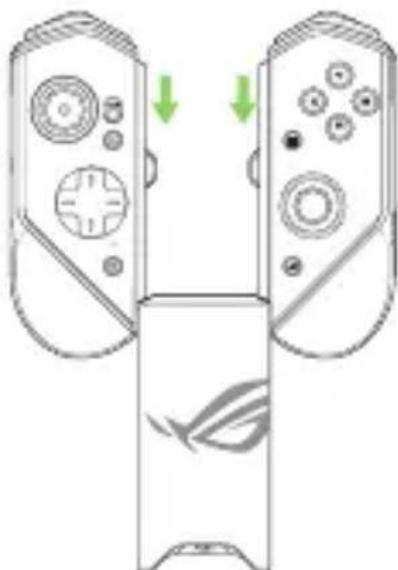
- Sambungkan kabel USB ke Pad Permainan anda dan penyesuai kuasa.
NOTA: Petunjuk pengecasan berkelip terang warna putih apabila pengecas mengecas Pad Permainan anda.
Pemasangan peranti
A. Mod Pegangan Tangan
- Luncurkan pengawal ROG Kunai 3 ke bawah ke penampan ROG Kunai 3.
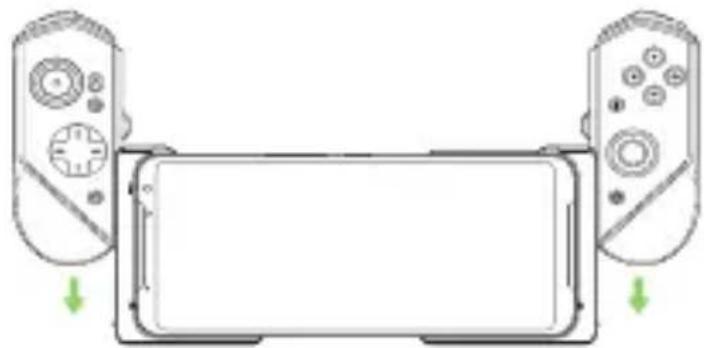
NOTA: Kami mengesyorkan anda menggunakan sambungan USB untuk Mod Pegangan Tangan.
B. Mod Pad Permainan (Mobiliti)
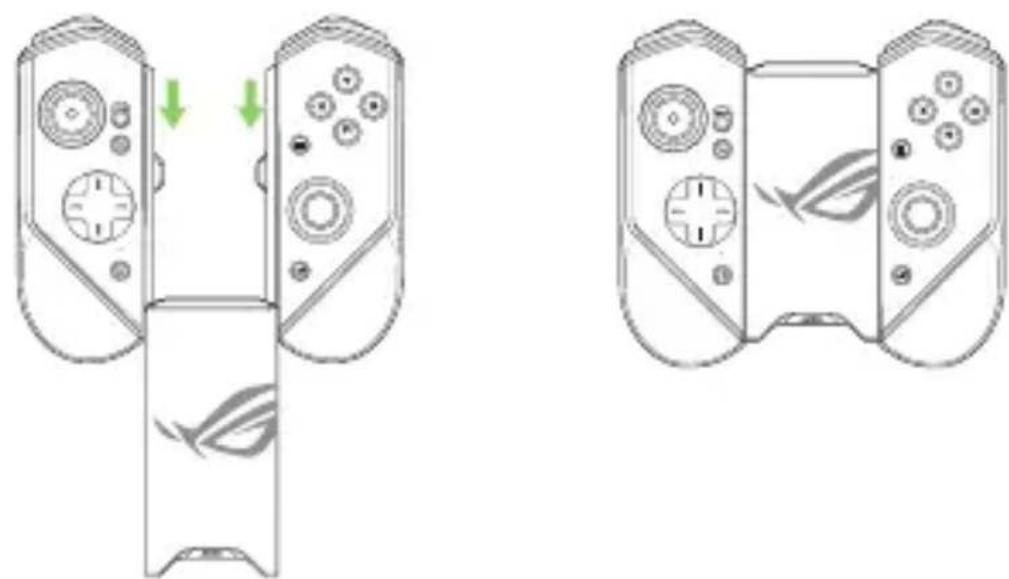
- Luncurkan pengawal ROG Kunai 3 ke bawah ke pengecas ROG Kunai 3.
C. Mod Pad Permainan (Semua Dalam Satu)
- Luncurkan pengawal ROG Kunai 3 ke bawah ke pengecas ROG Kunai 3.
| Status LED Penunjuk | |
| Putih terang Mengecas | |
| Mati Tidak mengecas |
Petunjuk status (Mod USB/Mod Bluetooth)
| Status LED | Penunjuk | |
| Status pengawal Catatan | ||
| Berkelip warna biru dengan pantasy | Menunggu perpasangan | T/B |
| Berkelip warna biru dengan perlahan | Menunggu perpasangan auto | T/B |
| Merah terang | Bersambung/ Berpasangan | Paras bateri: 0% - 25% |
| Kuning terang | Bersambung/ Berpasangan | Paras bateri: 25% - 90% |
| Hijau terang | Bersambung/ Berpasangan | Paras bateri: 90% -100% |
| Mati Mati | T/B | |
Soalan Lazim (FAQ)
Q1: Bagaimanakah cara menjadikan Pad Permainan ROG Kunai 3 saya berpasangan dengan Telefon ROG saya buat kali pertama?
- Tekan butang Laman Utama pada Pad Permainan anda sekali untuk menghidupkan kuasanya. Penunjuk status berkelip warna biru dengan perlahan.
- Tekan dan tahan butang Laman Utama pada Pad Permainan anda selama 3\~5 saat, kemudian lepaskannya. Penunjuk status yang berkelip warna biru dengan pantas menunjukkan bahawa Pad Permainan sedia untuk berpasangan.
- Hidupkan Bluetooth pada Telefon ROG anda dan cari peranti Bluetooth.
- Ketik Pad Permainan ROG Kunai 3 dalam senarai peranti yang tersedia untuk berpasangan dengan telefon anda.
NOTA: Jika Pad Permainan ROG Kunai 3 anda dimatikan sebelum berjaya berpasangan dengan telefon anda, ulang langkah 2-5.
Q2: Bagaimanakah cara untuk menjadikan Pad Permainan ROG Kunai 3 saya berpasangan dengan Telefon ROG yang dijadikan berpasangan sebelum ini?
A2: Tekan butang Laman Utama pada Pad Permainan anda sekali untuk menghidupkan kuasanya. Pad permainan akan berpasangan secara automatik dengan telefon anda yang dijadikan berpasangan sebelum ini.
Q3: Bagaimanakah mematikan Gamepad ROG Kunai 3 saya?
A3: • Dalam mod Bluetooth, tekan butang Laman Utama pada Pad Permainan anda selama lebih kurang 10 saat sehingga penunjuk status mati.