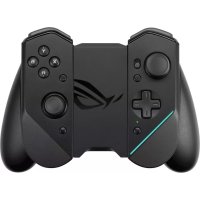
BEDIENUNGSANLEITUNG ROG Kunai 3 ASUS
Sicherheitshinweise für Ihr ROG Kunai 3 Gamepad
WARNUNG!
- Dieses Produkt darf nur in einer Umgebung mit einer Temperatur zwischen 5 °C (41 °F) und 35 °C (95 °F) verwendet werden.
- Das Netzteil kann sich während des Betriebes erwärmen. Decken Sie das Netzteil nicht ab und halten Sie es von Ihrem Körper fern, wenn es an eine Stromquelle angeschlossen ist.
- Entfernen Sie Ihr ROG Kunai 3 Gamepad von der Stromquelle, sobald es vollständig aufgeladen ist. Ihr ROG Kunai 3 Gamepad ist nicht dafür geeignet, für längere Zeiträume mit der Stromquelle verbunden zu sein.
Sicherheitshinweise
- Entfernen Sie nicht den fest verbauten Li-lonen-Akku, da dadurch die Garantie erlischt.
- Entfernen und ersetzen Sie den Akku nicht durch einen Akku, der nicht zugelassen ist.
- Entfernen Sie den Akku nicht und tauchen Sie ihn nicht in Wasser oder andere Flüssigkeiten.
- Entfernen Sie den Akku nicht, oder schließen ihn kurz, da dieser überhitzen und einen Brand verursachen kann. Halten Sie ihn von Schmuck oder Metallgegenständen fern.
- Entsorgen Sie den Akku nicht durch Verbrennen. Er könnte explodieren, wobei schädliche Substanzen in die Umwelt freigesetzt werden.
- Entsorgen Sie den Akku nicht gemeinsam mit dem Hausmüll. Bringen Sie ihn zu einer speziellen Sondermüll-Sammelstelle.
Spezifikationsübersicht
| Name des Produkts | ROG Kunai 3 Gamepad |
| Modellname ZS661 KSCL |
| Abmessungen | Handheld-Modus:260,7 x 106,3 x 37,9 mm |
| Gamepad-Modus (All-in-One):154,75 x 110,25 x 66,8 mm |
| Gamepad-Modus (Mobilität):117,2 x 106,3 x 40,9 mm |
| Gewicht | Handheld-Modus: 136 g |
| Gamepad-Modus (All-in-One): 198,8 g |
| Gamepad-Modus (Mobilität): 135 g |
| Verbindung | kabelgebunden USB Typ-C |
| WLAN Bluetooth v4.2 |
| Akku Mindestens 6 Stunden im Bluetooth-Modus |
| Steuerungs-tasten | A-, B-, X- und Y-Tasten; SteuerkreuzLinker Joystick mit einem SchaltknopfRechter Joystick mit einem SchaltknopfRB, LB; RT, LT (Analoge Eingabe)M1, M2; 4 x Schnelltasten |
| Lichtanzeigen Statusanzeige / Ladeanzeige |
| AuraBeleuchtung | Statisch / Pulsierend / Farbwechsel / Stroboskop (im Kabelverbindungsmodus) |
| Verpackungs-inhalt | 1 x ROG Kunai 3 Gamepad1 x Typ-C-zu-USB-A-Kabel1 x Schutzbeutel1 x Benutzerhandbuch1 x Garantiekarte |
Produktübersicht
Das ROG Kunai 3 Gamepad ist tragbar, so dass Sie zu Hause und unterwegs spielen können. Um das zu erreichen, wurde das Gamepad modularisiert und in die ROG Zubehörserie integriert, damit verschiedene Nutzungsoptionen zur Verfügung stehen.
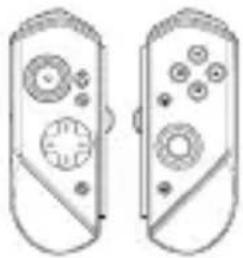 ROG Kunai 3 Controller ROG Kunai 3 Controller | Die ROG Kunai 3 Controller verfügen über elementare Spieltasten und können entweder am ROG Kunai 3 Ladegerät oder am ROG Kunai 3 Pad angebracht werden. |
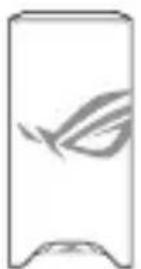 ROG Kunai 3 Ladegerät ROG Kunai 3 Ladegerät | Das ROG Kunai 3 Ladegerät lädt den Akku im ROG Kunai 3 Controller auf. |
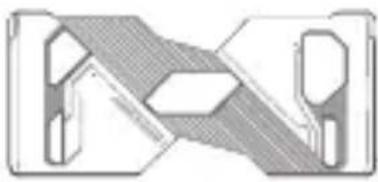 ROG Kunai 3 Pad ROG Kunai 3 Pad | Das eigens für das ROG Phone 3 entwickelte Pad verbindet das Smartphone direkt mit den ROG Kunai 3 Controllern, um die Verzögerung auf nahezu Null zu bringen. |
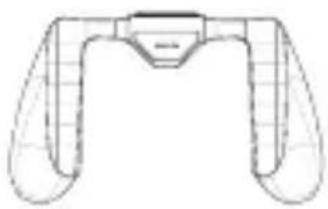 ROG Kunai 3 Grip ROG Kunai 3 Grip | Der ROG Kunai 3 Grip verbessert die ergonomische Handlichkeit und ermöglicht es Ihnen, länger ohne Beschwerden zu spielen. |
Hardware Eigenschaften
Frontseite

Rückseite
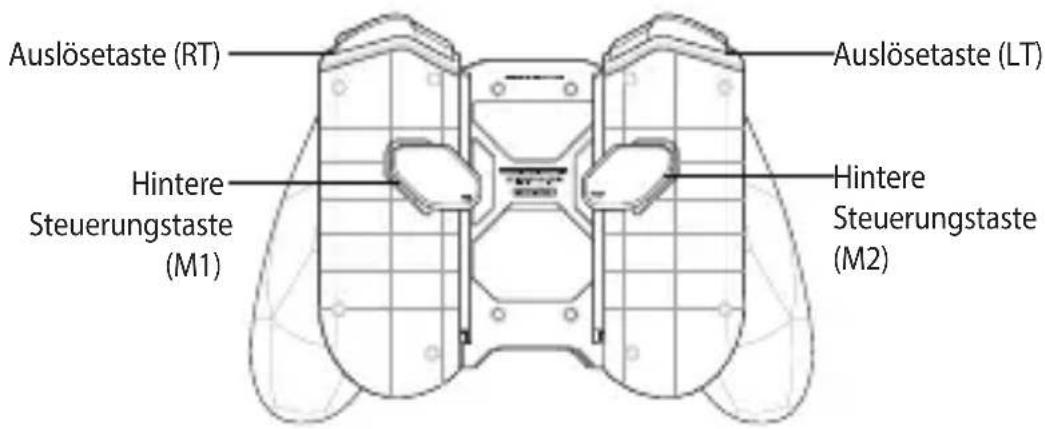
Oberseite
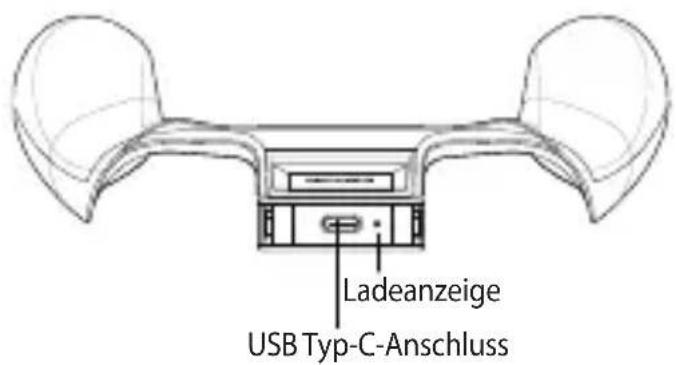
Gerät aufladen
So laden Sie Ihr ROG Kunai 3 Gamepad auf:
- Schieben Sie die ROG Kunai 3 Controller am ROG Kunai 3 Ladegerät entlang herunter.
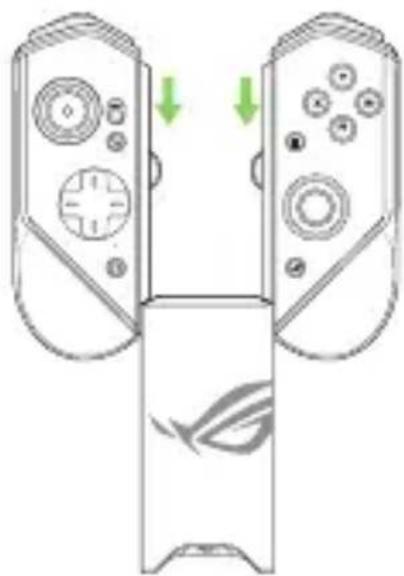
- Schließen Sie das USB-Kabel an Ihr Gamepad und dann an ein Netzteil an.
HINWEIS: Die Ladeanzeige leuchtet dauerhaft weiß, wenn das Ladegerät Ihr Gamepad auflädt.
Gerät installieren
A. Handheld-Modus
- Setzen Sie Ihr ROG Phone 3 in das ROG Kunai 3 Pad ein.
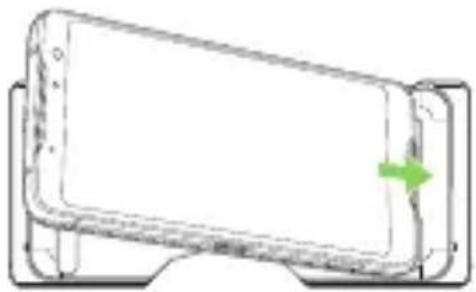
- Schieben Sie die ROG Kunai 3 Controller am ROG Kunai 3 Pad entlang herunter.
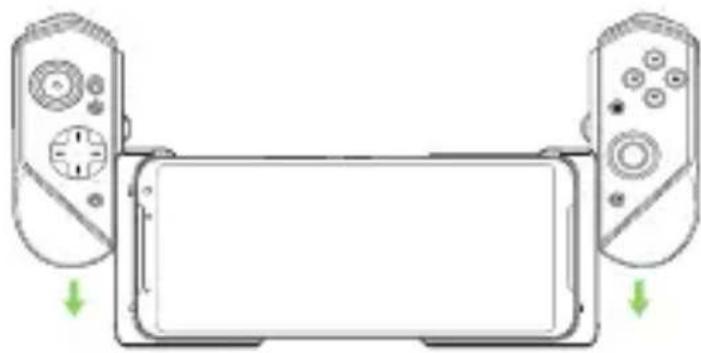
HINWEIS: Wir empfehlen die Verwendung einer USB-Verbindung für den Handheld-Modus.
B. Gamepad-Modus (Mobilität)
- Schieben Sie die ROG Kunai 3 Controller am ROG Kunai 3 Ladegerät entlang herunter.
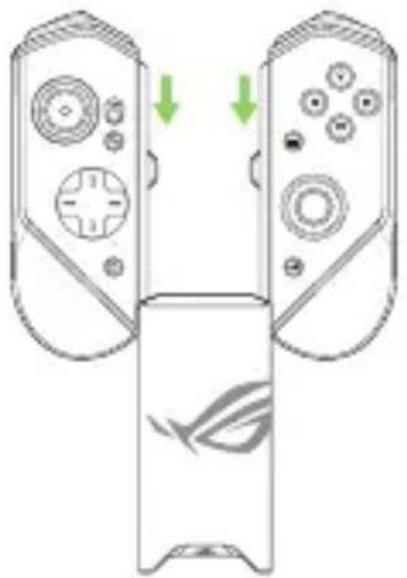
HINWEIS: Weitere Informationen zur Bluetooth-Kopplung finden Sie im Abschnitt Häufig gestellte Fragen (FAQ).
C. Gamepad-Modus (All-in-One)
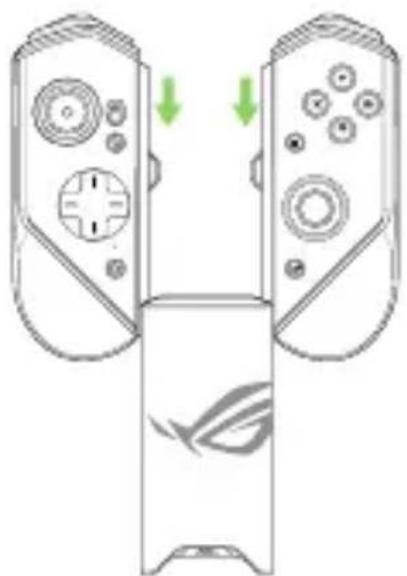
- Schieben Sie die ROG Kunai 3 Controller am ROG Kunai 3 Ladegerät entlang herunter.
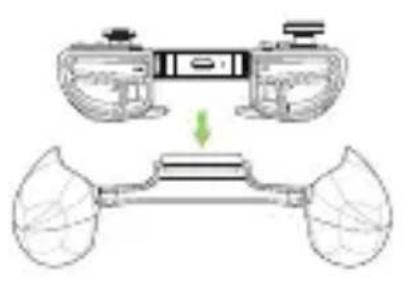
- Setzen Sie das ROG Kunai 3 Ladegerät in den ROG Kunai 3 Grip ein und drücken Sie das Ladegerät vorsichtig nach unten, bis Sie ein Klicken hören.
HINWEIS: Weitere Informationen zur Bluetooth-Kopplung finden Sie im Abschnitt Häufig gestellte Fragen (FAQ).
LED-Anzeigen
Ladeanzeige
| LED-Status Beschreibung |
| Leuchtet weiß Wird aufgeladen |
| Aus Wird nicht aufgeladen |
Statusanzeige (USB-Modus/Bluetooth-Modus)
| LED-Status | Beschreibung |
| Controller-Status Anmerkung |
| Blinkt schnell blau | Warten auf Kopplung | N/A |
| Blinkt langsam blau | Warten auf automatische Kopplung | N/A |
| Leuchtet rot Verbunden/Gekoppelt | Akkustand:0% - 25% |
| Leuchtet gelb Verbunden/Gekoppelt | Akkustand:25% - 90% |
| Leuchtet grün Verbunden/Gekoppelt | Akkustand:90% - 100% |
| Aus Aus N/A | | |
Häufig gestellte Fragen (FAQ)
F1: Wie kopple ich mein ROG Kunai 3 Gamepad zum ersten Mal mit meinem ROG Phone?
A1: 1. Schieben Sie den Schalter für die Verbindung am linken Controller auf Bluetooth.
2. Drücken Sie einmal die Home-Taste auf Ihrem Gamepad, um es einzuschalten. Die Statusanzeige blinkt langsam blau.
3. Halten Sie die Home-Taste auf Ihrem Gamepad für 3 bis 5 Sekunden gedrückt und lassen Sie sie dann los. Die Statusanzeige blinkt schnell blau und zeigt damit an, dass das Gamepad zum Koppeln bereit ist.
4. Aktivieren Sie Bluetooth auf Ihrem ROG Phone und suchen Sie nach Bluetooth-Geräten.
5. Tippen Sie in der Liste der verfügbaren Geräte auf ROG Kunai 3 Gamepad, um es mit Ihrem Telefon zu koppeln.
HINWEIS: Falls Ihr ROG Kunai 3 Gamepad vor der erfolgreichen Kopplung mit Ihrem Telefon ausgeschaltet wird, wiederholen Sie die Schritte 2 bis 5.
F2: Wie kopple ich mein ROG Kunai 3 Gamepad mit meinem zuvor gekoppelten ROG Phone?
A2: Drücken Sie einmal die Home-Taste auf Ihrem Gamepad, um es einzuschalten. Das Gamepad wird automatisch mit Ihrem zuvor gekoppelten Telefon gekoppelt.
F3: Wie schalte ich mein ROG Kunai 3 Gamepad aus?
A3: • Drücken Sie im Bluetooth-Modus etwa 10 Sekunden lang die Home-Taste auf Ihrem Gamepad, bis sich die Statusanzeige ausschaltet.
- Trennen Sie im USB-Modus Ihr Gamepad physisch von Ihrem Telefon. Die Statusanzeige schaltet sich aus.