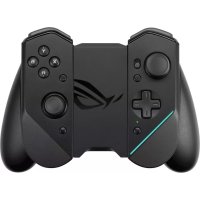
РУКОВОДСТВО ПОЛЬЗОВАТЕЛЯ ROG Kunai 3 ASUS
Правила безопасности при использовании геймпада
ВНИМАНИЕ!
- Это устройство может использоваться при температуре воздуха в диапазоне от 5^ C ( 41^ F) до 35^ C ( 95^ F).
- Блок питания может нагреваться при использовании.
Убедитесь, что Вы не накрыли блок питания чем-либо и держите его подальше от тела.
- Не оставляйте геймпад подключенным к источнику питания, когда он полностью заряжен. Геймпад не предназначен для подключения к источнику питания в течение длительного периода времени.
Правила безопасности
- Не пытайтесь снять несъемный аккумулятор, поскольку это приведет к аннулированию гарантии.
- Запрещается снимать и заменять аккумулятор другим, не совместимым аккумулятором.
- Запрещается снимать и погружать аккумулятор в воду или любую другую жидкость.
- Запрещаться снимать и замыкать контакты аккумулятора, так как при этом он может нагреться и стать причиной возникновения пожара. Не держите его рядом с ювелирными изделиями и другими металлическими предметами.
- Запрещается снимать и помещать аккумулятор в огонь. Он может взорваться и опасные химические вещества попадут в окружающую среду.
- Запрещается снимать и утилизировать аккумулятор вместе с бытовыми отходами. Отнесите устройство в пункт утилизации опасных материалов.
Спецификация
| Название продукта | ROG Kunai 3 Gamepad |
| Название модели | ZS661KSCL |
| Размеры | Режим смартфона:260,7 x 106,3 x 37,9 мм |
| Режим геймпада (моноблок):154,75 x 110,25 x 66,8 мм |
| Режим геймпада (мобильный):117,2 x 106,3 x 40,9 мм |
| Вес | Режим смартфона: 136 г |
| Режим геймпада (моноблок): 198,8 г |
| Режим геймпада (мобильный): 135 г |
| Подключение | Проводное USB Type-C |
| Беспроводное Bluetooth v4.2 |
| Аккумулятор Не менее 6 часов в режиме Bluetooth |
| Кнопки управления | Кнопки А, В, Х, У, крестовинаЛевый джойстик с кнопкойПравый джойстик с кнопкойRB, LB; RT, LT (аналоговый вход)M1, M2; 4 "быстрых" клавиши |
| Индикаторы Индикатор состояния / Индикатор зарядки |
| ПодсветкаAURA | Статический / Дыхание / Цветовой цикл/ Стробирование (в режиме проводногоподключения) |
| Комплектпоставки | ROG Kunai 3 GamepadПереходник Type-C на USB AЗащитный чехолРуководство пользователяГарантийный талон |
Обзор продукта
Портативный геймпад ROG Kunai 3 предназначен для
использовании как в помещении, так и на открытом воздухе. Для
достижения этого, мы раздели геймпад на модули и объединили
их с аксессуарами серии ROG для использования в различных
сценариях.
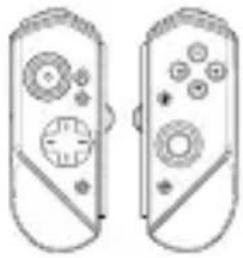 Контроллеры Kunai 3 Контроллеры Kunai 3 | Контроллеры Kunai 3 оснащены кнопками основных действий и могут использоваться совместно с зарядным устройством и бампером. |
 Зарядное устройство для ROG Kunai 3 Зарядное устройство для ROG Kunai 3 | Зарядное устройство для ROG Kunai 3 заряжает аккумулятор в контроллере ROG Kunai 3. |
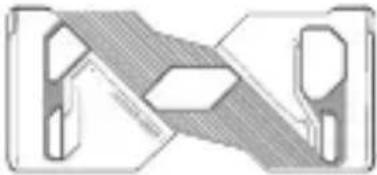 Чехол-бампер для геймпада Kunai 3 Чехол-бампер для геймпада Kunai 3 | Бампер для ROG Phone 3 обеспечивает проводное подключение между смартфоном и контроллером Kunai 3, минимизируя задержки. |
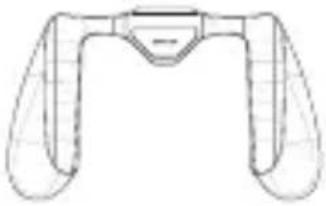 Держатель ROG Kunai 3 Держатель ROG Kunai 3 | Держатель ROG Kunai 3 улучшает эргономику устройства, позволяя играть без неприятных ощущений. |
Аппаратные функции
Вид спереди
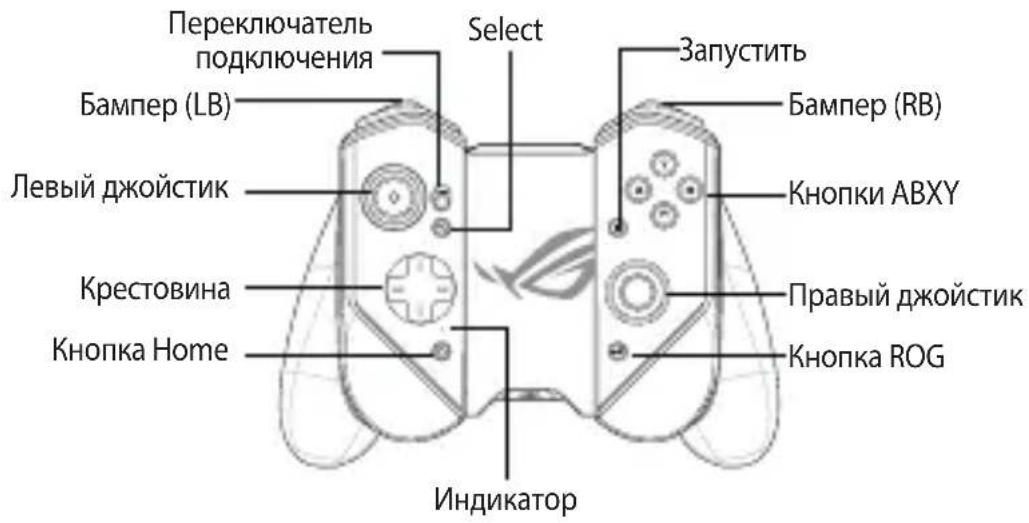
Вид сзади
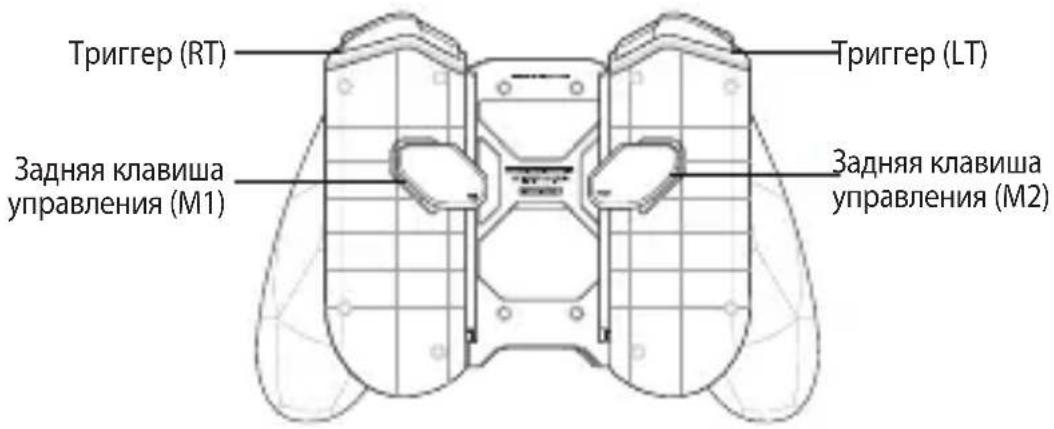
Вид сверху
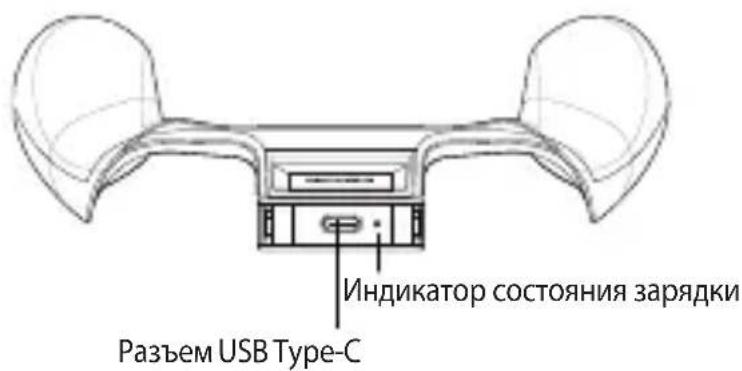
Зарядка устройства
Для подзарядки геймпада выполните следующее:
- Совместите контроллеры со сторонами бампера и сдвиньте их вниз.
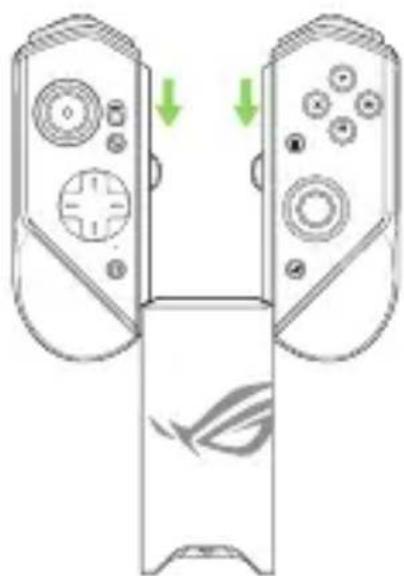
- Подключите кабель USB к геймпаду и блоку питания.
ПРИМЕЧАНИЕ: Во время зарядки геймпада от зарядного устройства индикатор зарядки горит белым цветом.
Установка устройства
A. Режим смартфона
- Поместите телефон в бампер.
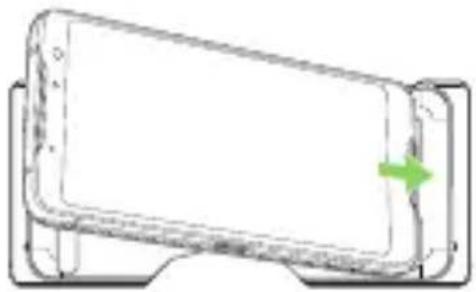
- Совместите контроллеры со сторонами бампера и сдвиньте их вниз.
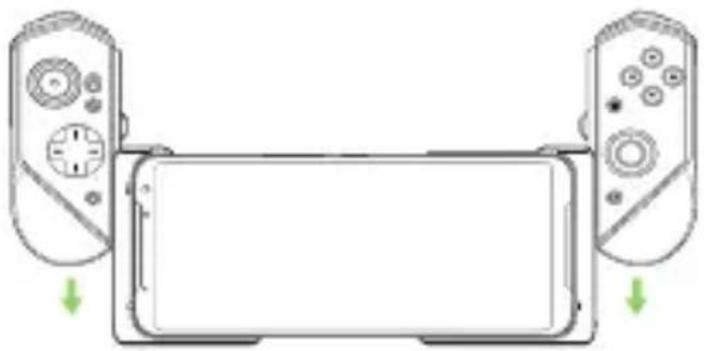
ПРИМЕЧАНИЕ: Для режима смартфона рекомендуется использовать подключение USB.
В. Режим геймпада (мобильный):
- Совместите контроллеры со сторонами бампера и сдвиньте их вниз.
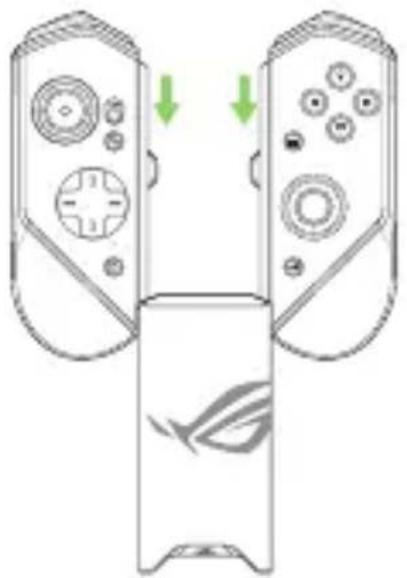
ПРИМЕЧАНИЕ: Подробную информацию о сопряжении Bluetooth смотрите в разделе Часто задаваемые вопросы (FAQ).
С. Режим геймпада (моноблок)
- Совместите контроллеры со сторонами бампера и сдвиньте их вниз.
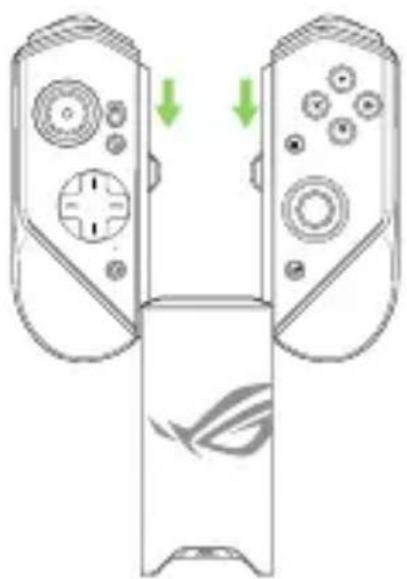
- Вставьте зарядное устройство в держатель и слегка нажмите его до щелчка.
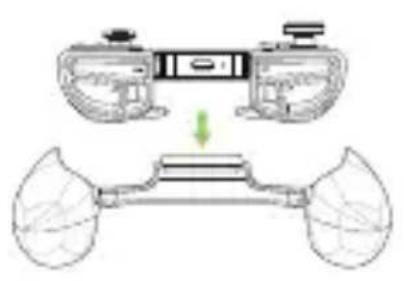
ПРИМЕЧАНИЕ: Подробную информацию о сопряжении Bluetooth смотрите в разделе Часто задаваемые вопросы (FAQ).
Индикаторы
Индикатор состояния зарядки
| Индикатор состояния | Описание |
| Горит белым цветом Зарядка |
| Откл Не заряжается | |
Индикатор (режим USB/режим Bluetooth)
| Индикатор состояния | Описание |
| Состояние контроллера | Примечание |
| Быстро мигает синим | Ожидание сопряжения | Н/Д |
| Медленно мигает синим | Ожидание автоматического сопряжения | Н/Д |
| Горит красным цветом | Подключено/ Сопряжено | Уровень заряда аккумулятора: 0% - 25% |
| Горит желтым | Подключено/ Сопряжено | Уровень заряда аккумулятора: 25% - 90% |
| Горит зеленым | Подключено/ Сопряжено | Уровень заряда аккумулятора: 90% -100% |
| Откл Откл Н/Д | | |
Часто задаваемые вопросы (FAQ)
B1: Как выполнить сопряжение геймпада ROG Kunai 3 с ROG Phone в первый раз?
O1: 1. Переведите переключатель подключения на левом контроллере в положение Bluetooth.
-
Нажмите кнопку Home на геймпаде для его включения.
Индикатор начнет медленно мигать синим цветом.
-
Нажмите и удерживайте кнопку Home на геймпаде в течение 3-5 секунд, затем отпустите. Индикатор начнет быстро мигать синим, показывая, что геймпад готов к сопряжению.
-
Включите на вашем телефоне Bluetooth и выполните поиск устройств Bluetooth.
-
Выберите ROG Kunai 3 Gamepad в списке доступных устройств для сопряжения его с телефоном.
B2: Как выполнить сопряжение геймпада ROG Kunai 3 с моим ранее сопряженным ROG Phone?
ПРИМЕЧАНИЕ: Если геймпад ROG Kunai 3 выключился перед сопряжением с телефоном, повторите инструкции 2\~5.
O2: Нажмите кнопку Home на геймпаде для его включения. Геймпад автоматически подключится к ранее сопряженному телефону.
B3: Как выключить геймпад ROG Kunai 3?
O3: • В режиме Bluetooth нажмите и удерживайте на геймпаде кнопку Home в течение 10 секунд, пока индикатор не погаснет.
- В режиме USB физически отключите геймпад от телефона.
Индикатор погаснет.
安全に関する記載
警告: