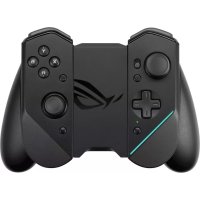
คู่มือผู้ใช้ ROG Kunai 3 ASUS
ประกาศความปลอดภัยสำหรับ ROG Kunai 3 Gamepad
decadeาเตือน!
- ควรใช้ผลิตภัณฑ์นี้เฉพาะในสภาพแวดล้อมที่มีอุณหภูมิร
โดยรอบอยู่ระหว่าง 5°C (41°F) ถึง 35°C (95°F)
- อะแคปเตอร์เพาเวอร์อาจร้อนเมื่อใช้งาน อย่าคลุมอะแคปเตอร์และวางให้ห่างจากตัวคุณขณะที่เชื่อมต่อกับแหล่ง Officeไฟ
- อย่าปล่อยให้ ROG Kunai 3 Gamepad
เชื่อมต่ออยุ่กับแหลงจ่ายไฟ หลังจากที่ชําร์จเต็มแล้ว
ROG Kunai 3 Gamepad ของคุณไม่ได้รับการออกแบบให้เชื่อมต่ออยุ่กับแหลงจ่ายไฟเป็นระยะเวลานาน
ประกาศความปลอดภัย
- ไม่สามารถแบตเตอรี่ Li-on ที่ไม่สามารถแกะได้ออก
เนื่องจากการทําเช่นนัจะทําให้การรับประกันเป็นโมมะ
- อย่าถอดและเปลี่ยนแบตเตอรี่ด้วยแบตเตอรี่ที่ไม่ได้รับการรับรอง
- อย่างอดและจุ่มแบตเตอรี่ลงในน้ำ หรือของเหลวอื่น
- อย่าถอด แก้ไข วงจรแบตเตอรี่ เนื่องจากอาร้อนเกินไป และทําให้เกิดไฟไหม เก็บแบตเตอรี่ให้ห่างจากอัญมณ์และวัตถุโลหะอื่นๆ
- อย่าถอดและทั้งแบตเตอรี่ในกองไฟ แบตเตอรี่อาจระเบิด และอาจปล่อยสารที่มีอันตรายออกสู่สิ่งแวดล้อม
- อย่าถอดและทั้งแบตเตอรี่ปะปกับของเสียทั่วไปภายในบ้านน apertureไปทั้งยังจุดเก็บรวบรวมสารที่มีอันตราย
บทสรุปข้อมูลจําเพาะ
| ชื่อผลิตภัณฑ์ ROG Kunai 3 Gamepad |
| ชื่อรุ่น ZS661KSCL |
| ขนาด | รวมดมือถือ:260.7 x 106.3 x 37.9mm |
| รวมด Gamepad (All-in-One):154.75 x 110.25 x 66.8mm |
| รวมด Gamepad (ระบบเคลื่อนที่):117.2 x 106.3 x 40.9mm |
| น้ําหนัก | รวมดมือถือ: 136g |
| รวมด Gamepad (All-in-One):198.8g |
| รวมด Gamepad (ระบบเคลื่อนที่): 135g |
| การเชื่อมต่อ | แบบใช้สาย USB Type-C |
| ไร้สาย Bluetooth v4.2 |
| แบตเตอรี่ อย่างน้อย 6 ชั่วโมงในโหมดบลูทูธ |
| บุ่ม Control(ควบคุม) | บุ่ม A,B,X และ Y; แป้นทิศทางจอยสติกซ้ายพร้อมด้วยบุ่มกดจอยสติกขวาพร้อมด้วยบุ่มกดRB, LB; RT, LT (อินพุตแบบอะนาลีอก)M1, M2; 4 x บุ่มทางลัด |
| ตัวบ่งชี้ไฟ ไฟแสดงสถานะ/ไฟแสดงการชําร์จ |
| แสงออร่ํา | คงที่/เป็นจังหวะ/วงจรลี/สะท้อนแสง(ในวิหมดการเชื่อมต่อแบบใช้สาย) |
| สิ่งที่บรรจุอยู่ในกลองบรรจุกัณฑ์ | 1 x ROG Kunai 3 Gamepad1 x ส้ายเคบิล USB A ไบยัง Type-C1 x généเปําป้องกัน1 x คู่มือการใช้งาน1 x ไบรับประกัน |
ภาพรวมของผลิตภัณฑ์
ROG Kunai 3 Gamepad เป็นอุปกรณ์ผกพาที่คุณสํามาร
deline่เกมได้ทั้งในรมและกลางแจง เพื่อให้บรรลุเป้าหมายนี้
เราได้ทําการปรับเปลี่ยน Gamepad และรวมอุปกรณ์เสริม
ROG เข้าดวยกันเพื่อสร้างประสบการณ์การใช้งานที่แตกต่าง
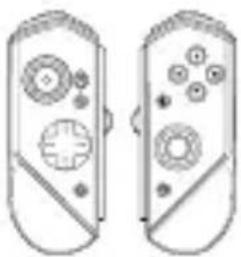 ดอนโทรลเลอร์ ROG Kunai 3 ดอนโทรลเลอร์ ROG Kunai 3 | คอนโทรลเลอร์ ROG Kunai 3มีบุ่มการทํางานพื้นฐานและสํามารถใช้กับที่จบ ROG Kunai 3หรือบ้มเปอร์ ROG Kunai 3 |
 เครื่องซาร์จ ROG Kunai 3 เครื่องซาร์จ ROG Kunai 3 | เครื่องซาร์จ ROG Kunai 3จะซาร์จแบตเตอรี่ในคอนโทรลเลอร์ROG Kunai 3 |
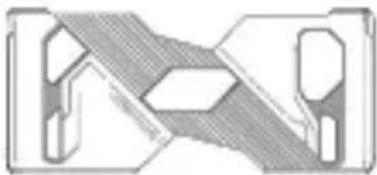 บั้มเปอร์ ROG Kunai 3 บั้มเปอร์ ROG Kunai 3 | บั้มเปอร์ที่เป็นกรรมสิทธิ์ของROG Phone 3 ชั่งมีการเชื่อมต่อแบบใช้สายระหว่างอุปกรณ์เคลื่อนที่และ คอนโทรลเลอร์ ROG Kunai 3 เพื่อให้ได้ความหน่วงที่เก็บจะเป็นศูนย์ |
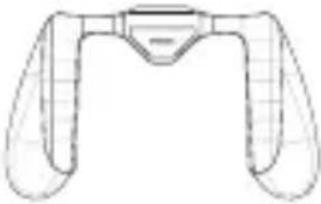 กริม ROG Kunai 3 กริม ROG Kunai 3 | กริม ROG Kunai 3 ช่วยเพิ่มความรู้สึกตามหลักสรีรค่าสตร์ ชึ่งทําใหคุณสํามารถเลนเกมใดนานขึ้นโดยไม่มีความรู้สึกเจ็บ |
ดุณสมบัติของอําร์ดแวร์ มุมผองด้านหน้า
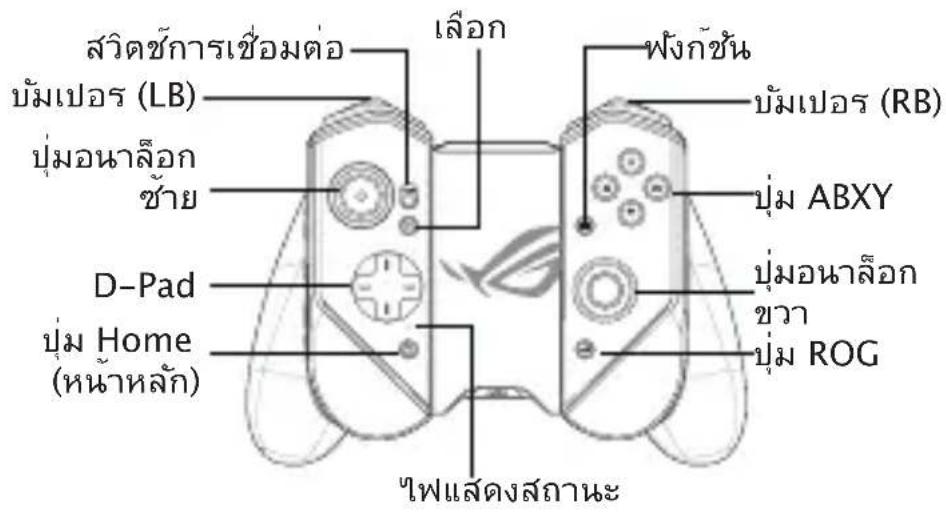
มุมมองต้านหลัง

มุ่มผองด้านบน
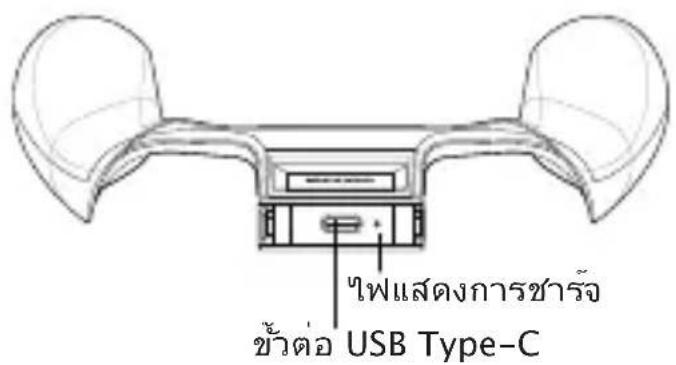
การซาร์จุปกรณ์
วิธีการซาร์จ ROG Kunai 3 Gamepad:
- เลือนคอนโทรลเลอร์ ROG Kunai 3
ลงเข้าไปในเครื่องซ่าร์จ ROG Kunai 3
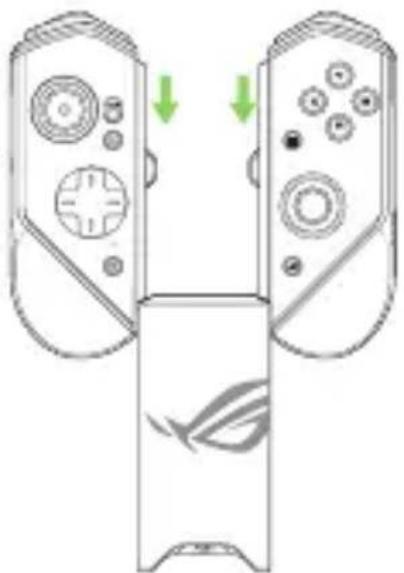
- เชื่อมต่อสายเคบิล USB เข้ากับ Gamepad และอะแคปเตอร์เพาเวอร์
หมายเหตุ: ไฟแสดงการซาร์จะพริบเป็นสีขาวหยุดนิ่งเมื่อเครื่องข้ารัจที่าการซาร์จ Gamepad ของคุณ
การติดตั้งอุปกรณ์
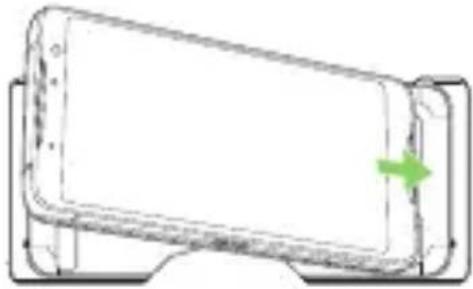
A. โหมดมือถือ
- ใส่ ROG Phone 3 เข้าใบที่ บ้มเปอร์ ROG Kunai 3
- เลือนคอนโทรลเลอร์ ROG Kunai 3
ลงเข้าไปในบ้มเปอร์ ROG Kunai 3
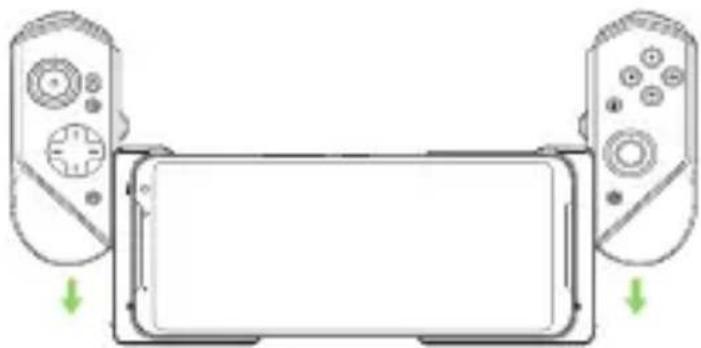
หมายเหตุ: เราขอแนะน้ําให้คุณใช้การเชื่อมต่อ USB ส์ฯาหรับโมดมือถือ
B. หมด Gamepad (ระบบเคลื่อนที่)
- เลือนคอนโทรลเลอร์ ROG Kunai 3
ลงเข้าไปในเครื่องซ่าร็จ ROG Kunai 3

หมายเหตุ: โปรดดูที่ส่วน ตําถามที่พบบ่อยๆ (FAQ) สําหรับ
รายละเอียดเกี่ยวกับการจับคู่บลูกหูธ
C. รัฐมต Gamepad (All-in-One)
- เลือนคอนโทรลเลอร์ ROG Kunai 3
ลงเข้าไปในเครื่องซ่าร์จ ROG Kunai 3
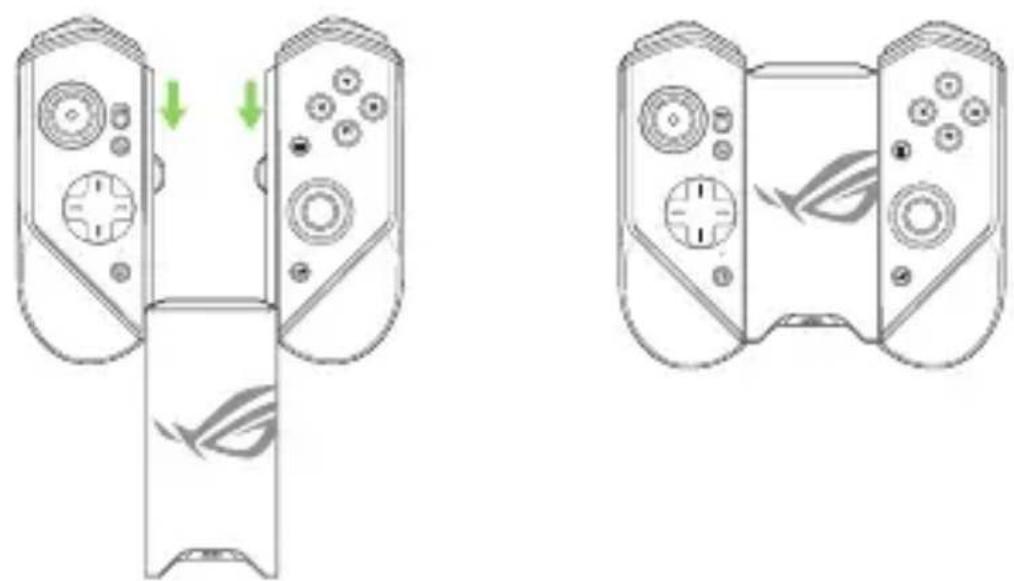
- ไม่เครื่องซาร์ ROG Kunai 3 เข้าไปในกริบ ROG Kunai 3 แล้วค่อย ๆ ดันเครื่องซาร์จจนกระทั้งได้ยินเสียงคลิก
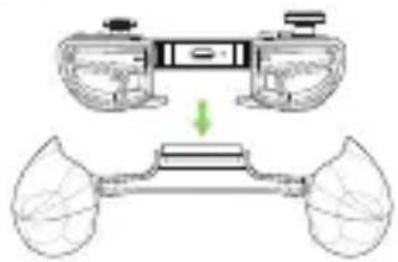
หมายเหตุ: โปรดดูที่ส่วน ตาถามที่พบบ่อยๆ (FAQ) สำหรับรายละเอียดเกี่ยวกับการจับคู่บลูทูธ
תָּאַע LED
ไฟแสดงการซําร์จ
| สถานะ LED การบ่งชี้ | |
| สีขาวหยุดนิ่ง ก็บาลังซ่าร์จ | |
| ปิด ไม่ได้ซ่าร์จ | |
ไฟแสดงสถานะ (วิหมด USB/วิหมดบลุทุธ)
| สถานะ LED | การบ่งชี้ |
| สถานะตอนโทรลเลอร์ | หมายเหตุ |
| สื่น้ําเงินกะพริบอย่างเร็ว | กําลังรอการจับคู่ ไม่มี | |
| สื่น้ําเงินกะพริบอย่างซ้า ๆ | กําลังรอการจับคู่เสียง | ไม่มี |
| สีแดงหยุดนิ่ง | เชื่อมต่อแล้ว/จับคู่แล้ว | ระดับแบตเตอรี่:0% - 25% |
| สีเหลืองหยุดนิ่ง | เชื่อมต่อแล้ว/จับคู่แล้ว | ระดับแบตเตอรี่:25% - 90% |
| สีเขียวหยุดนิ่ง | เชื่อมต่อแล้ว/จับคู่แล้ว | ระดับแบตเตอรี่:90% -100% |
| ปิด ปิด | | ไม่มี |
ตําถามที่ผีการถามบ่อยๆ (FAQ)
Q1: วิธีการจับคู่ ROG Kunai 3 Gamepad กับ ROG Phone ในครั้งแรกทําอย่างไร
A1: 1. ย้ายสวิตซ์การเชื่อมต่อบนตัวควบคุมด้านซ้ายไปที่บลู
ทูธ
- กดบุ่ม Home (หน้าหลัก) บน Gamepad
หนึ่งครั้งเพื่อเปิดเครื่อง ไฟแสดงสถานะกะพริบเป็นสี
น้ําเงินซ่าฯ
- กดปุ่ม Home (หุน้าหลัก) บน Gamepad ด้างไว้ 3 \~ 5 วินาที่จากหนุปลอย ไฟแสดงสถานะจะเกษริบ เป็นสื้นป่าเงินอย่างรวดุเร็วเพื่อแสดงวา Gamepad พร้อมส์ป่าหรับการจับตู
- เปิดบลูทุรบน ROG Phone และต้นหาอุปกรณ์บลูทุธ
- แตะ ROG Kunai 3 Gamepad ในรายการอุปกรณ์
ที่มีเพื่อจับคุ่กับโทรศัพท์
หมายเหตุ: หาก ROG Kunai 3 Gamepad ปิดก่อนที่จะจบดุ่กับ
โทรศัพทัสสําเร็จ ให้ทําซําขันตอนที่ 2 \~ 5.
Q2: วิธีการจับดู ROG Kunai 3 Gamepad กับ ROG Phone ที่จับดูไวกอนหนานี้ทําอย่างไร
A2: กดปุ่ม Home (หน้าหลัก) บน Gamepad,
หนึ่งครั้งเพื่อเปิดเครื่อง Gamepad จะจับคูกับ โทรศ์พที่
ที่จับคู่ไวกอนหนานี้โดยอัตโนมัติ
Q3: วิธีการปิด ROG Kunai 3 Gamepad ทําอย่างไร
A3: • ไน้ําโหมดบลุทุธ ให้กดบุ่ม Home (หนาหลัก) บน Gamepad ประมาณ 10 วินาที่จนกระทั้งไฟแสดงสถานะปิด
- ในโหมด USB ให้ตัดการเชื่อมต่อ Gamepad ออกจากโทรศัพท์ไฟแสดงสถานะปิด
เครื่องโทรศัมนาคมและอุปกรณ์นี้มีความสอดคล้อง
ตามมาตรฐานหรือข้อกำหนดทางเทคนิคของ กล่ทช

napp.
เครื่องวิทยุคมนาคมนี้ ได้รับยกเว้น ไม่ต้องได้รับใบอนุญาตให้มี ใช้ซึ่งเครื่องวิทยุคมนาคม หรือตั้งสถานีวิทยุคมนาคมตามประกาศ กสทช. เรื่อง เครื่องวิทยุคมนาคม และสถานีวิทยุคมนาคมที่ได้รับยกเว้นไม่ต้องได้รับใบอนุญาตวิทยุคมนาคมตามพระราชบัญญัติวิทยุคมนาคม พ.ศ. 2498
กํากับดูแลเพื่อประชาชน
Call Center 1200 (Ínswรี)